

Ein Foto oder 2–30s-Clip
Lade ein gemeinsames Paarfoto oder ein 2–30 Sekunden langes Referenzvideo hoch, auf dem beide Gesichter ohne Sonnenbrille gut zu sehen sind.
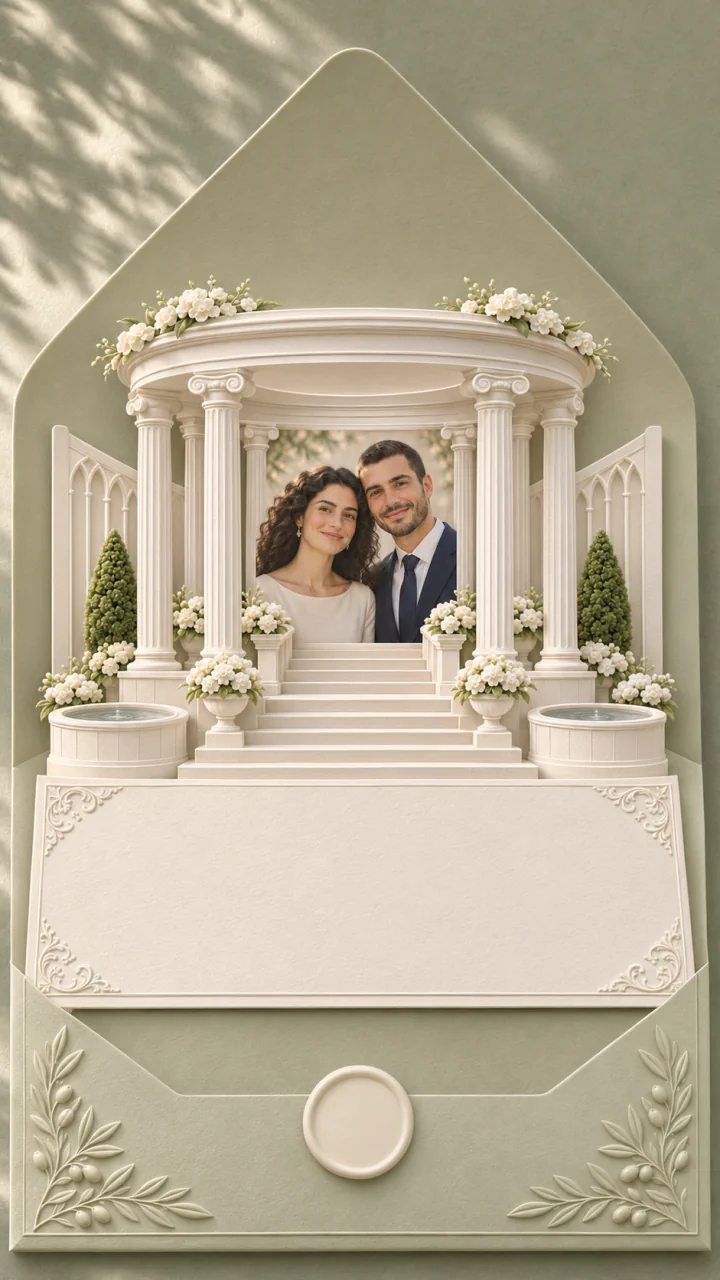
Erstelle aus einem Paarfoto oder kurzen Clip eine Video Wedding Invitation. Der Umschlag öffnet sich, ein Papierpavillon entfaltet sich um euer Foto, und die Karte lässt Platz für die Hochzeitsangaben.
Entdecke weitere Video-Workflows von SceneFlare für Einladungen und ruhige Übergänge.
Beginne mit einem klaren Foto oder kurzen Clip von euch beiden. Der Umschlag zeigt euer gedrucktes Foto, dann entfaltet sich ein Papierpavillon darum. Das freie Feld am Ende ist für Datum, Ort und Rückmeldung gedacht. Oben läuft der Referenzclip. Die Bilder darunter zeigen eine personalisierte Gestaltung.
Lade ein gemeinsames Paarfoto oder ein 2–30 Sekunden langes Referenzvideo hoch, auf dem beide Gesichter ohne Sonnenbrille gut zu sehen sind.
Seedance 2.5 startet mit 10 Sekunden, 9:16, 720p und aktiviertem Ton. Dauer (5–30 Sekunden), Format und Auflösung lassen sich vor dem Generieren ändern.
Prüfe vor dem Erstellen die Credits auf der Schaltfläche. Melde dich zum Absenden an.
Gleichmäßiges Tageslicht und freie Gesichter helfen dabei, Ähnlichkeit und eure Links-Rechts-Anordnung beim Öffnen der Karte zu wahren.
Zeige zuerst das gedruckte Foto und entfalte dann den Pavillon darum. Beide Gesichter bleiben sichtbar.
Da keine künstlichen Zahlen im Video erzeugt werden, setzt du korrekte Namen, Hochzeitsdatum, Adresse und Zusage-Hinweis sauber im Schnittprogramm ein.
Lass den Umschlag die erste Einstellung füllen und gib der Klappe Zeit, sich zu öffnen, bevor die Einladung erscheint. Weiches Licht macht die Blumenprägung sichtbar.
Spiele das Herausziehen der Karte vollständig ab und kontrolliere Augen, Haaransatz und Seitenfolge im Vergleich zu eurer Vorlage.
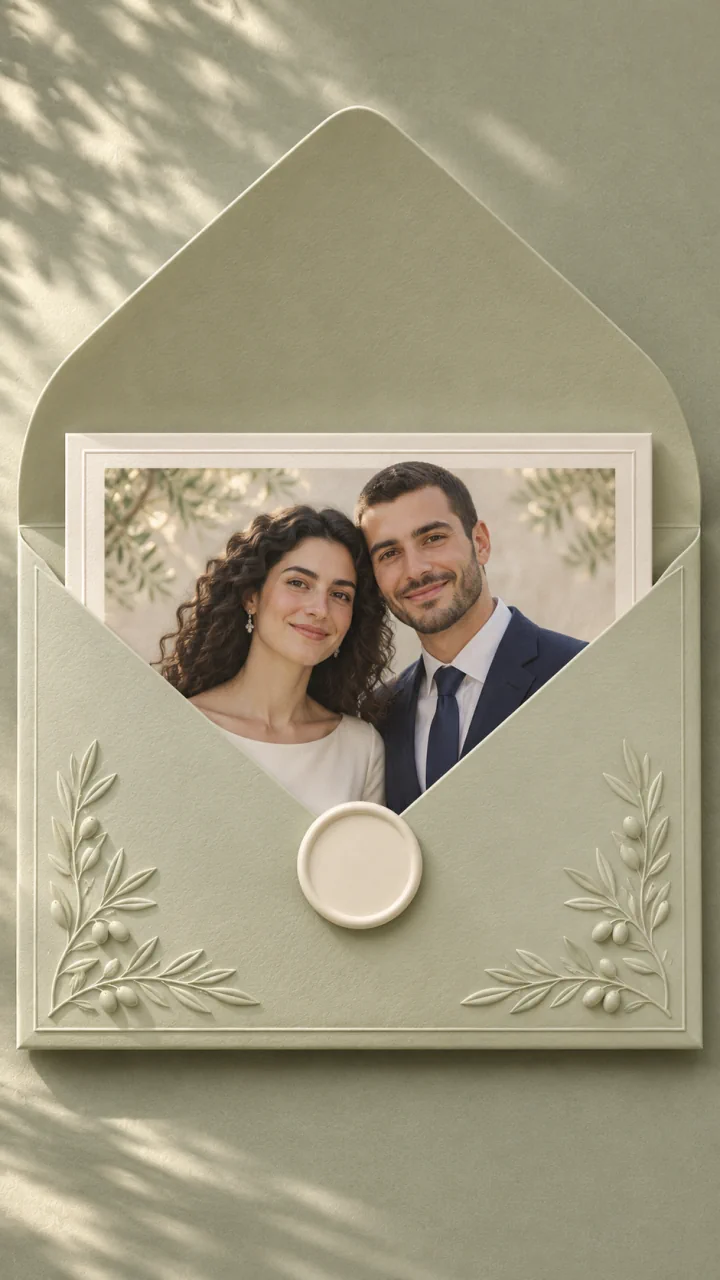
Ein ruhiger heller Vordergrund am Schluss hält Blüten und Bewegung von eurem Text fern. Im Videoeditor ergänzt du anschließend genaues Datum, Veranstaltungsort, RSVP-Frist und lizenzierte Musik.
Platziere verifizierte Namen, genaue Adresse der Feier, Rückmeldeweg und lizenzierte Musik im Videoeditor auf der freien Schlussfläche.
Wähle ein gemeinsames Foto oder ein 2–30-Sekunden-Video, das euch beide nebeneinander bei ausgewogenem Licht mit etwas Schulterraum zeigt.
Lass das Feld für den elfenbeinfarbenen Standardumschlag und Papierpavillon leer oder beschreibe Papierfarbe und Blumen. Passe bei Bedarf Dauer (5–30 s), Seitenverhältnis oder Auflösung an.
Melde dich an, prüfe die Credits und kontrolliere beide Gesichter sowie den Einsatz der Papiergeräusche. Datum, Ort und Rückmeldung ergänzt du im Schnitt.
Das Preset fordert ein ruhiges Schlussbild ohne Schrift an. Generierter Text kann sich verformen. Ergänze Namen, Datum, Ort und Rückmeldeangaben im Schnitt.
Nein. Diese Vorlage unterstützt genau ein erforderliches Foto oder ein 2–30-Sekunden-Video; verwende daher eine gemeinsame Aufnahme beider Partner.
Die Vorlage erzeugt ein leises Papierrascheln beim Öffnen von Umschlag und Karte. Lizenzierte Hochzeitsmusik kannst du im Schnitt ergänzen. Prüfe beide Gesichter und die Hände vor dem Versand.