1 Produktfoto
Verwende ein klares Bild, das den ganzen Artikel und sein Etikett zeigt.
Erstelle Studio- und Lifestyle-Produktfotos aus deinem eigenen Bild. Wähle eine Szenenvorlage, passe den Prompt an und entscheide dich für ein Bildmodell.
Entdecke weitere Bildmodelle zum Generieren und Bearbeiten.
Verwandle ein vorhandenes Produktbild in eine neue Studio- oder Lifestyle-Komposition. Der KI-Produktfoto-Generator von SceneFlare nutzt dein Foto und deinen Prompt als Grundlage. Erkunde Hintergründe für Produktseiten, Social-Media-Beiträge und Anzeigen und wähle dafür verschiedene Bildmodelle an einem Ort.
Verwende ein klares Bild, das den ganzen Artikel und sein Etikett zeigt.
Wähle Studio, Tischplatte, Fensterlicht oder eine dunkle Umgebung.
Die Schätzung passt sich deinem Modell und den Einstellungen an.
Nutze eine Vorlage als Ausgangspunkt oder beschreibe das gewünschte Produktfoto. Vor jeder Generierung kannst du den Prompt bearbeiten.
Wähle „Effekt anwenden“ bei einem Beispiel, um dessen Szenenanweisungen in den Prompt zu übernehmen. Passe Oberfläche, Licht oder Bildaufbau an dein Produkt an. Eine andere Vorlage ersetzt den Prompt; sichere eigene Formulierungen, die du erneut verwenden möchtest.
Wechsle zwischen kompatiblen Modellen, ohne dein Foto oder deinen Prompt zu verlieren. Je nach Modell stehen Qualität, Seitenverhältnis, Auflösung und Bildanzahl zur Auswahl. Prüfe die aktualisierte Credit-Schätzung vor der Generierung.
Bitte um freien Raum neben oder über dem Produkt für späteren Text. Zum Beispiel: „Platziere das Produkt rechts und lasse links einen aufgeräumten cremefarbenen Hintergrund frei.“ Wähle, falls verfügbar, ein zum Einsatz passendes Seitenverhältnis.
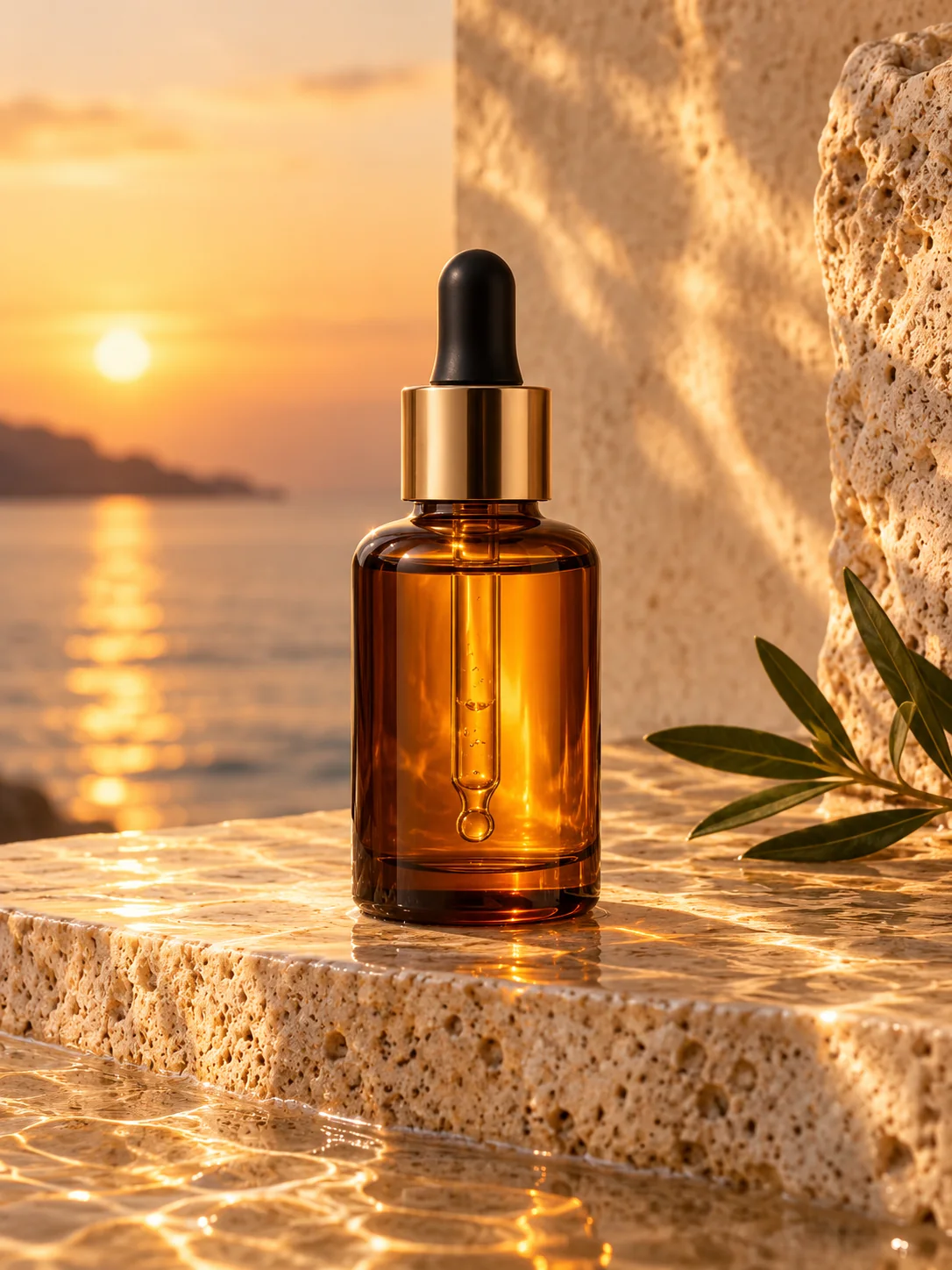
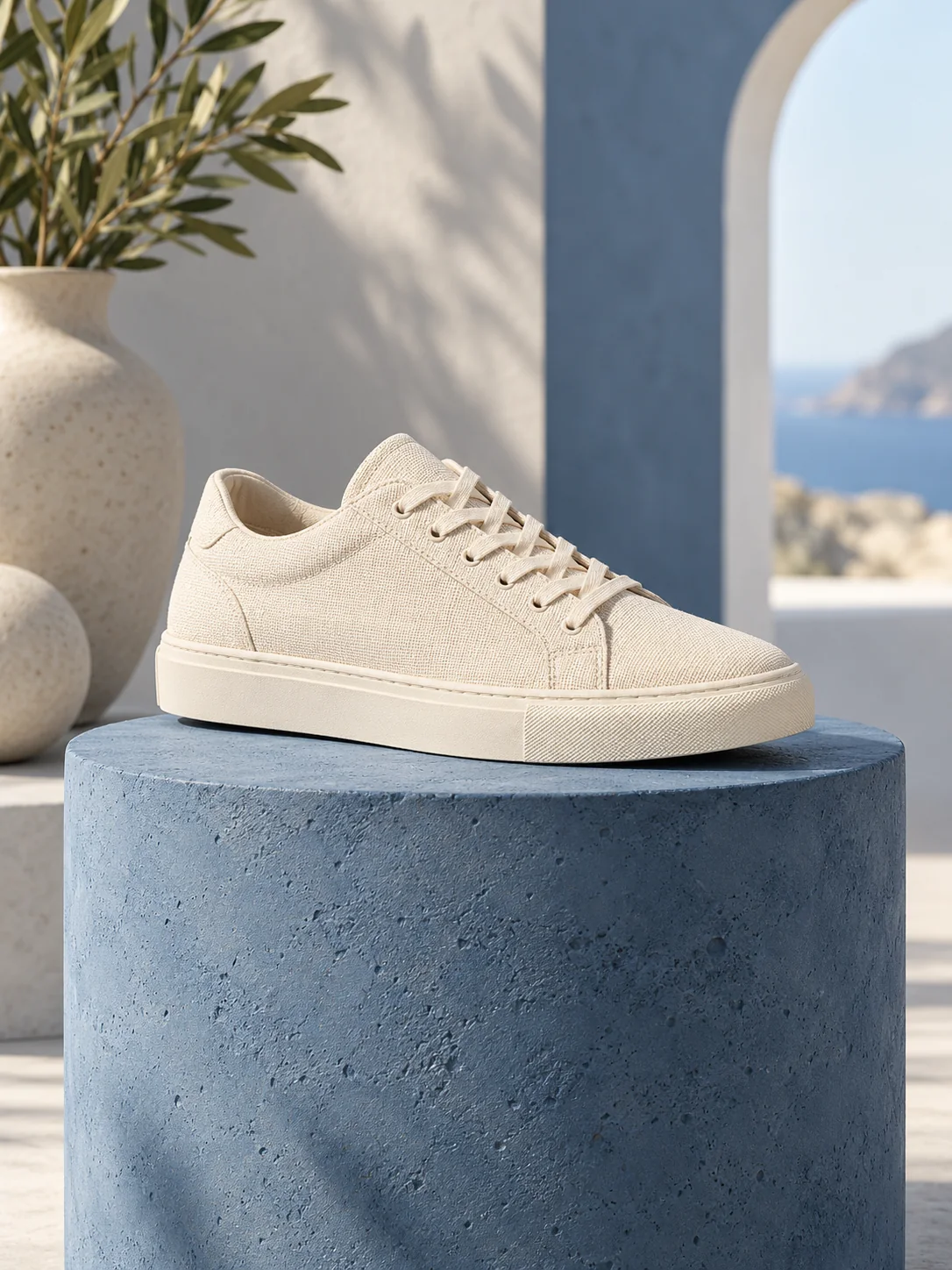
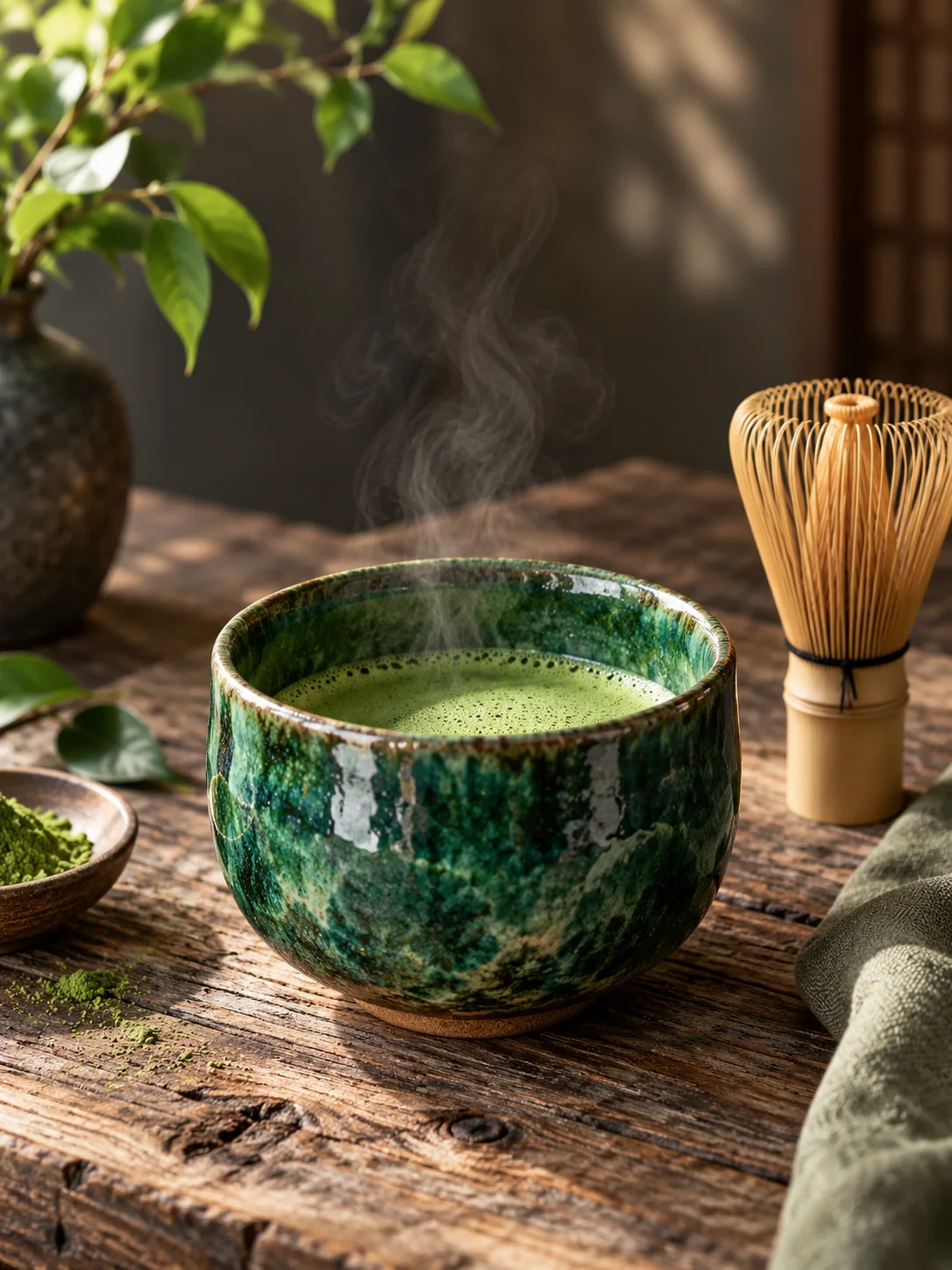
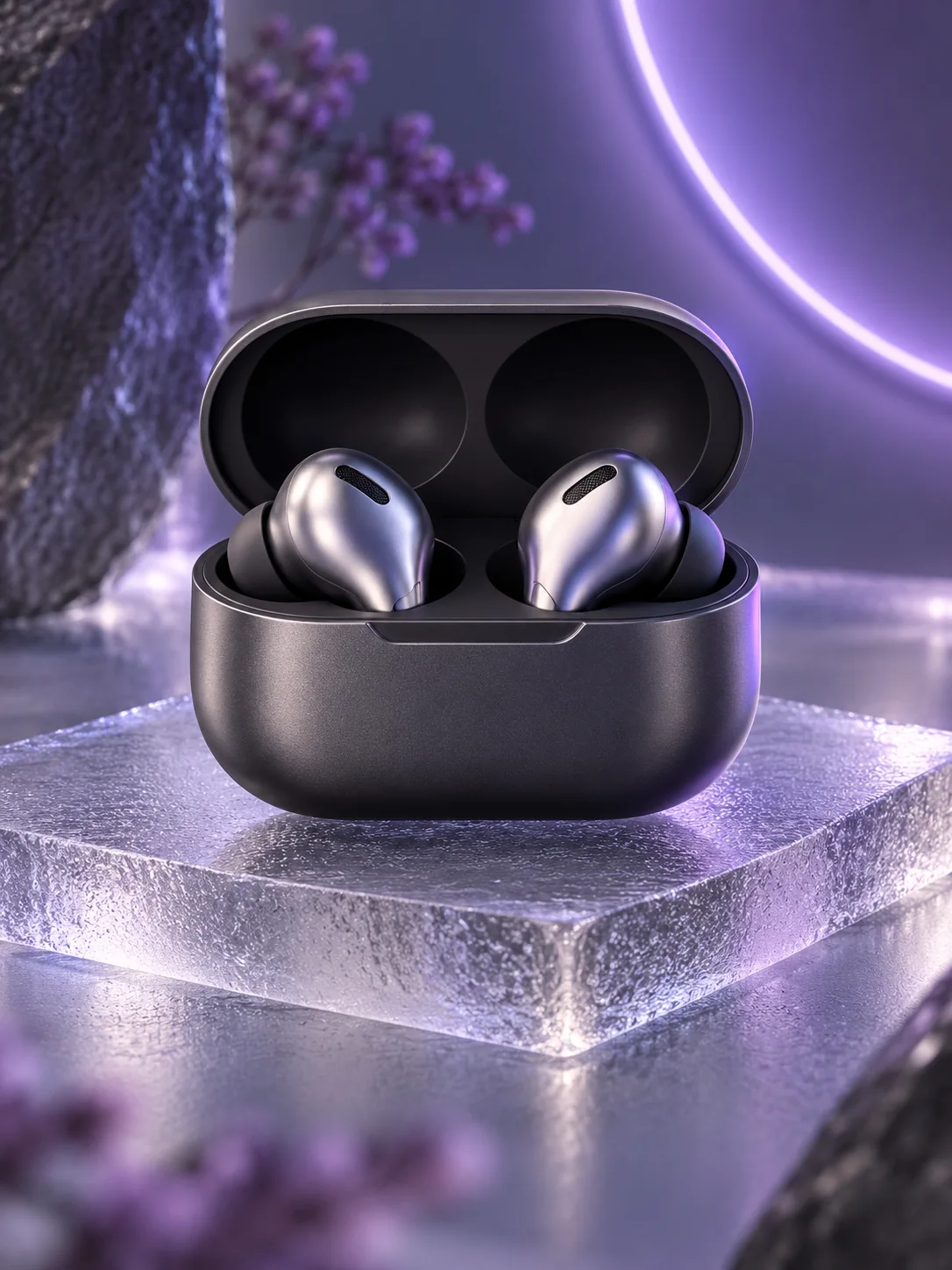
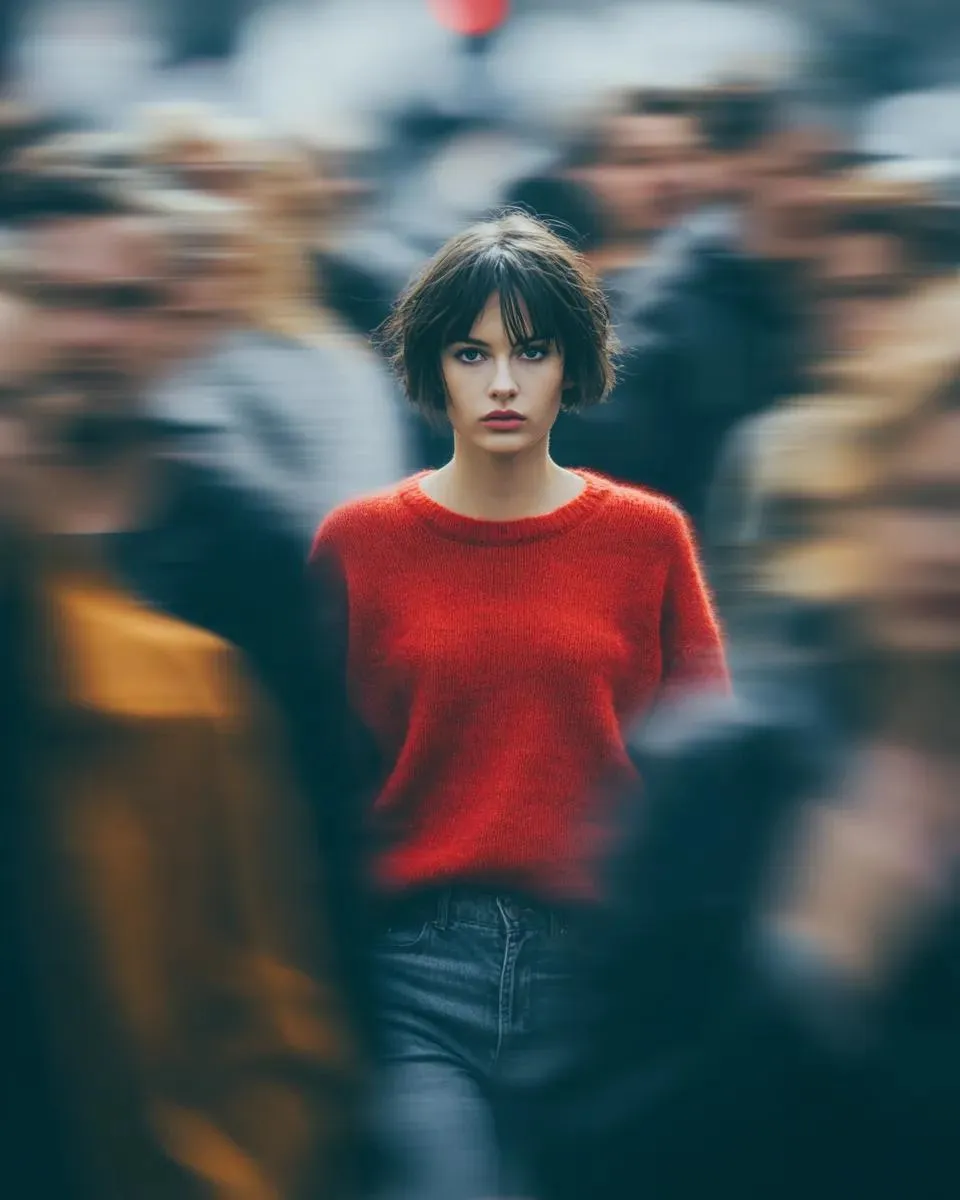
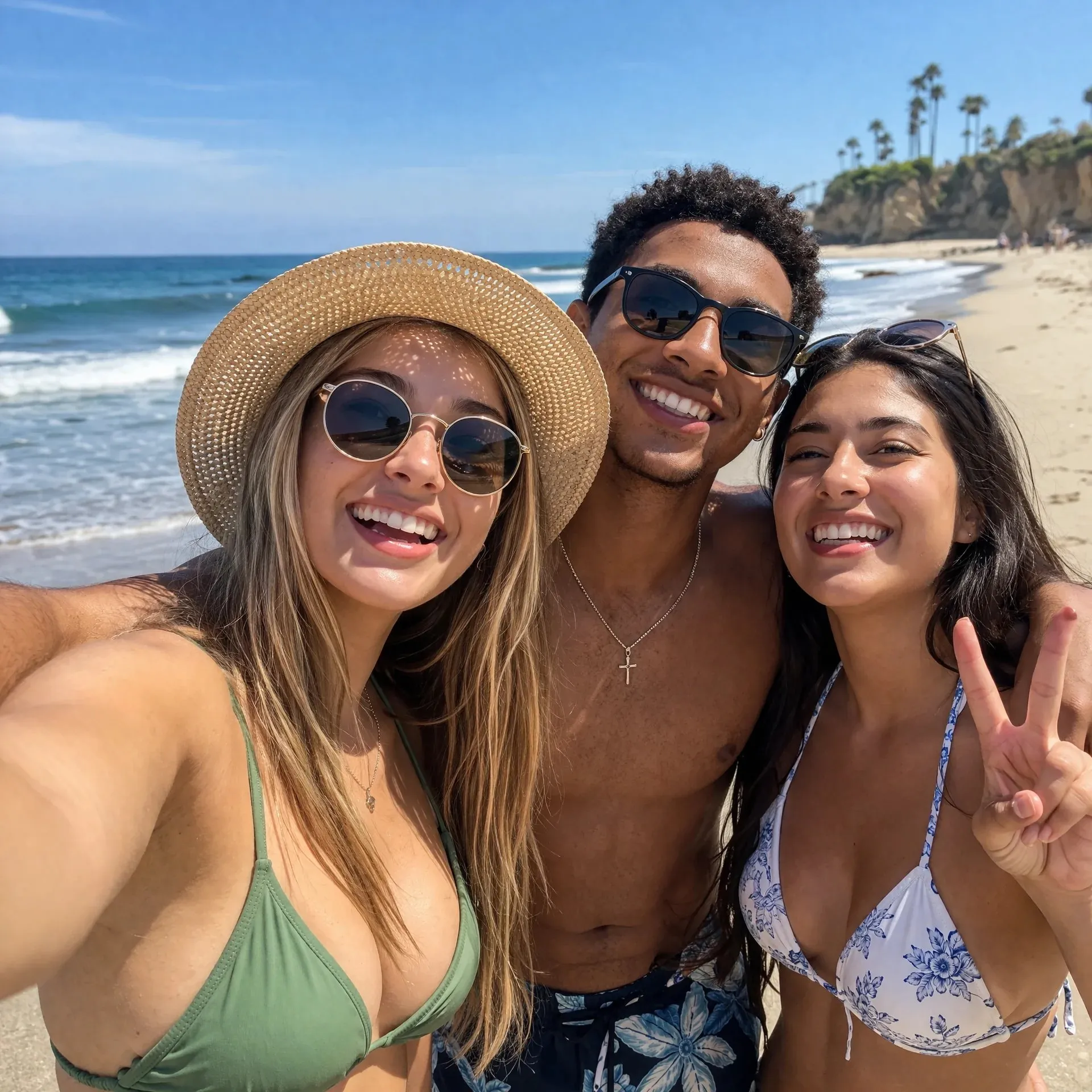
Diese KI-generierten Illustrationen zeigen Szenenideen. Sie wurden für diese Seite erstellt, nicht mit dem oben gezeigten Tool, und veranschaulichen nicht die Ausgabe eines auswählbaren Modells.
Beginne mit „Weißes Studio“ oder „Minimalistisches Studio“, wenn das Produkt im Mittelpunkt stehen soll. Eine einfache Umgebung erleichtert die Prüfung, bevor du das Bild im Shop verwendest. Prüfe die Bildvorgaben deines Marktplatzes gesondert.
Zeige das gesamte Produkt mit scharfen Kanten und lesbarem Etikett. Schneide Ablenkungen weg, ohne Teile des Produkts abzuschneiden.
„Verwende einen weißen Studiohintergrund, weiches gleichmäßiges Licht und einen dezenten Kontaktschatten. Behalte den ursprünglichen Blickwinkel bei und zeige das gesamte Produkt.“
Vergleiche das Ergebnis mit dem Ausgangsfoto: Etikettentext, Logo, Farbe, Proportionen und Materialien können sich bei der Generierung ändern.
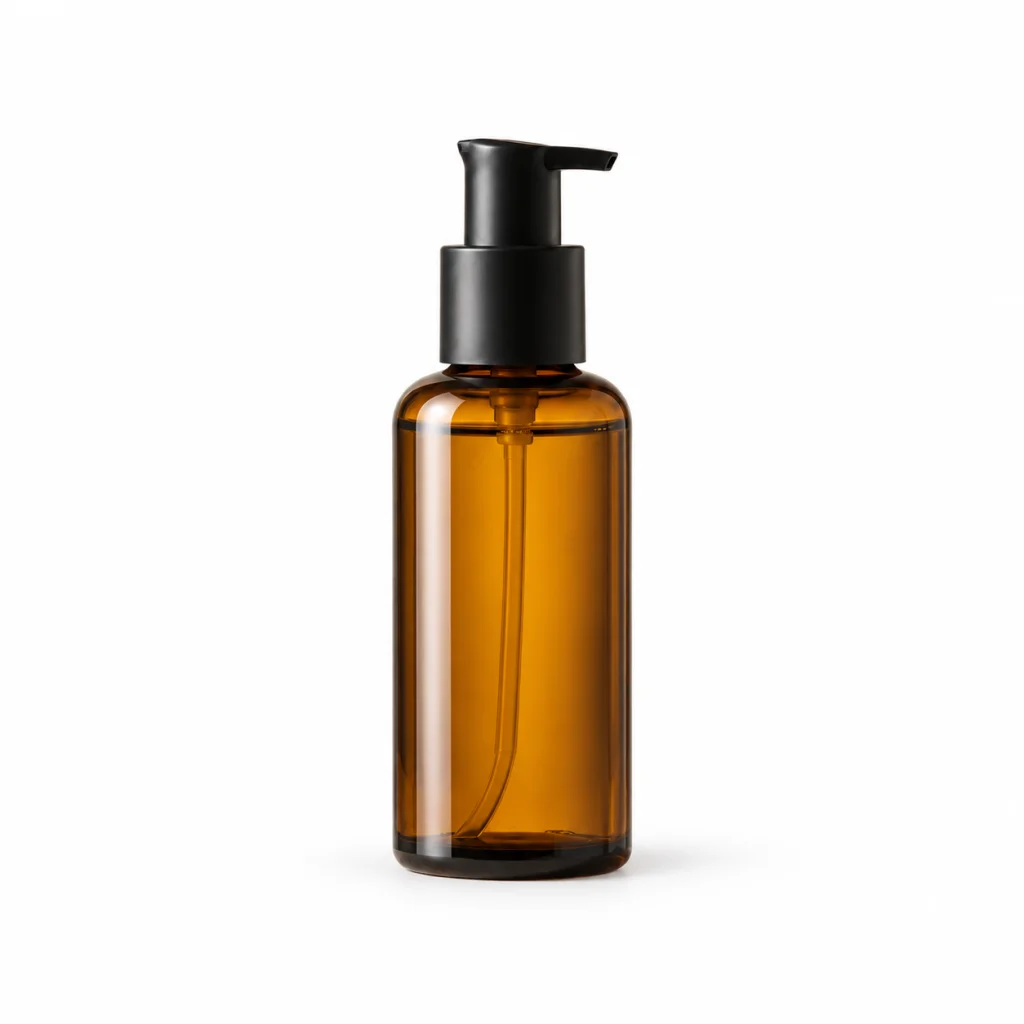
Probiere „Fensterlicht“ oder „Holztisch“ für eine wärmere Umgebung. „Steinpodest“ und „Edle Dunkeltöne“ bieten weitere Ausgangspunkte. Beschreibe eine konkrete Oberfläche und Lichtquelle, statt nur um ein „professionelles“ Foto zu bitten.
„Stelle das Produkt auf einen hellen Holztisch neben einem Fenster, mit warmem Seitenlicht und einem weich unscharfen, neutralen Hintergrund.“
Ergänze etwa: „Lasse über dem Produkt Platz für eine Überschrift.“ Erzeuge die Szene ohne Schrift und füge diese später im Designprogramm hinzu.
Ändere Licht, Oberfläche oder Bildausschnitt und generiere erneut. Verwende beim Modellwechsel dieselbe Referenz und denselben Prompt. Jede Generierung kostet Credits.
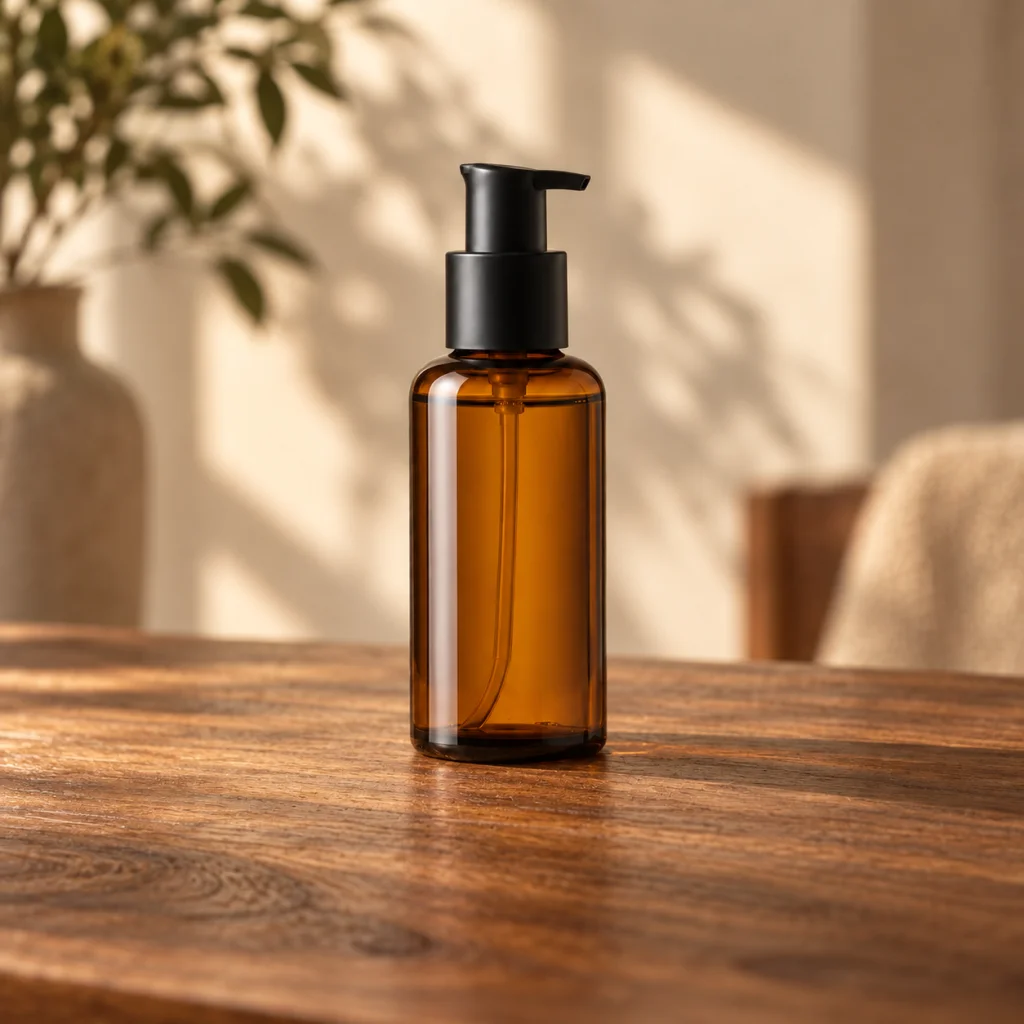
Beginne mit einem gut beleuchteten Foto des vollständigen Artikels. Ein klares Handyfoto kann als Referenz dienen. Vermeide Unschärfe, Spiegelungen auf dem Etikett und verdeckende Gegenstände.
Wähle „Effekt anwenden“ bei einem Beispiel oder schreibe deinen eigenen erforderlichen Prompt. Am Desktop erscheint die Schaltfläche beim Darüberfahren; auf dem Handy kannst du die sichtbare Schaltfläche antippen. Wähle ein Modell, passe die Einstellungen an und prüfe die Credit-Schätzung.
Melde dich mit ausreichend Credits an und wähle „Produktfoto erstellen“. Fertige Bilder erscheinen unter „Ergebnisse“. Vergleiche die Produktdetails mit dem Original und lade ein Ergebnis herunter oder passe den Prompt für einen weiteren Versuch an.
KI-Produktfotografie nutzt ein Bildmodell, um aus einem Referenzfoto und schriftlichen Anweisungen Produktbilder zu erstellen. In SceneFlare lädst du ein Produktfoto hoch und beschreibst die Szene. Beide Eingaben steuern ein neues Bild; dabei können sich neben dem Hintergrund auch Produktdetails ändern.
Wähle ein kompatibles Modell aus und vergleiche Ergebnisse mit demselben Foto und Prompt. Achte neben den Credits auf Etikettengenauigkeit, Produktform, Materialstruktur und Licht. Modelle interpretieren Vorgaben unterschiedlich; SceneFlare behauptet nicht, dass ein Modell für jedes Produkt am besten ist.
Das ist nicht garantiert. Szenenvorlagen fordern das Modell zum Erhalt des Produkts auf, doch Schrift, Logos, Proportionen und Farben können sich ändern. Vergrößere jedes Ergebnis und vergleiche es mit der Referenz. Muss das Produkt unverändert bleiben, nutze Hintergrundentfernung und kontrollierte Bildmontage statt einer vollständigen Neugenerierung.
Verwende ein scharfes, gut beleuchtetes Foto eines vollständigen Produkts mit sichtbaren wichtigen Details. Ein Handyfoto kann als Ausgangspunkt dienen. Vermeide abgeschnittene Kanten, starke Unschärfe und Spiegelungen auf dem Etikett. Transparente, spiegelnde oder komplex gemusterte Produkte erfordern eine besonders sorgfältige Prüfung.
Die Generierung erfordert eine Anmeldung und verbraucht SceneFlare-Credits. Die Schaltfläche zeigt die geschätzten Credits für Modell und Einstellungen. Qualität, Auflösung und Bildanzahl können die Kosten verändern. Prüfe die Schätzung vor dem Absenden; es gibt keinen einheitlichen Preis für alle Modelle.
Bietet das Modell eine Bildanzahl-Einstellung, kannst du mehrere Bilder aus demselben Foto und Prompt anfordern. Diese Seite nimmt jeweils ein Referenzbild entgegen und unterstützt keinen Stapel-Upload. Varianten garantieren keine korrekten Ansichten von zuvor unsichtbaren Produktseiten.
Nein. Die Beispiele sind KI-generierte Illustrationen, die für diese Seite als Szenenideen erstellt wurden. Sie stammen nicht aus diesem Tool und vergleichen nicht die Qualität der auswählbaren Modelle. Deine generierten Fotos erscheinen im Tab „Ergebnisse“.
Prüfe, ob das Ergebnis den verkauften Artikel korrekt darstellt. Beachte die Bildvorgaben deines Shops, Marktplatzes oder Werbekanals und die geltenden Nutzungsbedingungen für deine Inhalte. Ein generierter Hintergrund eignet sich nicht automatisch für jeden Einsatz. Bewahre ein Originalfoto zum Vergleich auf.
Lade ein klares Produktfoto hoch, wende eine Szene an oder schreibe einen Prompt und prüfe vor der Generierung die Credits.
KI-generierte Gestaltungsideen, keine getesteten Ergebnisse des vorgestellten Modells oder Tools.