


1
Verwende ein scharfes Foto, auf dem die Objekte gut zu erkennen sind. Lade ein JPEG, PNG oder WebP hoch, ziehe es hierher oder füge es ein.
Lade ein Foto hoch und beschreibe die Objekte, die du entfernen möchtest. Die KI bearbeitet das Bild und ergänzt den Hintergrund; das Ergebnis hängt vom Foto und der Anweisung ab.
Beispiel
Entdecke weitere Möglichkeiten, Bilder zu erstellen und zu bearbeiten.
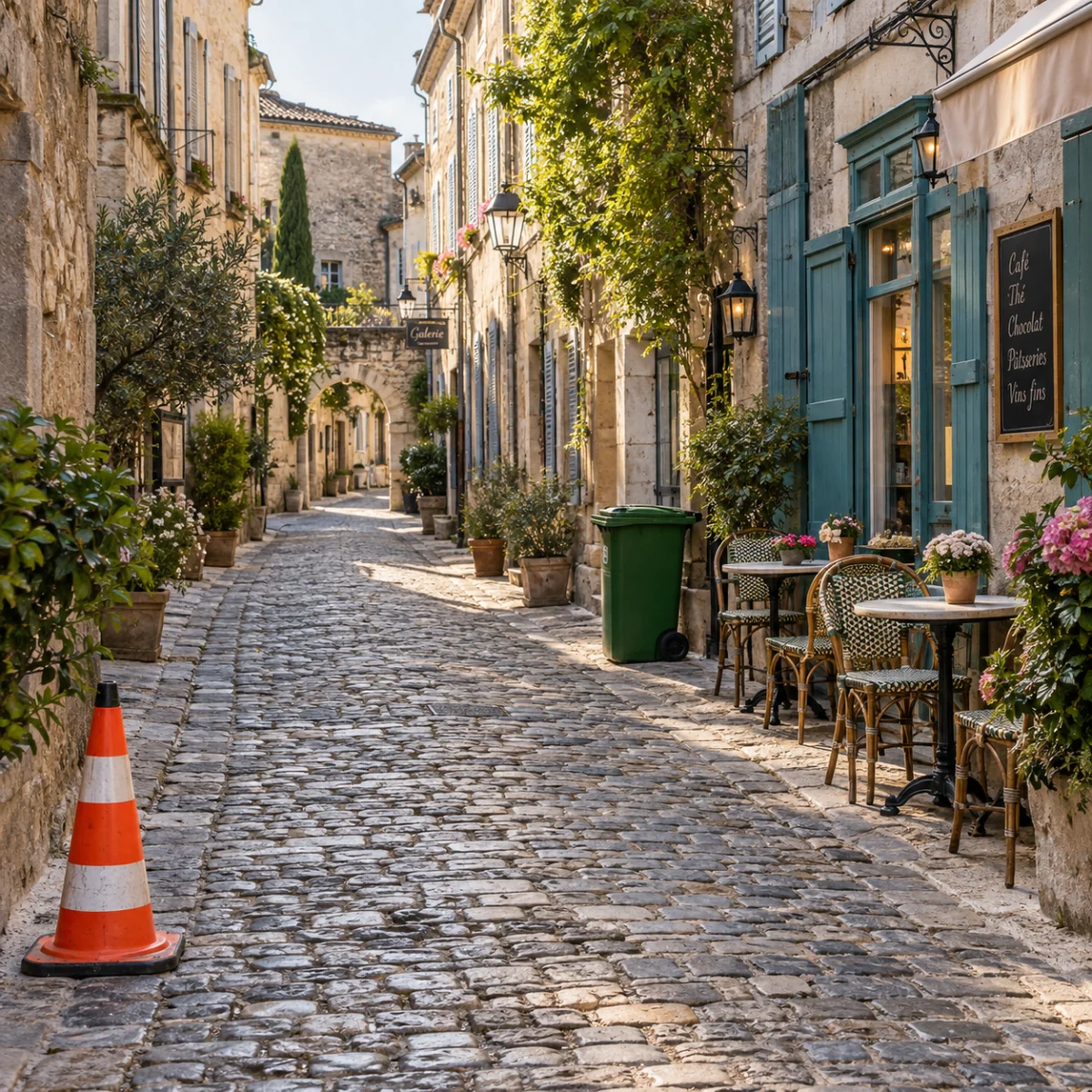
Ein Leitkegel im Urlaubsfoto, Kartons im Wohnungsfoto, ein Aufkleber auf dem Produkt. Beschreibe, was weg soll: Der Editor entfernt es und füllt die Stelle mit der umgebenden Szene, ohne Maske und ohne manuelle Retusche.
Verwende ein scharfes Foto, auf dem die Objekte gut zu erkennen sind. Lade ein JPEG, PNG oder WebP hoch, ziehe es hierher oder füge es ein.
Nenne jedes Objekt und seine Position, etwa links, im Hintergrund oder auf dem Tisch. Ergänze, was in der Nähe erhalten bleiben soll.
Wähle ein festes Seitenverhältnis für eine Ausgabe in 1K oder 2K. Im automatischen Modus bestimmt das Modell die Abmessungen.
Schreibe, was verschwinden soll und wo es ist. Du kannst mehrere Objekte in einer Anweisung nennen, etwa einen Kegel, eine Tonne und ein Schild.
Der Editor weist das Modell an, auch Schatten und Spiegelungen zu entfernen und Textur, Licht und Perspektive der Umgebung an der Stelle fortzusetzen.
Alles, was du nicht erwähnst, soll bleiben. Das ganze Bild wird neu erzeugt, daher können sich kleine Details verändern; vergleiche das Ergebnis mit deinem Original.
Vergleiche Beispiele für die Objektentfernung in Zimmer- und Produktfotos.
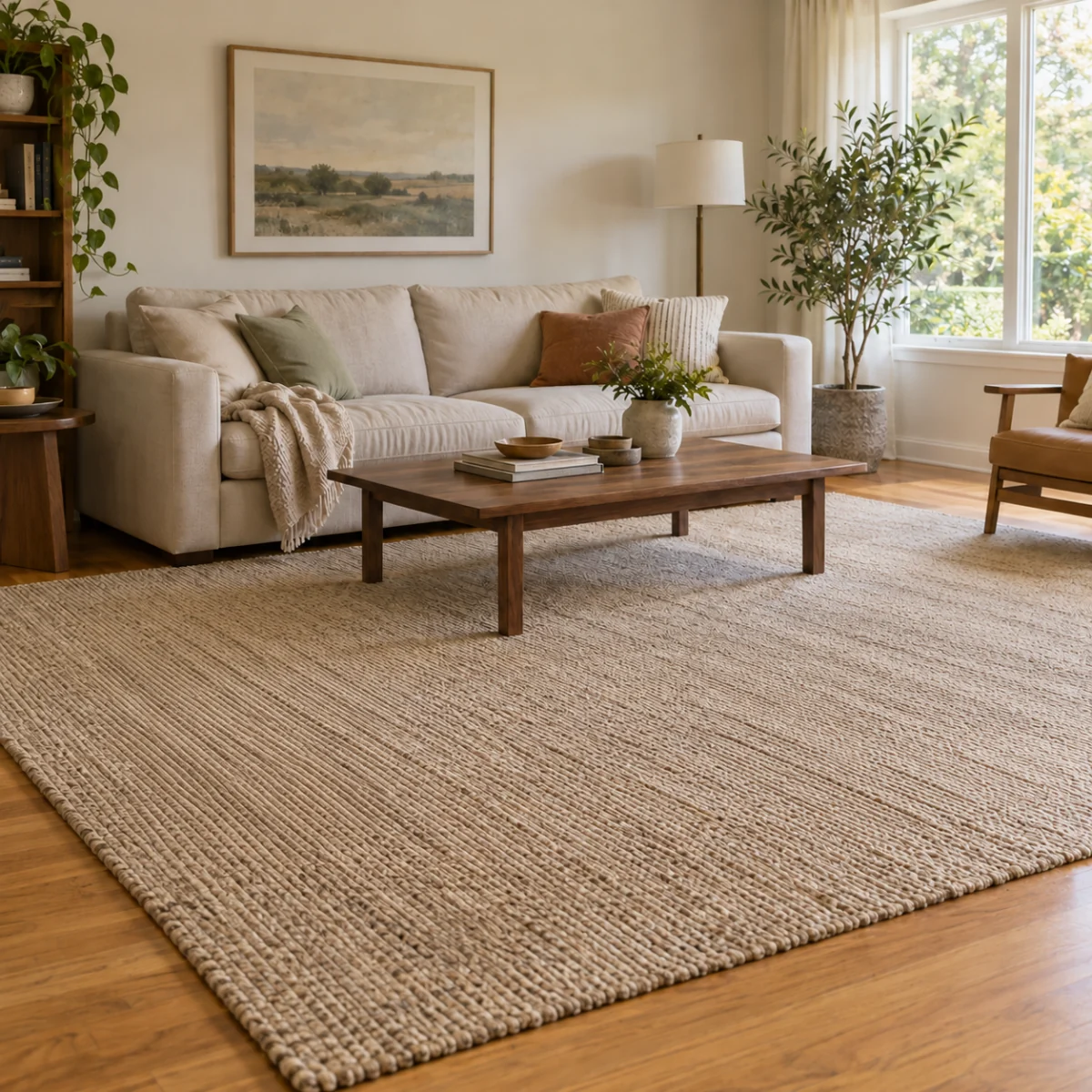
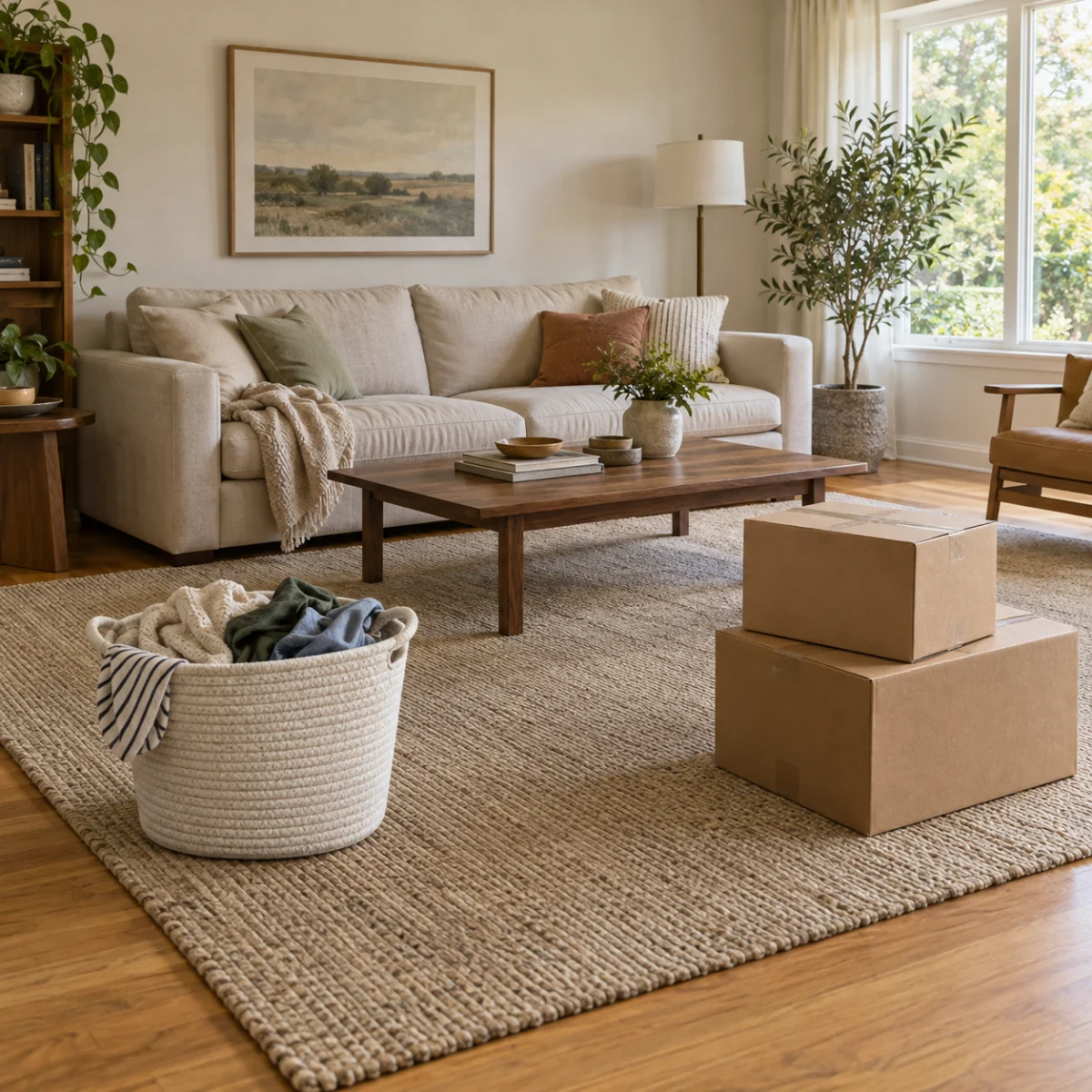
Entferne Wäsche, Kartons und andere liegen gebliebene Dinge, bevor du Fotos eines Zimmers oder einer Mietwohnung teilst. Prüfe, ob Möbel und Böden natürlich aussehen.
Nenne alle Dinge in einer Anweisung, damit Boden und Teppich zusammen ergänzt werden.
Entferne vorübergehende Unordnung, keine festen Bestandteile. Immobilienfotos sollen das Objekt weiterhin ehrlich zeigen.
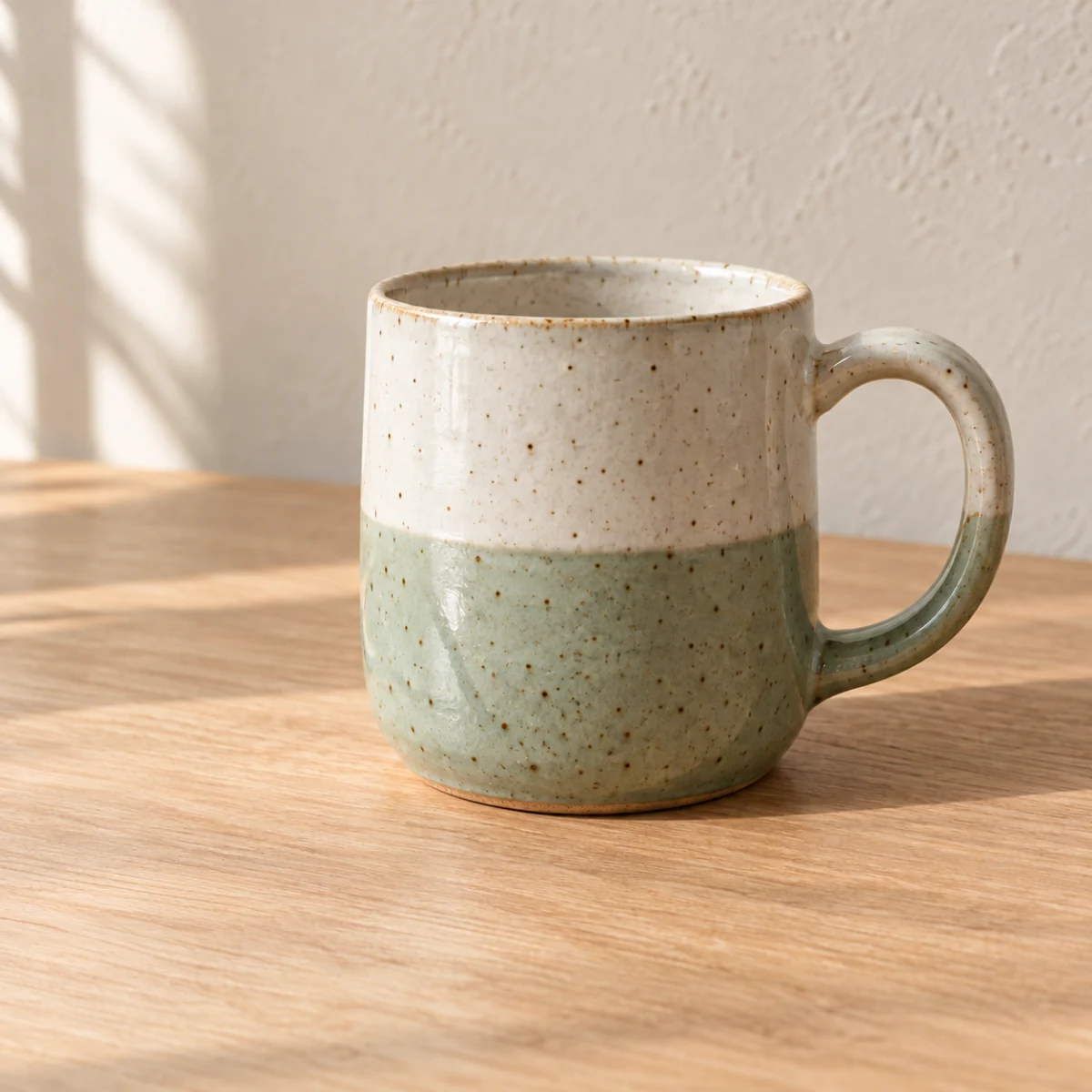
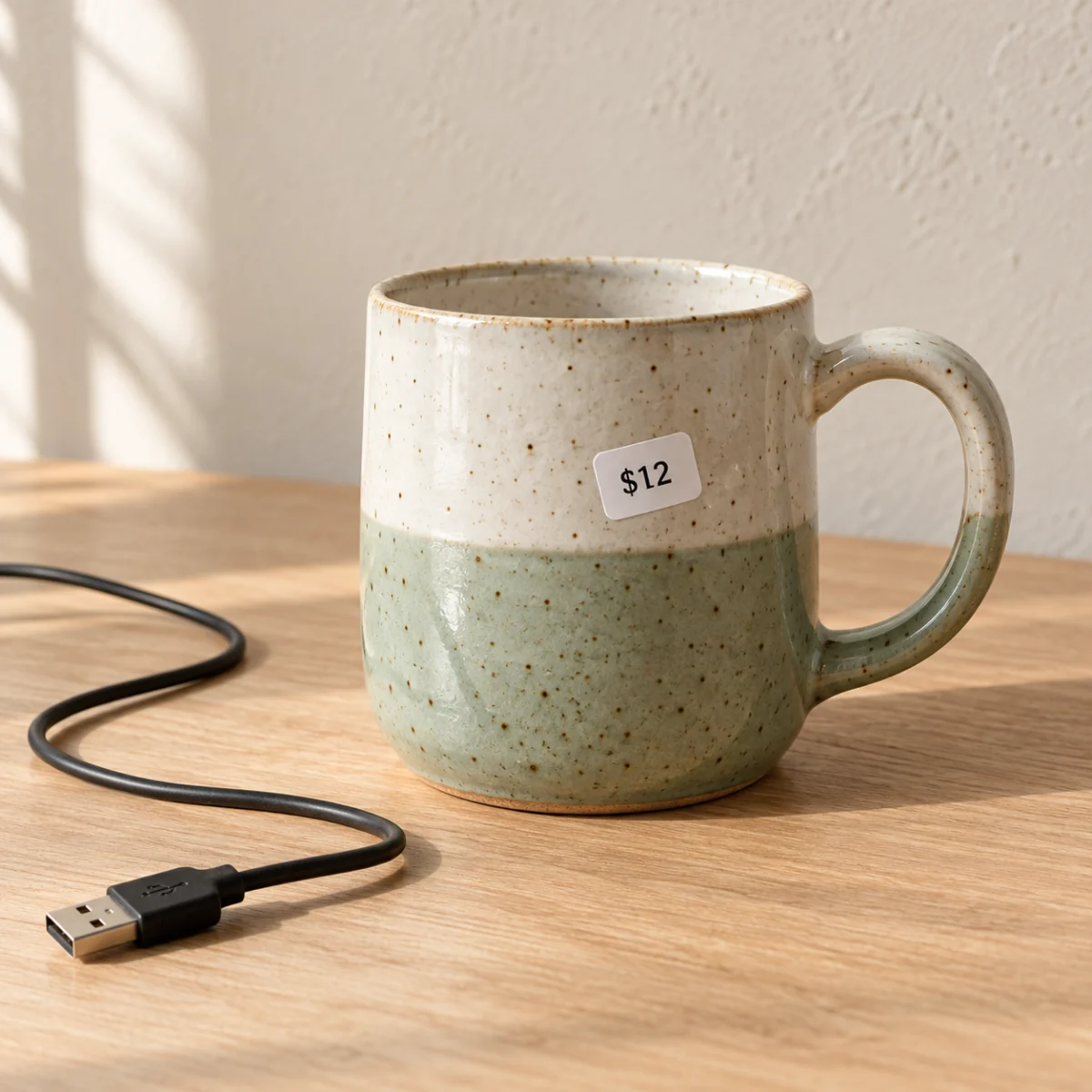
Entferne Preisaufkleber, Kabel und überflüssige Requisiten aus einem Produktfoto, ohne neu zu fotografieren. Prüfe Etiketten und Kanten in voller Größe.
Nenne das Produkt, seine Oberfläche oder sein Etikett, um dem Modell mitzuteilen, was erhalten bleiben soll. Prüfe diese Details im Ergebnis.
Schlichte Tische, Wände und Himmel lassen sich leichter füllen als volle oder gemusterte Flächen.
Wähle ein JPEG, PNG oder WebP, auf dem die zu entfernenden Objekte gut zu sehen sind.
Nenne jedes Objekt und seine Position und ergänze, was in der Nähe bleiben soll. Starte mit einem Beispiel und passe es an dein Foto an.
Prüfe die geschätzten Credits, melde dich an und starte die Generierung. Vergleiche das Ergebnis in voller Größe mit deinem Foto und lade es dann herunter.
Nein. Diese Seite bietet keine Pinsel- oder Maskenauswahl. Beschreibe das Objekt und seine Position im Foto; ein klarer Name und Ort helfen dem Modell, es zu finden.
Nicht unbedingt. Das Modell soll alles beibehalten, was du nicht erwähnst, erzeugt aber ein neues Bild. Kleine Details, Texturen oder Schrift können sich verändern. Pixelgenaue Retusche erfordert ein klassisches Bildbearbeitungsprogramm.
Am besten funktionieren klar abgegrenzte Objekte wie Unordnung, Schilder, Aufkleber, Kabel, Tonnen, Kegel oder Fahrzeuge. Große Objekte vor komplexem Hintergrund sind schwerer überzeugend zu füllen. Bearbeite nur Fotos, die du verwenden darfst, und entferne keine Wasserzeichen oder Urhebervermerke aus fremden Werken.
Ja. Nenne jedes Objekt in derselben Anweisung. Kommt ein Objekt mehrmals vor, sag, welches gemeint ist, zum Beispiel den Kegel links.
Die Generierung erfordert eine Anmeldung und SceneFlare-Credits. Die Schaltfläche zeigt vor dem Absenden eine Schätzung für dein Foto und deine Einstellungen. Jede neue Generierung verbraucht Credits. Dateien und Anweisungen werden beim Neuladen zurückgesetzt; fertige Bilder werden in deiner Bibliothek gespeichert.
Lade ein Foto hoch und beschreibe, was verschwinden soll.