1
Verwende ein scharfes Bild mit gut lesbarem Text. Lade eine JPEG-, PNG- oder WebP-Datei hoch, ziehe sie hierher oder füge sie ein.
Ändere Wörter, Preise und Daten in einem Bild mit einer schriftlichen Anweisung. Lade ein Bild hoch, beschreibe die Ersetzung und prüfe das bearbeitete Ergebnis.
Bearbeitungsbeispiel


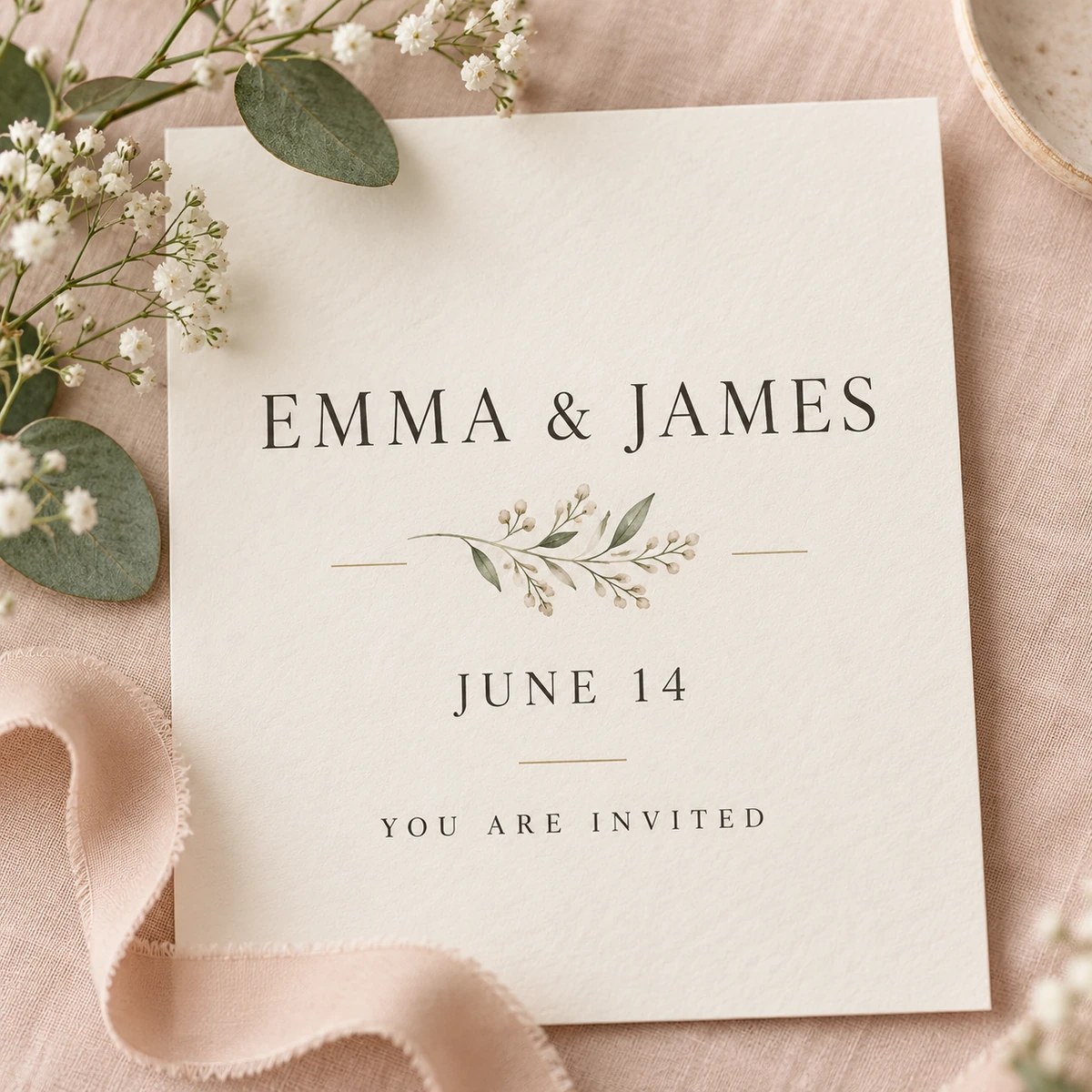
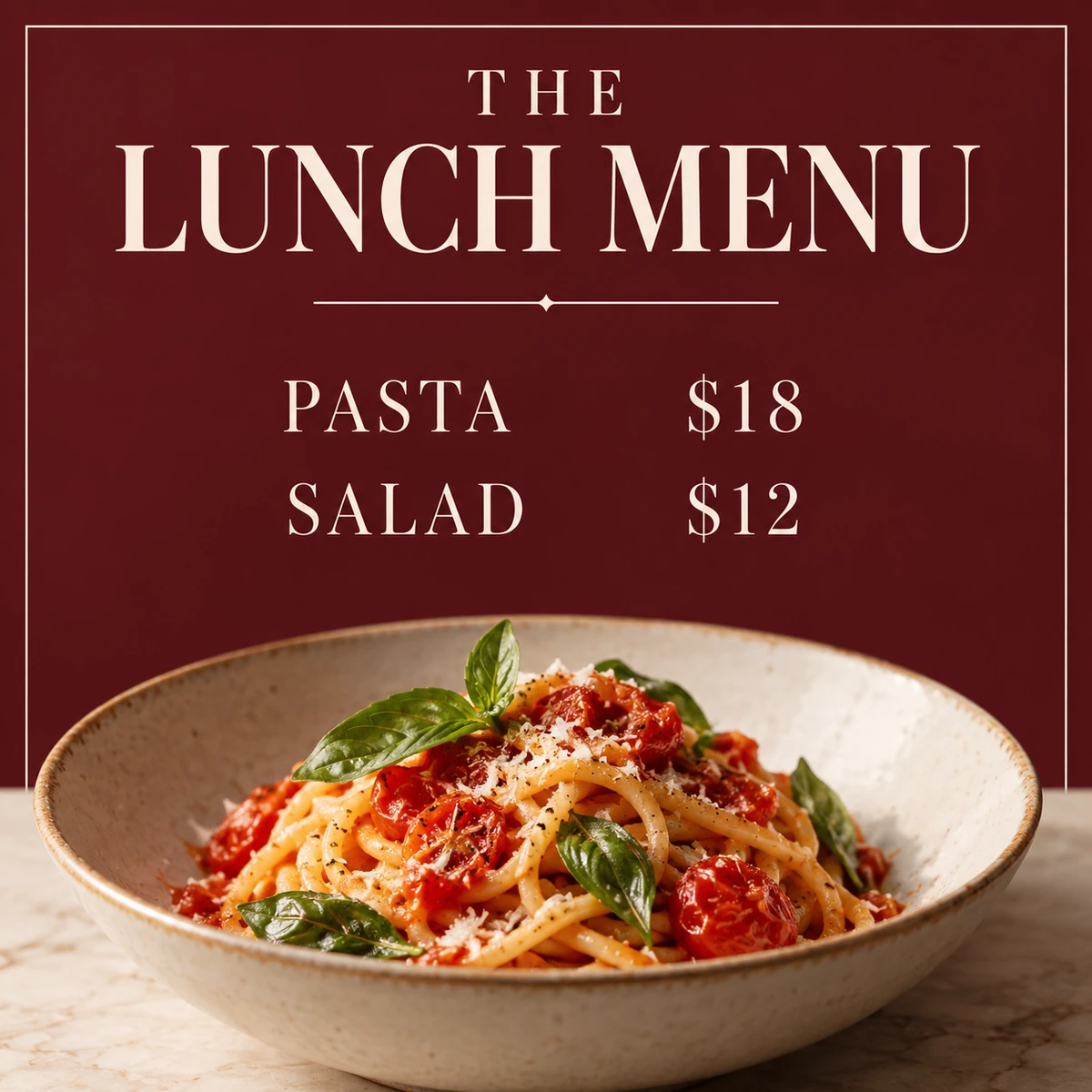
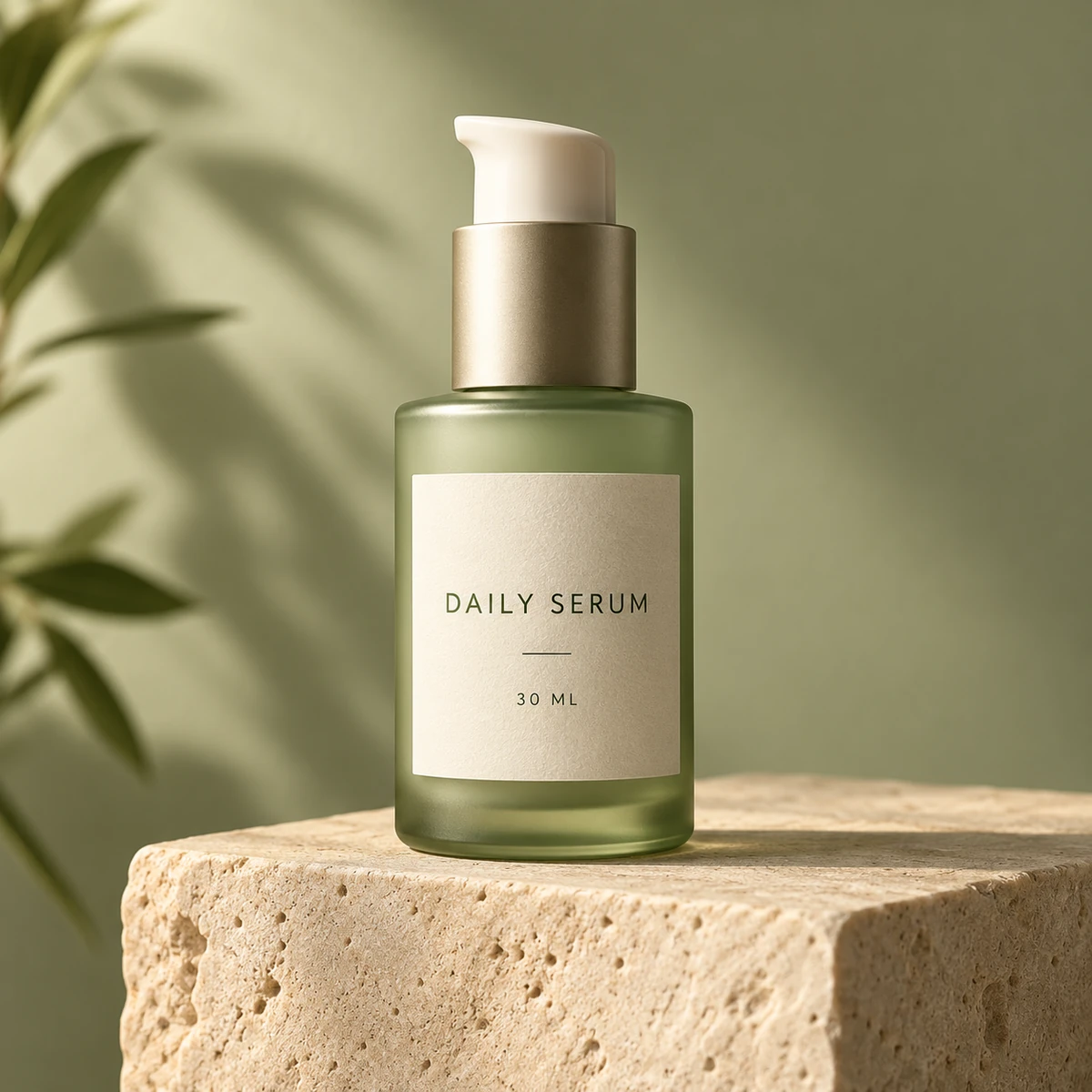
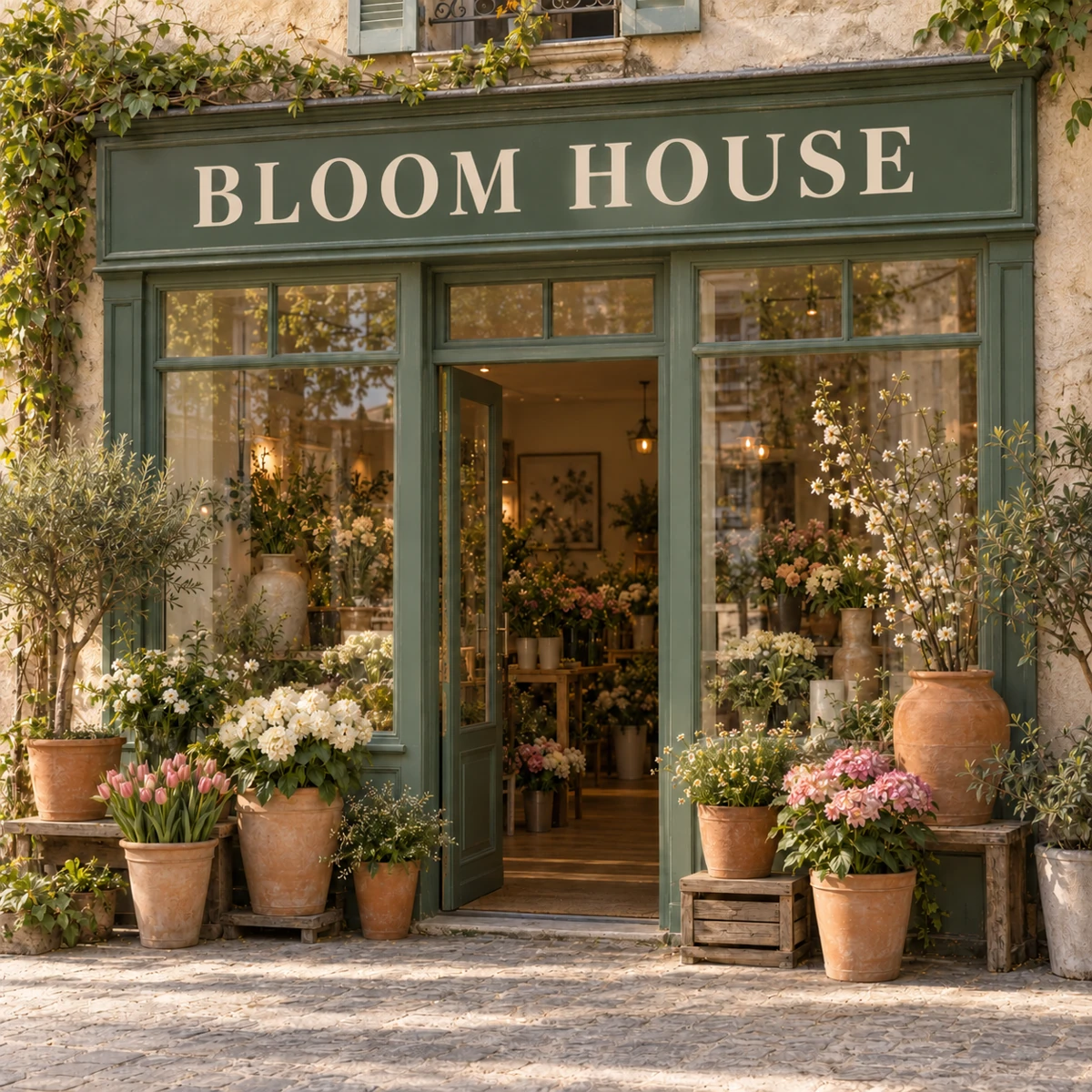
KI-generiertes Konzeptbeispiel, kein Ergebnis dieses Tools. Ziehe die Trennlinie zum Vergleichen.
Entdecke weitere Bildmodelle zum Generieren und Bearbeiten.
Ein Datum ändert sich. Ein Preis muss aktualisiert werden. Eine Überschrift wird in einer anderen Sprache benötigt. Beschreibe die Ersetzung und verwende das Originalbild als visuelle Vorlage, ohne das gesamte Layout neu aufzubauen.
Verwende ein scharfes Bild mit gut lesbarem Text. Lade eine JPEG-, PNG- oder WebP-Datei hoch, ziehe sie hierher oder füge sie ein.
Setze den ursprünglichen und den neuen Text in Anführungszeichen. Falls der Text mehrfach vorkommt, gib die zu bearbeitende Stelle an.
Wähle ein festes Format für 1K oder 2K. Bei Auto bestimmt das Modell die Abmessungen.
Setze den aktuellen und den neuen Text in Anführungszeichen. Du kannst in einer Anweisung ein Datum, einen Preis oder eine Überschrift ändern lassen.
Der Editor fordert das Modell auf, Schrift, Farbe und Position am Original auszurichten und nicht betroffene Inhalte beizubehalten. Eine exakte Schriftübereinstimmung und unveränderte Pixel sind nicht garantiert.
Der automatische Modus fordert das Modell auf, sich an der Originalkomposition zu orientieren, und lässt es die Ausgabegröße wählen. Wähle ein bestimmtes Seitenverhältnis, um die Auflösung 1K oder 2K zu aktivieren.
Diese KI-generierten Konzepte sind keine Ergebnisse dieses Tools. Nutze das Originalbild als Referenz für eine neue Version.
Ändere Titel, Preis oder Datum in einem JPG-, PNG- oder WebP-Bild ohne die Design-Quelldatei. Prüfe danach Text und umgebende Details.
Nenne Originaltext, Ersatz und Position, damit klar ist, was geändert und was erhalten werden soll.
Prüfe Daten, Währungssymbole und Kleingedrucktes anhand der aktuellen Aktion.
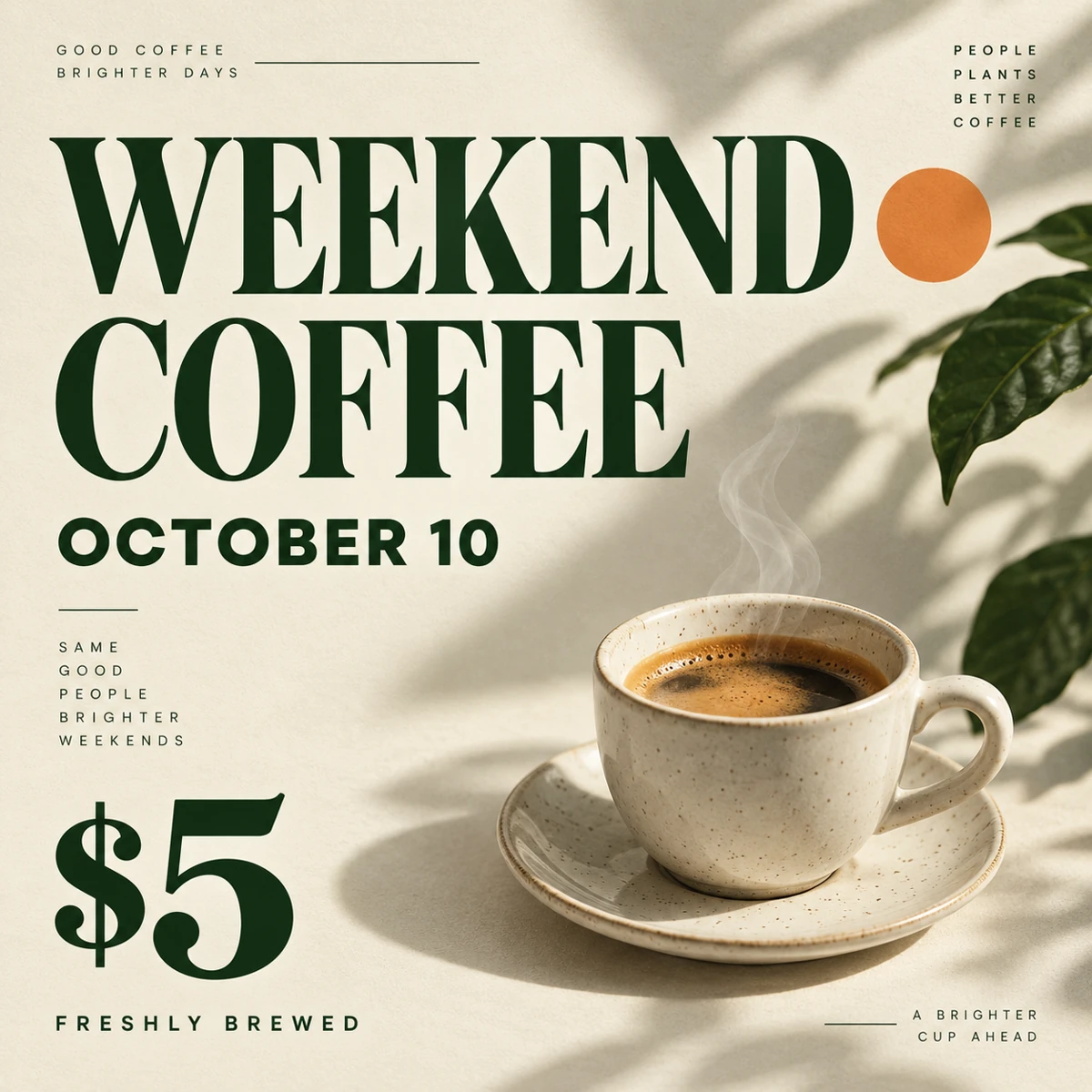
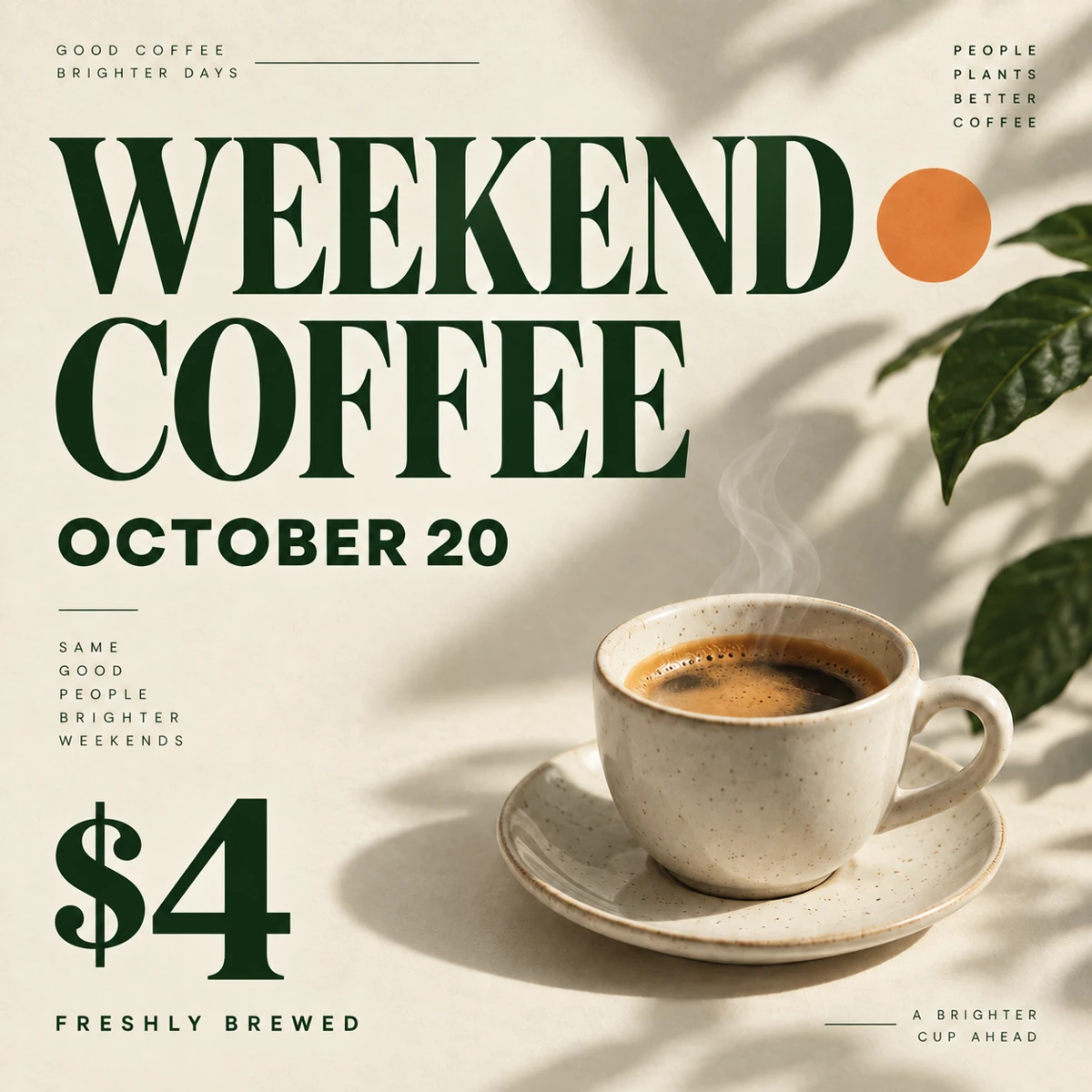
Beschreibe Schriftstil, Farbe und Position. Die KI kann Buchstabenformen oder Hintergrunddetails verändern; eine exakte Übereinstimmung ist nicht garantiert.
Gib eine geprüfte Übersetzung vor und kontrolliere jedes Wort sowie das Layout.
Gib bei längerem Text an, ob kleinere Schrift oder angepasste Abstände erlaubt sind.
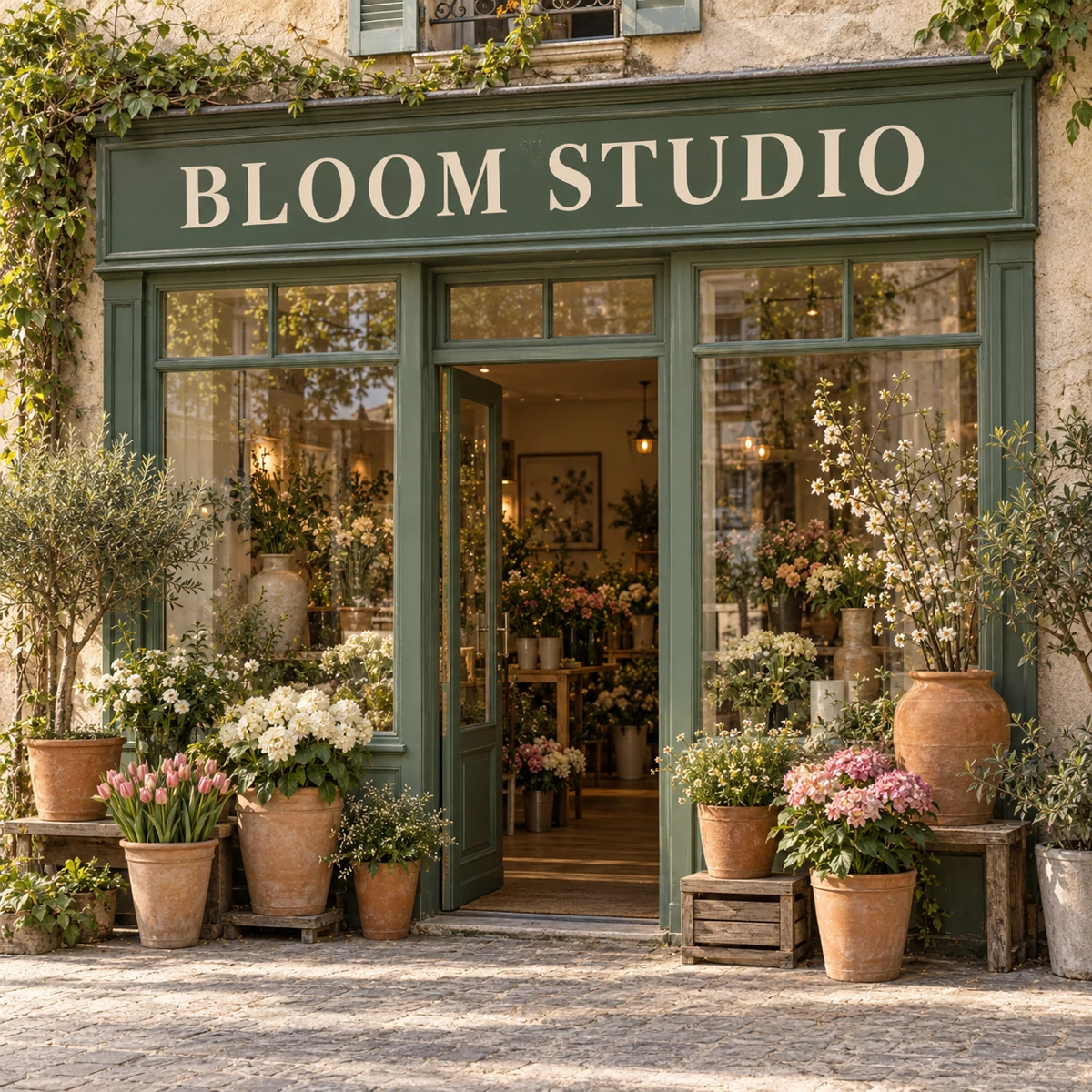
Wähle eine JPEG-, PNG- oder WebP-Datei mit lesbarem Text. Verwende die klarste verfügbare Version und vermeide unscharfen Text.
Setze den vorhandenen und den neuen Text in Anführungszeichen und gib die Position sowie die beizubehaltenden Elemente an. Beginne mit einem Kurzbeispiel und passe es an dein Bild an.
Prüfe die geschätzten Credits, melde dich an und starte die Generierung. Öffne das Ergebnis in voller Größe, prüfe Schreibweise, Zahlen und umliegende Details und lade es anschließend herunter.
Ja. Lade das zusammengefügte Bild hoch und beschreibe die Bearbeitung. Es wird ein neues Bild generiert; bearbeitbare Textebenen werden nicht wiederhergestellt, die Originalschrift wird nicht installiert und du erhältst keine Designdatei mit Ebenen.
Nicht unbedingt. Das Modell wird angewiesen, sie beizubehalten, kann aber umliegende Details neu zeichnen oder Buchstabenformen verändern. Für exakte Typografie und pixelgenaue Erhaltung brauchst du einen herkömmlichen Editor und, sofern verfügbar, die ursprüngliche Designdatei.
Du kannst den Originaltext, die Zielsprache und die genaue Ersetzung angeben. Für eine präzise Übersetzung solltest du den übersetzten Text selbst bereitstellen. Textlänge, besondere Zeichen und dichte Absätze können die Lesbarkeit beeinträchtigen; prüfe jedes Wort im Ergebnis.
Scharfe Plakate, Werbegrafiken und Schilder mit großen, gut lesbaren Wörtern lassen sich leichter beschreiben. Unscharfe Screenshots, kleiner Text, Handschrift und überladene Layouts sind schwieriger. Auf dieser Seite gibt es keine manuelle Auswahl von Textbereichen oder Masken.
Die Generierung erfordert eine Anmeldung und SceneFlare-Credits. Die Schaltfläche zeigt vor dem Absenden eine Schätzung für dein Bild und deine Einstellungen. Jede neue Generierung verbraucht Credits. Dateien und Anweisungen werden beim Neuladen zurückgesetzt; gespeicherte frühere Bearbeitungen werden nicht in dieses Formular geladen.
Lade ein Bild hoch und beschreibe die gewünschte Änderung.
KI-generierte Gestaltungsideen, keine getesteten Ergebnisse des vorgestellten Modells oder Tools.