1–15 s
PixVerse V6 Max
Erstelle mit PixVerse V6 Max 1–15 Sekunden lange Videos aus Text oder einem Startbild. Gib Kamerabewegung und Handlung vor und ergänze bei Bedarf Ton.

Weitere Videomodelle
Entdecke weitere Modelle für deine nächste Szene.
Kamera, Handlung und Ton in einer Einstellung
Soll die Kamera dem Radfahrer folgen oder an einem stehenden Rad vorbeifahren? Beschreibe getrennt, was sich bewegt, wie die Kamera reagiert und wann ein Geräusch zu hören ist.
360p / 540p / 720p / 1080p
Optional
Was du mit V6 Max im Bild steuern kannst
Kamera und Motiv getrennt beschreiben
Vergleiche bei einem laufenden Menschen eine feste Totale mit einer seitlichen Kamerafahrt, die ihn gleich groß im Bild hält.
Eine Reaktion in kleine Schritte teilen
Nach dem Klopfen schaut die Figur kurz zur Tür, wartet einen Moment und dreht sich dann um. So bleibt Zeit, den Blick zu erkennen.
Geräusch und Handlung verbinden
Bei aktivem Ton soll der Riegel klicken, sobald die Tür zufällt. Gib Hintergrundgeräusche leiser an, damit der Klick hörbar bleibt.
Zwei Einstellungen zum Ausprobieren
Die Illustrationen zeigen, wie sich Ausschnitt, Bewegung und Ton planen lassen.
Ein Fahrrad auf nassem Boden begleiten
Fahre auf Radhöhe nebenher. Wenn das Vorderrad in die Pfütze fährt, soll ein kleiner Spritzer zu sehen und über dem Regen zu hören sein.
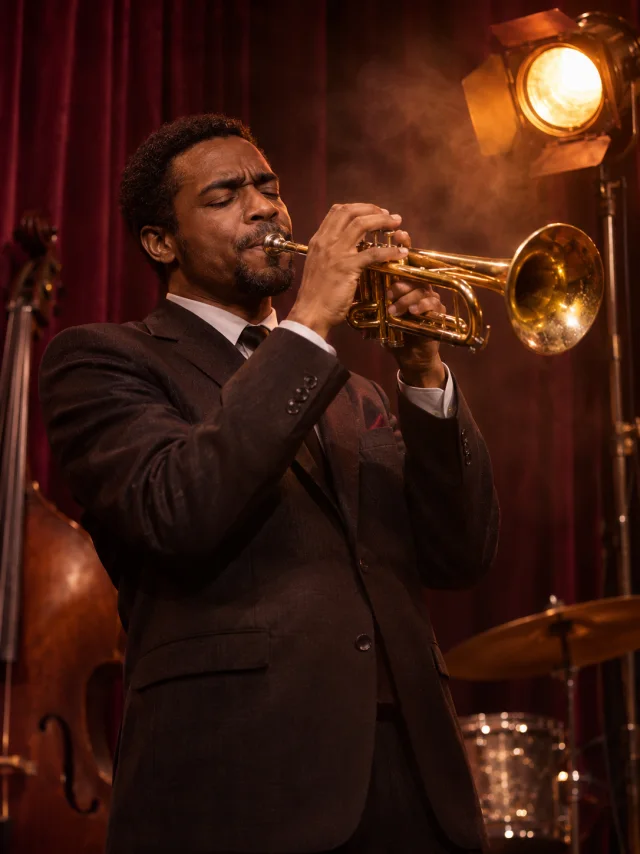
Den ersten Trompetenton inszenieren
Beginne mit einer halbnahen Aufnahme und leisem Stimmengewirr. Der erste Ton erklingt, sobald das Mundstück die Lippen erreicht. Halte die Kamera kurz ruhig, damit Atem und Hände zu erkennen sind.
Eine Einstellung in PixVerse vorbereiten
01
Text oder Startbild wählen
Beschreibe den Anfang im Text oder lade das fertige Startbild hoch. Das Video übernimmt dessen Seitenverhältnis.
02
Handlung der Reihe nach angeben
Beschreibe Ausgangsposition, Hauptbewegung und Ende. Gib der Kamera eine eigene Anweisung.
03
Ton und Credits prüfen
Aktiviere Ton nach Bedarf und prüfe den Creditbedarf für Dauer und Auflösung. Achte beim Abspielen auf den Moment des Geräuschs.
Häufige Fragen
Kann V6 Max gleichzeitig Ton erzeugen?
Ja. Mit aktiviertem Ton kannst du Dialog, Atmosphäre und Effekte angeben. Die Einstellung ändert den Creditbedarf.
Kann ich ein Referenzvideo oder Schlussbild hochladen?
Hier kannst du Text oder ein einzelnes Startbild verwenden. Ein Referenzvideo oder Schlussbild lässt sich nicht angeben.
Welche Auflösung eignet sich für den Einstieg?
Prüfe Ablauf und Kamerafahrt mit 360p oder 540p. Für Mimik, Hände und andere Details wähle 720p oder 1080p.