Flare / Sunburst
Sunburst legt den Schwerpunkt auf originalgetreue Bearbeitung und den Erhalt von Referenzdetails.
Erstelle und bearbeite Bilder mit GPT Image 2.6. Wähle Flare für schnelle Entwürfe oder Sunburst für Detailarbeit und lege Größe, Qualität und Anzahl fest.
Entdecke weitere Bildmodelle zum Generieren und Bearbeiten.
Mit Flare kannst du rasch Plakatlayouts oder Produktszenen ausprobieren. Bei einer detailreichen Bearbeitung mit Referenzen bietet sich Sunburst an. Beide Versionen erstellen Bilder aus Text und bearbeiten vorhandene Bilder.
Sunburst legt den Schwerpunkt auf originalgetreue Bearbeitung und den Erhalt von Referenzdetails.
Fünf Qualitätsstufen helfen, Detailgrad, Generierungszeit und Credits abzuwägen.
Erstellen Sie 1–10 Bilder pro Anfrage. Wählen Sie nach Abschluss ein Vorschaubild zum Ansehen und Herunterladen. Die Ergebnisse bleiben in der Bibliothek verfügbar.
Beschreibe für ein neues Bild Motiv, Umgebung und Komposition. Lade beim Bearbeiten zuerst das Ausgangsbild hoch und nenne die Änderungen und zu erhaltenden Details.
Wähle ein Seitenverhältnis und 1K, 2K oder 4K. Gib eigene Pixelmaße ein, wenn das Bild in ein festes Layout passen soll.
Lade eine PNG-Maske in den Maßen des ersten Referenzbilds hoch. Markiere die zu bearbeitende Fläche transparent und lasse den Rest deckend.
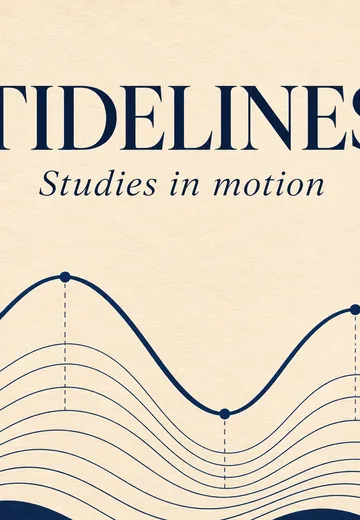
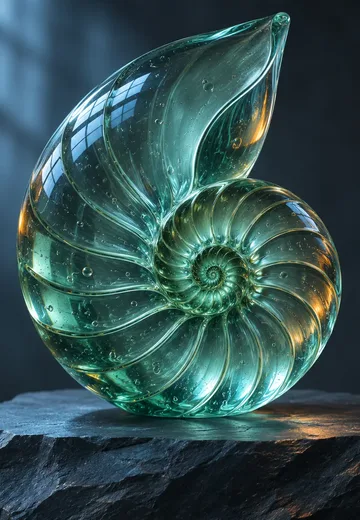
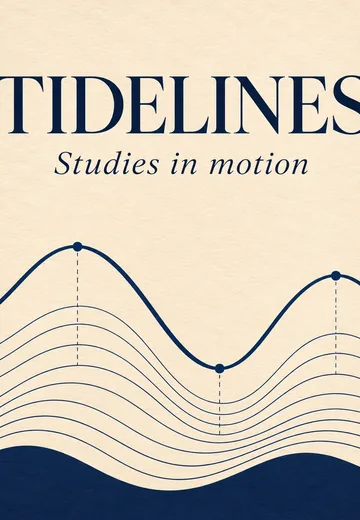
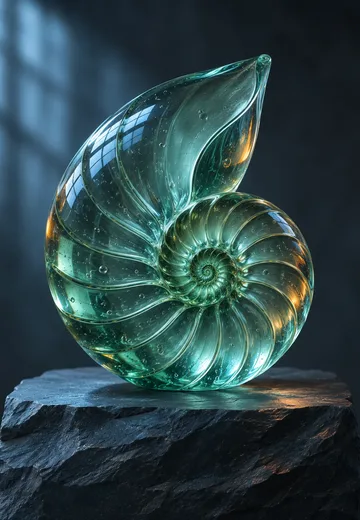
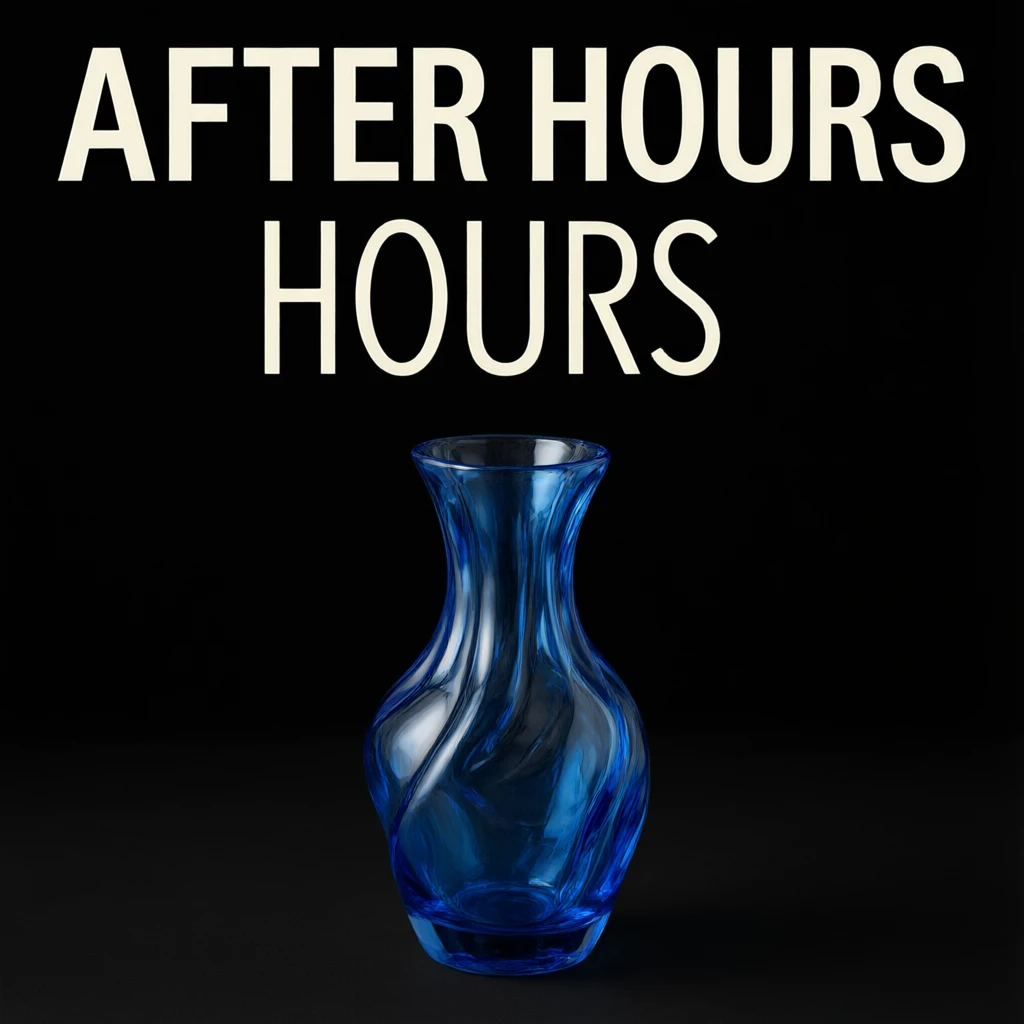
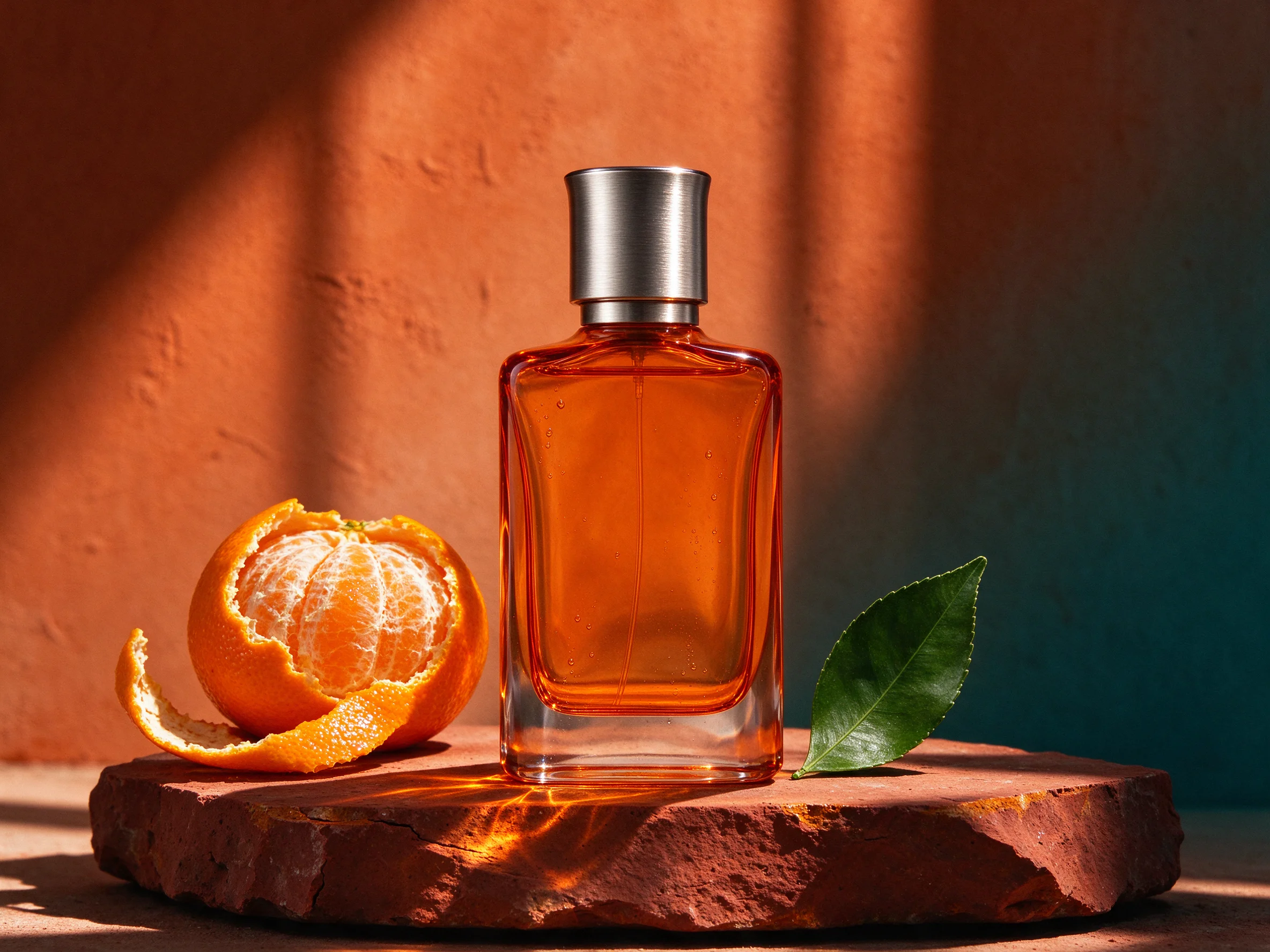
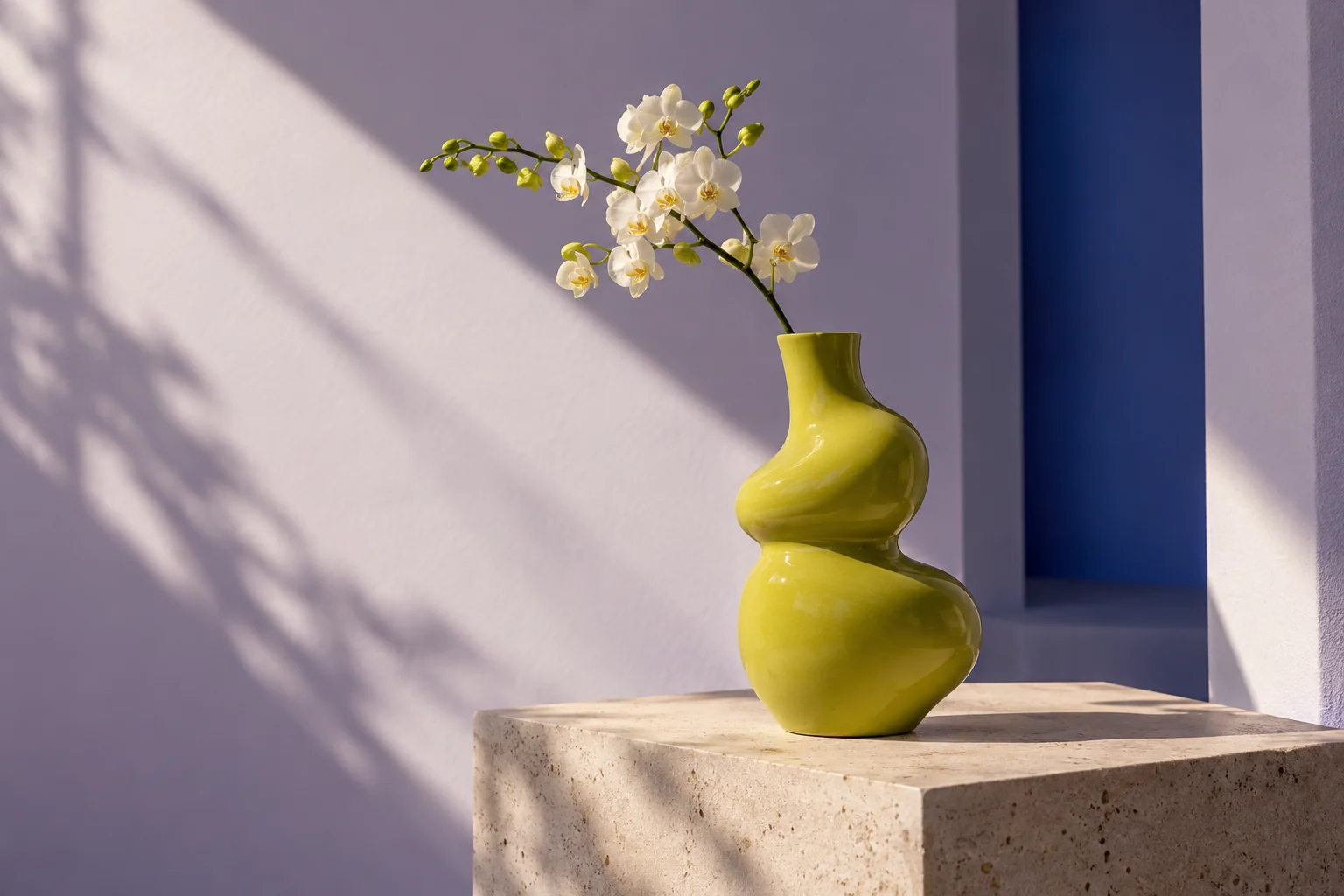
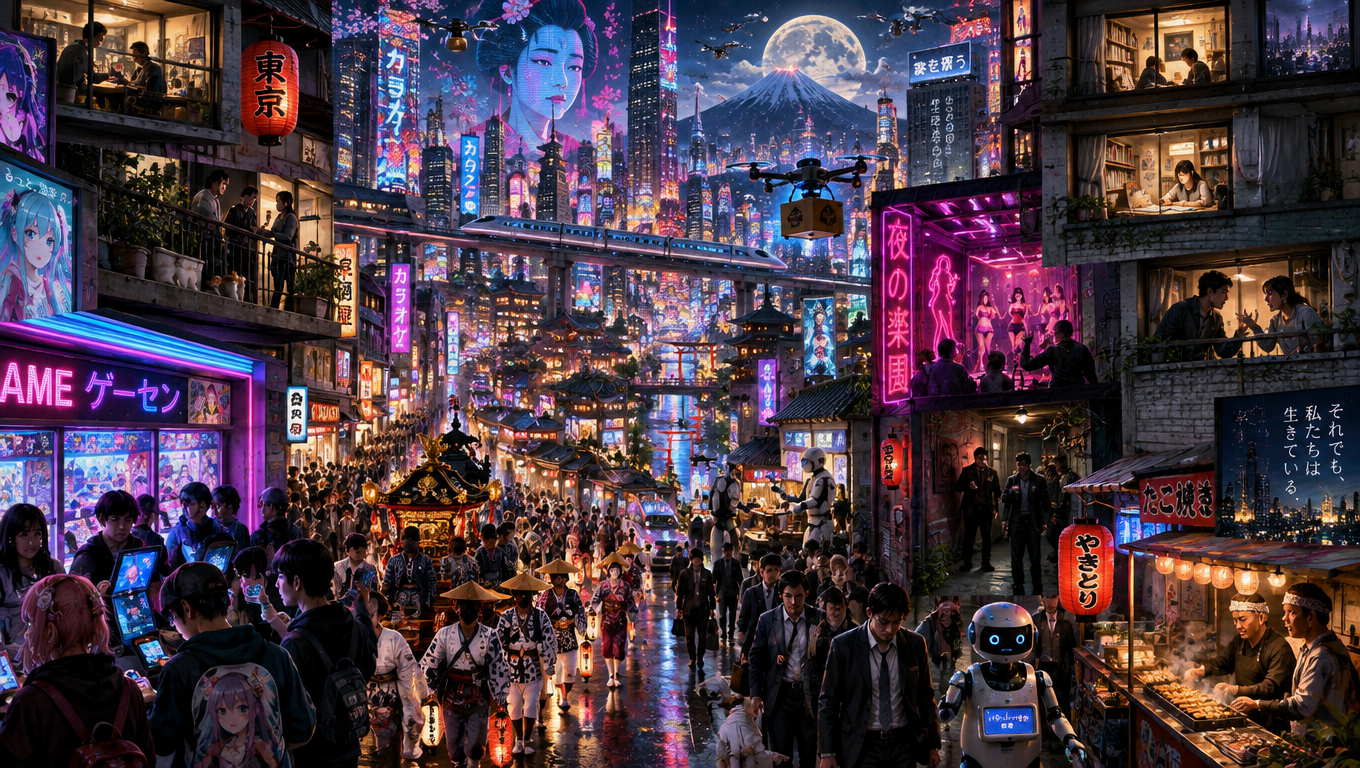
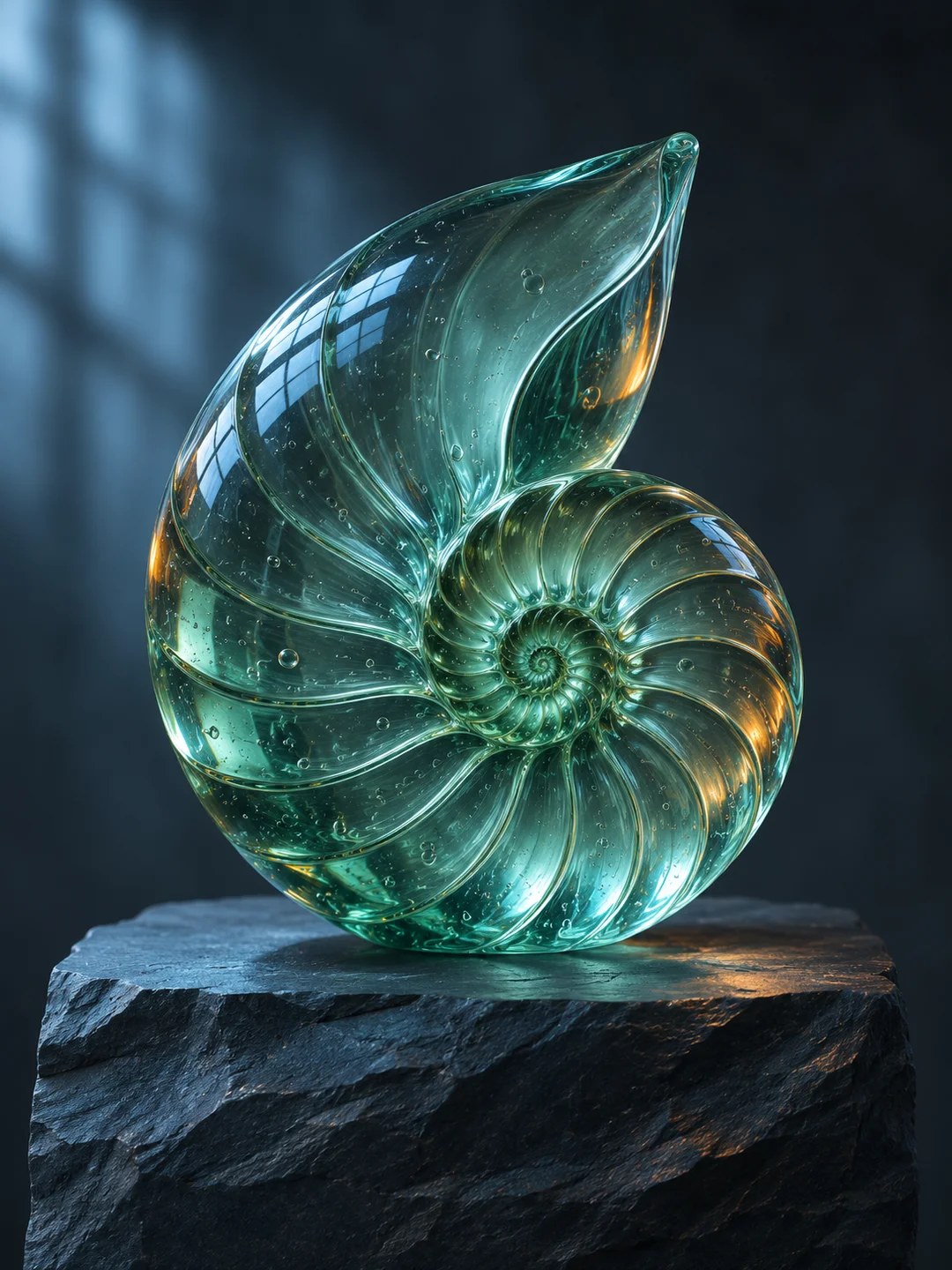
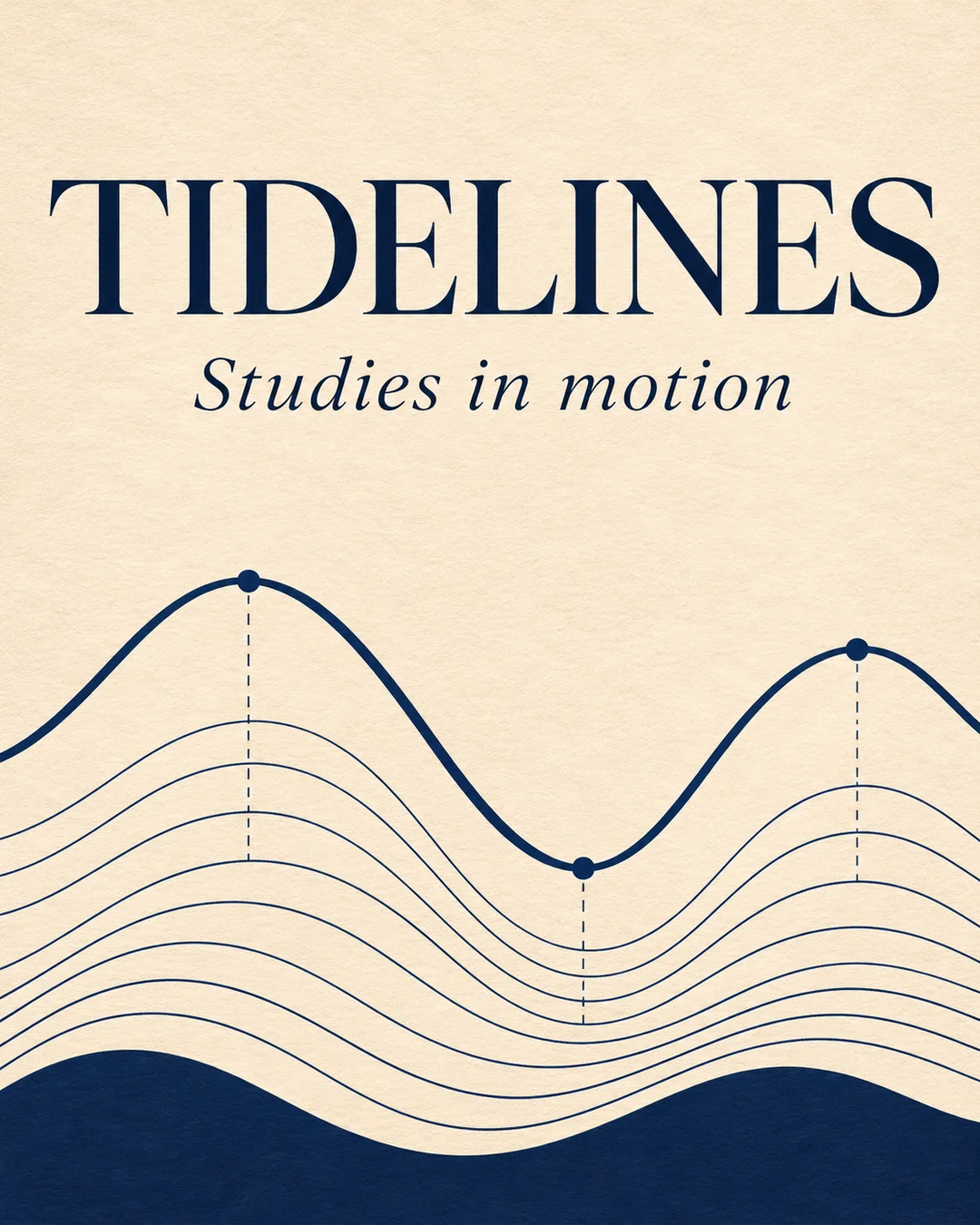
Diese Illustrationen wurden für SceneFlare erstellt. Sie zeigen, wie sich Schrift, Licht und Textur in einer Bildbeschreibung festlegen lassen.
Die dunkelblaue Überschrift hebt sich vom warmen Papier ab. Darunter zeichnen Linien die Gezeiten nach. Gib Wortlaut und Platzierung der wichtigsten Zeile vor.
Kühles Licht betont die Rillen der Glasschale, warme Reflexe zeichnen ihre Rundung nach. Beschreibe Material und Lichtrichtung und prüfe Kanten und Textur in der Vergrößerung.
Wähle Flare für schnelle Entwürfe oder Sunburst für präzise Bearbeitungen. Starte mit Text oder lade Referenzbilder hoch.
Wähle Qualität, Größe, Hintergrund und Bildanzahl. Die Schaltfläche zeigt die gesamten Credits vor dem Start.
Wähle nach der Erstellung ein Vorschaubild zum Prüfen und Herunterladen. Deine Ergebnisse findest du auch in der Bibliothek.
Flare ist für schnelle Entwürfe gedacht. Sunburst ist auf detailreiche Bilder und Referenzbearbeitungen ausgerichtet. Vergleiche beide mit derselben Beschreibung an den für dich wichtigen Stellen.
Beim Bearbeiten sind bis zu 16 Referenzbilder und eine optionale PNG-Maske möglich. Pro Anfrage lassen sich bis zu 10 Standbilder erzeugen.
Die Schätzung berücksichtigt Beschreibung, Referenzen, Größe, Qualität und Bildanzahl. Prüfe den Wert im Generator vor dem Absenden.
Bilder mit GPT Image 2.5 erstellen und bearbeiten. Flare oder Sunburst wählen, Referenzen und Masken hinzufügen und Credits vor der Generierung prüfen.