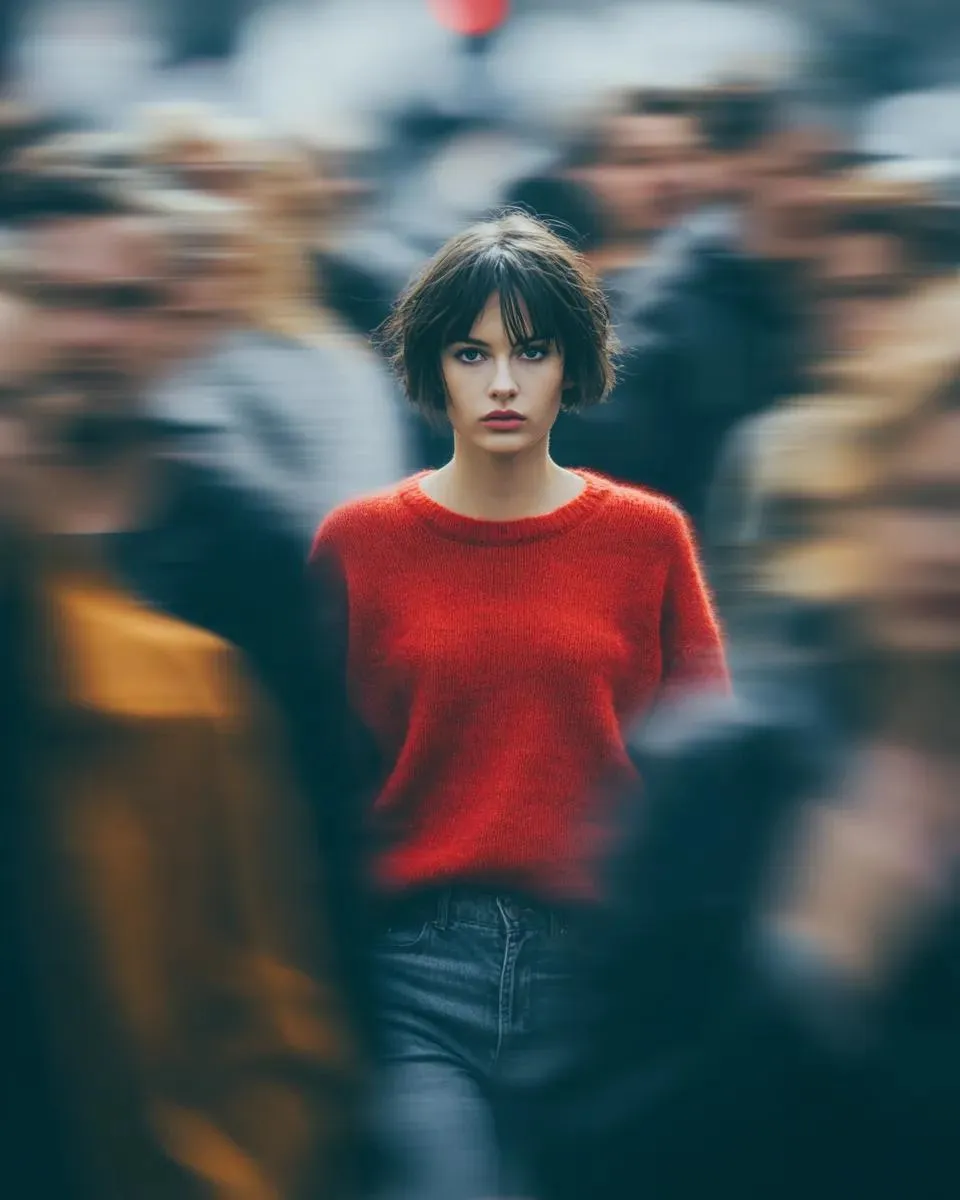
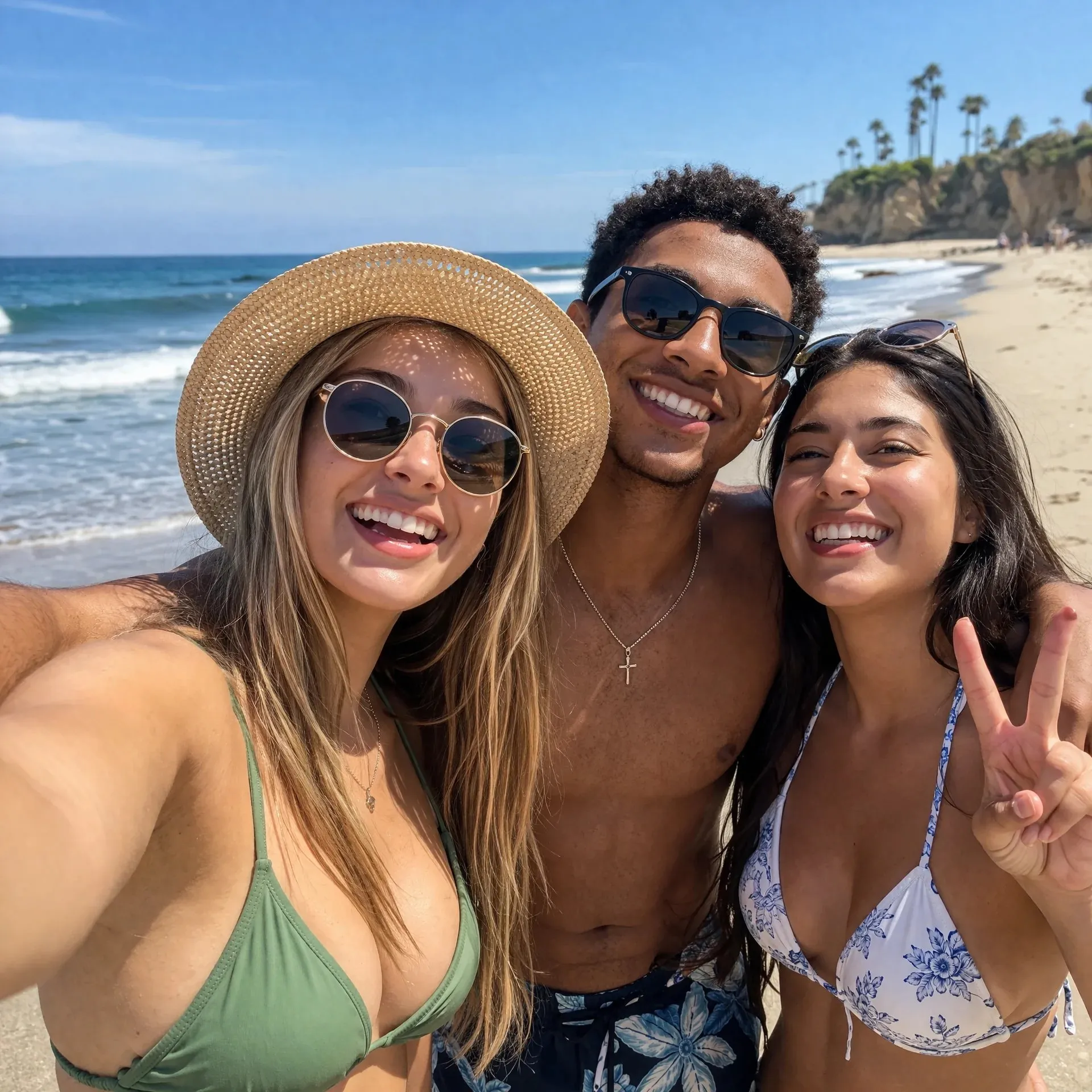
1K / 2K / 4K
Wähle die Auflösung für jede Anfrage. Auf dieser Seite ist 2K voreingestellt.
Generiere und bearbeite Bilder mit Nano Banana 2.1. Wähle 1K, 2K oder 4K, kombiniere bis zu 14 Referenzen und gestalte Produktszenen, Poster und Bildkonzepte.
Vorschau

Entdecke weitere Bildmodelle. Öffne ein Modell, um eigene Bilder zu erstellen.
Nano Banana 2.1 ist Googles aktualisiertes Modell zur Bildgenerierung und Bildbearbeitung, veröffentlicht am 6. Oktober 2026. Google berichtet von Verbesserungen bei Bildqualität, Textdarstellung und Konsistenz des Motivs. Starte in SceneFlare mit einem Prompt oder eigenen Referenzen und wähle Bildaufbau und Auflösung für dein gewünschtes Bild.
Wähle die Auflösung für jede Anfrage. Auf dieser Seite ist 2K voreingestellt.
Lade im Modus Bild zu Bild JPEG-, PNG- oder WebP-Bilder mit jeweils höchstens 20 MB hoch.
Generiere ein neues Bild oder lade ein heruntergeladenes Ergebnis als Referenz für die nächste Bearbeitung hoch.
Lege ein klares visuelles Ziel fest, setze Referenzen gezielt ein und prüfe das Ergebnis in der vorgesehenen Größe.
Beschreibe Hauptmotiv, Materialien, Kamerawinkel und Licht. Nenne die gewünschten Objekte und ihre Positionen. Lege für eine Anzeige fest, welcher Bereich für den Werbetext frei bleiben soll.
Lade Produktfotos, Personenreferenzen oder eine Stilvorlage hoch. Erkläre die Rolle jedes Bildes und liste die Details auf, die erhalten bleiben sollen. Eindeutige Referenzrollen erleichtern die Prüfung komplexer Vorgaben.
Setze die genaue Überschrift in Anführungszeichen und beschreibe Position, Größe und Kontrast. Beginne mit einem kurzen Titel. Prüfe vor der Veröffentlichung Rechtschreibung und einzelne Zeichen; auch ein verbessertes Modell kann Textfehler erzeugen.
Nutze Hochformat für ein Poster, ein Quadrat für eine Produktkarte und Breitformat für ein Banner. Mit Automatisch entscheidet das Modell. Für extreme Panoramen sollten Hauptmotiv und freie Flächen klar beschrieben sein.
Die optionale Websuche kann aktuelle Informationen liefern; die Bildersuche kann visuelle Referenzen finden. Prüfe Namen, Zahlen und Bildrechte, bevor du eine Informationsgrafik verwendest oder einen Entwurf veröffentlichst.
Lade ein Ergebnis herunter und für die nächste Bearbeitung wieder hoch. Bitte um eine gezielte Änderung, etwa am Hintergrund oder Licht, und benenne, was unverändert bleiben soll. Jede Anfrage beginnt mit den von dir bereitgestellten Referenzen.
Das Update konzentriert sich auf die Befolgung von Anweisungen, Motivkonsistenz, Textdarstellung und die allgemeine Bildqualität.
Google nennt die Befolgung von Anweisungen und Motivkonsistenz als zentrale Verbesserungen in 2.1. Das Modell verbindet Text und Referenzbilder, um kreative Vorgaben zu verstehen, das Erscheinungsbild eines Motivs beim Generieren und Bearbeiten besser zu bewahren und auf Anweisungen zu Layout, Licht und Stil einzugehen.
Gib in einer Anfrage mehrere visuelle Referenzen an, um Motiv, Stil und Bildaufbau genauer zu beschreiben.
Generiere ein neues Bild aus Text oder bearbeite ein vorhandenes Bild anhand von Referenzen.
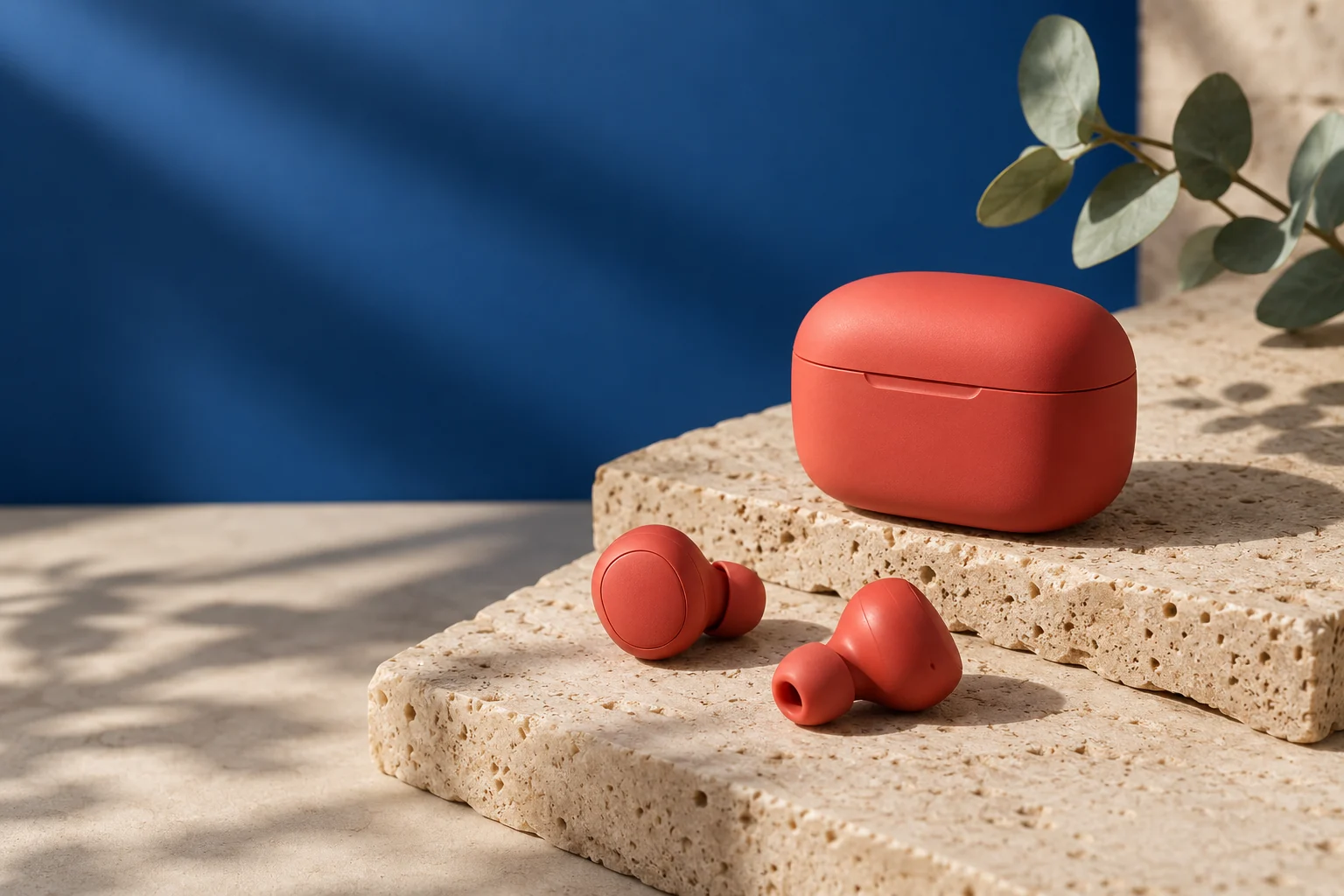
Google berichtet von Verbesserungen bei Textdarstellung, visueller Gestaltung und allgemeiner Bildqualität. Dadurch lassen sich Beziehungen zwischen Wörtern, Grafiken und Motiven besser ausdrücken. Mit Auflösung und Seitenverhältnis steuerst du Details und Bildaufbau. Generierter Text muss weiterhin Korrektur gelesen werden.
Wähle die Auflösung nach dem benötigten Detailgrad. Auf dieser Seite ist 2K voreingestellt; jede Anfrage erzeugt ein Bild.
Wähle Automatisch oder eines von 14 festen Seitenverhältnissen für Querformat, Quadrat und Hochformat.
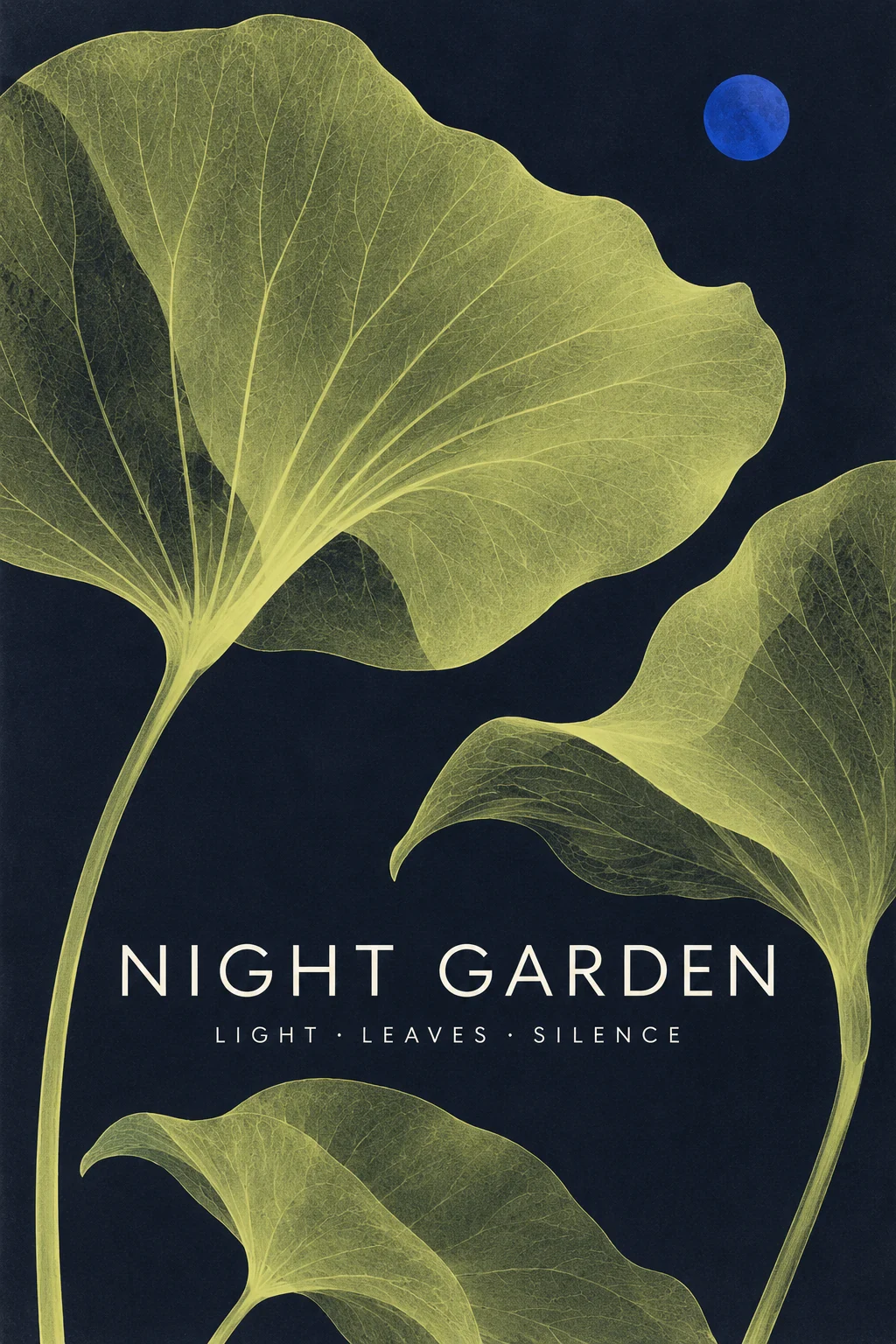
Nutze Text zu Bild für eine neue Szene. Wähle Bild zu Bild, um Referenzen hochzuladen, und erläutere, welche Details erhalten bleiben oder geändert werden sollen.
Stelle Seitenverhältnis, Auflösung und Denktiefe ein. Aktiviere die Suche nur, wenn du sie brauchst. Der Button zeigt die SceneFlare-Credits für deine aktuellen Eingaben; prüfe sie nach Änderungen erneut.
Warte auf die Fertigstellung, prüfe das Bild und lade es herunter. Kontrolliere Text, Gesichter und Produktdetails. Lade das Ergebnis als neue Referenz hoch, wenn du es weiter bearbeiten möchtest.
Google beschreibt 2.1 als Update von Nano Banana 2 mit verbesserter Bildqualität, Prompt-Befolgung, Typografie und Motivkonsistenz. Die beiden Modelle haben in SceneFlare eigene Einstellungen und Preise. Vergleiche sie mit deiner eigenen Beschreibung und deinen Referenzen, um das passende Modell für ein Projekt zu wählen.
Wähle 1K, 2K oder 4K; auf dieser Seite ist 2K voreingestellt. Das sind Auflösungsstufen, deren Pixelmaße vom Seitenverhältnis abhängen. Es gibt 14 Seitenverhältnisse plus Automatisch, darunter 1:1, 9:16, 16:9 und Panoramen bis 8:1 oder 1:8. Dieses Modell bietet keine 0.5K-Option.
Ja. Bild zu Bild akzeptiert bis zu 14 JPEG-, PNG- oder WebP-Bilder mit jeweils höchstens 20 MB. Erkläre den Beitrag jedes Bildes. Motivkonsistenz hilft bei der Bearbeitung, garantiert aber keine exakte Kopie eines Gesichts, Logos oder Produkts.
Diese Seite unterstützt die Generierung per Prompt und die Bearbeitung anhand von Referenzbildern. Das Hochladen einer Maske und fortlaufende Gespräche sind hier nicht verfügbar. Für eine weitere Bearbeitung lädst du das Ergebnis herunter, lädst es als Referenz hoch und schreibst die nächste Anweisung.
Die Denktiefe steuert, wie viel das Modell vor der Generierung nachdenkt. Automatisch überlässt die Entscheidung dem Modell; Minimal, Mittel und Hoch stehen ebenfalls zur Verfügung. Web- und Bildersuche sind optional und standardmäßig ausgeschaltet. Sie können Entwürfe mit aktuellen Informationen oder visuellen Referenzen ergänzen; Fakten müssen weiterhin geprüft werden.
Die Schätzung berücksichtigt die gewählte Auflösung, den Prompt und die Anzahl der Referenzen sowie geschätzte Nutzung für Denken und aktivierte Suchwerkzeuge. Sie geht von 1.000 Denk-Tokens und einer Abfrage je aktiviertem Suchwerkzeug aus; die tatsächliche Anbieternutzung kann abweichen. SceneFlare-Credits sind von EvoLink-Credits getrennt. Der Button zeigt die für diese Anfrage reservierten Credits.
Laut Google enthalten generierte Bilder das unsichtbare SynthID-Wasserzeichen. Es kennzeichnet KI-generierte Inhalte, garantiert aber weder sachliche Richtigkeit noch die Erlaubnis, eine Person, Marke oder ein Bild Dritter zu verwenden.
Beginne mit einer klaren Beschreibung, wähle deine Referenzen und prüfe die Credits vor der Generierung.