
16:9
Wähle 1280 × 720, 2560 × 1440 oder 3840 × 2160 für ein Video-Cover im Querformat.
Erstelle ein YouTube-Thumbnail in 16:9 aus deiner Videoidee und einem optionalen Foto. Wähle Text und Stil und generiere ein Cover bis 3840 × 2160.
Thumbnail-Konzept
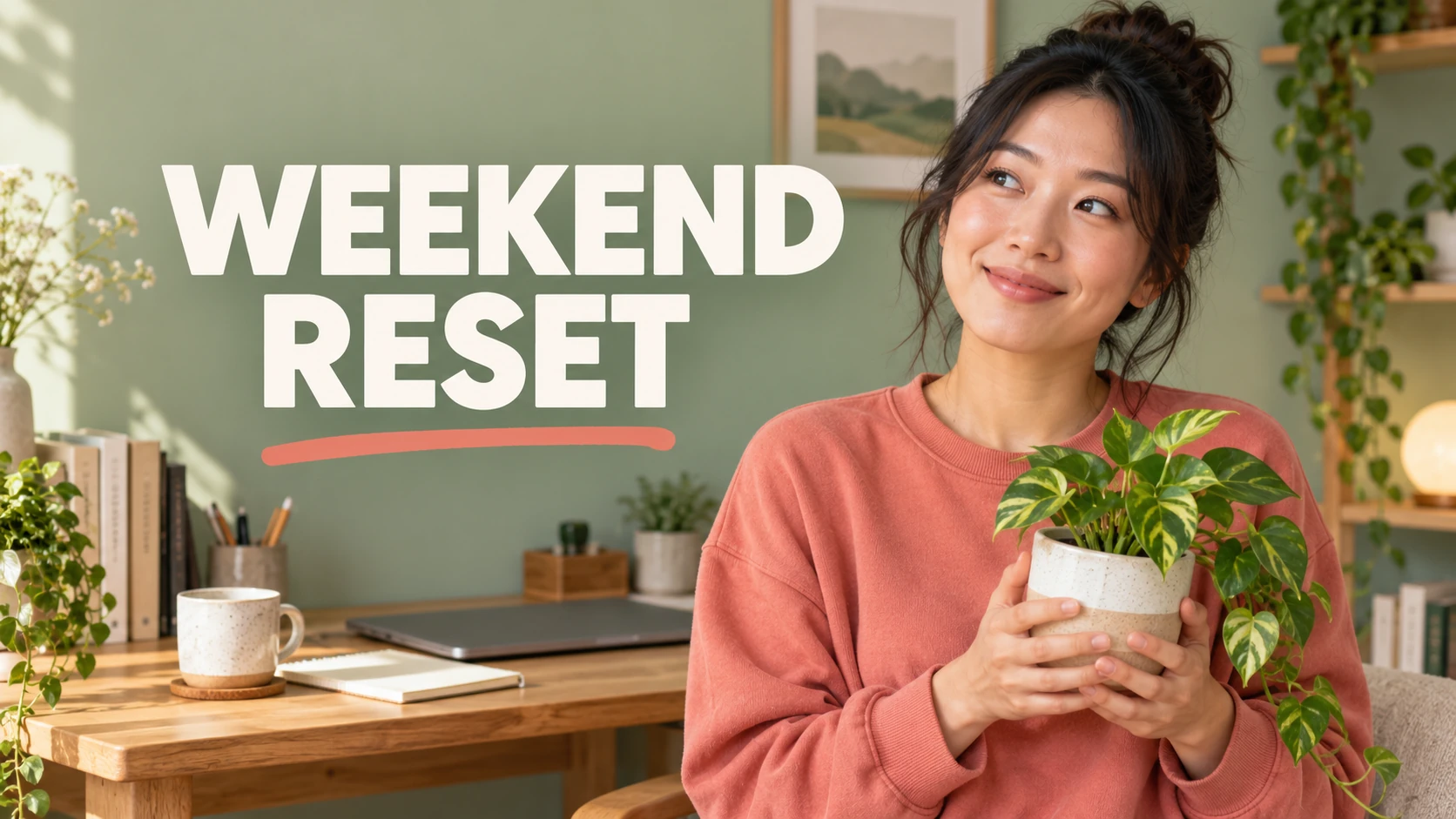
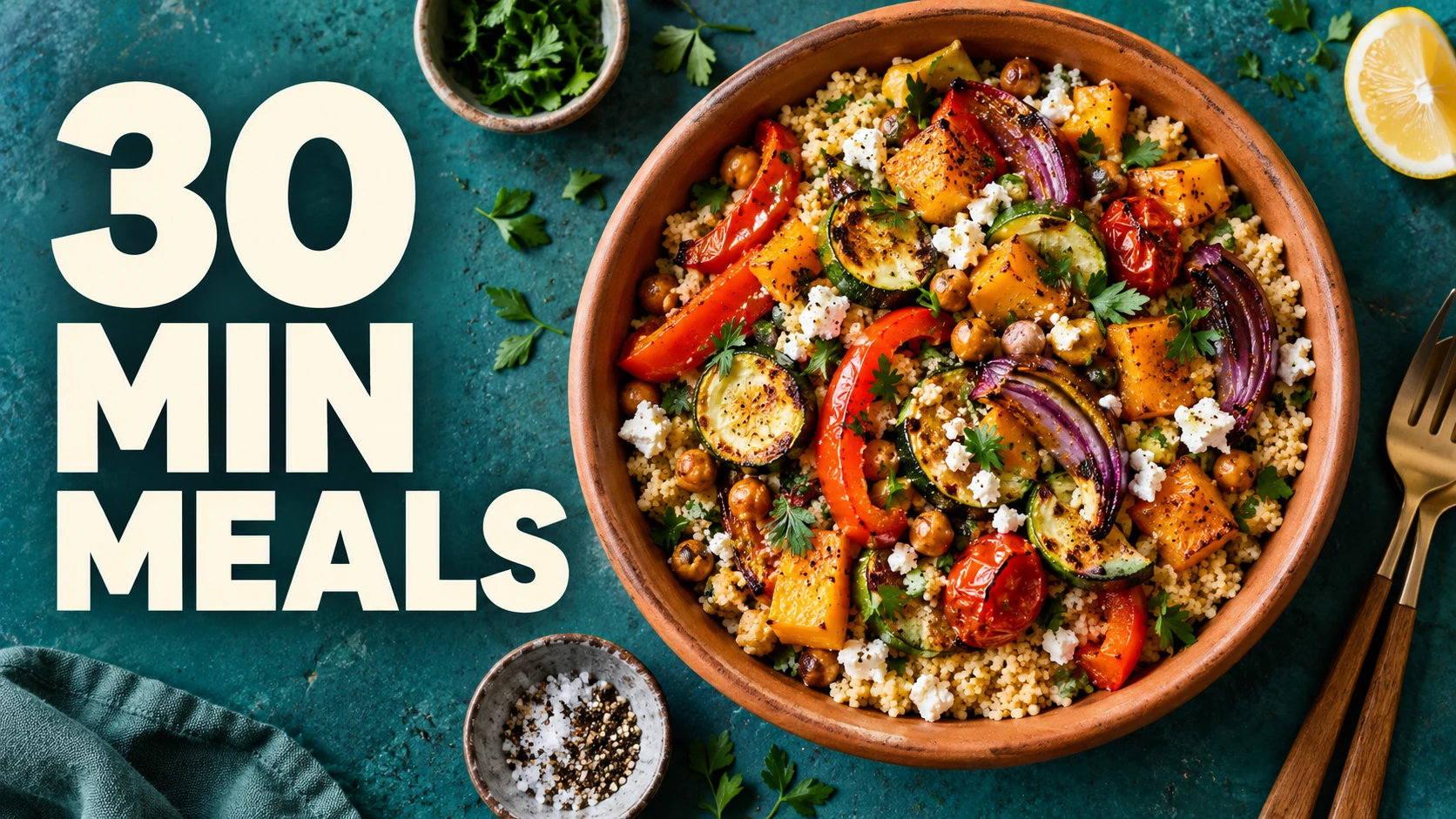
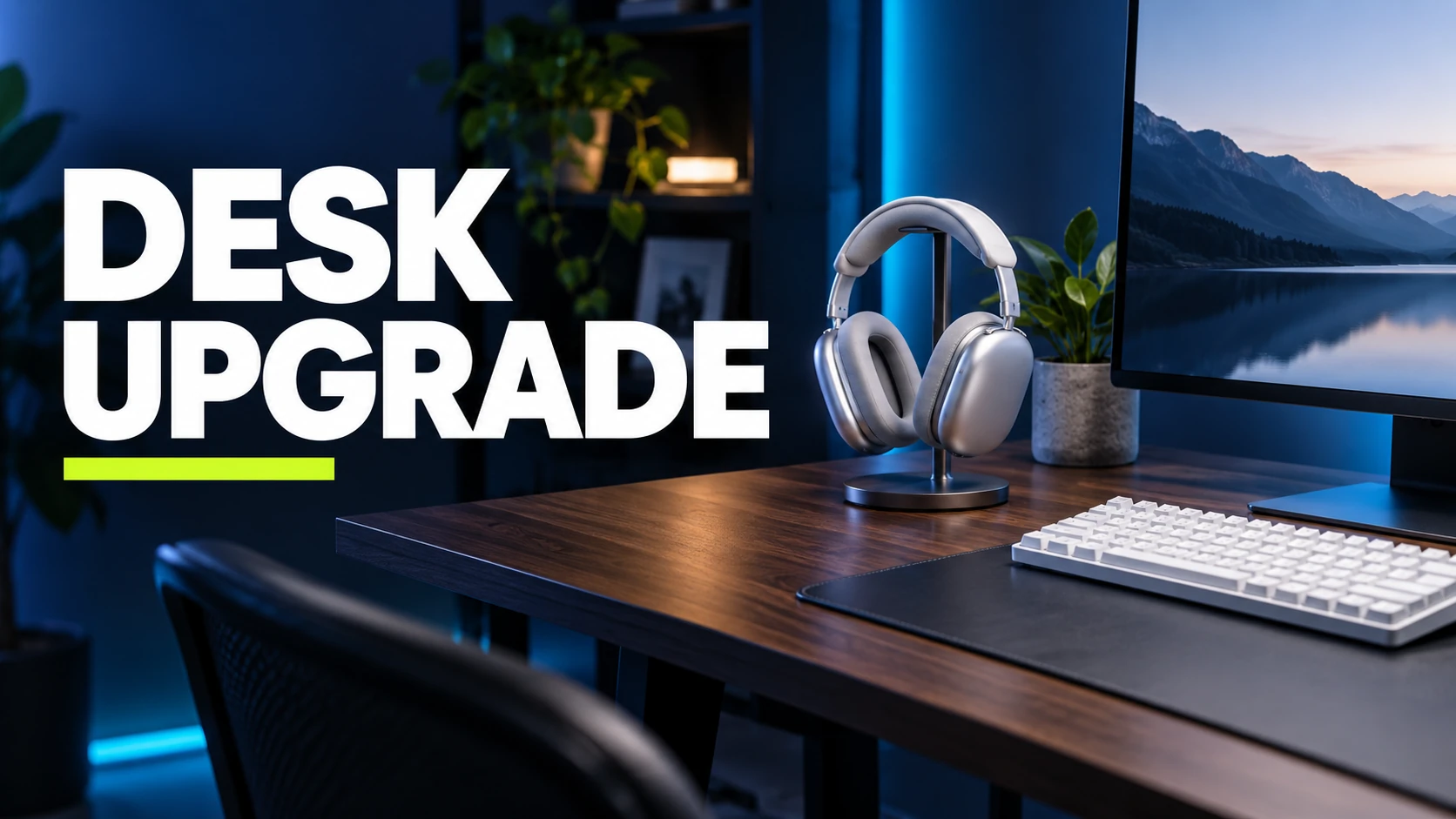
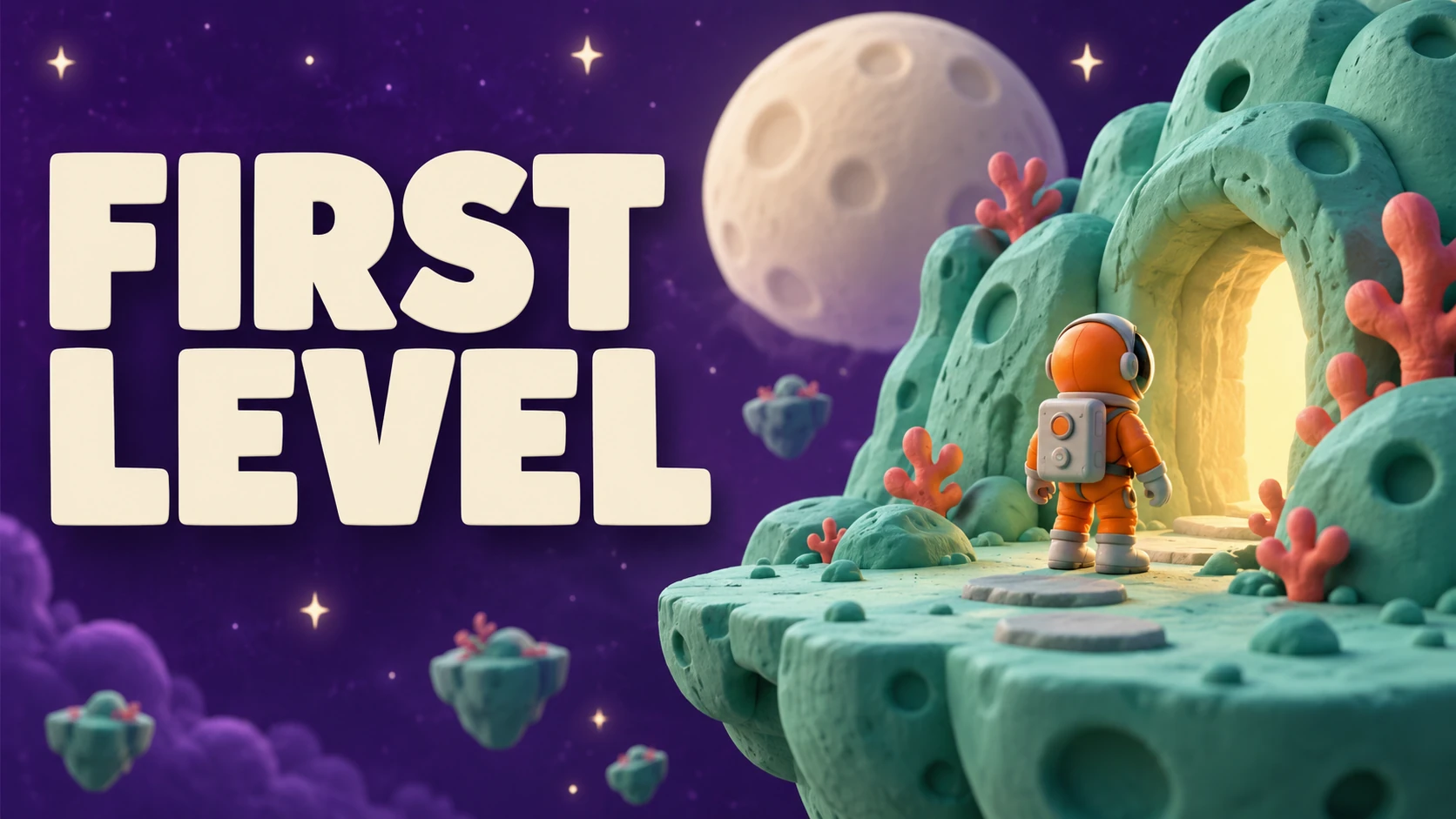
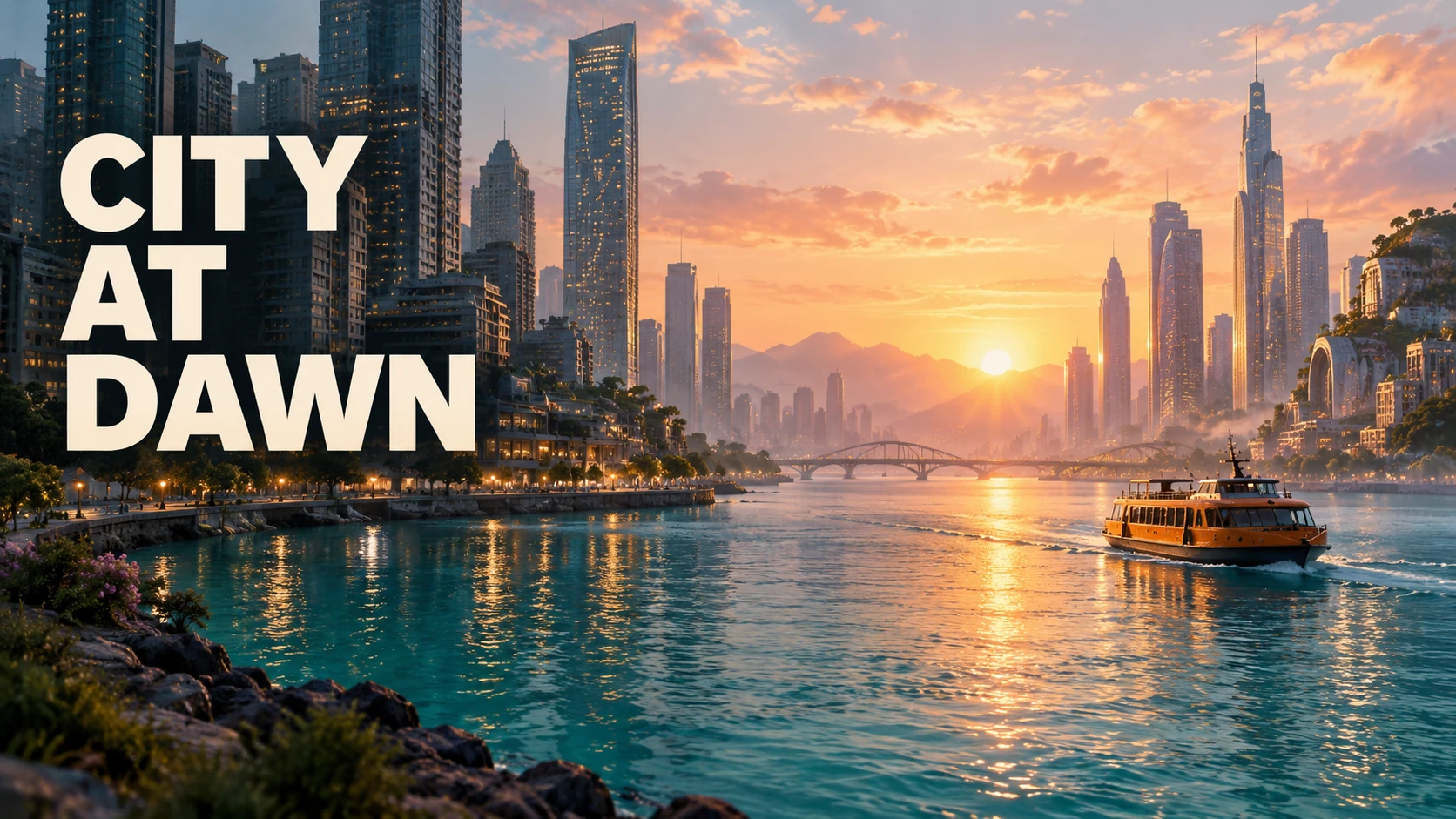
KI-generierte Konzeptillustration, kein Ergebnis dieses Tools und kein gemessener Leistungsnachweis.
Die Karten zeigen KI-generierte Konzeptbilder. Öffne ein Modell, um loszulegen.
Ein gutes Cover erklärt das Video vor dem Abspielen. Plane ein Hauptmotiv, eine kurze Überschrift und eine klare Inhaltsaussage. Erkunde die Komposition mit SceneFlare und prüfe sie in der Größe, die Zuschauer tatsächlich sehen.
Wähle 1280 × 720, 2560 × 1440 oder 3840 × 2160 für ein Video-Cover im Querformat.
Beginne mit einer Beschreibung oder ergänze ein Porträt, Produktfoto oder Videostandbild.
Markant / Schlicht / Filmisch
Beschreibe das Hauptmotiv und den tatsächlichen Inhalt. Eine konkrete Beschreibung gibt der Komposition ein Ziel.
Gib den exakten Text an oder lasse ihn weg. Prüfe KI-generierte Schrift vor der Veröffentlichung Wort für Wort.
Probiere starke Kontraste, ein schlichtes Layout oder filmisches Licht. Generiere bei Bedarf eine weitere Komposition.
Wähle das Motiv, das dein Video am besten erklärt. Die folgenden Bilder sind neu generierte Konzeptillustrationen, keine Ausgaben dieses Thumbnail-Tools.
Zeige beim Produkttest das Produkt, beim Tutorial das Ergebnis und beim Vlog eine passende Person oder einen Ort. Beschreibe zunächst das Video und lade optional ein klares Referenzbild hoch. SceneFlare erstellt eine neue Komposition. Gesichter, Logos und Produktdetails können sich ändern; prüfe, ob das Bild den Inhalt korrekt darstellt.
Nutze einen einfachen Hintergrund und einen klaren Blickfang. Überlade das Cover nicht mit Gesichtern, Produkten und langem Text.
Zeige etwas, das im Video vorkommt. Auch ein auffälliges Konzept muss zum tatsächlichen Thema und Ergebnis passen.
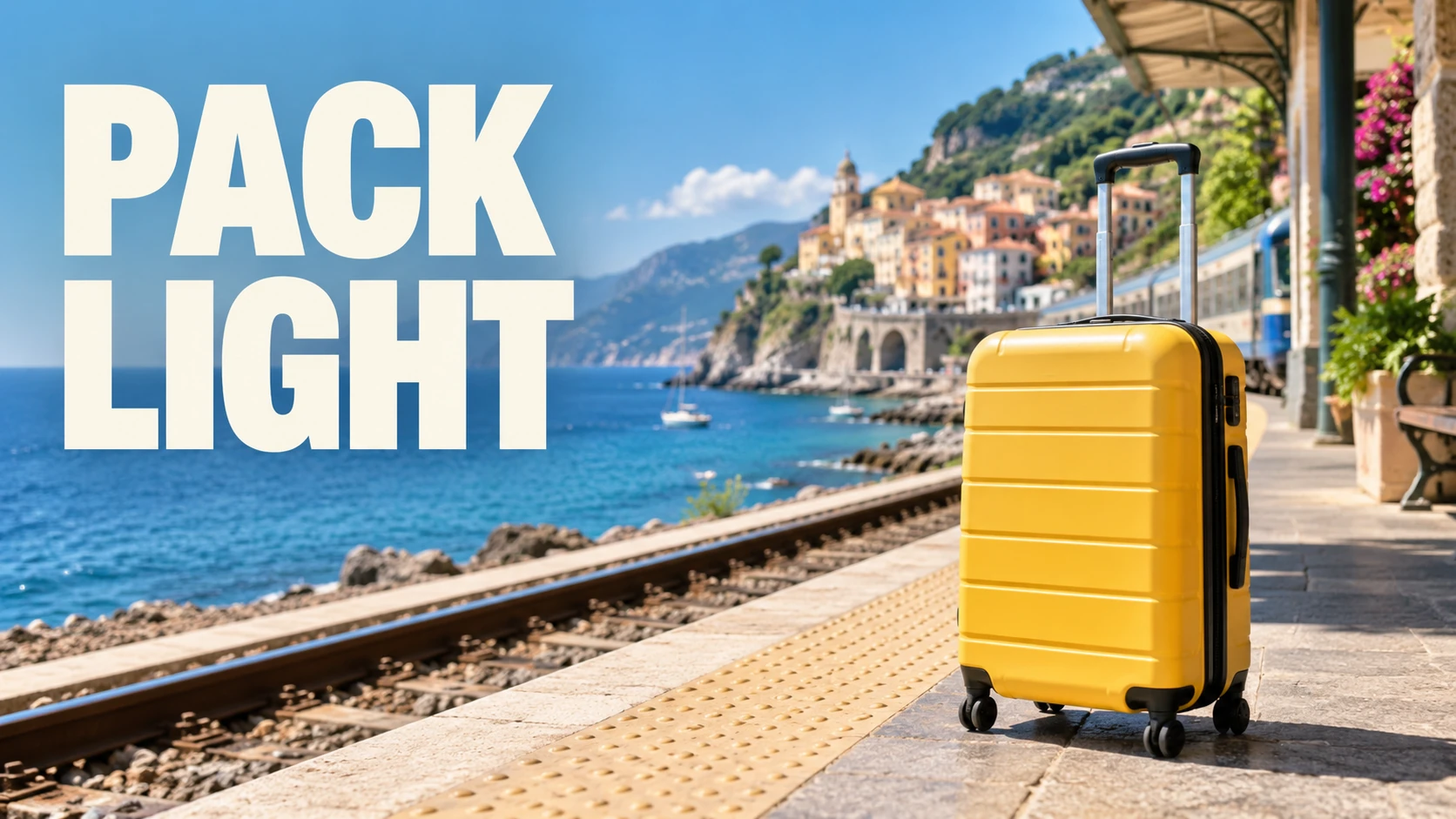
Verkleinere das Bild: Sind Motiv und Überschrift noch erkennbar? Prüfe im großen Bild Schrift, Gesichter und Details und im kleinen Bild den Kontrast. Halte wichtige Texte von Rändern und der Zeitangabe unten rechts fern. Die Ausgabe ist ein Bild ohne bearbeitbare Ebenen; genaue Textplatzierung, Textkorrekturen und Kompression erledigst du in einem Bildeditor.
Nutze ähnliche Farben und Bildausschnitte für eine Serie. Die Stiloptionen steuern die Gestaltung bei jeder Generierung; das Formular speichert kein Kanal-Brand-Kit.
Ändere Motivplatzierung, Textlänge oder Stil für einen weiteren Versuch. Das Tool sagt keine Klicks voraus und führt keinen A/B-Test durch.
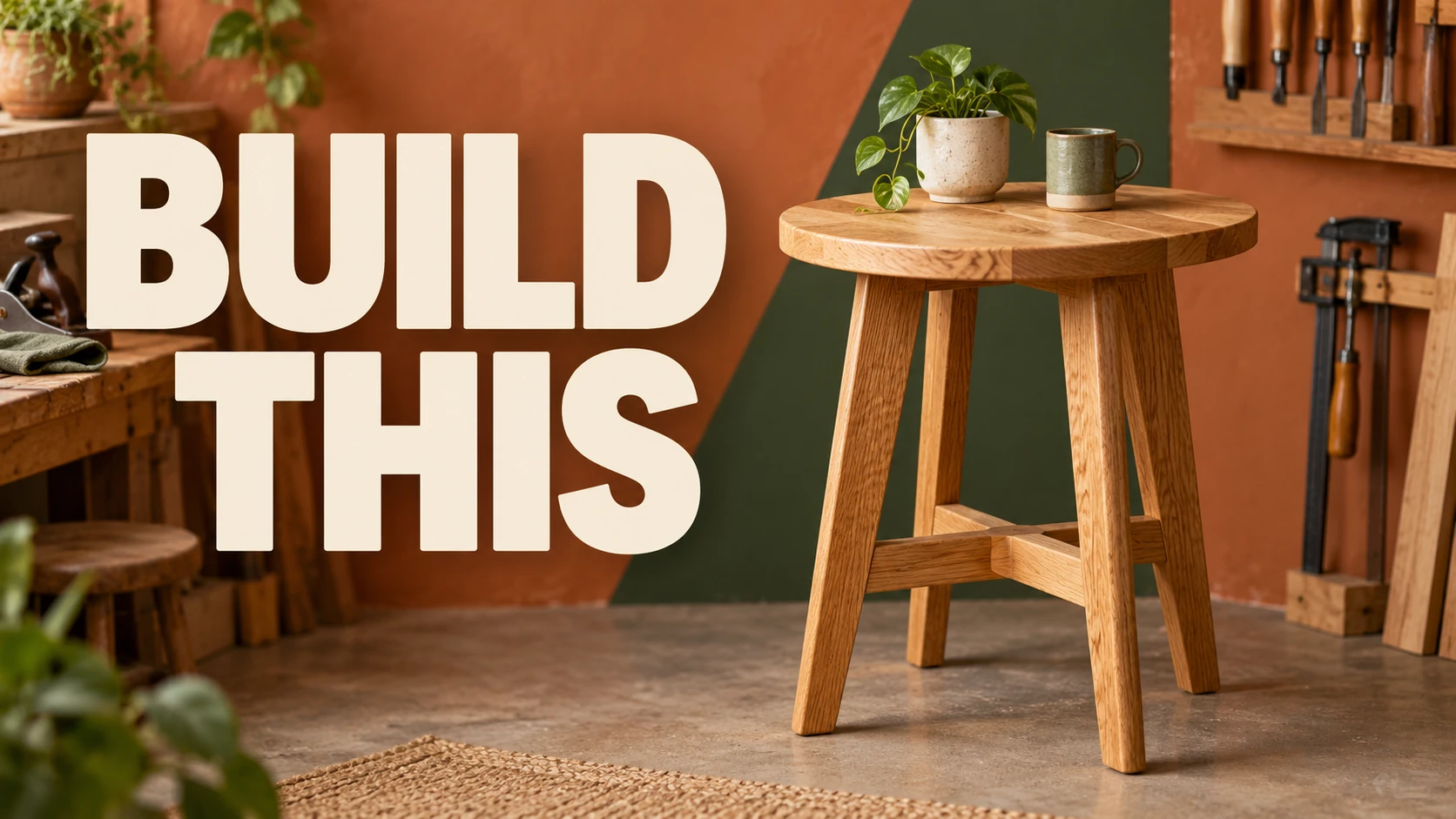
Beschreibe Thema, Hauptmotiv und Umgebung. Ergänze optional ein klares Bild als Referenz für Person, Produkt oder Szene.
Nutze eine kurze Überschrift oder lasse sie leer. Wähle Stil und 16:9-Größe und prüfe die Credit-Schätzung.
Melde dich an und generiere. Prüfe große und kleine Ansichten, lade das Bild herunter und kontrolliere die YouTube-Anforderungen.
Ja. Beschreibe das Video und wähle einen Stil. Optional kannst du ein JPEG, PNG oder WebP als Referenz hochladen. Dieses Formular analysiert keine Videodateien und importiert keine YouTube-URLs.
Ja, als Referenz. Nutze ein klares Foto mit einem gut erkennbaren Motiv. KI kann Gesichter, Logos und Details verändern. Prüfe das Ergebnis sorgfältig; eine originalgetreue Wiedergabe deines Gesichts oder Produkts ist nicht garantiert.
Gib den exakten Text ins optionale Überschriftenfeld ein. Leer bedeutet, dass kein Text angefordert wird. Schreibweise und Platzierung können abweichen. Das Ergebnis enthält keine bearbeitbaren Textebenen oder Schriftauswahl.
Das Tool bietet 1280 × 720, 2560 × 1440 und 3840 × 2160 in 16:9. YouTube empfiehlt aktuell 3840 × 2160 für normale Videos, mindestens 640 Pixel Breite. Lade JPG oder PNG hoch und prüfe die tatsächlichen Maße und Dateigröße. Aktuell gelten 2 MB beim mobilen und 50 MB beim Desktop-Upload; komprimiere oder konvertiere bei Bedarf.
Diese Seite erstellt Querformat-Cover. YouTube empfiehlt 9:16 für Shorts und 1:1 für Podcast-Playlists. Nutze dafür einen anderen Bildworkflow. Die Berechtigung für eigene Thumbnails hängt auch vom YouTube-Konto ab.
Anmeldung und SceneFlare-Credits sind erforderlich. Die Schätzung steht auf dem Button; jeder neue Versuch kostet erneut Credits. Mehr Klicks oder Aufrufe werden nicht garantiert. Das Formular hat keinen Leistungstest; bewerte veröffentlichte Cover anhand deiner Kanaldaten.
Beginne mit dem Thema, ergänze bei Bedarf eine Überschrift und erstelle dein Thumbnail.
KI-generierte Gestaltungsideen, keine getesteten Ergebnisse des vorgestellten Modells oder Tools.