


1
Lade eine JPEG-, PNG- oder WebP-Datei hoch, ziehe sie hinein oder füge sie ein.
Entferne Personen aus einem Foto mit KI. Beschreibe, wer verschwinden und wer bleiben soll, entferne störende Passanten und ergänze den Hintergrund.
Vorher und nachher
Entdecke weitere Möglichkeiten, Bilder zu erstellen und zu bearbeiten.
Entferne einen Passanten aus einem Porträt, Touristen aus einem Reisefoto oder eine Person aus einer Gruppenaufnahme. Beschreibe, wer entfernt werden soll, und ergänze, wer bleiben muss. Die KI füllt den freien Bereich anhand der Umgebung, ohne dass du Konturen von Hand nachzeichnen musst.
Lade eine JPEG-, PNG- oder WebP-Datei hoch, ziehe sie hinein oder füge sie ein.
Unterscheide Personen anhand ihrer Position und Kleidung.
Mit einem festen Seitenverhältnis erhältst du 1K oder 2K. Im automatischen Modus wählt die KI die Abmessungen anhand deines Fotos.
Nutze Position, Kleidung oder den Bereich im Bild, um eine Person zu benennen. Eine Anweisung kann eine einzelne Person oder mehrere Personen enthalten.
Beschreibe separat, wer bleiben muss. Diese Angabe hilft, Gesicht, Haltung und Kleidung dieser Person beim Entfernen des Ziels zu bewahren.
Die KI ergänzt den entfernten Bereich anhand benachbarter Texturen, Perspektive und Licht. Auch zugehörige Schatten und Spiegelungen werden bearbeitet. Prüfe diese Details vor dem Download.
Vergleiche das Foto vor und nach der Bearbeitung und prüfe die Personen und die Umgebung, die bleiben sollen.
Wenn mehrere Personen im Bild stehen, ist eine genaue Beschreibung leichter zuzuordnen. Kombiniere Position und Kleidung statt nur „entferne jemanden“. So lässt sich das Ziel besser von anderen Personen unterscheiden.
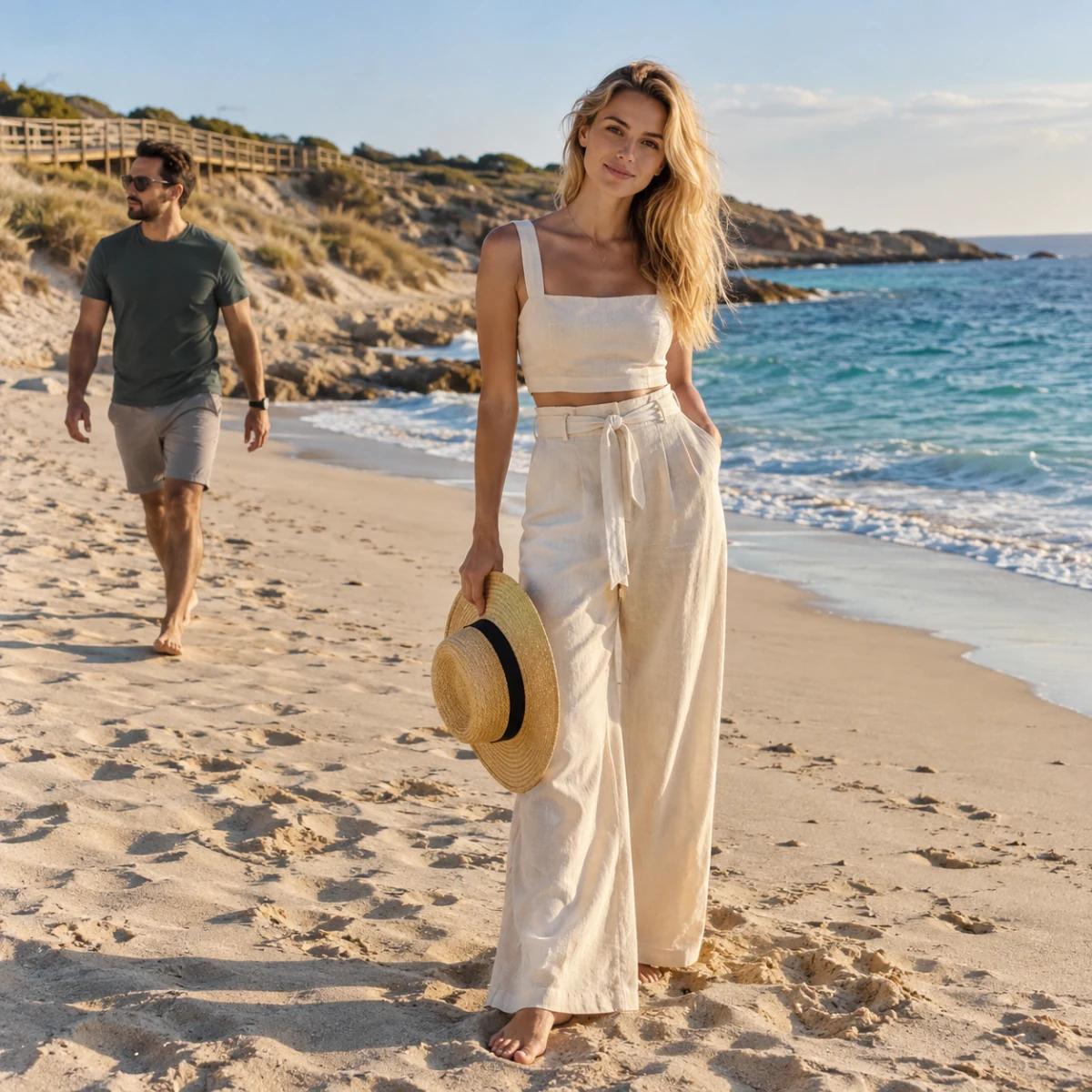
Zum Beispiel: der Mann im grünen Shirt links.
Eine Person mit Abstand zum Hauptmotiv ist leichter zu entfernen als überlappende Körper.

Nutze das optionale Feld zum Beibehalten, um Personen zu benennen, die bleiben müssen. Diese Angaben haben Vorrang vor dem Entfernen. So konzentriert sich die Bearbeitung auf die unerwünschte Person statt auf eine leere Szene.
Benenne das Ziel und die zu schützenden Personen in den jeweiligen Feldern.
Vergleiche Ausdruck, Kleidung und Körperdetails der verbleibenden Personen mit dem Original.


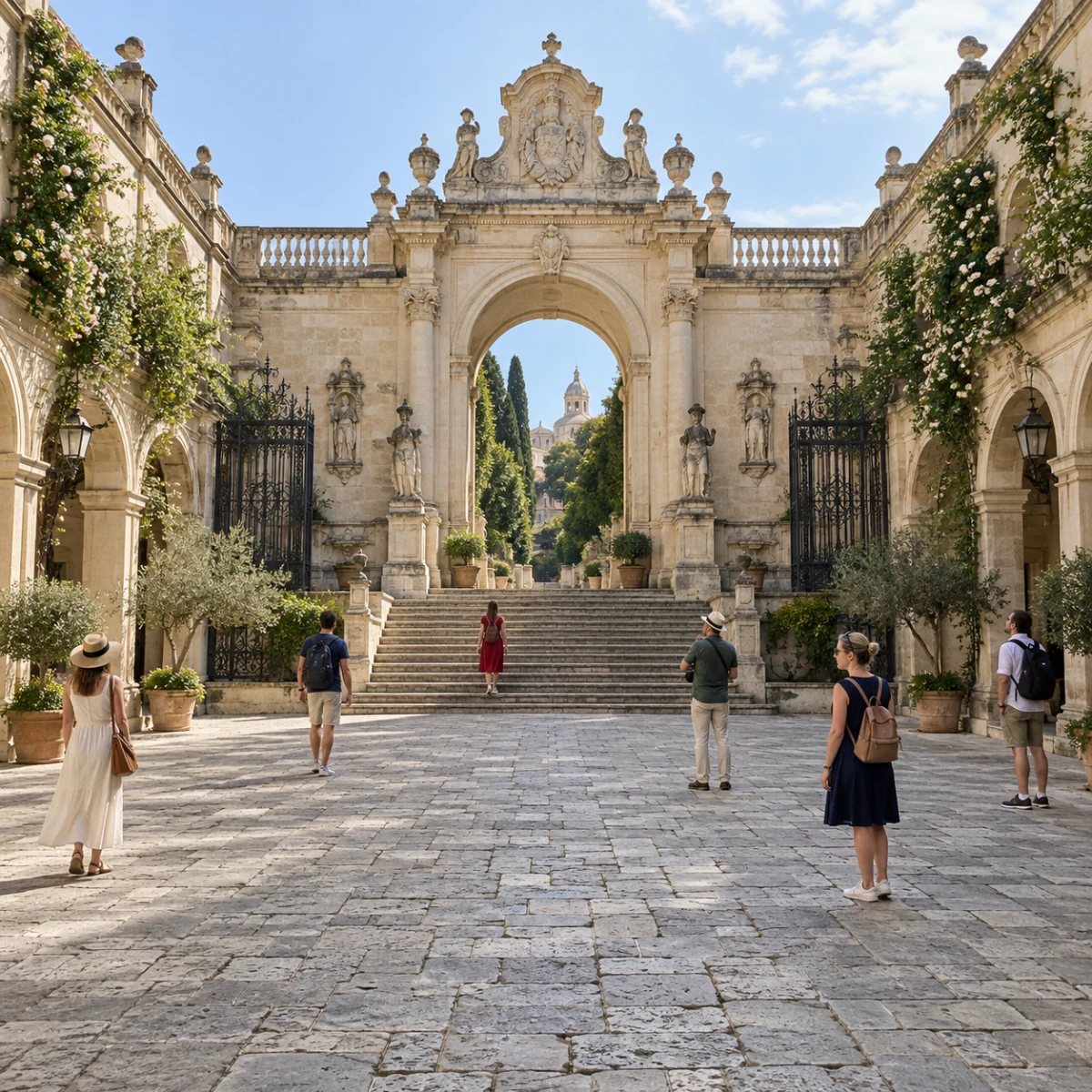
Wo eine Person stand, muss ein Teil der Szene ergänzt werden. Wände, Boden, Himmel und Licht geben dafür Anhaltspunkte. Prüfe Kanten, wiederkehrende Muster und Schatten, besonders vor architektonischen Linien.
Die Bearbeitung berücksichtigt auch mitgeführte Gegenstände, Schatten und Spiegelungen des Ziels.
Wähle Automatisch für den ursprünglichen Bildausschnitt oder ein festes Seitenverhältnis für ein bestimmtes Format.

Wähle ein klares JPEG-, PNG- oder WebP-Foto, auf dem die zu entfernenden Personen gut erkennbar sind.
Benenne das Ziel anhand von Position oder Kleidung. Trage bei Bedarf die zu schützenden Personen im optionalen Feld ein.
Prüfe die geschätzten Credits, melde dich an und starte die Bearbeitung. Vergleiche Personen und Hintergrund mit dem Original und lade das Ergebnis herunter.
Ja. Beschreibe diese Person anhand ihrer Position und Kleidung und benenne die anderen im optionalen Feld zum Beibehalten. Getrennte Konturen sind leichter zu bearbeiten. Körperkontakt, verschränkte Arme oder Überlappungen erfordern genauere Angaben und eine sorgfältige Prüfung.
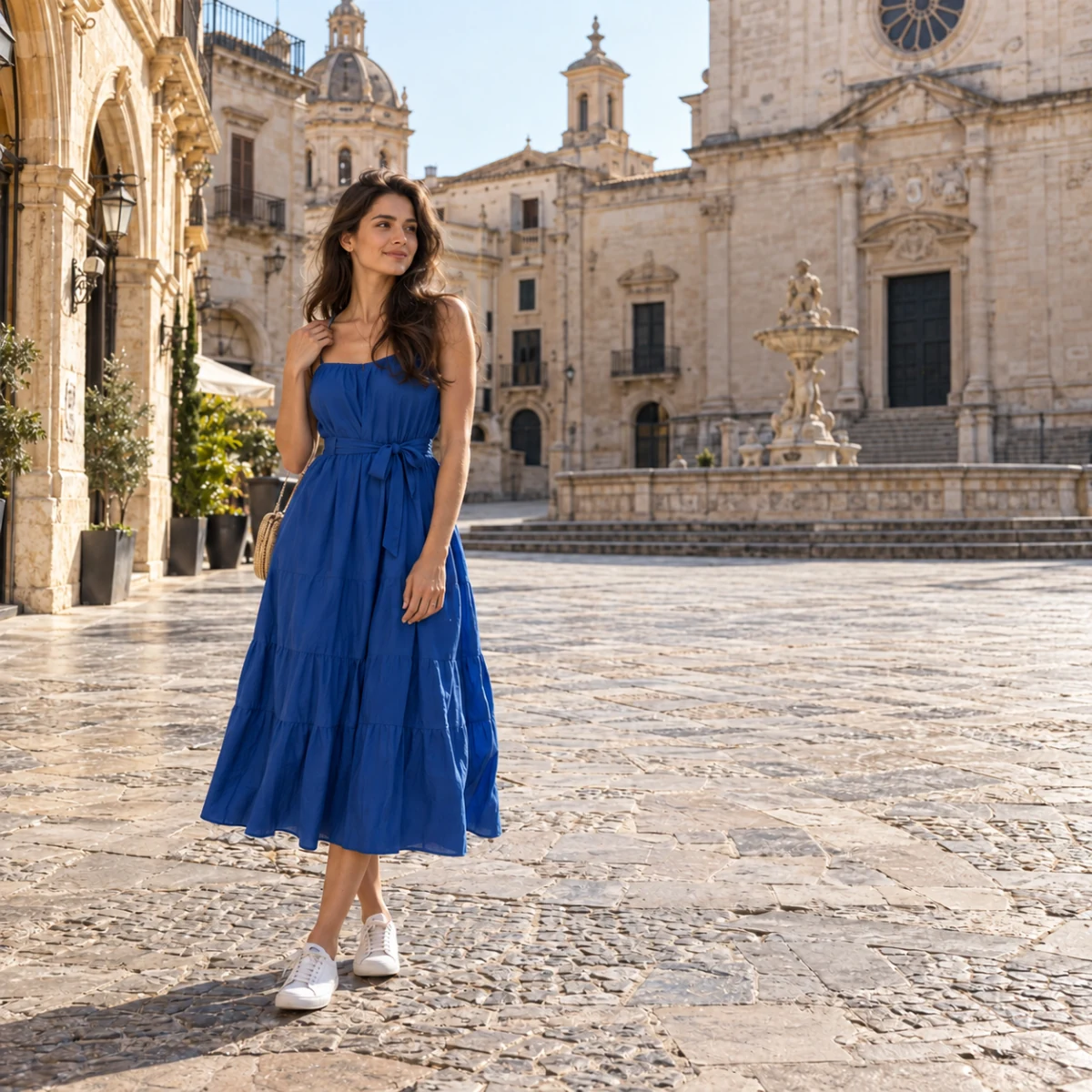
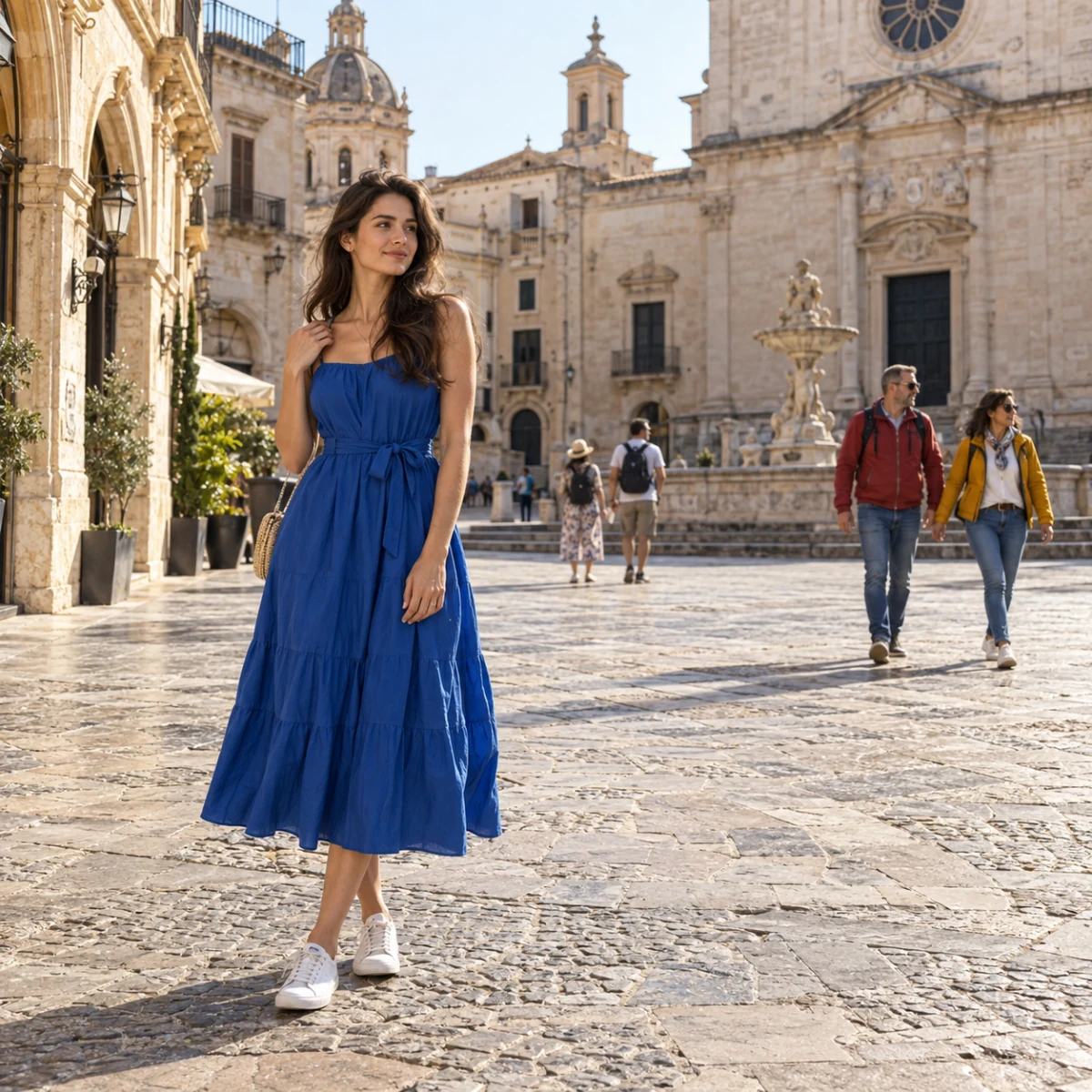
Beschreibe die Personen im Hintergrund, die verschwinden sollen, und benenne die Person im Vordergrund im Feld zum Beibehalten. Zum Beispiel: Entferne die Touristen hinter der Frau und behalte die Frau im blauen Kleid. Passe die Details an dein Foto an.
Nein. Dieses Werkzeug verwendet schriftliche Angaben zum Entfernen und Beibehalten. Du musst keine Kontur nachzeichnen und keine Maske hochladen.
Ja. Beschreibe die Gruppe oder bitte darum, alle Personen zu entfernen. Wenn jemand bleiben muss, gib diese Person im Feld zum Beibehalten an; solche Angaben haben Vorrang. Dichte Menschenmengen, die große Flächen verdecken, sind schwieriger überzeugend zu ersetzen.
Die Bearbeitung soll die angegebenen Personen und Details bewahren, aber die KI erzeugt ein neues Bild. Kleine Gesichtsdetails, Hände, Texturen oder Text können sich verändern. Vergleiche das Ergebnis mit dem Original; dieses Werkzeug bietet keine pixelgenaue Retusche.
Personen vor anderen Körpern, komplexe Geländer, Schilder und gemusterte Hintergründe sind schwieriger. Die KI ergänzt verdeckte Bereiche, statt die tatsächlich unsichtbare Szene wiederherzustellen. Achte auf verbleibende Körperteile, unterbrochene Linien, Schattenreste und wiederholte Muster.
Die Bearbeitung erfordert eine Anmeldung und SceneFlare-Credits. Vor dem Absenden zeigt die Schaltfläche eine Schätzung für dein Foto und die Ausgabeinstellungen. Jeder neue Durchlauf verbraucht Credits. Fertige Bilder werden in deiner Bibliothek gespeichert; beim Neuladen werden Uploads und Formulareingaben zurückgesetzt.
Lade ein Foto hoch und beschreibe die Personen, die du entfernen möchtest.