1 Referenzfoto
Zeige das vollständige Produkt mit gut erkennbaren Details.
Verwandle dein Produktfoto in ein statisches Werbebild. Wähle eine Gestaltung, plane Platz für deine Botschaft und entscheide dich für ein Bildmodell.
Entdecke weitere Bildmodelle zum Generieren und Bearbeiten.
Erstelle Produktwerbebilder für einen Launch, eine saisonale Aktion oder einen neuen Kreativtest. Nutze dein Foto als Referenz und beschreibe die gewünschte Komposition. Ergänze nach dem Download genaue Überschriften, Preise und Handlungsaufforderungen im Designprogramm.
Zeige das vollständige Produkt mit gut erkennbaren Details.
Probiere Farbflächen, Textfreiraum, Alltagsszenen, Flatlays, saisonale Motive und Spotlight aus.
Die Schätzung richtet sich nach Modell und Einstellungen.
Nenne Zielgruppe, Platzierung, Farben und Blickfang. Konkrete Vorgaben lassen sich gezielter verfeinern als „Erstelle eine tolle Werbung“.
Wähle „Platz für Text“ und bitte darum, das Produkt rechts zu platzieren und die linke Seite ruhig und frei zu halten. Generiere ohne Schrift und ergänze nach dem Download bearbeitbaren Werbetext.
Übernimm eine Vorlage und ersetze deren Palette durch deine Markenfarben. Setze einen klaren Blickfang vor einen einfachen Hintergrund. Eine neue Vorlage ersetzt den Prompt.
Behalte Foto und Briefing bei und ändere Modell oder Layout. Prüfe die aktualisierte Credit-Schätzung. Jede Generierung wird einzeln berechnet; diese Seite führt keine Anzeigentests durch.
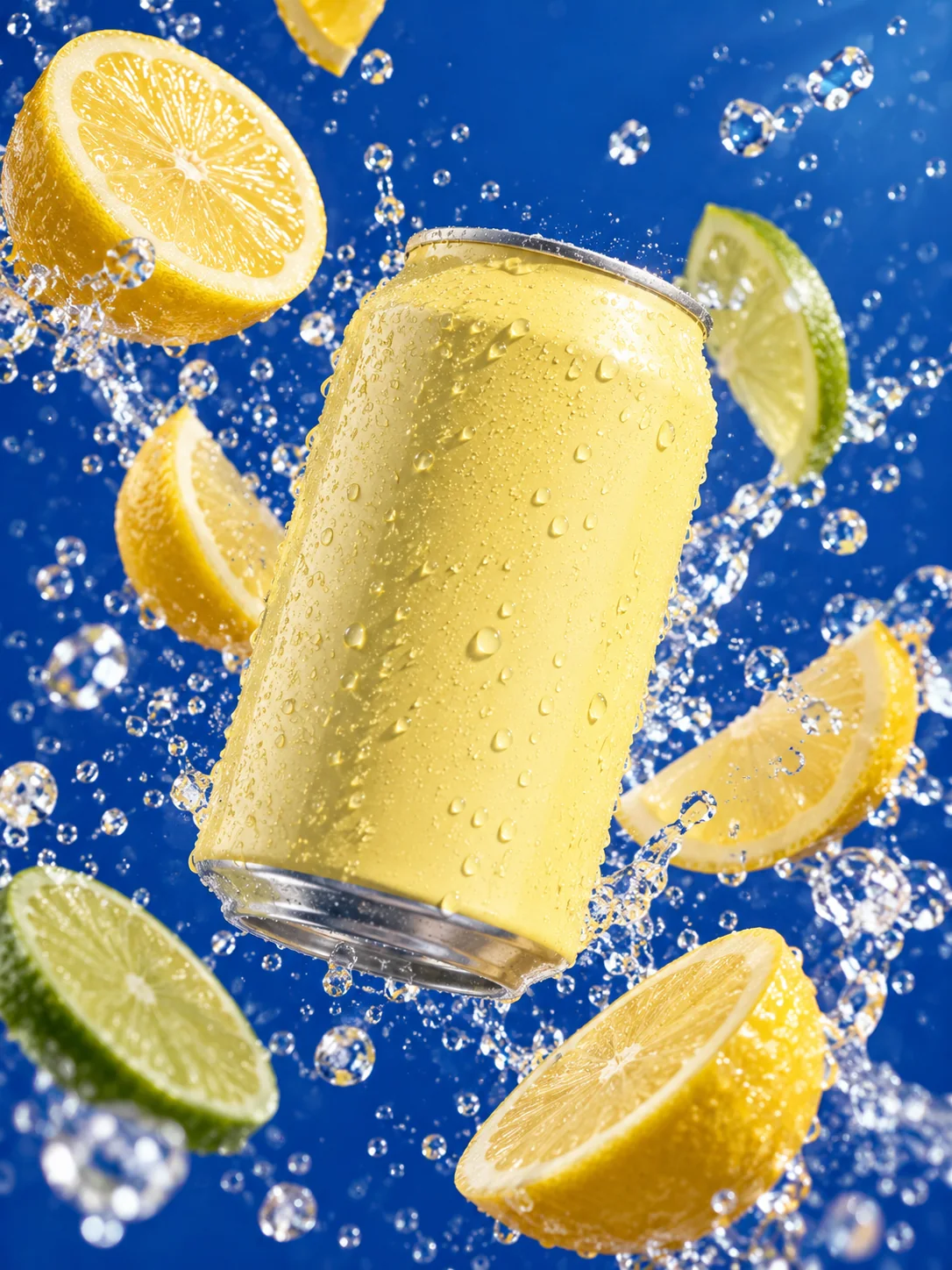
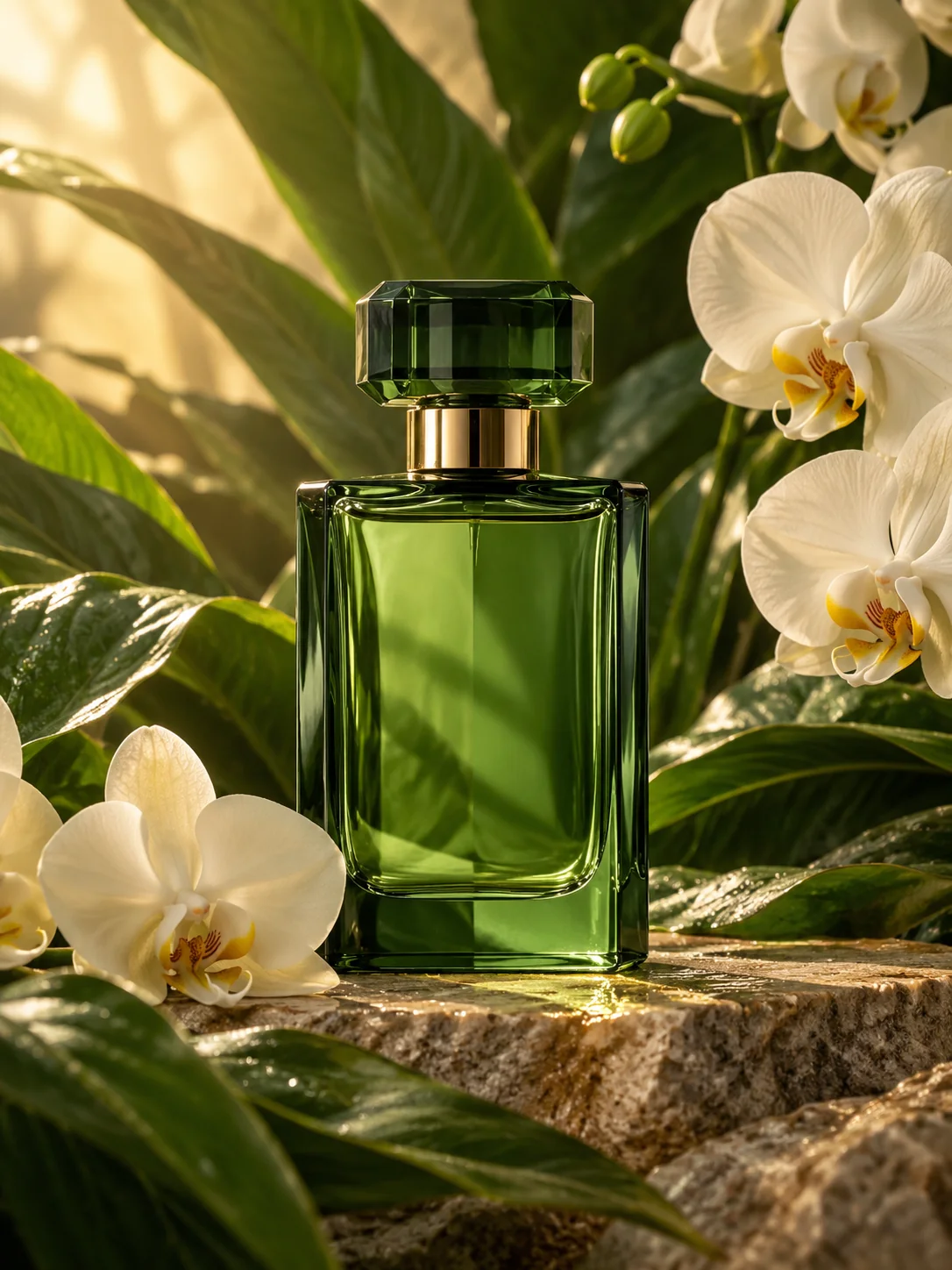
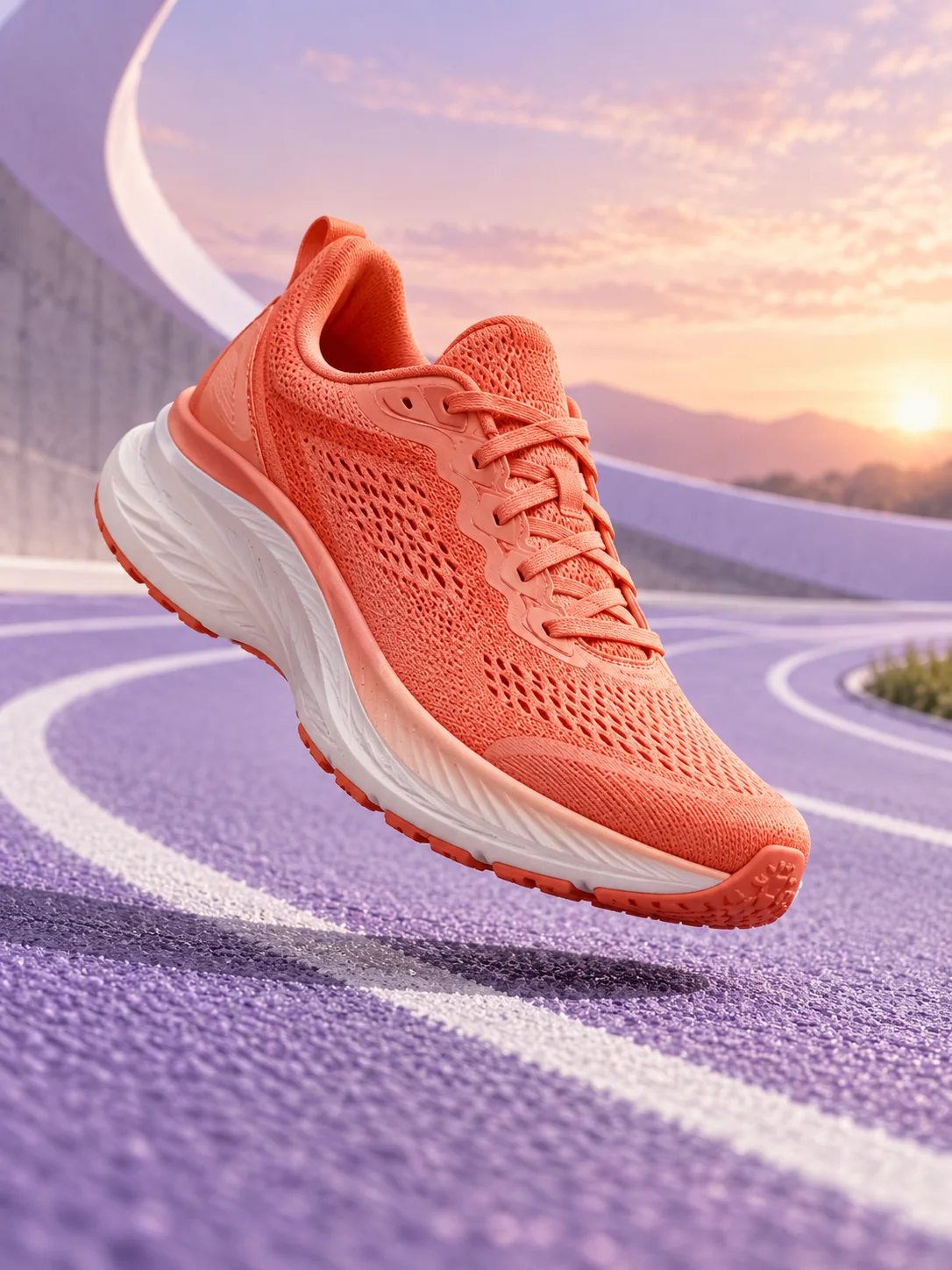
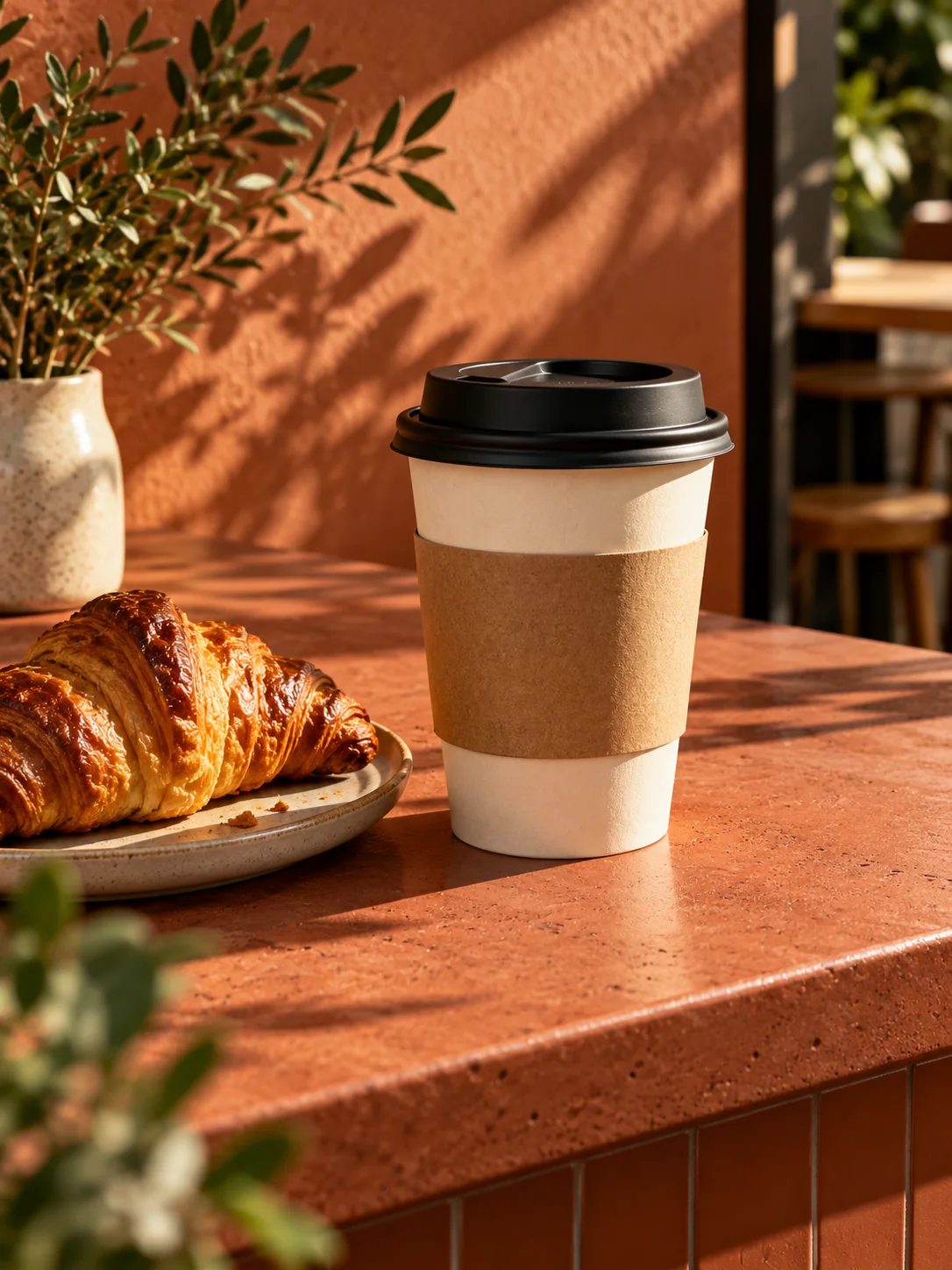
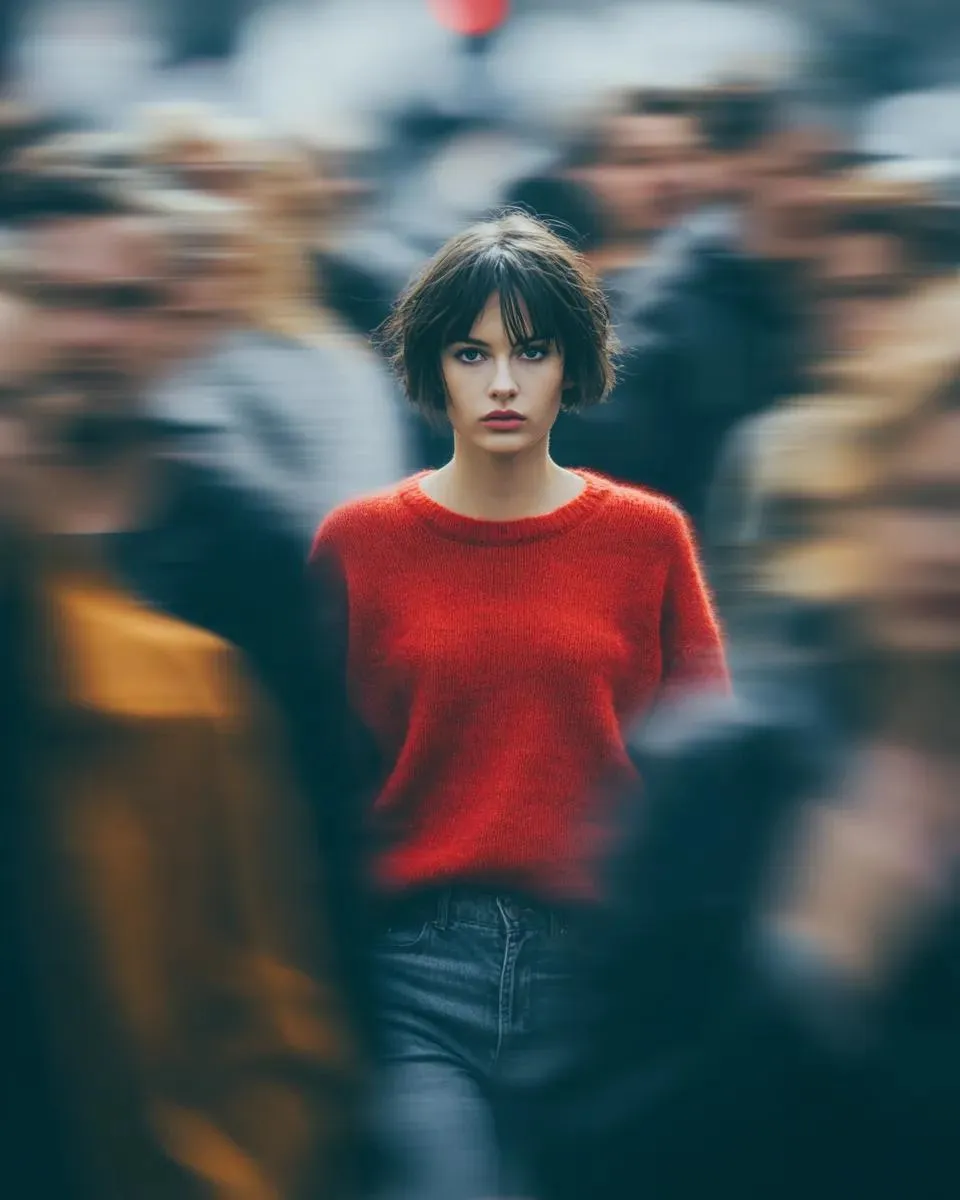
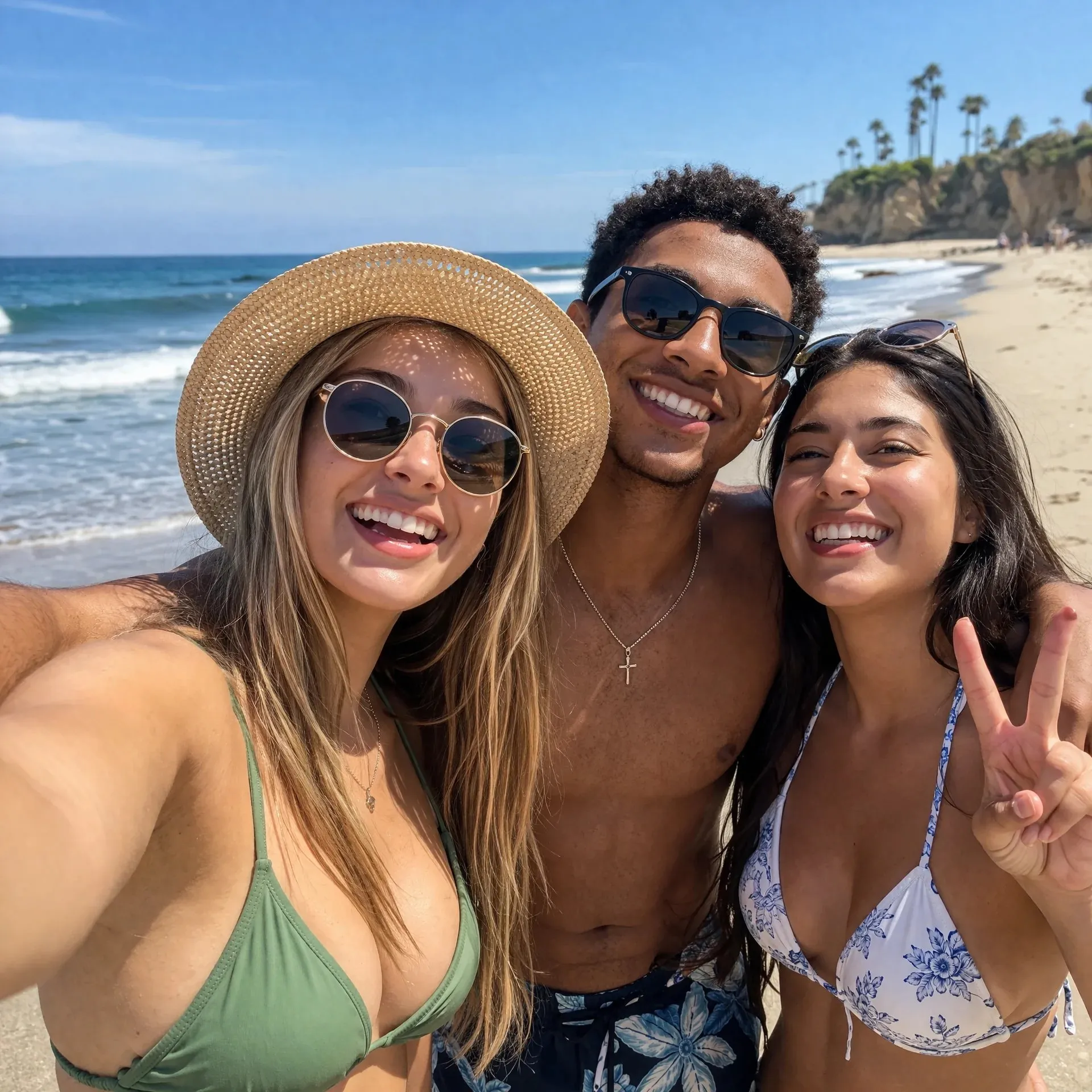
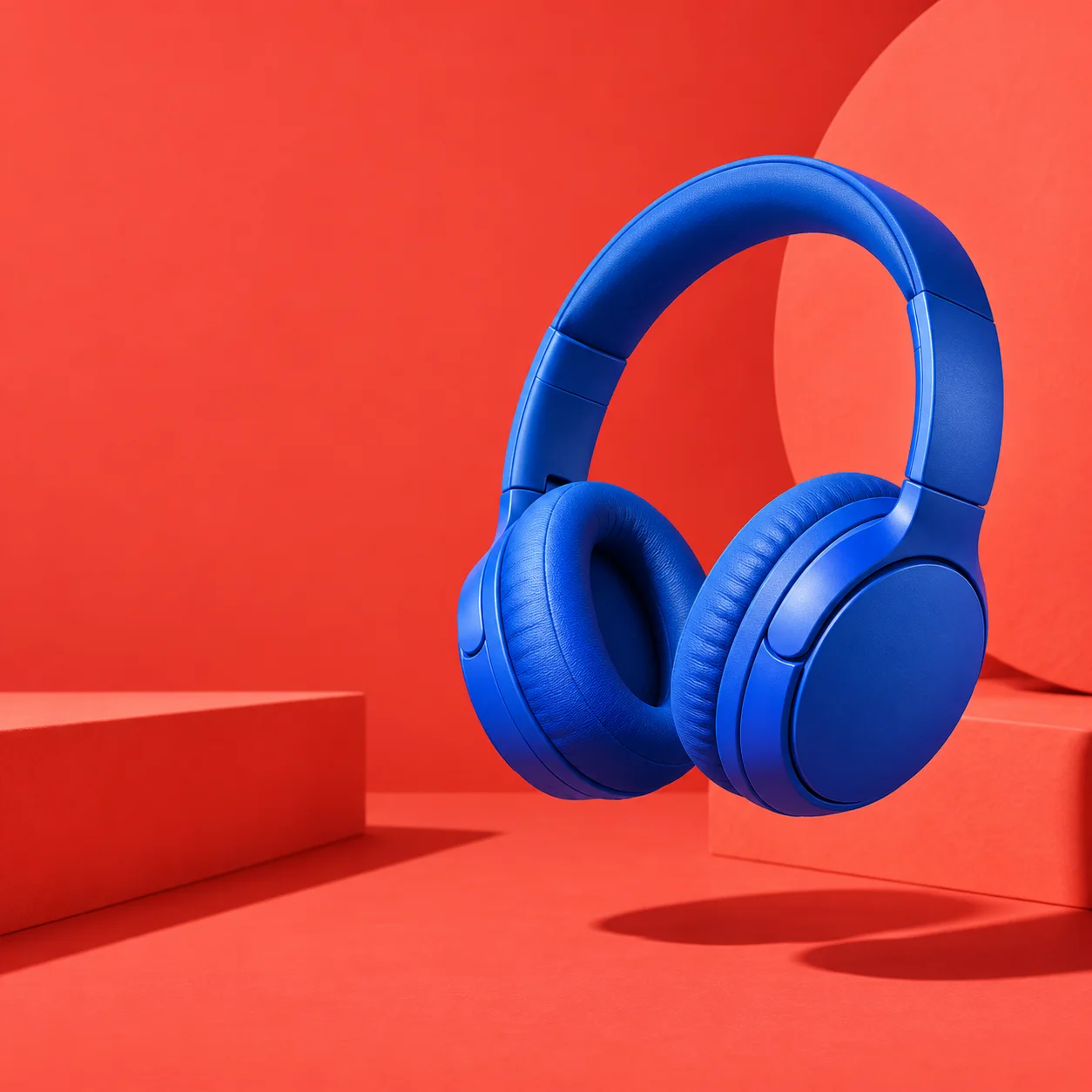
Für diese Seite erstellte KI-Illustrationen. Sie sind Gestaltungsideen, keine Ergebnisse dieses Tools und kein Leistungsnachweis eines Modells.
Nutze Kräftige Farben für eine Produkteinführung oder eine Kampagne mit einem einzelnen Hauptprodukt. Beginne mit einem deutlichen Kontrast zwischen Produkt und Hintergrund und passe die Palette an deine Marke an.
Nenne Produkt, Zielgruppe und Stimmung. Lege einen Blickfang und ein oder zwei Hintergrundfarben fest. Requisiten sollen das Produkt unterstützen, ohne mit ihm zu konkurrieren.
„Verwende einen korallfarbenen Hintergrund und einfache geometrische Formen. Platziere das Produkt vollständig sichtbar rechts und lasse das linke Drittel frei. Füge einen weichen Kontaktschatten hinzu. Kein Text.“
Vergleiche mit derselben Referenz einen helleren Hintergrund, einen engeren Bildaufbau oder ein anderes kompatibles Modell. Prüfe Form, Farben und Etikett in jedem Ergebnis. Jede Generierung verbraucht Credits.
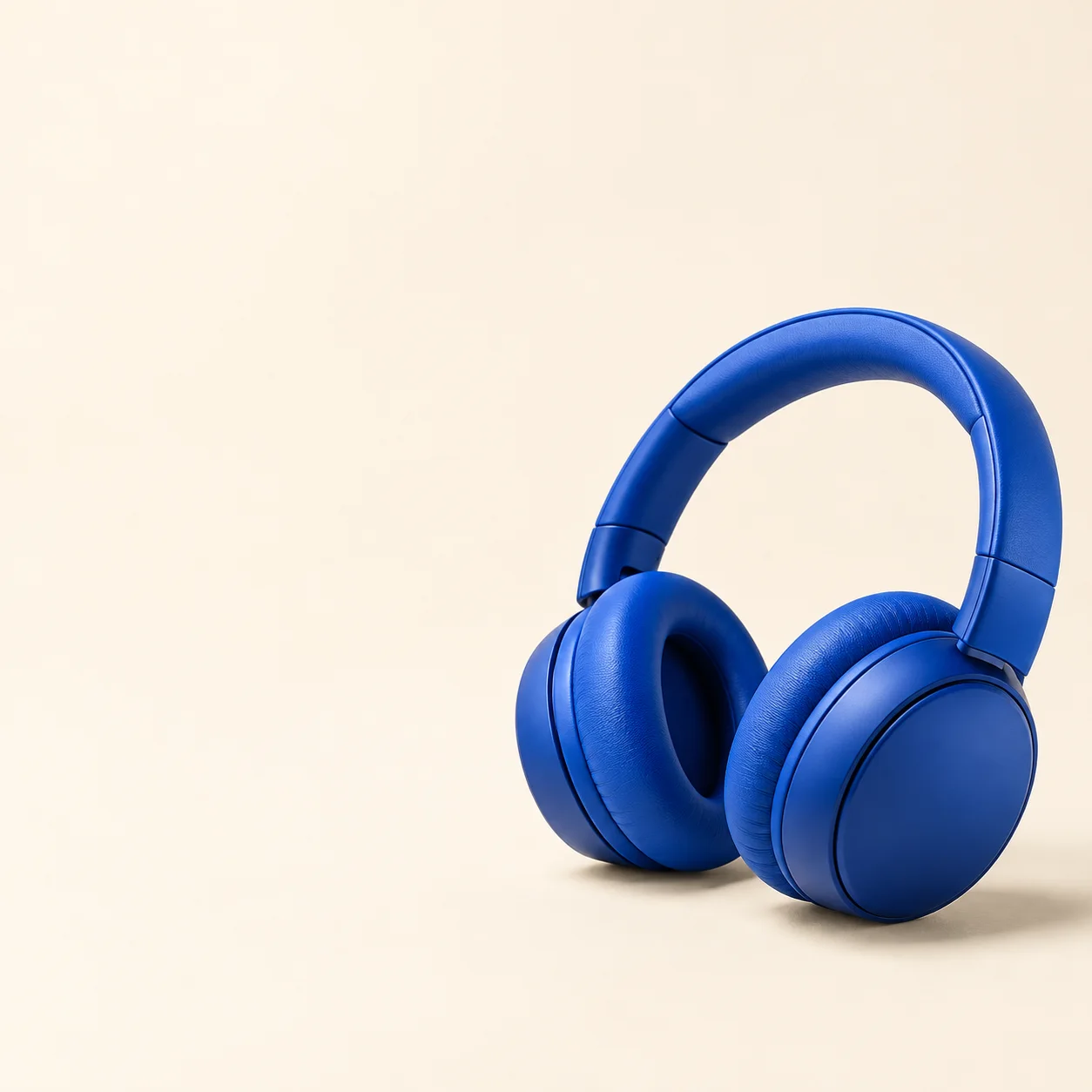
Plane bei einer angebotsorientierten Anzeige zuerst Überschrift, Preis und Handlungsaufforderung. Platz für Text bietet eine ruhigere Ausgangskomposition, die du in einem Designprogramm fertigstellen kannst.
Wähle ein verfügbares Seitenverhältnis für die geplante Platzierung. Bestimme den Textbereich und halte das Produkt von Beschnittkanten fern. Ein quadratisches Beispiel ist ein Ausgangspunkt, kein Layout für jedes Format.
„Platziere das Produkt unten rechts auf einem warmen cremefarbenen Hintergrund. Lasse die linke Hälfte und das obere Drittel für eine Überschrift frei. Weiches Licht, dezenter Schatten. Keine Schrift oder Preise.“
Ergänze nach dem Download die genaue Überschrift, ein geprüftes Angebot, Markenelemente und eine Handlungsaufforderung im Designprogramm. Prüfe die Lesbarkeit in der endgültigen Größe und die aktuellen Bildanforderungen der Plattform.
Wähle ein scharfes JPEG, PNG oder WebP mit dem vollständigen Produkt. Vermeide unruhige Motive und Spiegelungen, die das Etikett verdecken.
„Effekt anwenden“ füllt das erforderliche Prompt-Feld aus. Ergänze Palette, Zielgruppe und Layout. Wähle Modell, verfügbares Seitenverhältnis und Bildanzahl und prüfe den geschätzten Credit-Verbrauch.
Melde dich an und stelle sicher, dass du genügend Credits hast. Beim Start der Generierung und beim Eintreffen eines Bildes öffnet sich der Tab „Ergebnisse“. Prüfe das Produkt, lade das Bild herunter und ergänze den endgültigen Werbetext vor der Veröffentlichung.
Du kannst statische Bildideen für diese Platzierungen erstellen. Wähle ein Seitenverhältnis des Modells und prüfe Exportmaße, Zuschnitt und aktuelle Anforderungen. Das Tool veröffentlicht keine Anzeigen und garantiert keine Freigabe.
Vorlagen lassen den Textbereich leer. Im Prompt kannst du Text in Anführungszeichen anfordern, Schreibweise und Layout können jedoch abweichen. Präzise Preise, Logos und editierbaren Text ergänzt du am besten nach dem Download.
Nein. Diese Seite erstellt statische Bilder aus einem Referenzfoto. Sie erstellt keine Videoanzeigen, verbindet kein Werbekonto, legt kein Budget fest, startet keine Kampagnen und misst keine Conversions.
Nicht immer. Foto und Prompt steuern die Generierung, dennoch können Etiketten, Farben und Formen abweichen. Vergleiche das Ergebnis mit dem Original. Verwende nur überprüfte Aussagen und tatsächliche Angebote.
Die Generierung erfordert eine Anmeldung und SceneFlare-Credits. Der Button zeigt die Schätzung für Modell und Einstellungen. Werbeausgaben sind nicht enthalten; Conversions oder Verkäufe werden nicht versprochen.
Nutze die Bildanzahl, sofern das Modell sie anbietet, oder ändere einen Teil des Briefings und generiere erneut. Jeder Lauf verbraucht Credits. Downloads sind flache Bilder, keine Ebenenvorlagen. Teste die Leistung in deinem eigenen Werbeprozess.
Lade ein Produktfoto hoch, wähle eine Komposition und verwandle dein Briefing in ein Bild zum Weiterbearbeiten.
KI-generierte Gestaltungsideen, keine getesteten Ergebnisse des vorgestellten Modells oder Tools.