
Beginne mit einem klaren Bild
Lade ein JPEG oder PNG mit bis zu 30 MB und mindestens 262.144 Pixeln insgesamt hoch. Die gewünschten Elemente sollten gut erkennbar sein.
Zerlege ein JPEG oder PNG in ein Basisbild und transparente PNG-Ebenen. Lade Position, Stapelreihenfolge und optional erkannten Text herunter.
Entdecke kompatible Modelle für deine nächste Kreation.
Nutze Seedream 5.5 Layerize auf SceneFlare, wenn du nur das fertige Plakat hast und etwa den Titel verschieben oder eine Illustration weiterverwenden möchtest. Prüfe überlappende Bereiche, weil das Modell die Ebenen aus dem sichtbaren Bild schätzt.
Lade ein JPEG oder PNG mit bis zu 30 MB und mindestens 262.144 Pixeln insgesamt hoch. Die gewünschten Elemente sollten gut erkennbar sein.
Wähle 2 bis 100 Ausgaben einschließlich Basisbild. Lass die Beschreibung für die automatische Erkennung leer oder nenne gezielt die gewünschten Elemente.
Lade die PNGs und die JSON-Datei herunter. Positioniere die Elemente mithilfe der Begrenzungsrahmen und der Stapelreihenfolge.
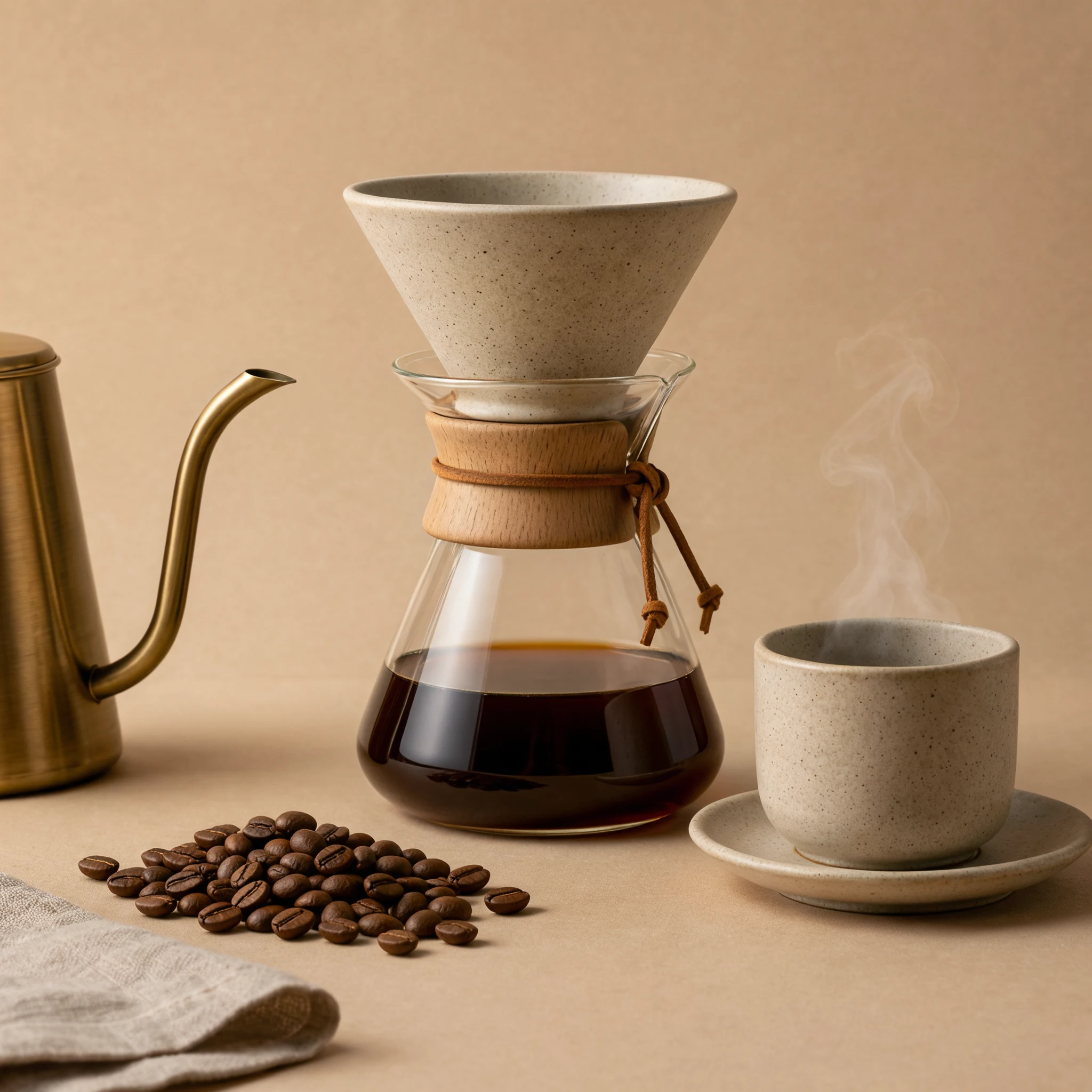
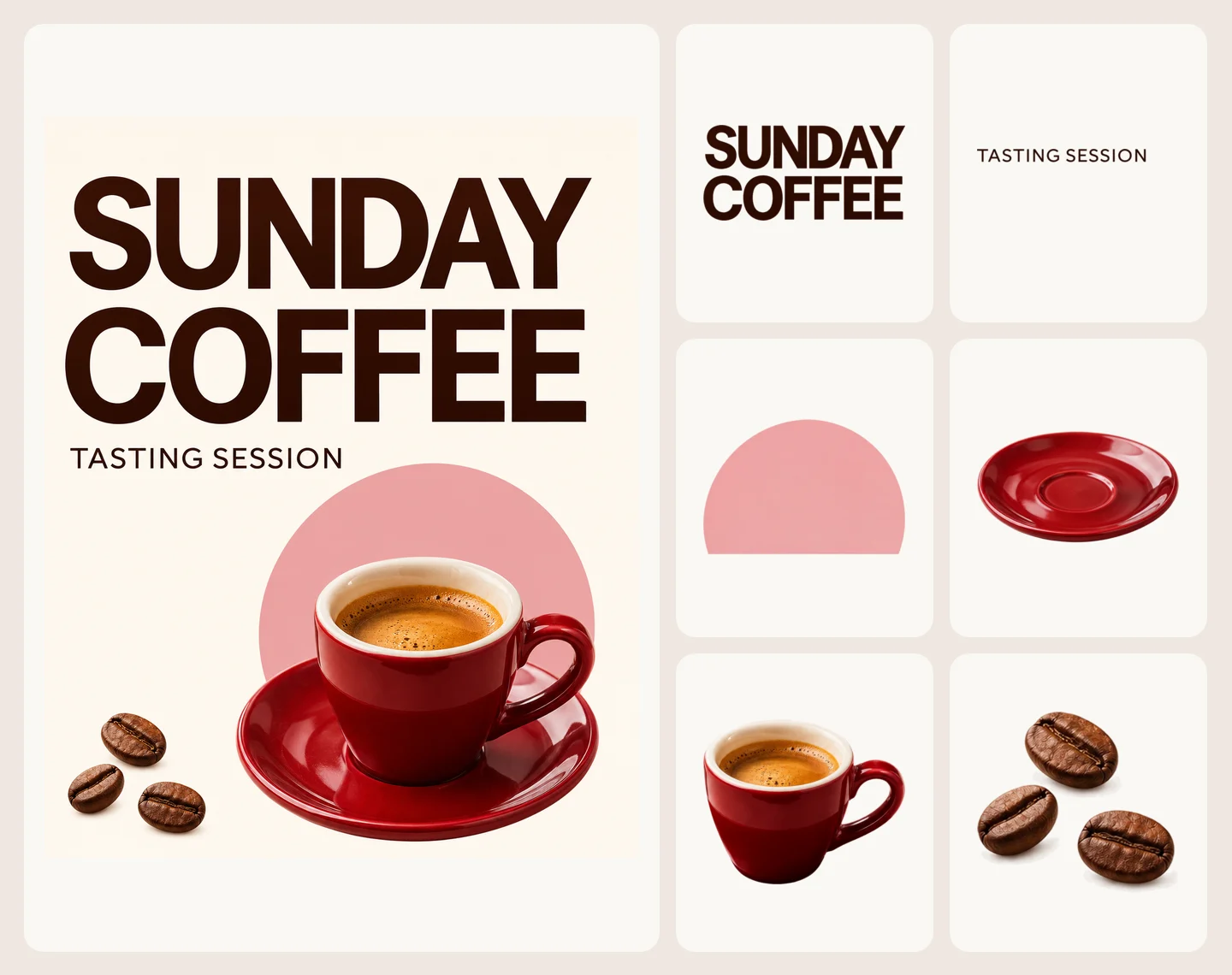
Das Beschreibungsfeld blieb leer. Layerize lieferte ein Basisbild und sechs PNGs für Titel, Untertitel, rosa Form, Untertasse, Tasse und Bohnen. Links steht das Original, rechts sind alle sechs Ebenen.
Die Texterkennung lieferte SUNDAY COFFEE und TASTING SESSION samt Positionen. Die Textebenen sind PNGs. Mit den erkannten Wörtern kannst du editierbaren Text neu setzen.
Beide liegen auf eigenen Ebenen. Die rosa Form endet dort, wo das Geschirr sie verdeckte. Prüfe diese Kante bei einer neuen Anordnung.
Ziehe den Regler, um das fertige Plakat mit dem Basisbild von Layerize zu vergleichen.


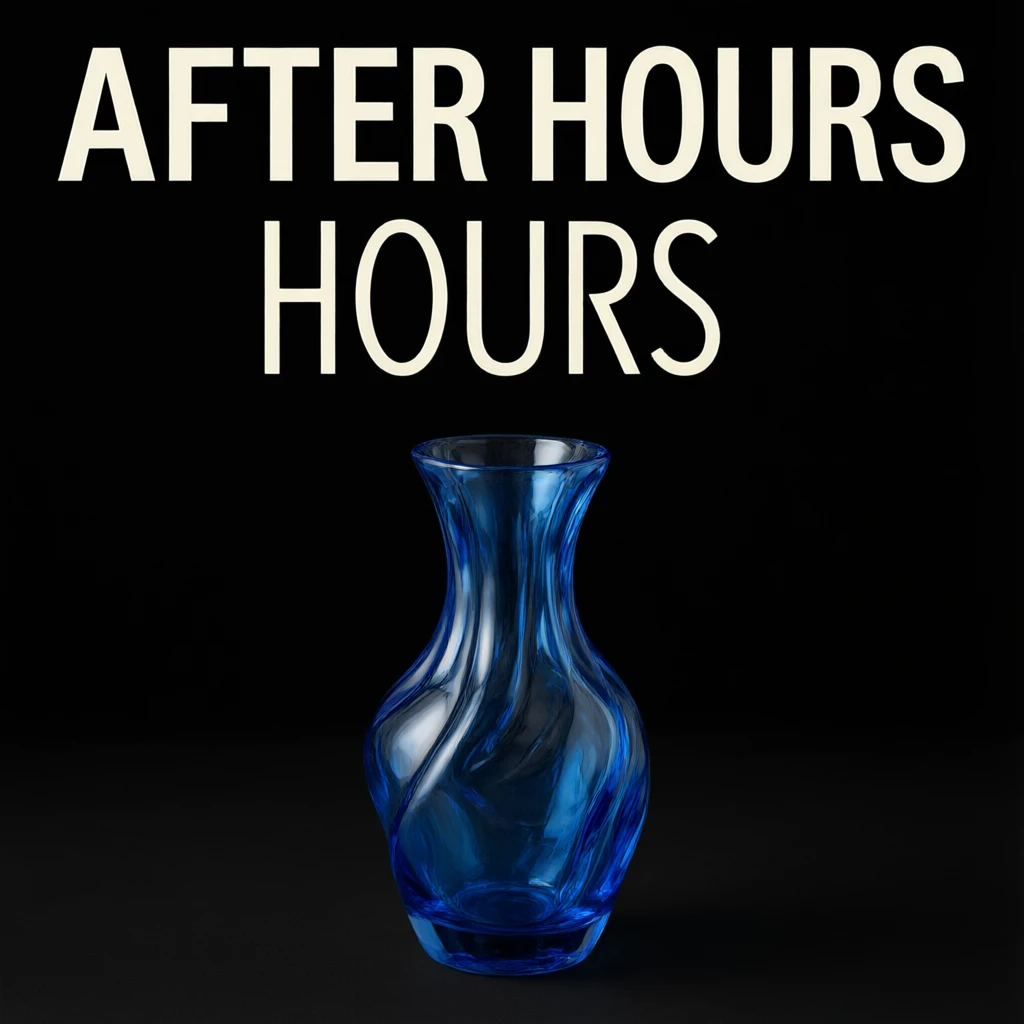
Wir haben Flasche, Blatt, Steinsockel und Text benannt. Layerize gab vier PNG-Ebenen und ein Basisbild aus. Titel und Untertitel liegen auf derselben Ebene.
Das Blatt endet am Rand der zuvor verdeckten Stelle. Wenn du die Flasche verschiebst, kann die Kante sichtbar werden. Lege beide Ebenen vor der Bearbeitung übereinander.
Beide liefen mit 1K, höchstens 10 Ausgaben und Texterkennung. Nach der Erstattung kostete das Plakat 24 SceneFlare-Credits und die Anzeige 18.
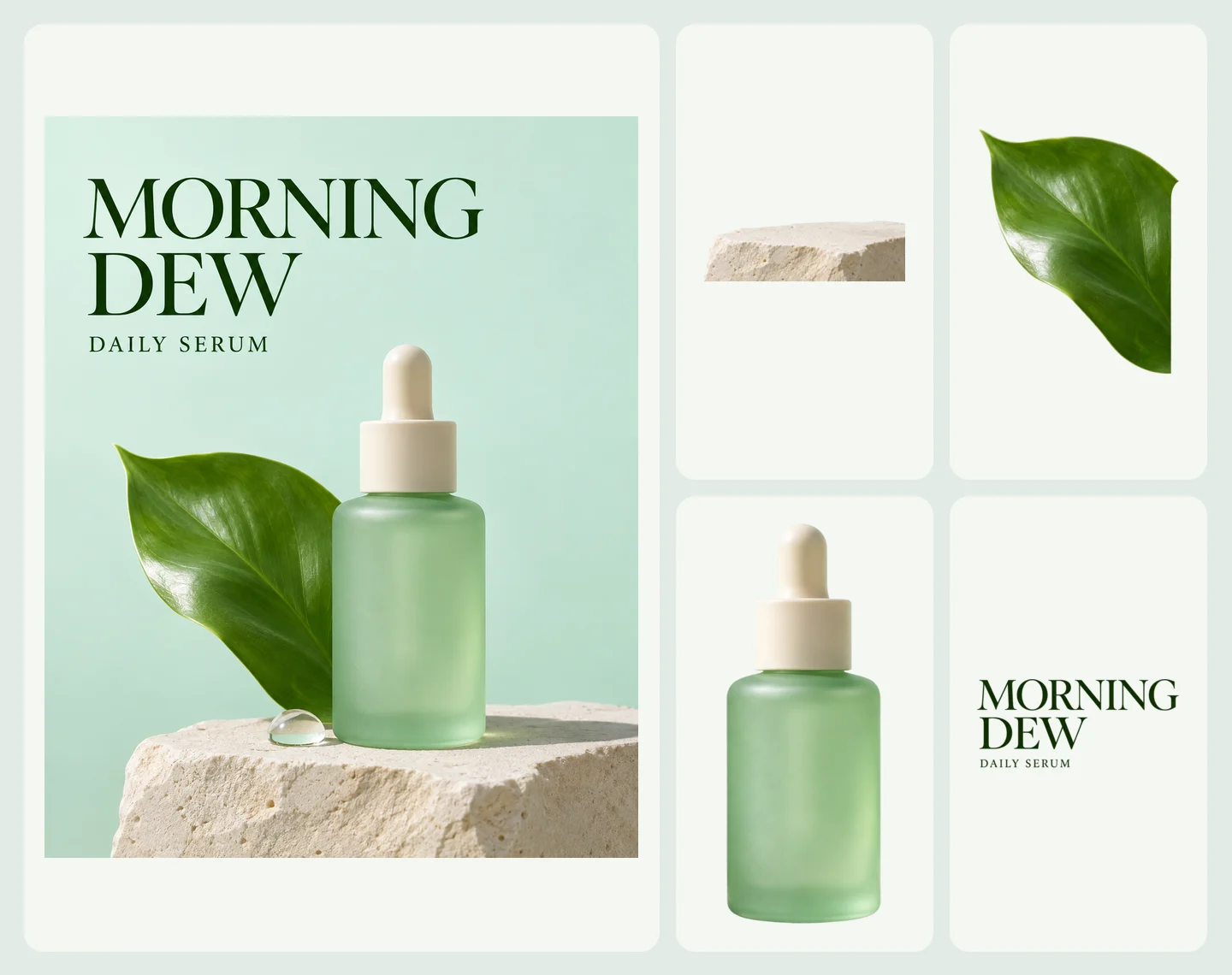
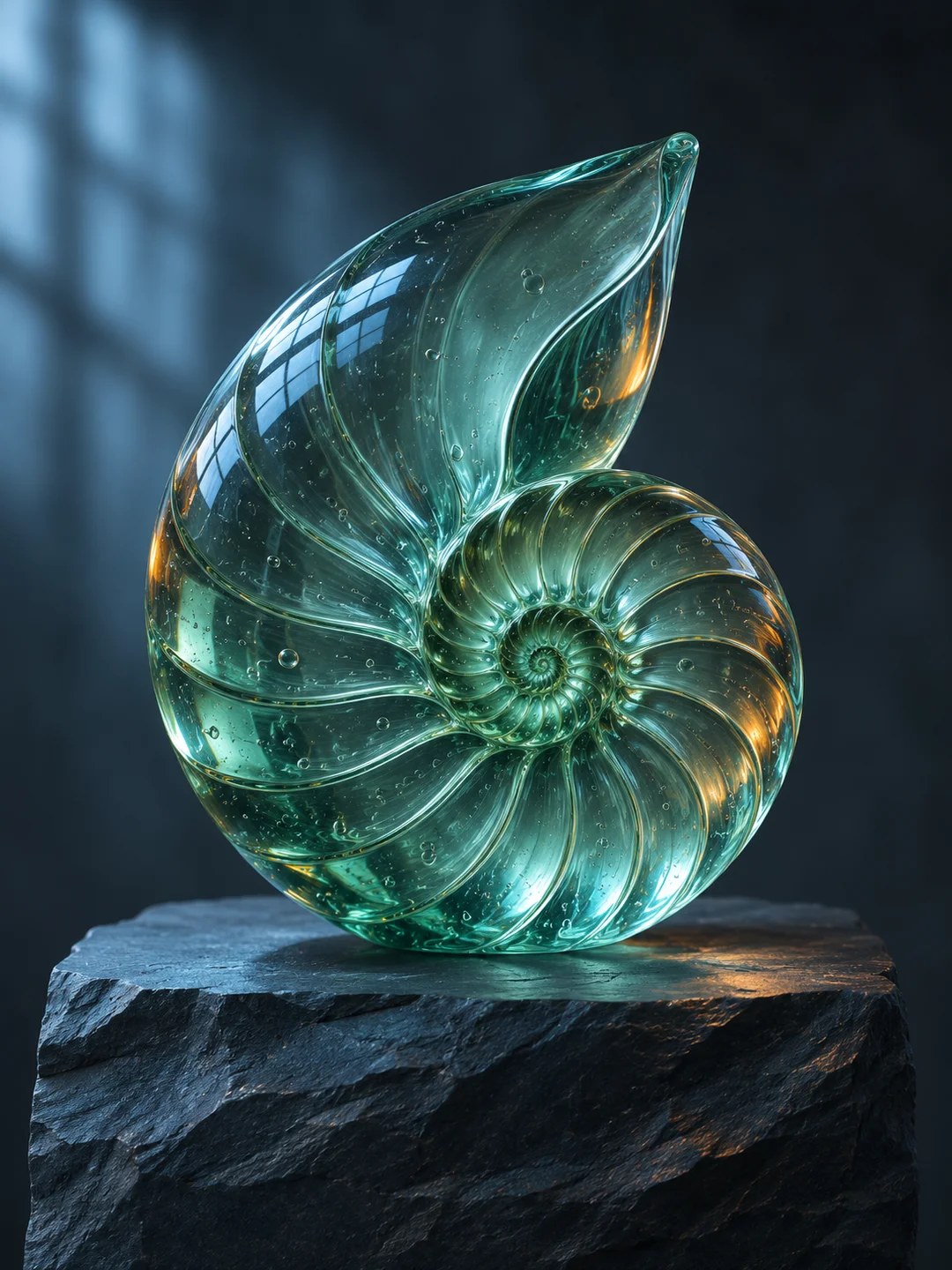
Auf dem Basisbild sind der Tropfen und ein Teil des Steinsockels weiterhin sichtbar. Sieh dir diese Bereiche vor dem Neuaufbau an.


Wähle zum Einstieg ein JPEG oder PNG mit schlichtem Hintergrund und klar getrennten Formen.
Setze das Ausgabelimit. Aktiviere die Texterkennung für Überschriften oder Beschriftungen. Melde dich an und prüfe den Höchstbetrag.
Lade die PNGs und die Metadaten herunter. Positioniere die Elemente und prüfe die Stellen, die vorher verdeckt waren.
Du bekommst ein Basisbild, transparente PNGs und JSON. Das Modell schätzt verdeckte Pixel. Die ursprüngliche Ebenenhistorie und editierbarer Text sind nicht enthalten.
Die Texterkennung eignet sich für gewöhnliche Druckschrift. Handschrift und Zierschrift können unerkannt bleiben. Prüfe den Text vor der Weiterverwendung.
SceneFlare reserviert nach der maximalen Anzahl. Berechnet werden das Eingabebild, das Basisbild und jede zurückgegebene Ebene entsprechend ihrer Größe. Übrige Credits werden freigegeben.