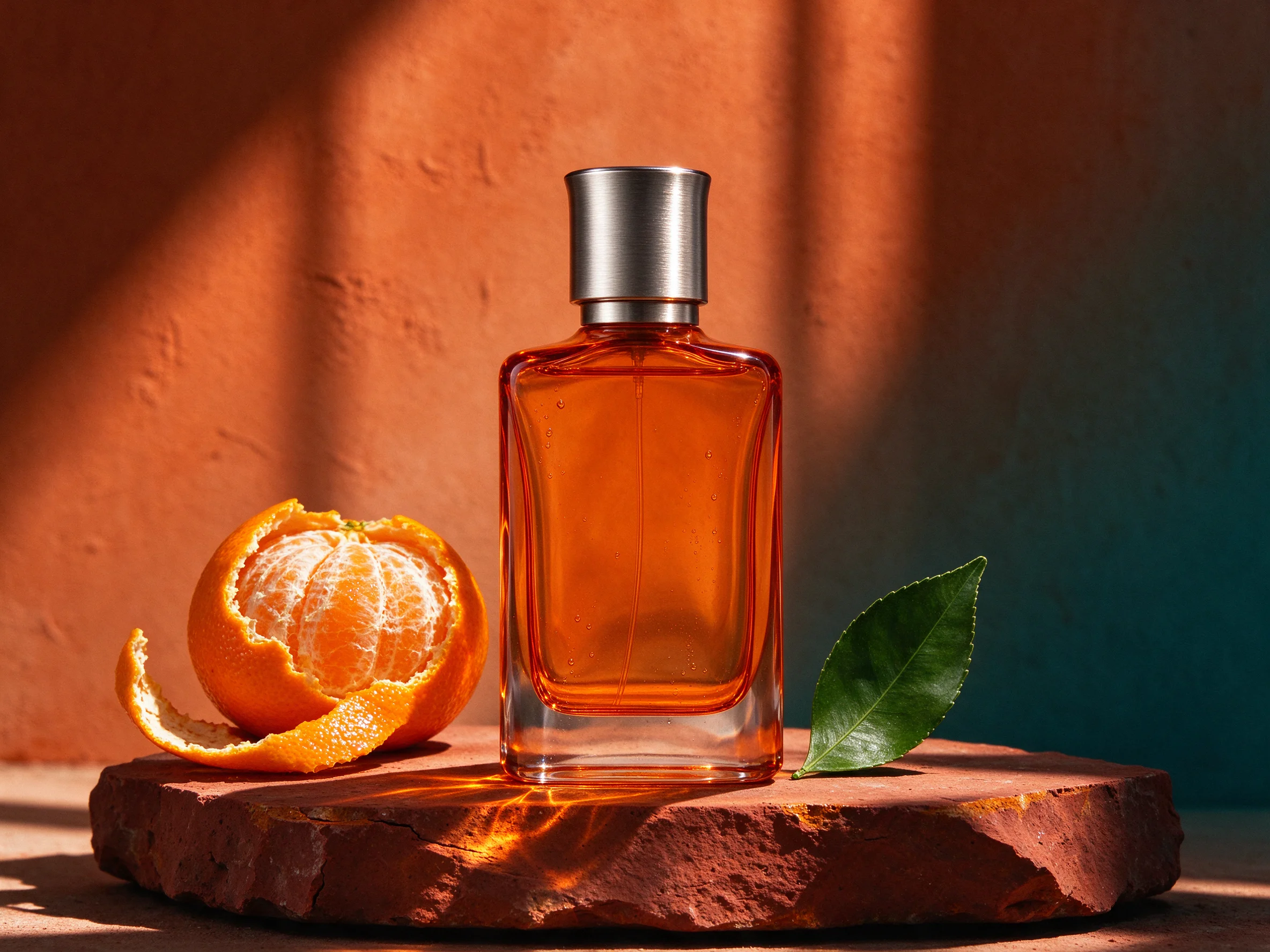


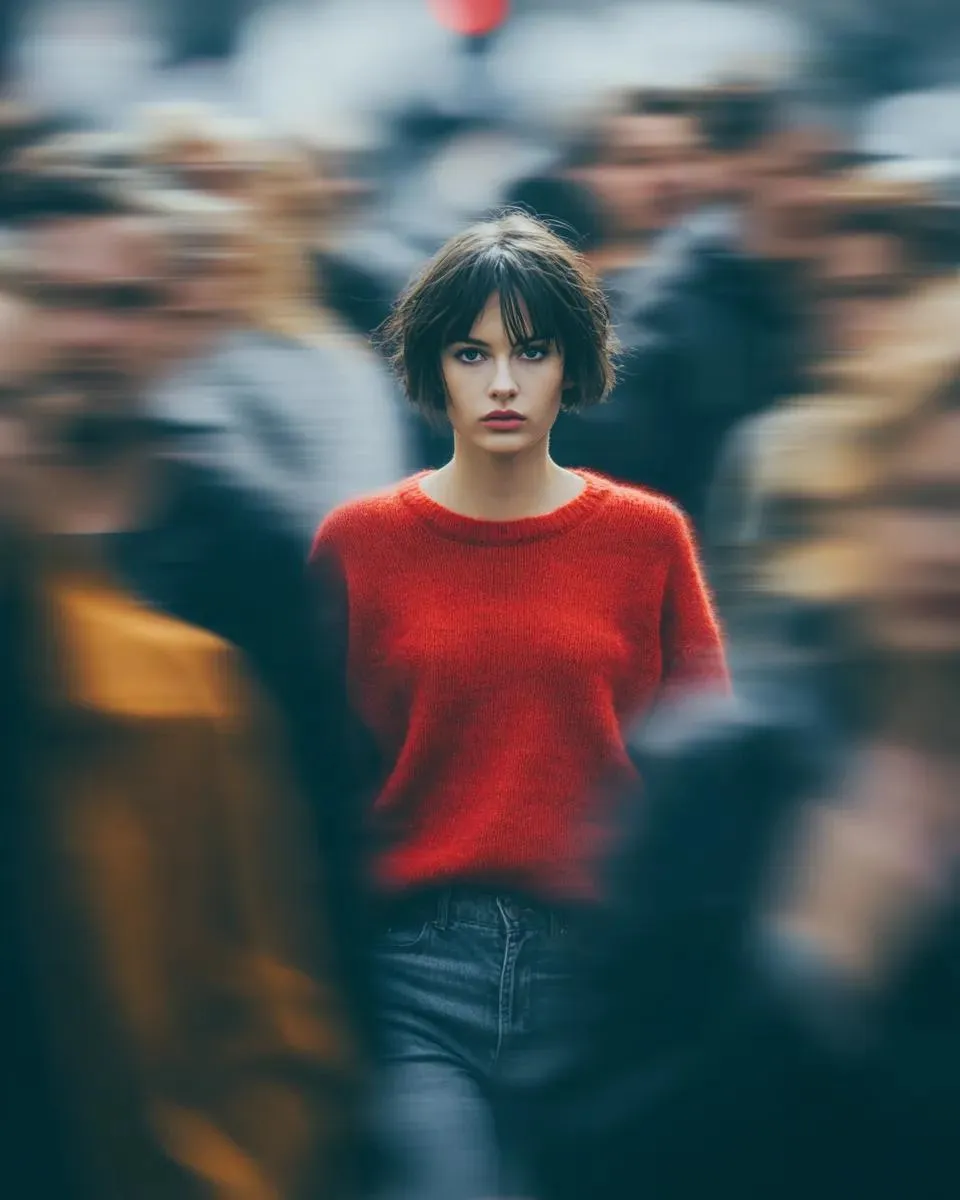
Flare / Sunburst
Sunburst legt den Schwerpunkt auf originalgetreue Bearbeitung und den Erhalt von Referenzdetails.
Bilder mit GPT Image 2.5 erstellen und bearbeiten. Flare oder Sunburst wählen, Referenzen und Masken hinzufügen und Credits vor der Generierung prüfen.
Vorschau

Entdecke weitere Bildmodelle zum Generieren und Bearbeiten.
Beginnen Sie mit einem Text oder eigenen Fotos. Flare eignet sich für schnelle Entwürfe, Sunburst für originalgetreue Retuschen. Beide Versionen stehen im selben Arbeitsbereich zur Auswahl.
Sunburst legt den Schwerpunkt auf originalgetreue Bearbeitung und den Erhalt von Referenzdetails.
Fünf Qualitätsstufen helfen, Detailgrad, Generierungszeit und Credits abzuwägen.
Erstellen Sie 1–10 Bilder pro Anfrage. Wählen Sie nach Abschluss ein Vorschaubild zum Ansehen und Herunterladen. Die Ergebnisse bleiben in der Bibliothek verfügbar.
Bilder mit GPT Image 2.5 erstellen und bearbeiten. Flare oder Sunburst wählen, Referenzen und Masken hinzufügen und Credits vor der Generierung prüfen.
Beschreiben Sie Motiv, Umgebung, Licht und Komposition. Setzen Sie gewünschten Bildtext in Anführungszeichen und prüfen Sie Schreibweise und Details im Ergebnis.
Verwenden Sie bis zu 16 Fotos, Skizzen oder Layouts. Erklären Sie den Zweck jeder Referenz und welche Details erhalten bleiben sollen. Referenzen sind Orientierung, keine Garantie für eine exakte Kopie.
Laden Sie eine PNG mit den Maßen des ersten Referenzbilds hoch. Transparente Pixel markieren Änderungen, deckende Pixel die zu erhaltenden Bereiche.
Breite und Höhe müssen Vielfache von 16 sein: maximal 3.840 px pro Seite, insgesamt 655.360–8.294.400 Pixel und höchstens 3:1.
Transparente Ausgaben sind eine Vorschaufunktion. Prüfen Sie Alphakanal und Kanten vor der Verwendung.
Erstellen Sie 1–10 Bilder pro Anfrage. Wählen Sie nach Abschluss ein Vorschaubild zum Ansehen und Herunterladen. Die Ergebnisse bleiben in der Bibliothek verfügbar.
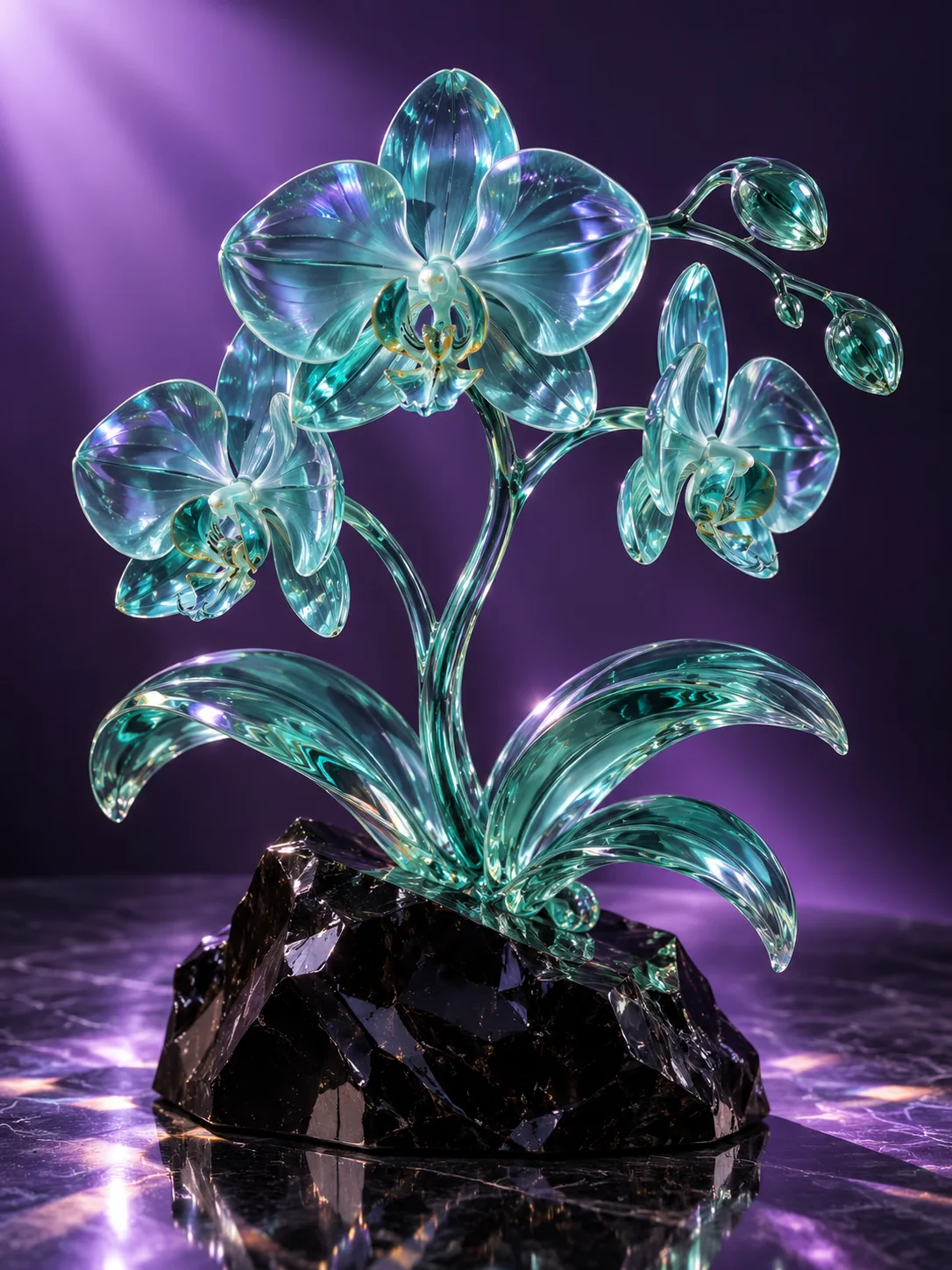
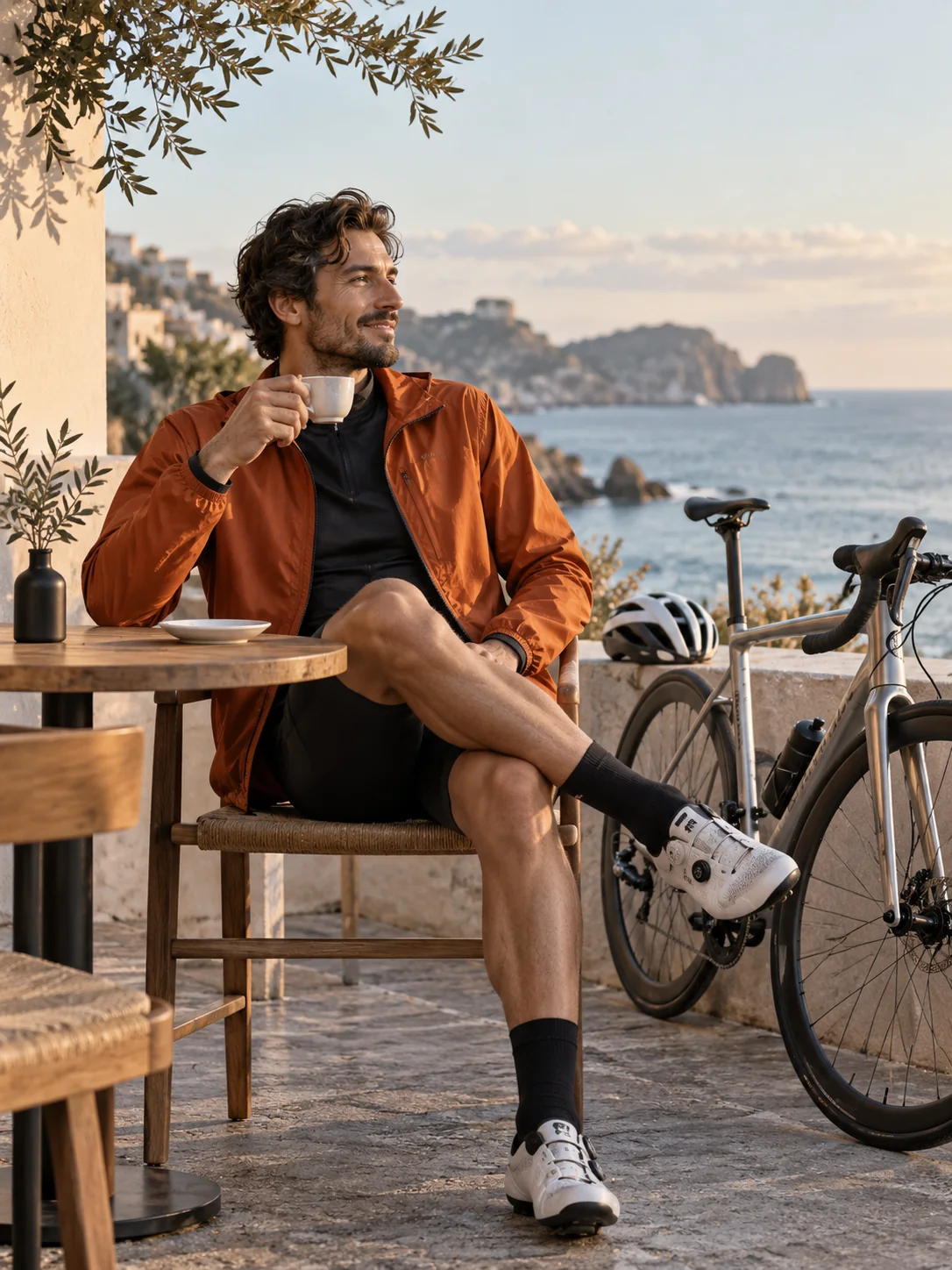
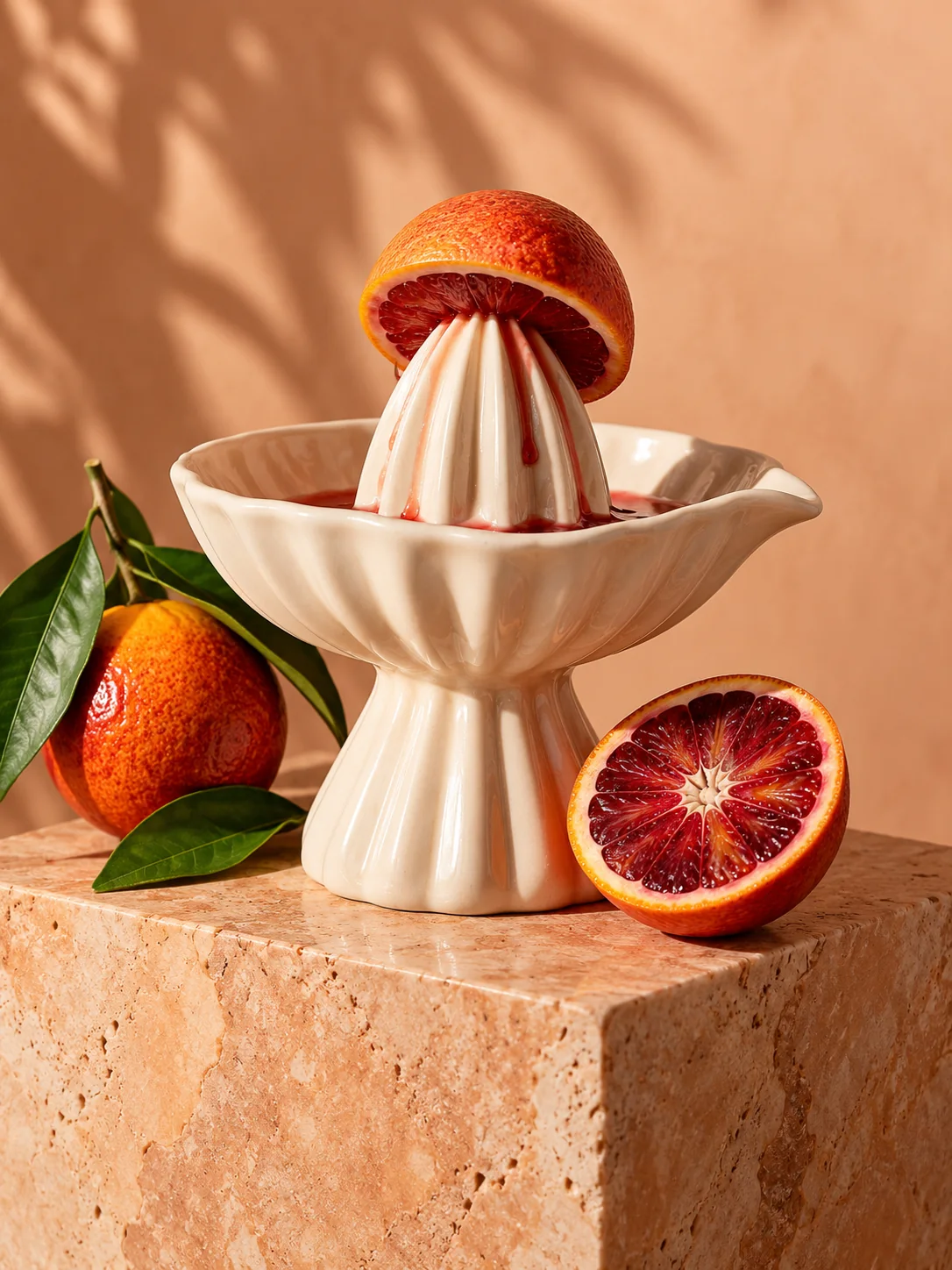
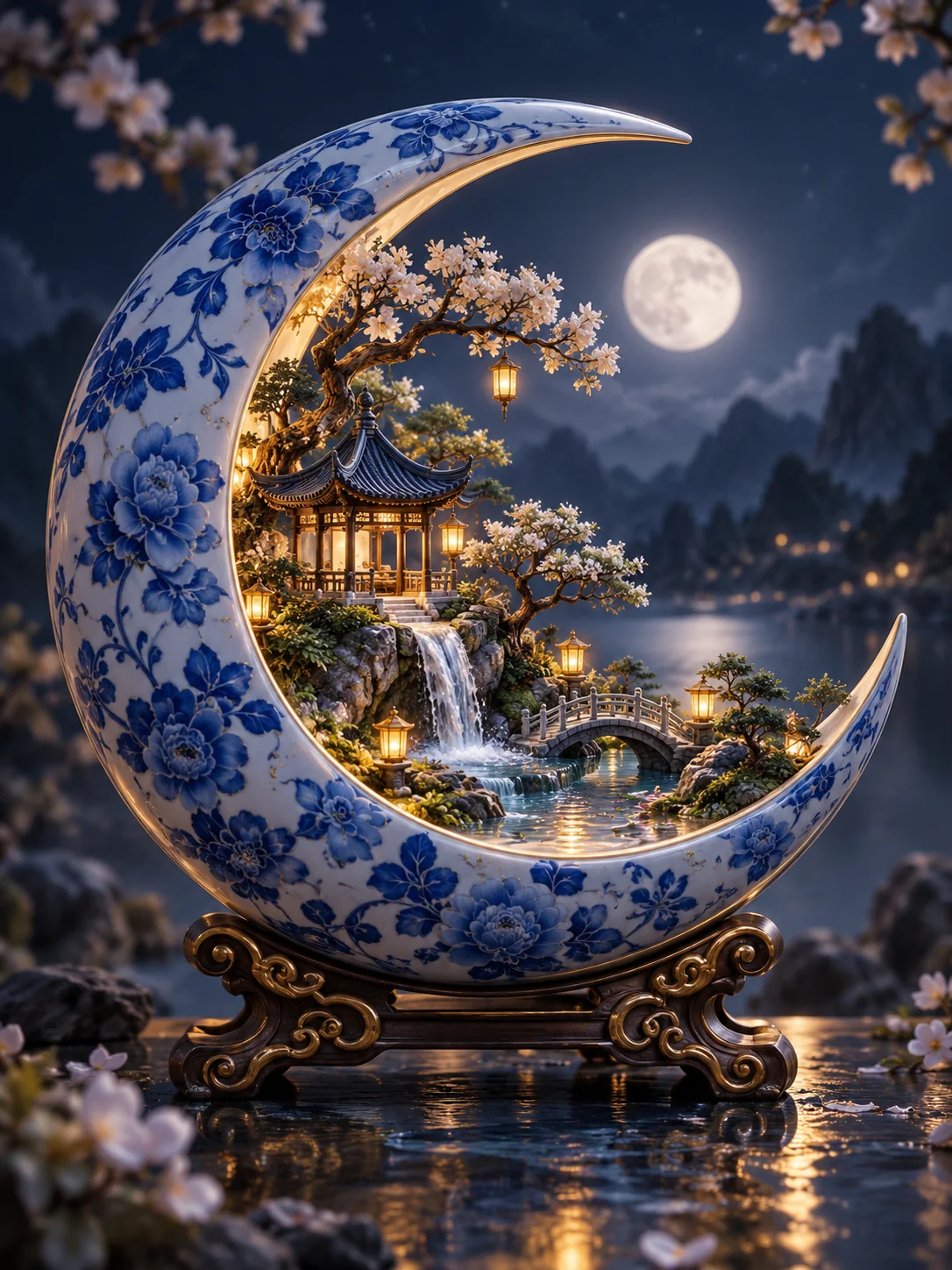
Entdecken Sie Beispiele für Szenengenerierung und Referenzbearbeitung. Sie zeigen mögliche Ergebnisse und sind keine SceneFlare-Benchmarks.
Dieses Flare-Beispiel verbindet Neonlicht, Menschen und Architektur. Legen Sie zuerst die Szene fest und verfeinern Sie anschließend die Details.
Flare ist die schnellere Wahl für alltägliche Bilderstellung und Bearbeitung.
OpenAIs Vergleich zeigt den Wechsel vom roten Hemd zur Festkleidung. Bewegen Sie den Regler. Die Quelle nennt Images 2.5, jedoch keine API-Unterversion.
Verwenden Sie bis zu 16 Fotos, Skizzen oder Layouts. Erklären Sie den Zweck jeder Referenz und welche Details erhalten bleiben sollen. Referenzen sind Orientierung, keine Garantie für eine exakte Kopie.
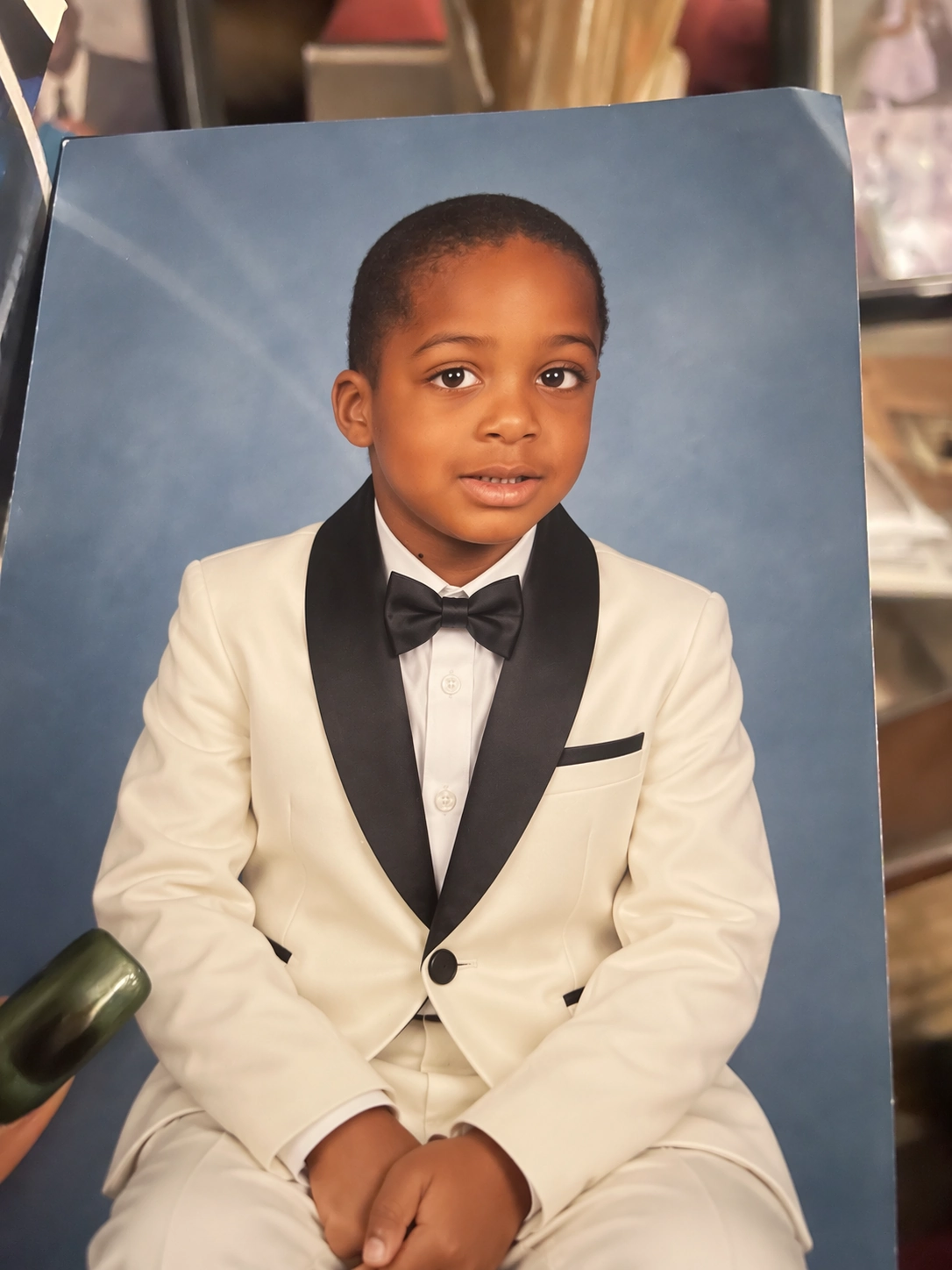
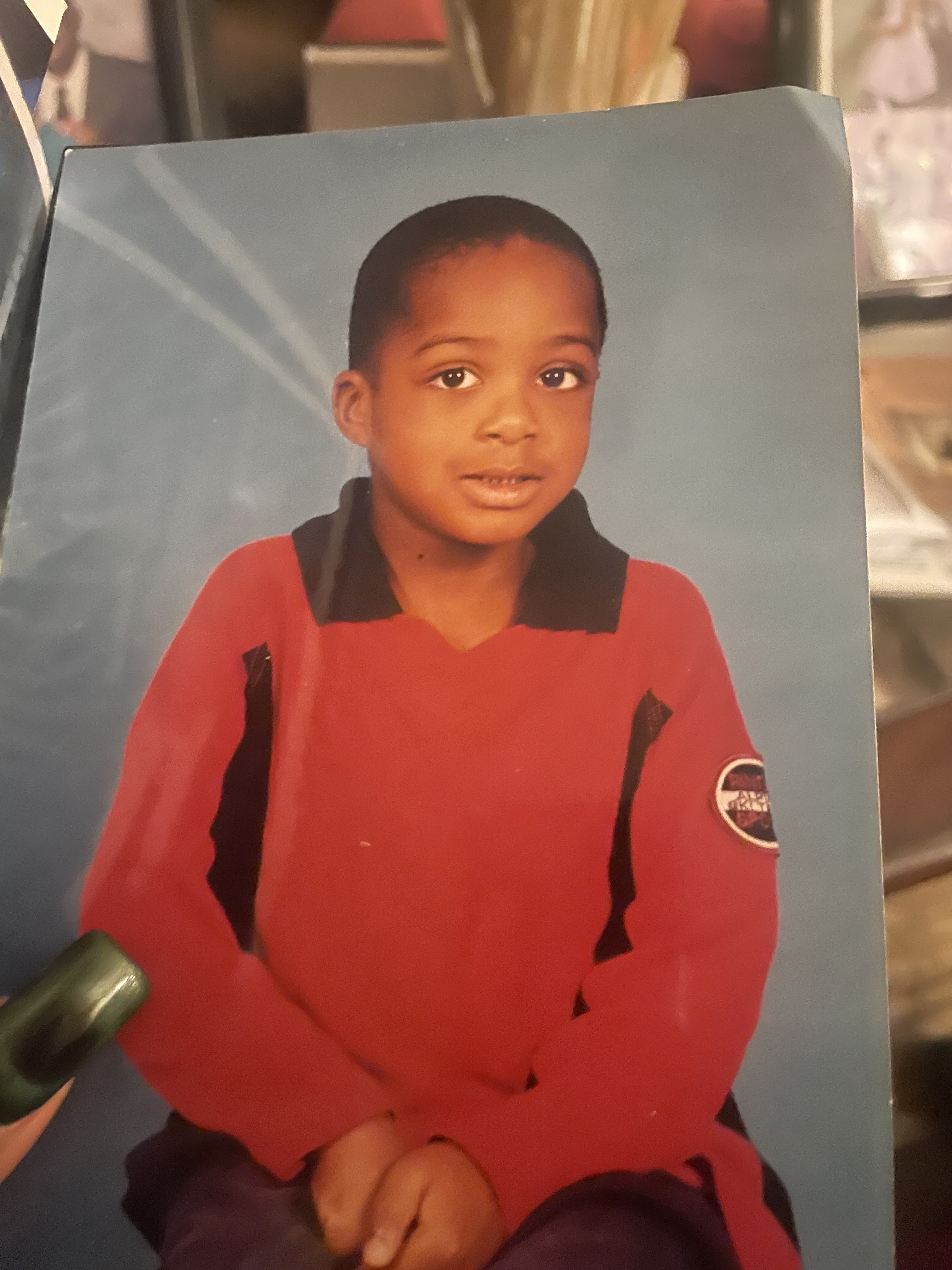
Wähle Flare für schnelle Entwürfe oder Sunburst für präzise Bearbeitungen. Starte mit Text oder lade Referenzbilder hoch.
Wähle Qualität, Größe, Hintergrund und Bildanzahl. Die Schaltfläche zeigt die gesamten Credits vor dem Start.
Wähle nach der Erstellung ein Vorschaubild zum Prüfen und Herunterladen. Deine Ergebnisse findest du auch in der Bibliothek.
Flare ist die schnellere Wahl für alltägliche Bilderstellung und Bearbeitung. Sunburst legt den Schwerpunkt auf originalgetreue Bearbeitung und den Erhalt von Referenzdetails.
Laden Sie eine PNG mit den Maßen des ersten Referenzbilds hoch. Transparente Pixel markieren Änderungen, deckende Pixel die zu erhaltenden Bereiche.
Ausgaben über 3.686.400 Pixel sind experimentell. 4K bezeichnet ein Pixelbudget: 16:9 ergibt 3840×2160, quadratisch 2880×2880.
Erstellen Sie 1–10 Bilder pro Anfrage. Wählen Sie nach Abschluss ein Vorschaubild zum Ansehen und Herunterladen. Die Ergebnisse bleiben in der Bibliothek verfügbar.
Die Credits hängen von Qualität, Ausgabegröße, Promptlänge, Referenzbildern, Masken und Bildanzahl ab. Die Generieren-Schaltfläche zeigt vor dem Absenden den Preis für die aktuellen Einstellungen. Prüfe ihn nach Änderungen; jede neue Generierung verbraucht Credits.
Auf dieser Seite können Sie Bilder in SceneFlare erstellen und bearbeiten. ChatGPT-Funktionen wie Sketch, Bildkommentare und Gesprächsverlauf sind nicht enthalten. Eigene Skizzen oder heruntergeladene Ergebnisse lassen sich als Referenzen für neue Bearbeitungen hochladen.
Bilder mit GPT Image 2.5 erstellen und bearbeiten. Flare oder Sunburst wählen, Referenzen und Masken hinzufügen und Credits vor der Generierung prüfen.