AI Image Upscaler
Lade ein Ausgangsbild hoch und vergrößere es automatisch, ohne Prompts zu schreiben.
Lade ein Bild hoch, vergrößere es mit KI und verbessere Auflösung, Kanten und Details für Produktfotos, Avatare, Thumbnails, Screenshots, Social-Bilder und ältere Assets.
Vorschau
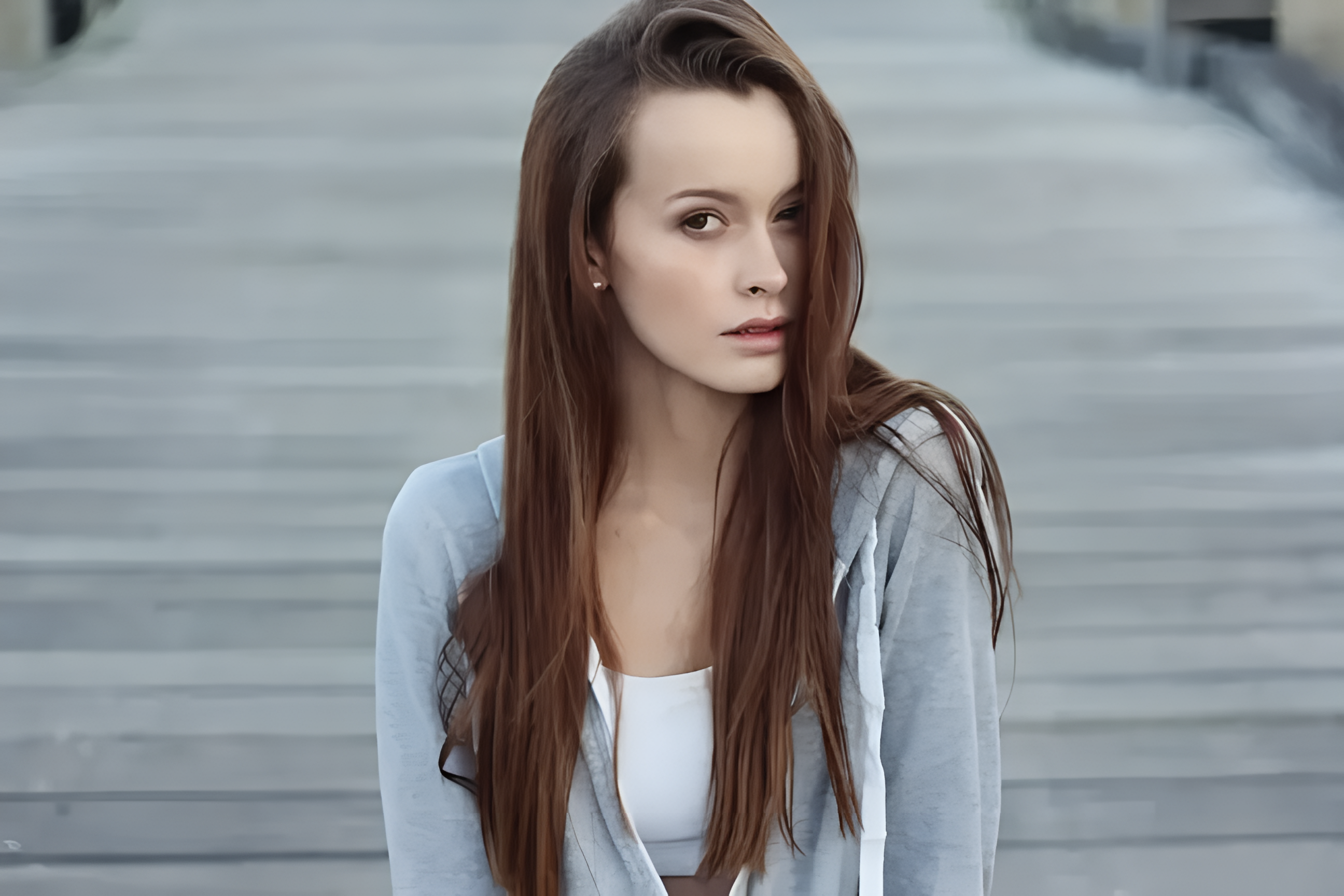

Entdecke weitere Bildmodelle zum Generieren und Bearbeiten.
Lade ein Produktfoto, einen Avatar, Screenshot, Thumbnail oder ein älteres Asset hoch. AI Image Upscaler erstellt eine klarere Version mit höherer Auflösung für Prüfungen vor der Veröffentlichung, Präsentationen, Social Content und weitere Bildbearbeitung.
Lade ein Ausgangsbild hoch und vergrößere es automatisch, ohne Prompts zu schreiben.
Geeignet für Produktfotos, Avatare, Screenshots, Thumbnails, ältere Fotos und visuelle Referenzen.
Erstelle eine höher aufgelöste Version zur Prüfung, zum Download oder zur weiteren Bearbeitung.
Das Tool ist für KI-Bildvergrößerung und Bildverbesserung vorhandener Assets gedacht und konzentriert sich auf größere Ausgabe, schärfere Kanten und prüfbare Details, nicht auf eine neue Komposition.
Lade ein Ausgangsbild hoch und erstelle ein vergrößertes Ergebnis ohne zusätzliche Prompts oder komplexe Einstellungen.
Vergrößere Produktbilder, Verpackungen und Nahaufnahmen, damit Labels, Materialien, Kanten und Texturen leichter zu prüfen sind.
Verbessere kleine Bilder, ältere Assets und komprimierte Dateien, damit Motive und wichtige Bereiche leichter erkennbar sind.
Mache UI-Screenshots, Posterentwürfe und Cover-Vorschauen vor Präsentation oder weiterer Bearbeitung klarer.
Prüfe Original und vergrößertes Ergebnis, um Kanten, Text, Rauschen und Texturen für den Einsatz zu bewerten.
Behalte fertige vergrößerte Bilder, um sie herunterzuladen, erneut anzusehen oder als Asset für die nächste Bearbeitung zu nutzen.
Wenn ein Bild zu klein, sichtbar komprimiert oder zu weich ist, erstelle mit Image Upscaler eine klarere Version, bevor du veröffentlichst oder weiter bearbeitest.
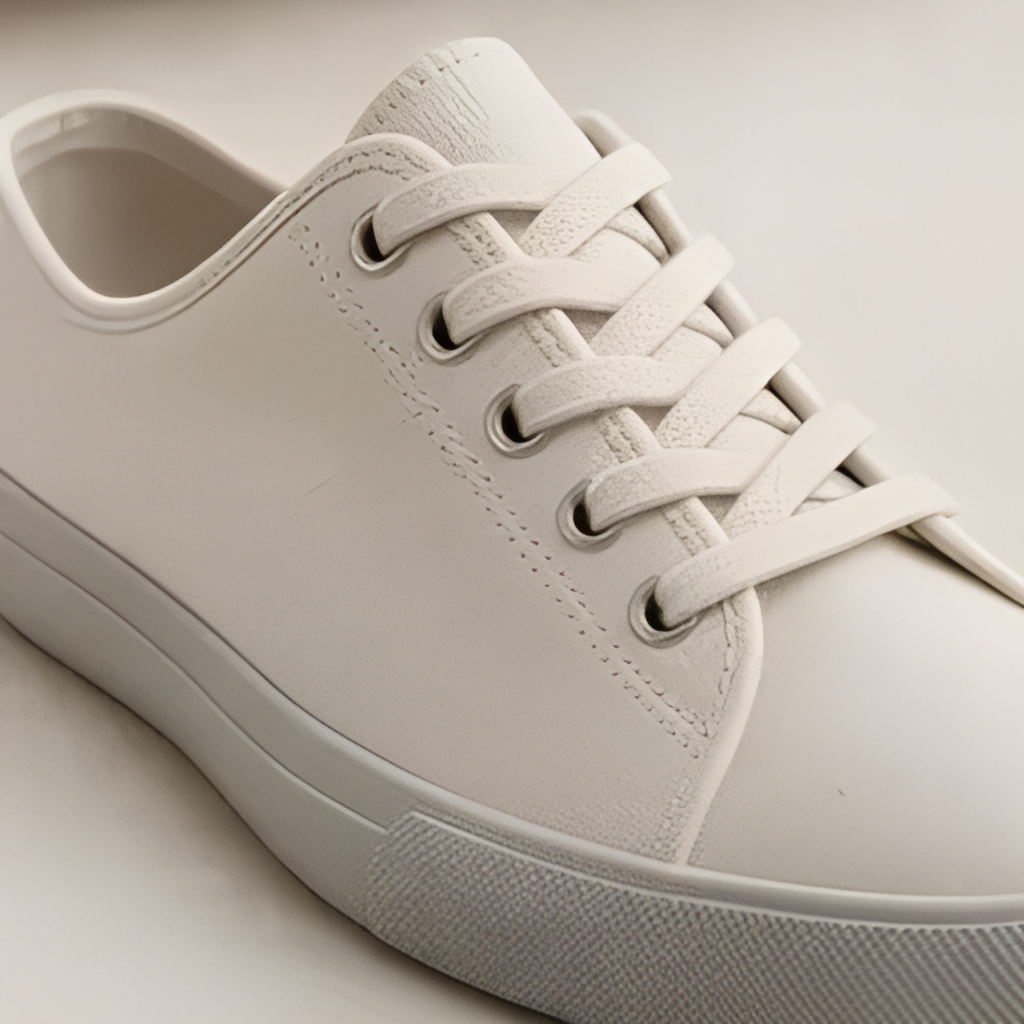
Vergrößere Hauptbilder, Detailbilder und Nahaufnahmen, damit Labels, Materialien, Kanten und Texturen leichter zu prüfen sind.
Wähle ein vorhandenes Produktfoto, SKU-Bild, Verpackungsfoto oder eine Nahaufnahme.
Achte darauf, ob Kanten, Texturen, Labeltext und Schatten klarer sind.
Nutze das klarere Ergebnis zur Prüfung, für Listing-Vorbereitung oder weitere Bearbeitung.
Vergrößere niedrig aufgelöste Referenzen, Archivmaterial oder per Chat komprimierte Bilder, um Lesbarkeit und Prüfbarkeit zu verbessern.
Lade die am wenigsten komprimierte Version hoch, damit mehr Originalinformationen erhalten bleiben.
Mache Personen, Objektkonturen und wichtige Details leichter erkennbar.
Prüfe nach dem Vergrößern auf unnatürliche Texturen oder zu starke Schärfung.
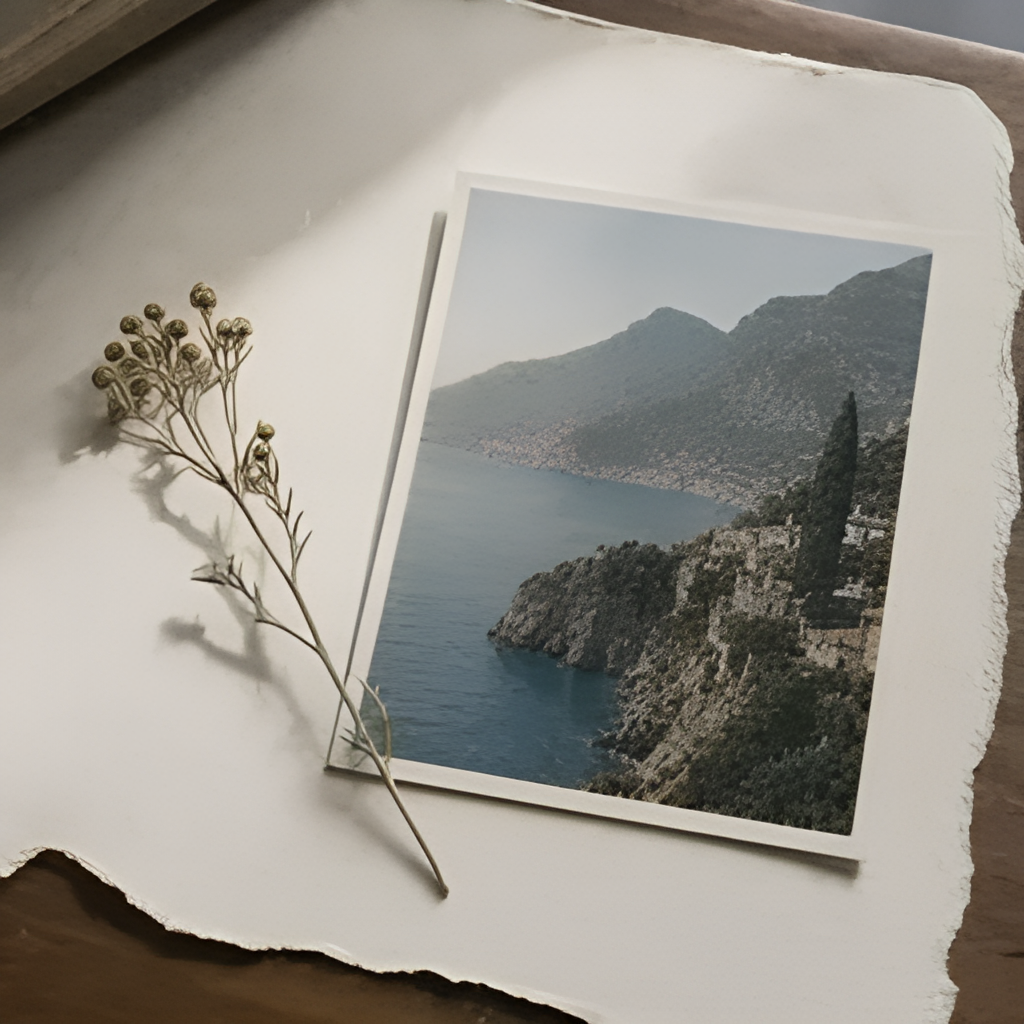

Bereite klarere Visuals für Cover, Avatare, Posts, Folien und Download-Seiten vor.
Wähle das Ausgangsbild nach dem realen Einsatz als Avatar, Cover, Präsentationsvisual oder Content-Bild.
Nutze KI-Bildvergrößerung, um Kanten und Texturen klarer zu machen.
Speichere das vergrößerte Ergebnis und nutze es zum Zuschneiden, Hintergrund entfernen oder als Bild-zu-Bild-Referenz.
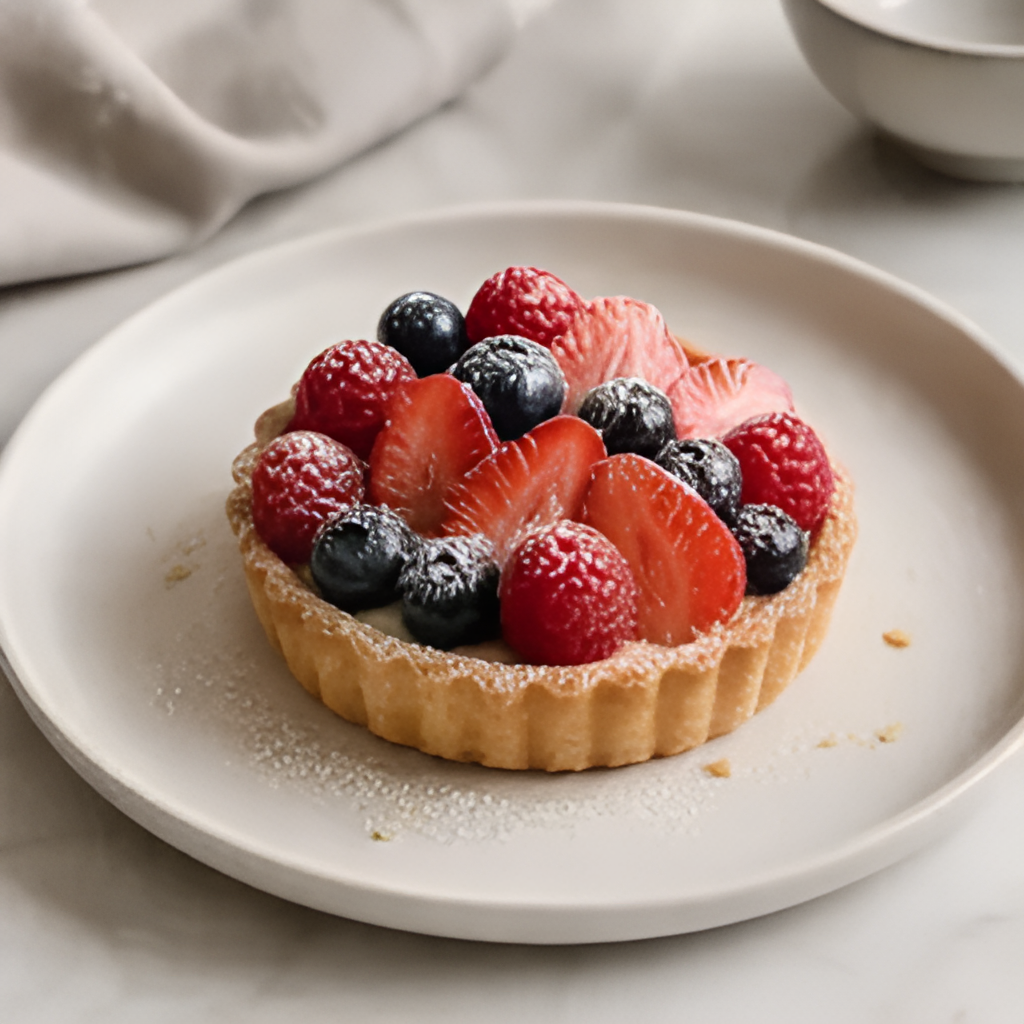
Füge das Produktfoto, den Avatar, Screenshot, Thumbnail, das ältere Foto oder ein anderes Bildasset hinzu, das du vergrößern möchtest.
Das Tool erstellt aus dem hochgeladenen Bild eine klarere Version mit Fokus auf Größe, Kanten und sichtbare Details.
Prüfe Original und vergrößertes Ergebnis, lade es herunter oder bearbeite es mit weiteren Bildtools weiter.
AI Image Upscaler ist ein Online-Tool zur KI-Bildvergrößerung, das ein hochgeladenes Bild in eine klarere Version mit höherer Auflösung umwandelt und dabei Motiv, Kanten und Details möglichst erhält.
Nein. Es ist nicht darauf ausgelegt, die Komposition neu zu erstellen. Es konzentriert sich auf Bildvergrößerung und mehr Klarheit rund um das Originalbild und eignet sich zum Verbessern und Prüfen vorhandener Assets.
Ob ein Ergebnis 4K erreicht, hängt vom Ausgangsbild, der Modellausgabe und Plattformlimits ab. 4K ist ein mögliches Ziel, aber keine feste Zusage für jedes Ergebnis; prüfe nach dem Download die tatsächliche Größe und Qualität.
Ja. Sie hilft beim Prüfen von Produktkanten, Labels, Texturen und Nahdetails, besonders für Listing-Vorbereitung, Anzeigen oder Assets für Produktdetailseiten.
Fertige vergrößerte Bilder erscheinen im Generierungsverlauf, damit du sie vergleichen, herunterladen oder mit Hintergrundentfernung, Bild-zu-Bild und anderen Bearbeitungstools weiterverwenden kannst.
Lade eine Datei hoch und verbessere Auflösung und Klarheit.