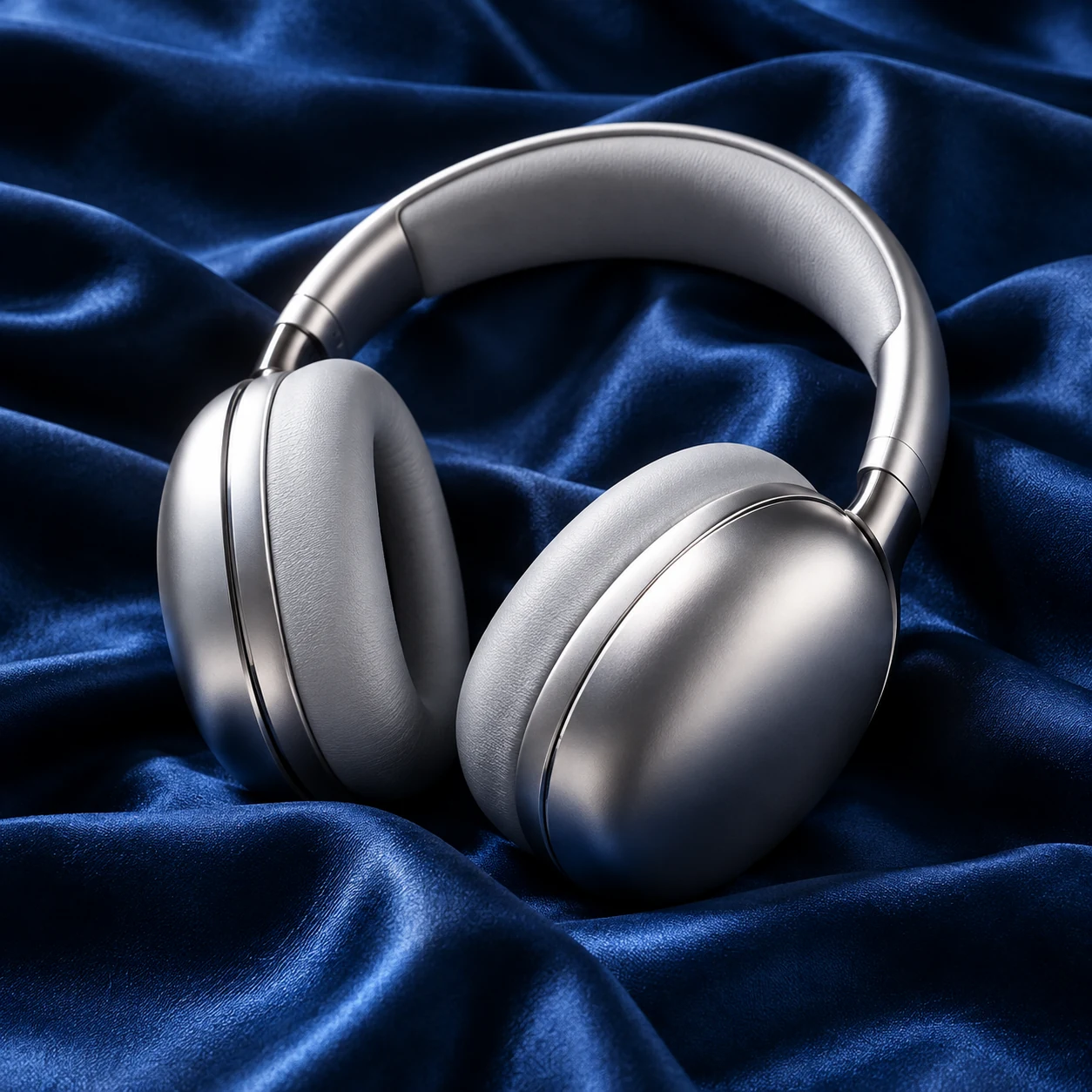
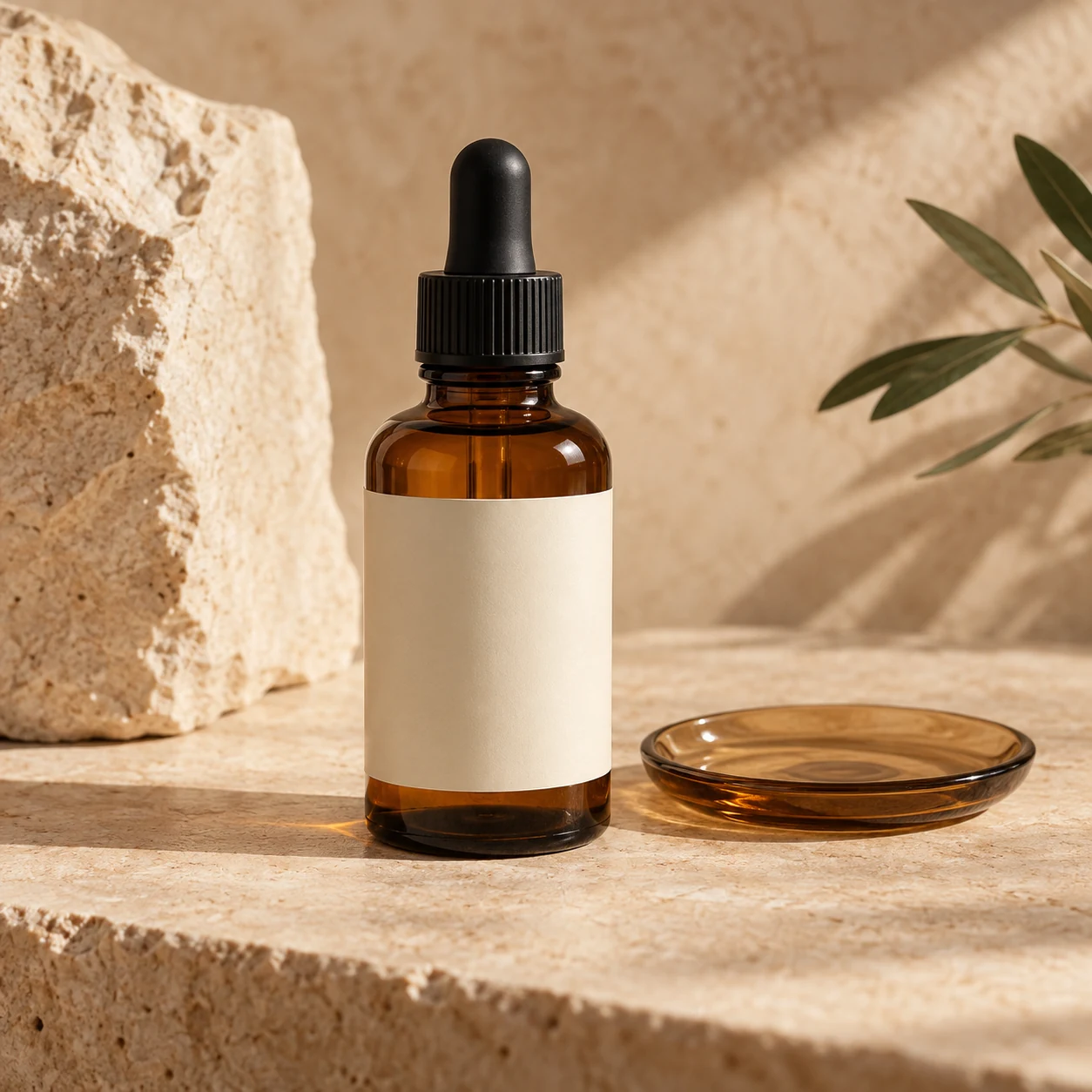
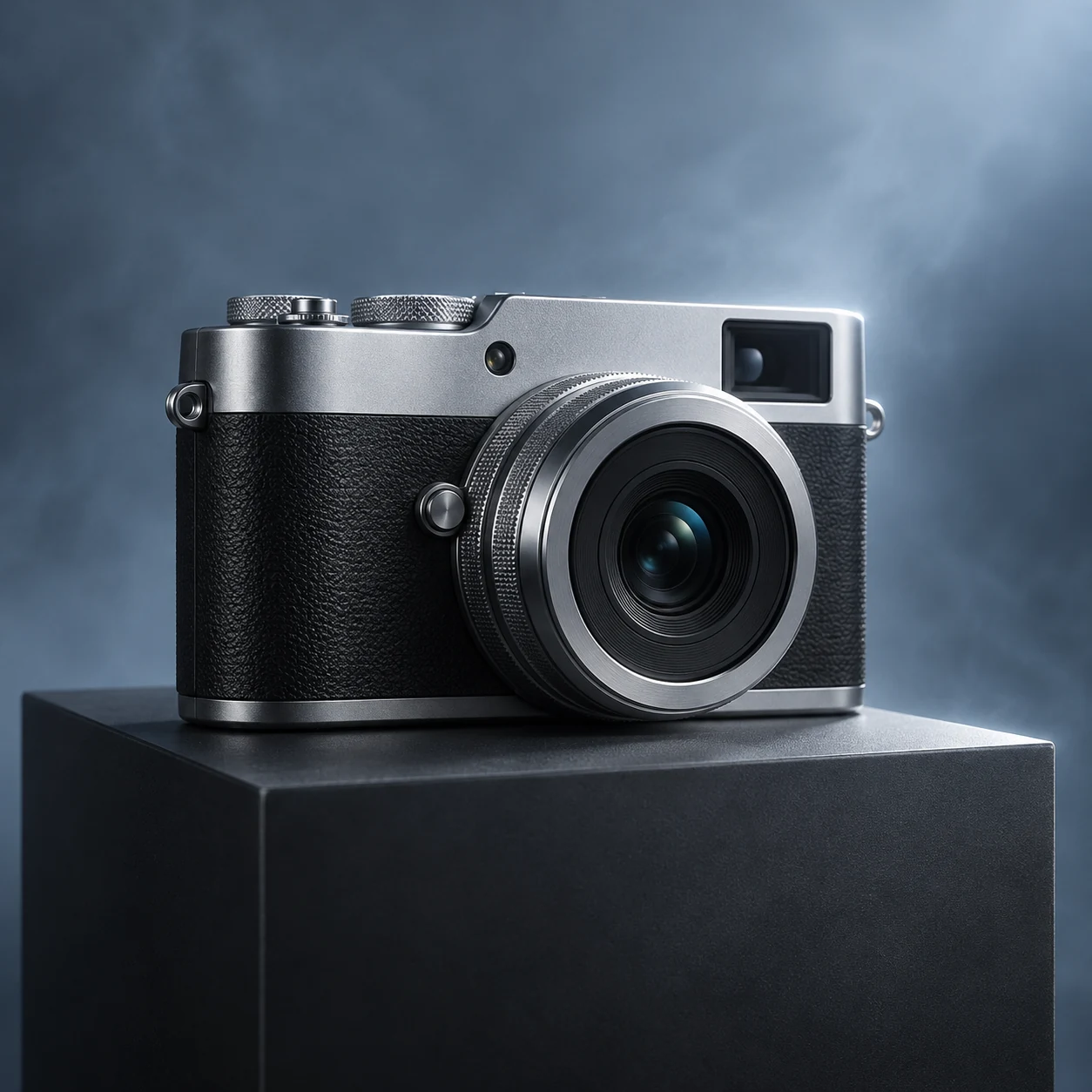
1 Foto
Starte mit einem klaren Produktbild als JPEG, PNG oder WebP.
Erstelle aus einem Produktfoto ein KI-Produktvideo. Wähle Kamerabewegung, 4–15 Sekunden und 768P oder 2K für eine kurze Präsentation mit MiniMax H3.
Videovorschau
Entdecke weitere Möglichkeiten, Videos zu erstellen.
Erstelle aus einem Foto eine kurze Produktpräsentation. Wähle eine ruhige Kamerabewegung, Dauer und Qualität und ergänze bei Bedarf Szenenwünsche. Unser KI-Produktvideo-Tool nutzt MiniMax H3 für ein Video, das du prüfen und herunterladen kannst.
Starte mit einem klaren Produktbild als JPEG, PNG oder WebP.
Wähle die Länge vor der Erstellung.
Prüfe die Credits für deine gewählten Einstellungen.
Ein sichtbares Produkt dient als Vorlage für Form, Material und Verpackung.
Starte mit langsamer Annäherung, sanftem Bogen oder Detailaufnahme.
Passe Dauer und Qualität an den Clip und dein Creditbudget an.
Entscheide vor der Erstellung über Produktdetails, Bewegung und Ausgabe.
Dein Foto dient als erstes Bild und Produktvorlage. Wir bitten das Modell, sichtbare Form, Farbe, Material, Etikett und Verpackung im gesamten Clip möglichst beizubehalten. Gute Beleuchtung und freie Sicht verbessern die Ausgangsbasis. Prüfe feine Details vor der Veröffentlichung.
Ein gut sichtbares Produkt definiert das Motiv.
Kontrolliere Logos, Etiketten und Proportionen auf Veränderungen.
Eine langsame Annäherung bringt das Produkt näher, ein sanfter Kamerabogen schafft Tiefe und eine Detailaufnahme betont sichtbares Material oder Design. Wir erstellen daraus Anweisungen für eine durchgehende Aufnahme, damit du keinen langen Videoprompt schreiben musst.
Wähle eine zurückhaltende Bewegung passend zum Produkt.
Ergänze einen kurzen Hinweis zu Licht oder Atmosphäre.
Wähle 4–15 Sekunden und 768P oder 2K und prüfe die Credits. Das Video übernimmt das Seitenverhältnis des Fotos: Nutze ein Querformat für breite oder ein Hochformat für hohe Videos. Ergänze finale Schnitte, Untertitel und Audioanpassungen in deinem Videoeditor.
Bereite die Bildkomposition für deinen Zielbildschirm vor.
Vergleiche den Creditbedarf beim Ändern der Einstellungen.
Nutze ein klares JPEG-, PNG- oder WebP-Bild im gewünschten Videoformat.
Wähle Kamerabewegung, 4–15 Sekunden und 768P oder 2K. Ergänze optional Szenenwünsche.
Melde dich an, prüfe die Credits und erstelle das Video. Kontrolliere Produktdetails vor dem Download.
Wir nutzen MiniMax H3 im Bild-zu-Video-Modus. Dein Foto wird zum ersten Bild. Die gewählte Kamerabewegung leitet eine durchgehende Produktaufnahme an.
Nutze ein gut beleuchtetes JPEG-, PNG- oder WebP-Foto mit einem vollständig sichtbaren Produkt. Etiketten sollten lesbar sein. Vermeide abgeschnittene Kanten, Unschärfe und störende Objekte.
Das Video übernimmt das Seitenverhältnis des Ausgangsbildes. Bereite vor dem Upload ein Hochformat, Quadrat oder Querformat vor. Es gibt keinen separaten Schalter für das Videoformat.
Wir bitten um ruhige Bewegung und den Erhalt sichtbarer Details. KI kann dennoch Schrift, Geometrie oder Material verändern. Ein Foto liefert keine genaue unsichtbare Rückseite oder vollständige 360-Grad-Ansicht.
MiniMax H3 erstellt Audio zusammen mit dem Video; diese Seite hat keinen Schalter zum Abschalten. Wir bitten um dezente Umgebungsgeräusche ohne Dialog. Bearbeite Sprechertext, Untertitel, Musik und Schnitte im Videoeditor.
Du benötigst Anmeldung und SceneFlare-Credits. Dauer und Qualität bestimmen die Schätzung auf der Schaltfläche. Jeder Versuch erstellt ein herunterladbares Video; fertige Ergebnisse findest du in deiner Bibliothek.
Lade ein klares Produktbild hoch und wähle die Kamerabewegung.