1
Nutze ein scharfes Foto mit klar erkennbarem Motiv. Porträts, Haustiere, Blumen und Alltagsgegenstände eignen sich als Ausgangspunkt.
Verwandle dein Foto in ein Schwarz-Weiß-Ausmalbild. Wähle Detailgrad und Hintergrund und generiere es ohne eigenen Prompt.
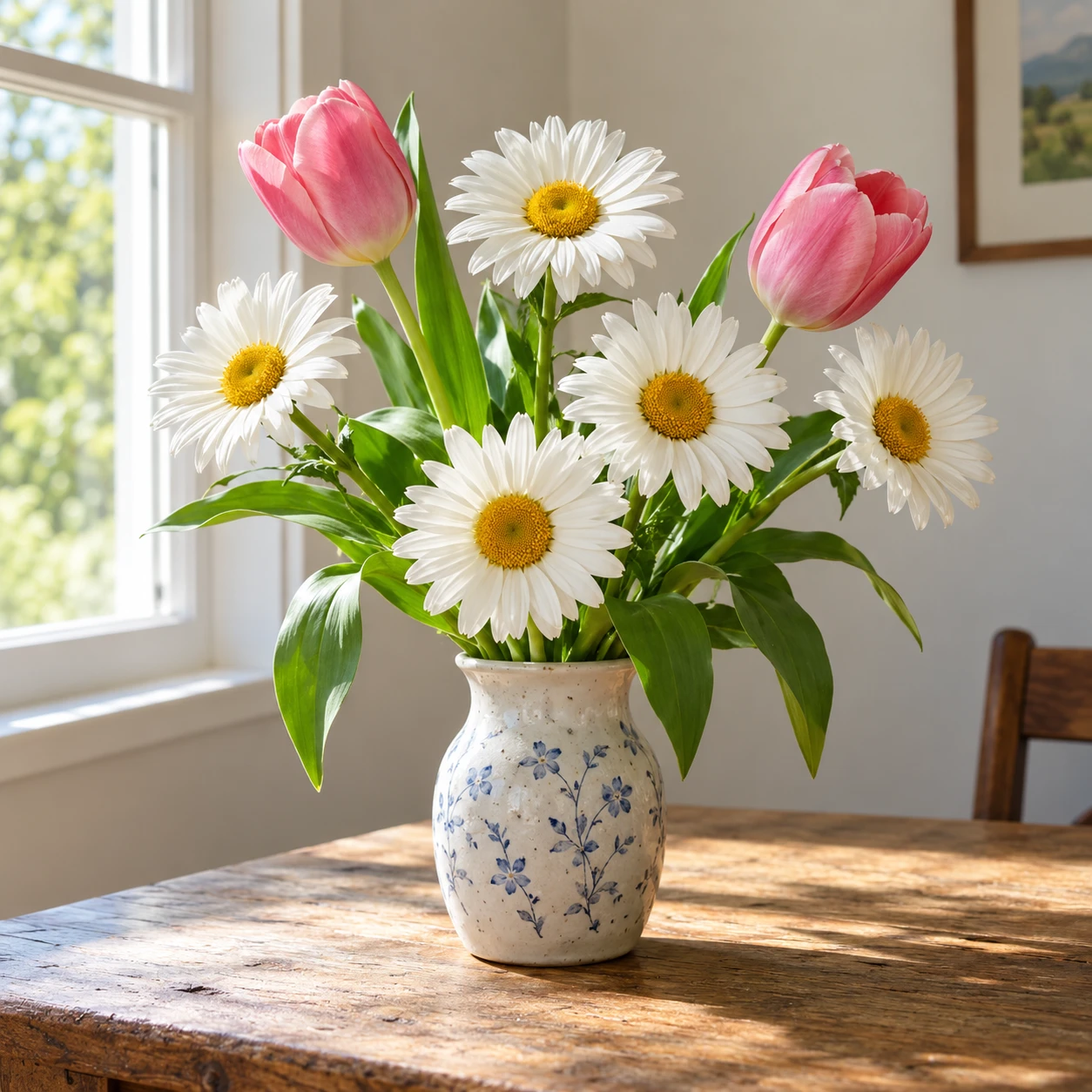
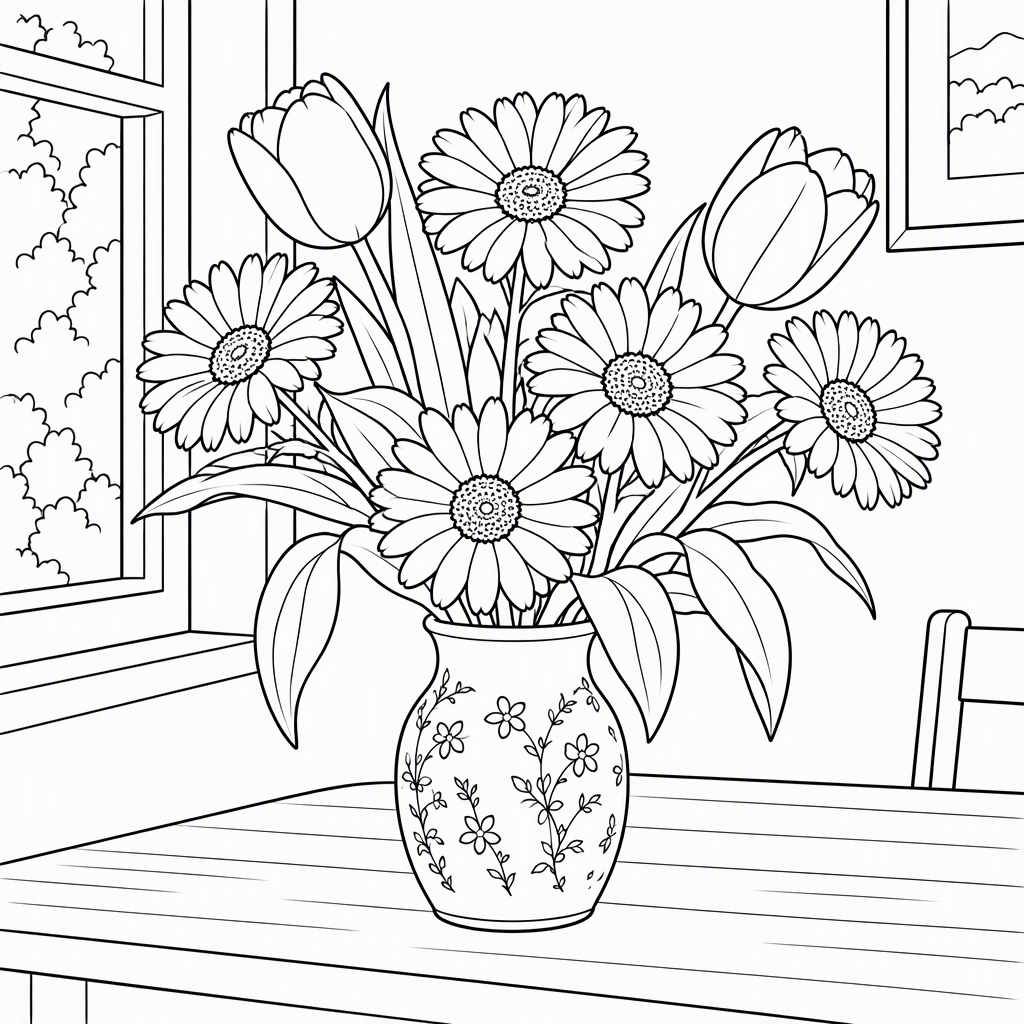
Beispiel-Ausmalbild
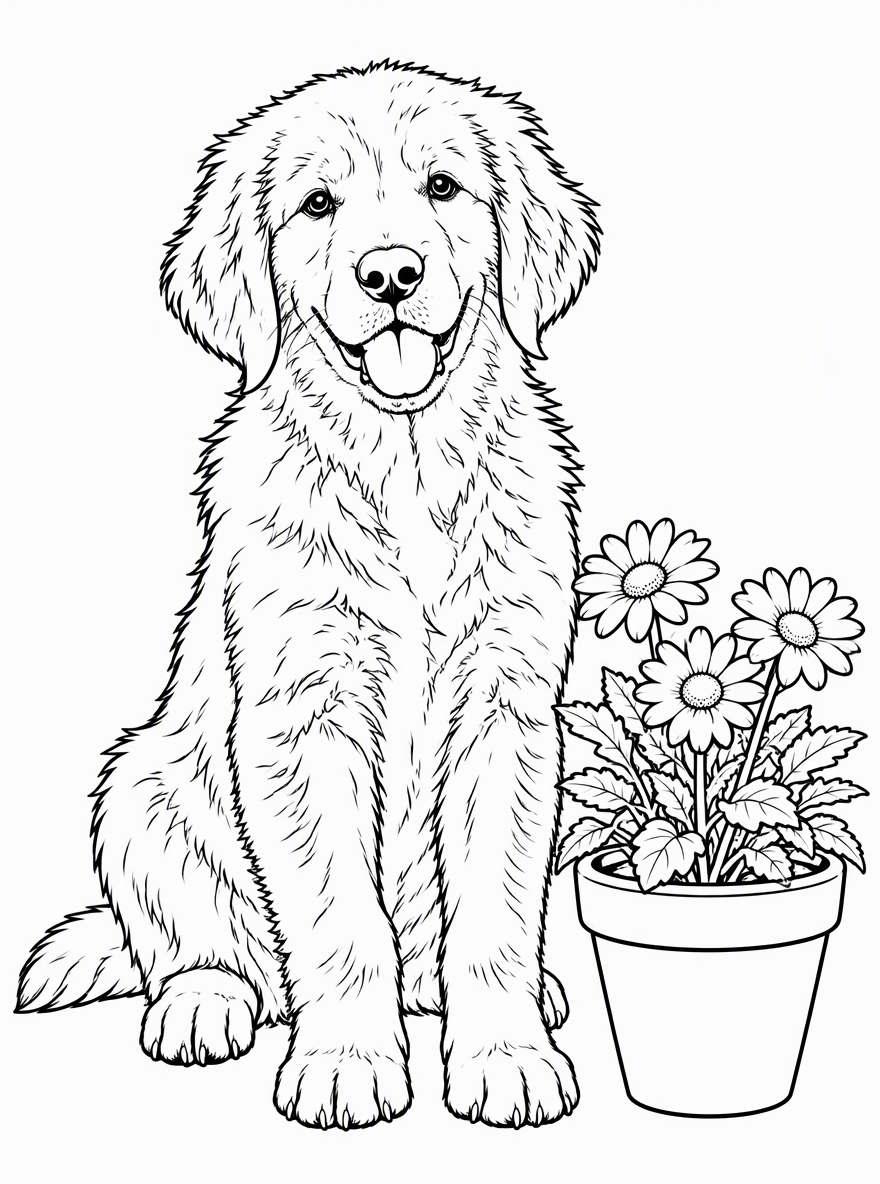
Mit diesem Tool umgewandeltes Beispiel aus einem KI-generierten Ausgangsfoto. Dein Ergebnis kann abweichen.
Entdecke weitere Bildmodelle zum Generieren und Bearbeiten.
Erstelle eine persönliche Malaktivität aus einem Lieblingsfoto. Das Tool zeichnet erkennbare Formen als schwarze Konturen und lässt weiße Flächen für Wachsmalstifte, Buntstifte oder Marker.
Nutze ein scharfes Foto mit klar erkennbarem Motiv. Porträts, Haustiere, Blumen und Alltagsgegenstände eignen sich als Ausgangspunkt.
Einfach lässt größere Flächen zum Ausmalen; Detailliert ergänzt kleinere Konturen.
Wähle 1K oder 2K. Prüfe vor dem Generieren die geschätzten Credits.
Einfach reduziert feine Texturen und verwendet kräftigere Umrisse. Geeignet für komplexe Fotos oder weniger kleine Malflächen.
Ausgewogen behält wichtige Details; Detailliert fordert feinere Innenkonturen an. Die tatsächliche Liniendichte hängt vom Foto ab.
Hintergrund entfernen stellt das Hauptmotiv frei. Hintergrund behalten übernimmt größere Szenenelemente als vereinfachte Konturen und reduziert Unruhe.
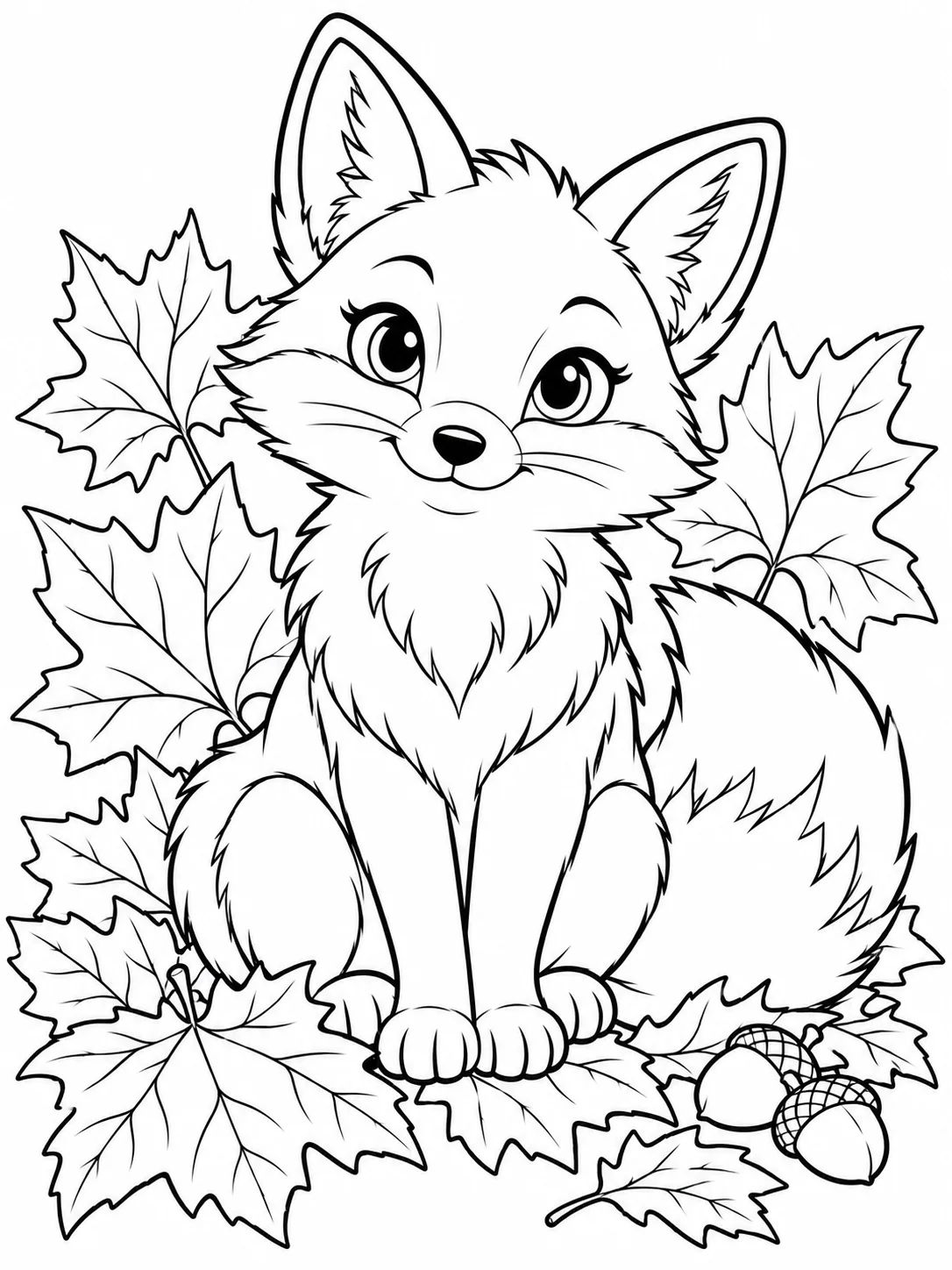
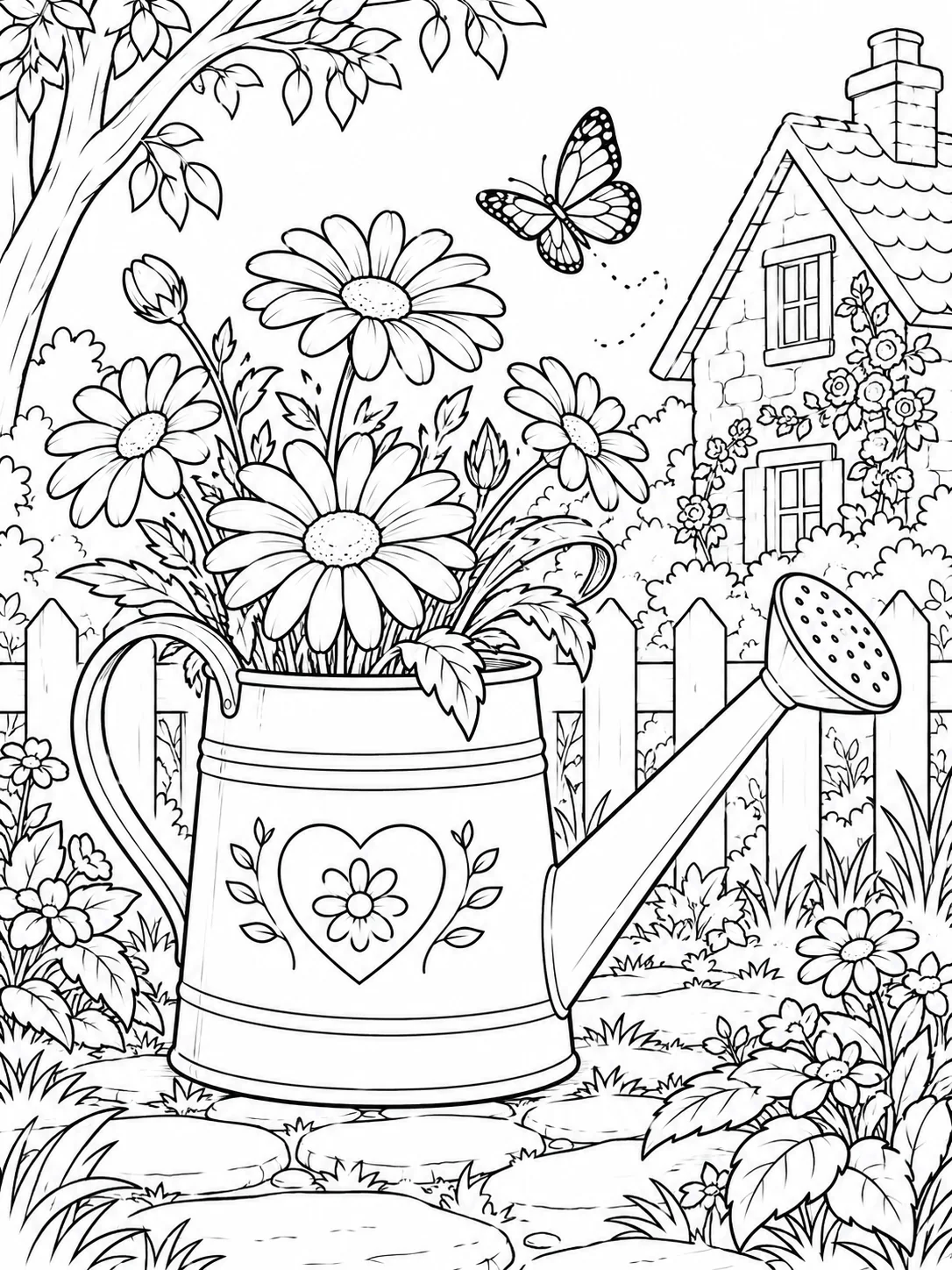
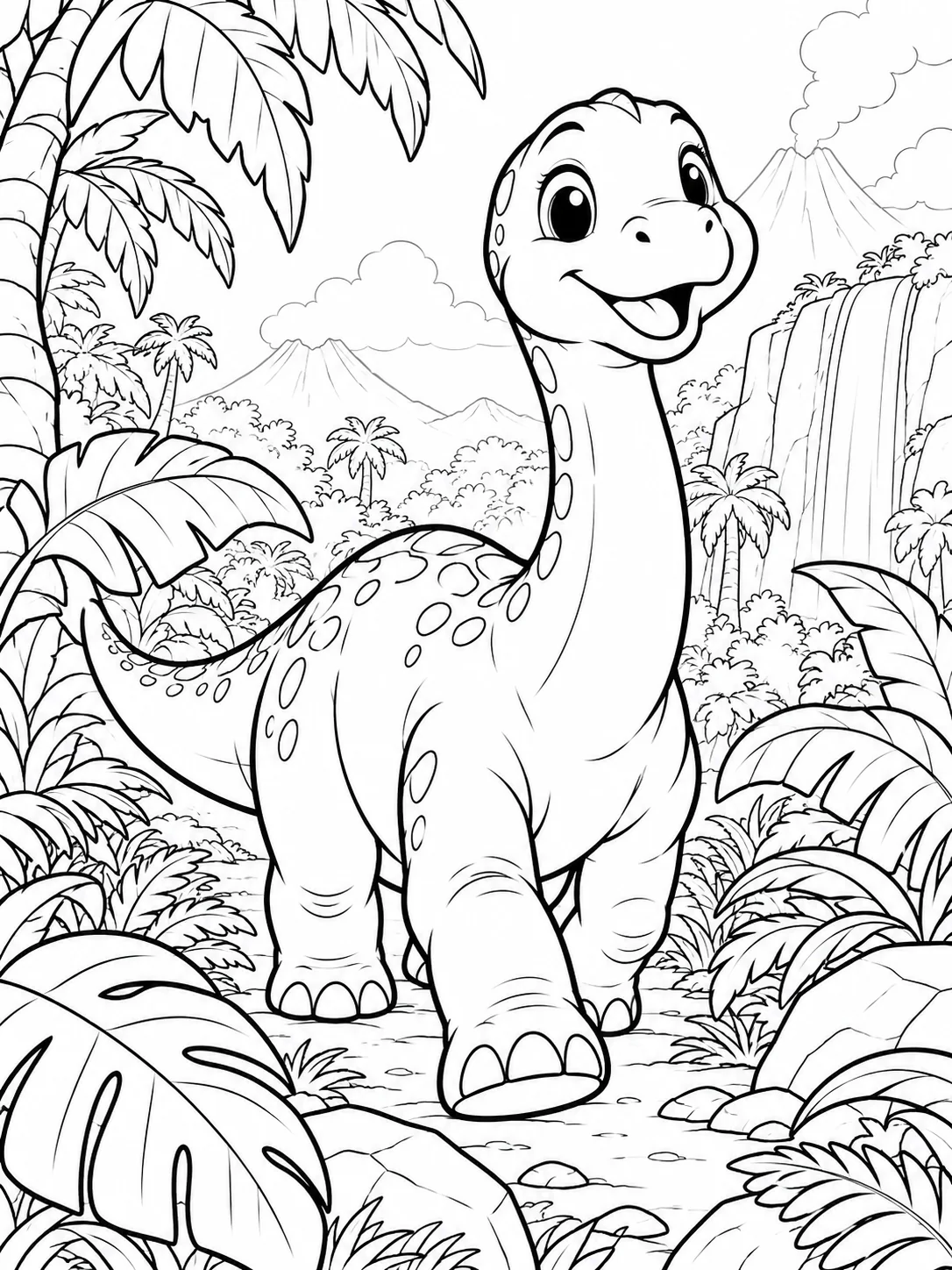
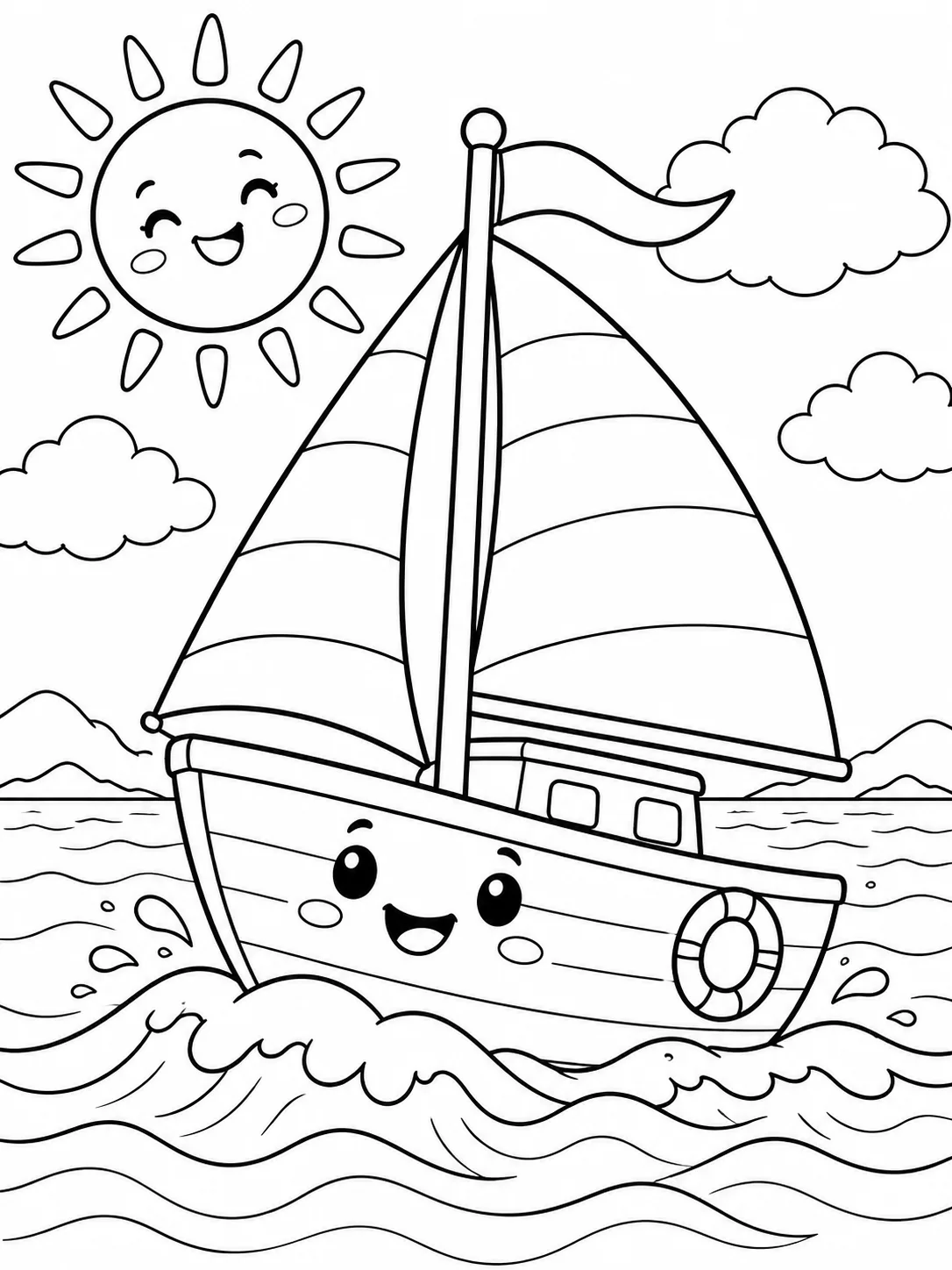
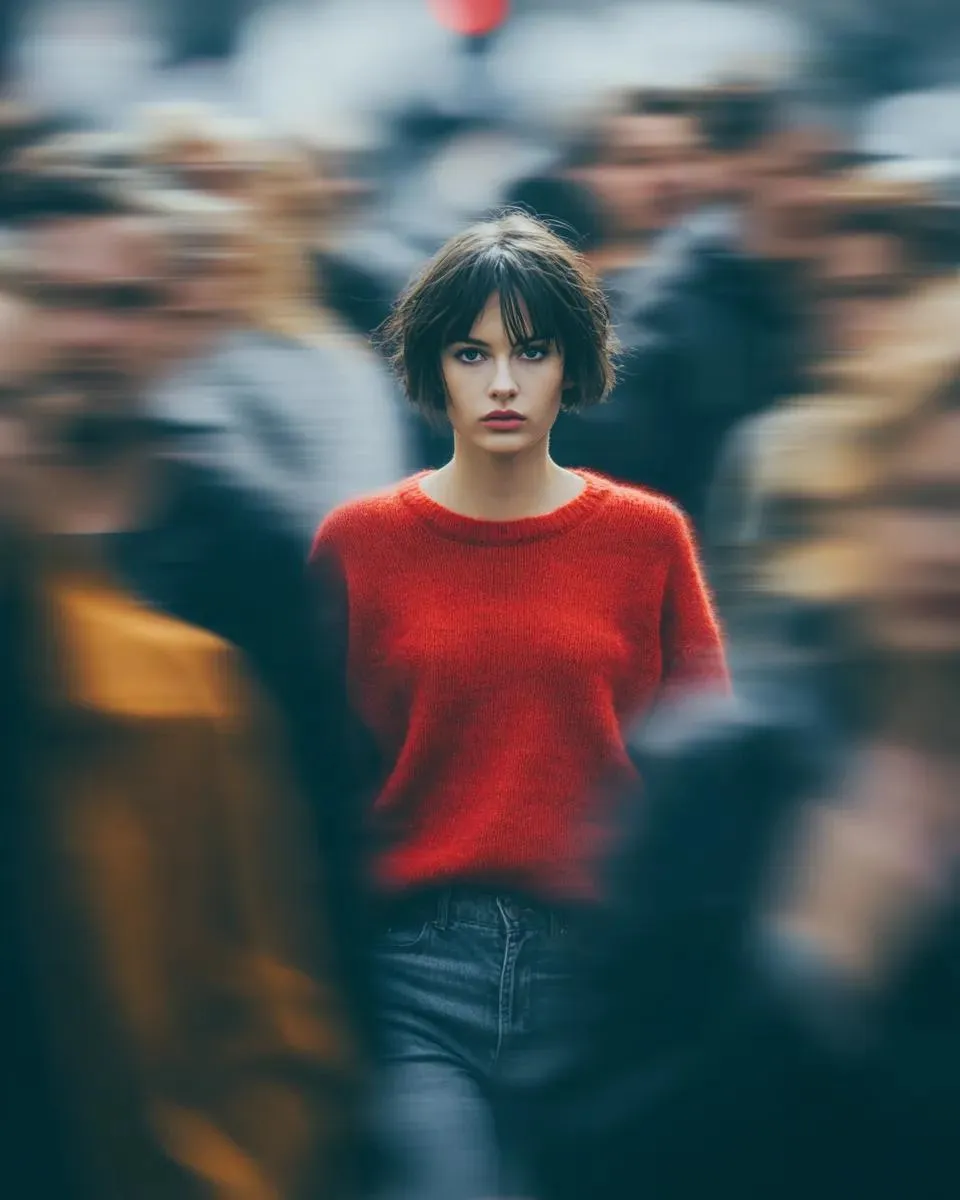
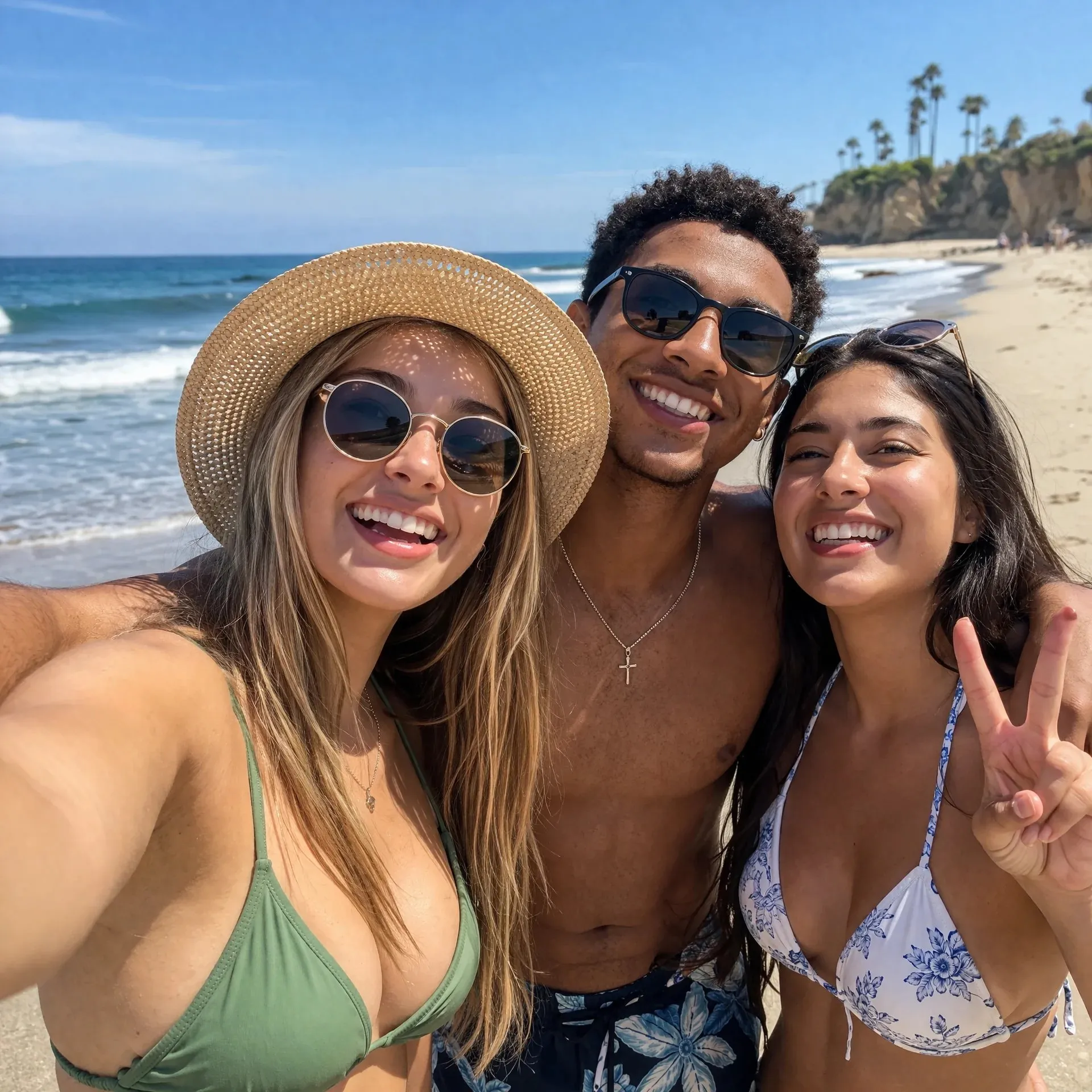
Diese Beispiele wurden mit dem Tool aus KI-generierten Fotos umgewandelt. Vergleiche Foto und Linienzeichnung, um die Änderungen zu sehen.
Pose und wichtige Merkmale dienen als Vorlage; Fell wird zu Umrissen vereinfacht. Ein scharfes Nahfoto gibt dem Motiv mehr Platz auf dem Blatt.
Vermeide Bewegungsunschärfe und überlappende Tiere. Schneide übermäßig leeren Raum bei Bedarf vorher weg.
Prüfe Augen, Pfoten und Malflächen vor dem Druck. Feine Merkmale können sich bei der Umwandlung ändern.
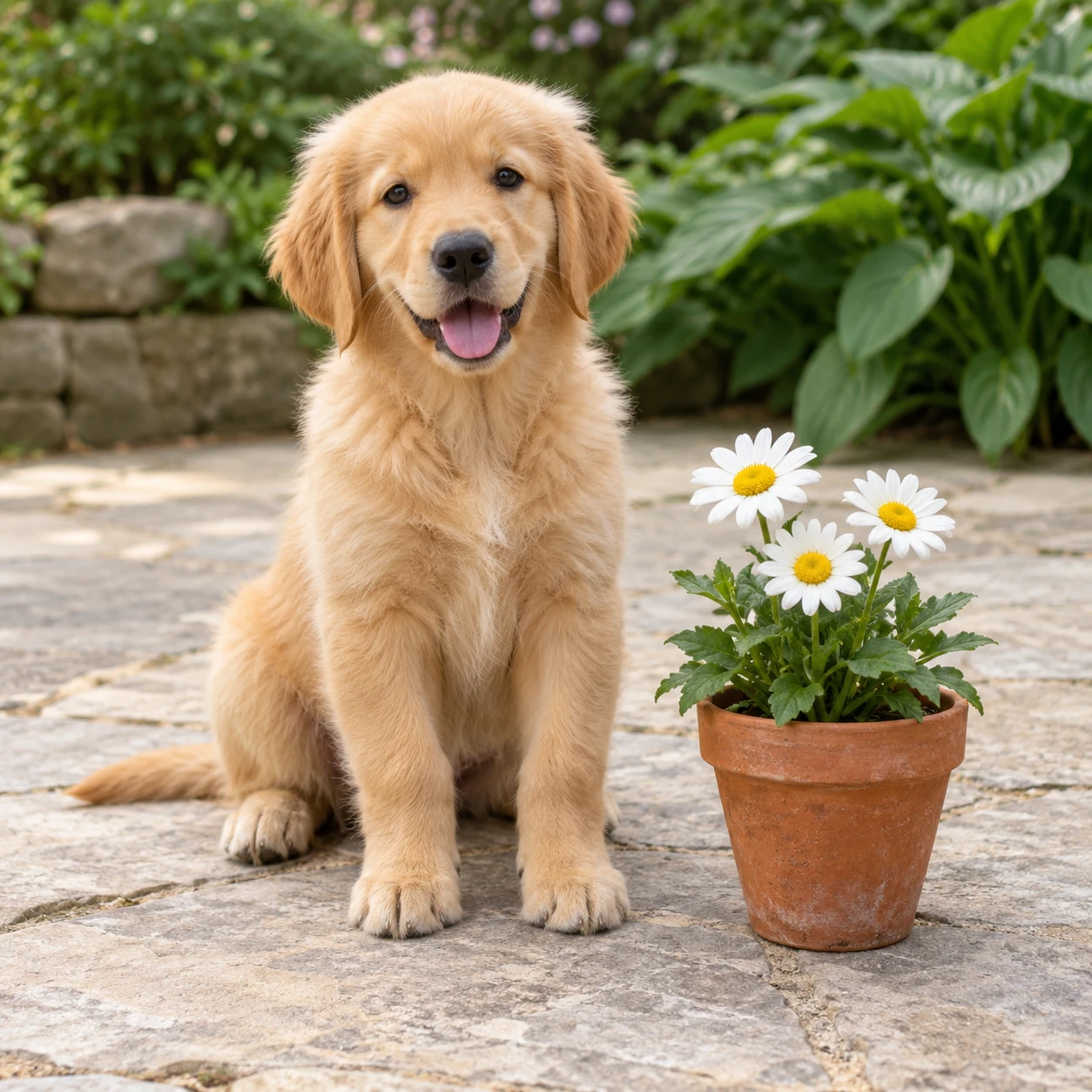
Erstelle aus Blumen und Gegenständen klar umrissene Malvorlagen. Behalte einen einfachen Hintergrund, wenn die Umgebung Teil der Aktivität sein soll.
Große Flächen eignen sich für Wachsmalstifte, kleine Konturen eher für feine Buntstifte. Wähle nach deinem Malmaterial.
Lade das Bild herunter und wähle im Druckdialog An Seite anpassen. Papierformat, Ränder und Drucker bestimmen die gedruckte Größe.
Nutze ein scharfes JPEG, PNG oder WebP. Wähle ein gut sichtbares Motiv und vermeide überfüllte Szenen für einfache Konturen.
Wähle Detailgrad und Hintergrund, dann Quadrat, Hoch- oder Querformat sowie 1K oder 2K. Prüfe die geschätzten Credits.
Melde dich an, generiere und prüfe die Umrisse. Lade das Bild herunter und drucke es mit An Seite anpassen. Jede neue Generierung kostet erneut Credits.
Nein. Ein Foto und deine Einstellungen reichen aus. Das Tool erstellt die Anweisungen. Beim Neuladen werden Foto und Auswahl zurückgesetzt.
Ein Ausmalbild zielt auf schwarze Umrisse, weiße Innenflächen und keine Bleistiftschattierung. Skizzen können Grautöne und Schraffuren enthalten und bieten weniger freie Malflächen.
Nein. Das Foto wird neu gezeichnet und vereinfacht. Motiv, Pose und Hauptmerkmale leiten das Ergebnis, aber Gesichter, feine Konturen und Hintergrundobjekte können sich ändern. Prüfe das Ergebnis vor der Nutzung.
Du kannst das generierte Bild herunterladen und über den Druckdialog deines Geräts drucken. Wähle An Seite anpassen und prüfe die Ränder. Direkter PDF-Export und mehrseitige Malbücher sind nicht enthalten.
Du musst angemeldet sein und brauchst SceneFlare-Credits. Die Schaltfläche zeigt vor dem Absenden eine Schätzung für Foto und Auflösung. Jede neue Generierung verbraucht Credits.
Lade ein Foto hoch, wähle die Konturen und erstelle dein eigenes Ausmalbild.
KI-generierte Gestaltungsideen, keine getesteten Ergebnisse des vorgestellten Modells oder Tools.