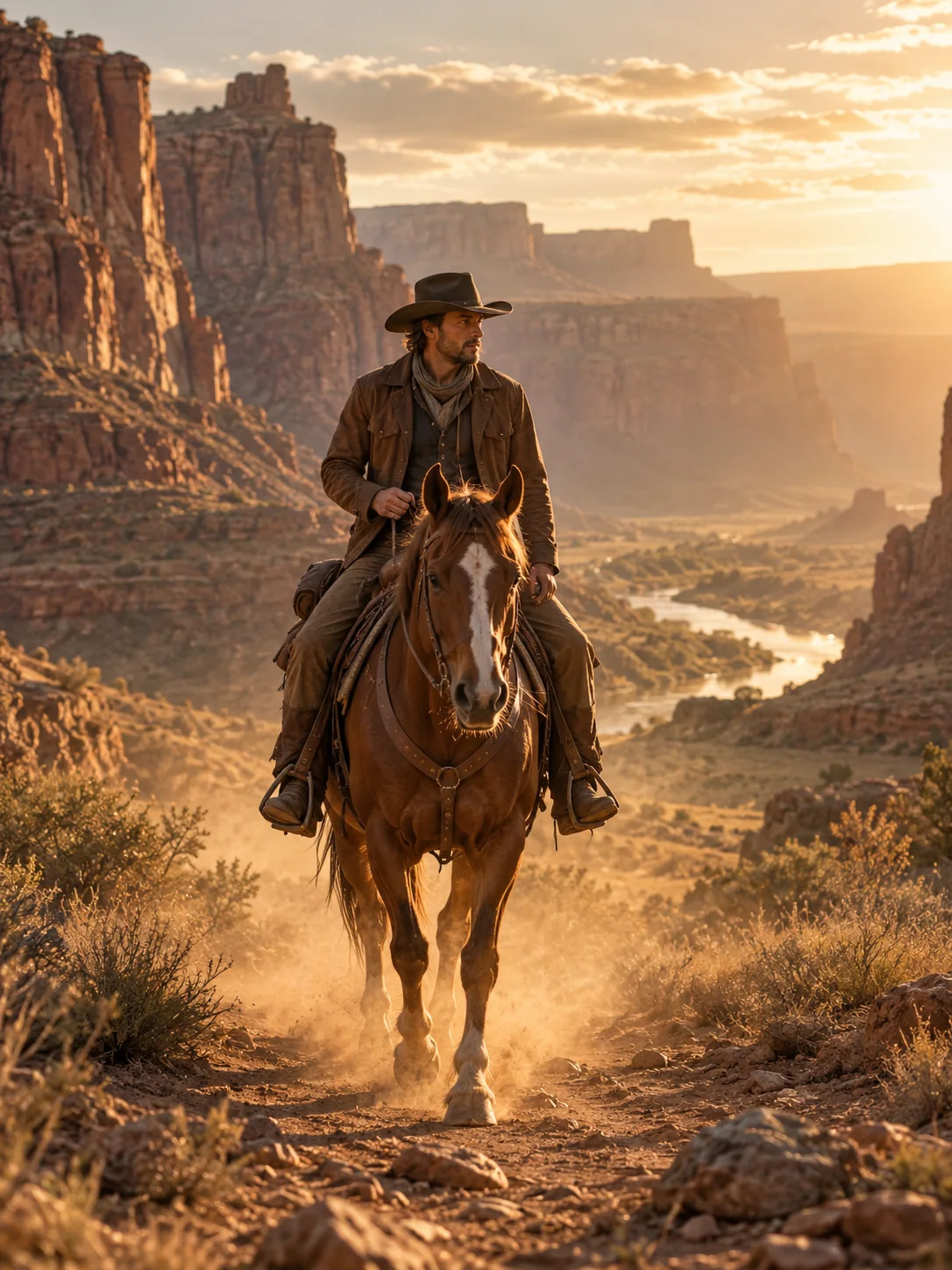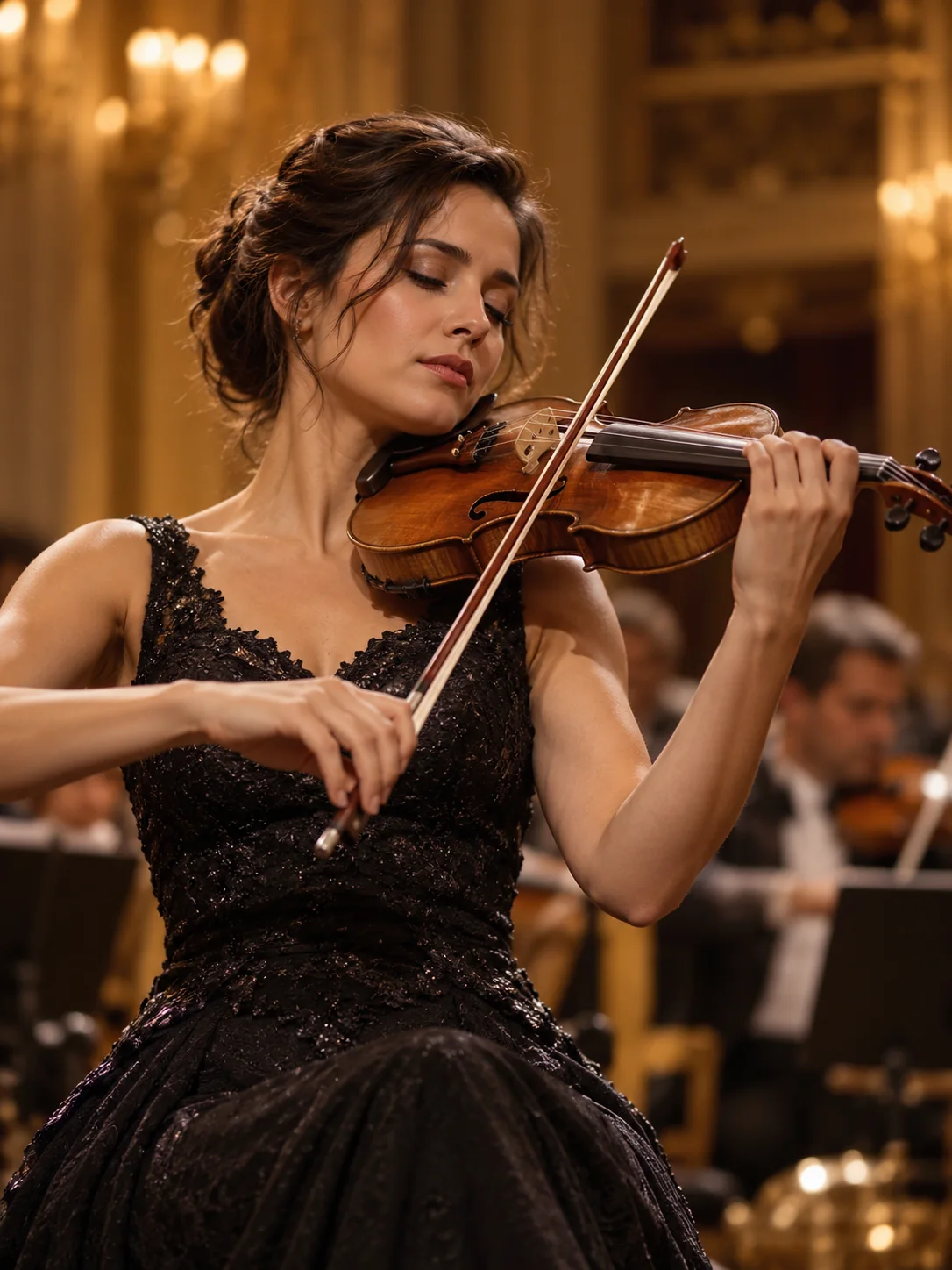
Veo 3.1 Serie
Enthält Quality, Fast und Lite, damit du nach Bildqualität, Geschwindigkeit und Kosten wählen kannst.
Nutze Veo 3.1 in SceneFlare, um KI-Videos mit Text-zu-Video und Bild-zu-Video zu generieren, Referenz-zu-Video über Veo 3.1 Fast zu verwenden und Quality, Fast oder Lite nach Qualität, Geschwindigkeit und Kosten zu wählen.
Vorschau
Entdecke weitere Videomodelle für dein nächstes Projekt.
Veo 3.1 ist eine Modellreihe für KI-Videogenerierung in SceneFlare mit den Varianten Quality, Fast und Lite. Generiere Videos aus Textprompts oder lade ein Bild als visuelle Ausgangsbasis hoch; wenn Referenzkontrolle wichtig ist, nutze Veo 3.1 Fast, um Kurzvideos näher an Referenzmaterial zu erzeugen.
Enthält Quality, Fast und Lite, damit du nach Bildqualität, Geschwindigkeit und Kosten wählen kannst.
Starte mit Text oder lade Bilder hoch, um Motiv, Komposition, Seitenverhältnis und visuelle Richtung zu steuern.
Generierte Ergebnisse werden im Kontoverlauf gespeichert, damit du sie prüfen, vergleichen, herunterladen und Prompts weiter verfeinern kannst.
Veo 3.1 eignet sich dafür, Szenenprompts, Produktbilder, Konzeptvisuals und Referenzen in Kurzvideos für Anzeigen, Social Media, Produktpräsentationen und kreative Prüfung zu verwandeln.
Gib Motiv, Aktion, Szene, Kamerasprache und Stil ein, damit Veo 3.1 einen KI-Videoentwurf für die frühe Prüfung generiert.
Lade Produktbilder, Porträts, Poster oder Konzeptbilder hoch und lasse das Modell Bewegung erzeugen, während der visuelle Startpunkt erhalten bleibt.
Wenn ein Video Figur, Produkt, Komposition oder visuellen Stil verfolgen soll, wähle Veo 3.1 Fast und füge Referenzbilder hinzu.
Quality passt für Aufgaben mit Fokus auf Bilddetails, Fast für schnelle Richtungsprüfungen und Lite für leichtere Kurzvideotests.
Wähle je nach Veröffentlichungskanal Querformat, Hochformat oder automatisches Verhältnis, damit Anzeigen, Produktseiten und Social Content leichter passen.
Fertige Videos werden im Generierungsverlauf gespeichert, sodass du Prompts, Bild-Assets und Modellvarianten leichter vergleichen kannst.
Nutze Veo 3.1, um Prompts und Bild-Assets in KI-Videos für Marketing, Produkte, Social Media und kreative Prüfung zu verwandeln.
Verwandle ein Creative Briefing, eine Shot-Beschreibung oder ein Anzeigenskript in einen prüfbaren KI-Videoentwurf.
Kläre, ob der Kurzclip für Anzeigenpreview, Produktdemo, Social Post, Markenmoment oder Konzeptvalidierung gedacht ist.
Definiere Motiv, Aktion, Kamerawinkel, Kamerabewegung, Licht, Tempo, Seitenverhältnis und visuellen Stil.
Prüfe vor Veröffentlichung Bildstabilität, Personen- oder Produktdetails, Logos, Text, Copyright und Markenanforderungen.
Nutze Produktshots, Porträts, Kampagnenvisuals oder Konzeptbilder als Ausgangspunkt für Bewegungs-Assets, die sich für Darstellung und Platzierung eignen.
Gib an, welche Produktformen, Personenmerkmale, Kompositionen, Farben und Markenelemente konsistent bleiben müssen.
Beschreibe Push-ins, Pullbacks, Umkreisungen, Schwenks, Motivaktionen oder Szenenwechsel, um zufällige Bewegungsabweichungen zu reduzieren.
Wähle Quality, wenn Bilddetails am wichtigsten sind, oder Fast beziehungsweise Lite, wenn du kreative Richtungen schnell vergleichen musst.
Wenn Figur, Produkt oder Stilrichtung konsistent bleiben soll, nutze Veo 3.1 Fast mit Referenzbildern für mehr Kontrolle.
Nutze Text-zu-Video, um Thema, Kamera und Tempo zu bestätigen, bevor du entscheidest, ob Bild-Assets zusätzliche Kontrolle geben sollen.
Nutze Referenzbilder, um Figur, Produkt, Komposition oder Stil zu beschreiben, damit das Ergebnis näher am Zielvisual bleibt.
Speichere fertige Videos im SceneFlare Verlauf, damit du sie später herunterladen, vergleichen oder Prompts weiter verfeinern kannst.
Wähle Quality, Fast oder Lite nach Bildqualität, Geschwindigkeit, Credit-Kosten und danach, ob Referenzbilder benötigt werden.
Beschreibe Motiv, Aktion, Kamera, Stil und Verhältnis; lade passende Bild-Assets für Bild-zu-Video oder Referenz-zu-Video hoch.
Sende die Aufgabe ab, prüfe das gespeicherte Ergebnis, vergleiche Bildstabilität und Detailqualität und lade den Clip herunter oder verfeinere weiter.
Veo 3.1 ist eine von SceneFlare unterstützte Modellreihe für KI-Videogenerierung mit Text-zu-Video und Bild-zu-Video; Veo 3.1 Fast unterstützt zusätzlich Referenz-zu-Video.
Quality passt für Inhalte, die stärkere Bilddetails benötigen, Fast für schnellere Kreativprüfungen und Referenzbilder, und Lite für leichtere Kurzvideotests.
Text-zu-Video kann nur einen Prompt verwenden. Bild-zu-Video und Referenz-zu-Video benötigen Bild-Assets, und die aktuelle Veo 3.1 Serienseite ist auf Bildeingaben ausgerichtet.
SceneFlare erlaubt die kommerzielle Nutzung generierter Videos im Rahmen des jeweiligen Tarifs und der Modellbedingungen. Für Eingaberechte und Drittrechte wie Markenregeln, Persönlichkeitsrechte, Logos, Text, Werbeaussagen und Plattformvorgaben bleibst du verantwortlich; SceneFlare beschafft oder klärt diese Rechte nicht für dich.
Füge Prompt oder Bild hinzu und erstelle KI-Videoclips.