

Ein Foto oder 2–30s-Clip
Lade ein Ganzkörperbild oder ein 2 bis 30 Sekunden langes Referenzvideo hoch, auf dem Kopf, Outfit und beide Schuhe im Hochformat sichtbar sind.
Erstelle aus einem Ganzkörper-Foto oder -Video eine Jump Transition: Die Person springt hoch, am Scheitelpunkt wechselt der Ort, und die Landung setzt nahtlos in der neuen Umgebung auf.
Entdecke weitere Werkzeuge von SceneFlare für Szenenwechsel, Stile und Videoideen.
Jump Transition verbindet zwei Orte in einem Sprung. Auf den Absprung folgt der Schnitt am höchsten Punkt, dann die Landung am zweiten Ort. Oben läuft der Referenzclip. Die Bilder darunter zeigen Absprung und Landung mit zwei verschiedenen Personen.
Lade ein Ganzkörperbild oder ein 2 bis 30 Sekunden langes Referenzvideo hoch, auf dem Kopf, Outfit und beide Schuhe im Hochformat sichtbar sind.
Seedance 2.5 startet mit 10 Sekunden, 9:16, 720p und aktiviertem Ton. Dauer (5–30 Sekunden), Format und Auflösung lassen sich vor dem Generieren ändern.
Prüfe vor dem Erstellen die Credits auf der Schaltfläche. Melde dich zum Absenden an.
Nutze eine mittige Aufnahme von Kopf bis Fuß mit genügend Luft nach oben für den Sprung und freiem Boden unter beiden Schuhen für den Auftakt.
Eine ruhige Kamerahöhe und gleichbleibende Figurengröße tragen den Schnitt am Scheitelpunkt – Körperhaltung, Achse und Bildposition müssen zueinander passen.
Anders als Glitch Transition (digitaler Bildriss mit Farbversatz) oder Airport Transition (feste Handkreis-Sequenz vom Gate zur Nachtstraße) nutzt Jump Transition einen Sprung für deine eigenen Orte.
Halte die Kameraposition auf konstanter Höhe und die Person mittig, damit ihre Silhouette beide Schauplätze verbindet. Ähnliches Licht oder eine vergleichbare Horizontlinie in deinen Notizen lässt den Wechsel ruhiger wirken.
Ergänze in den optionalen Angaben „fester Kameraabstand, mittiger Ganzkörper-Ausschnitt, ein einziger vertikaler Sprung“ und wähle ruhigere Kulissen.
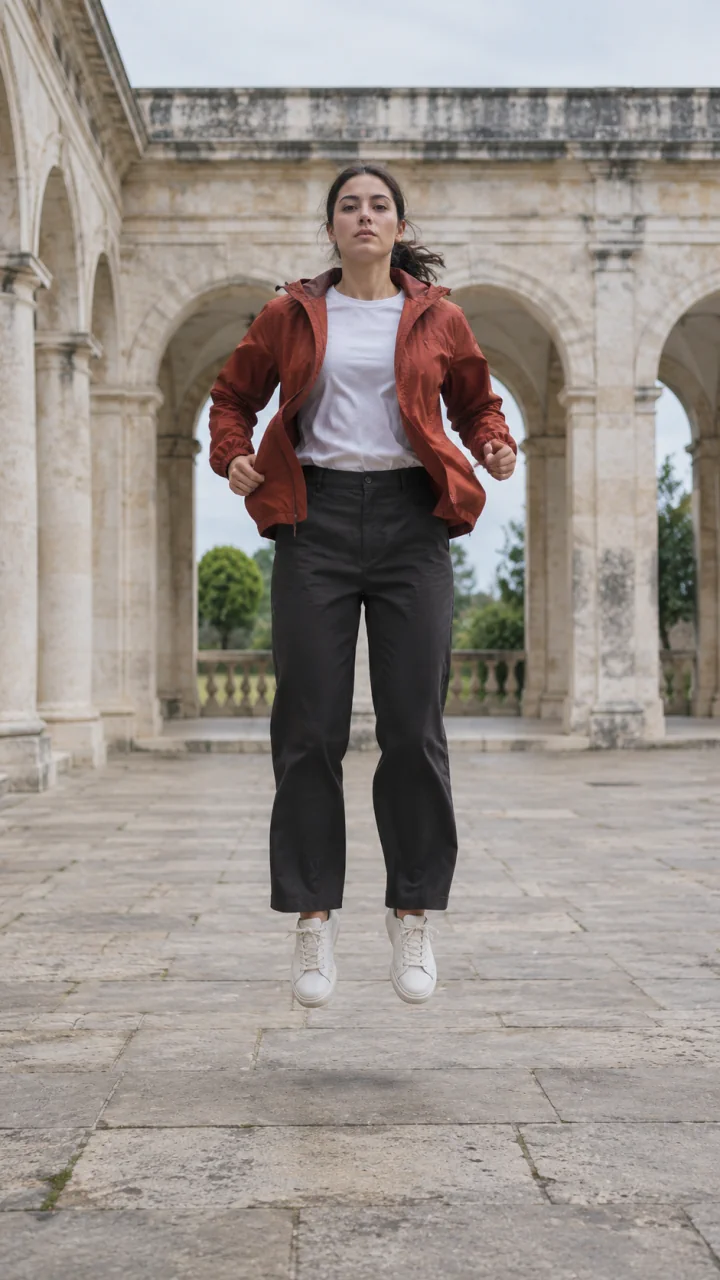
Nach dem Wechsel in der Luft sollten beide Füße am zweiten Ort sanft aufsetzen. Halte dieselbe Person in gleicher Größe in der Bildmitte und lass die neue Umgebung nach der Landung kurz wirken.
Prüfe, ob das Landegeräusch mit dem Aufsetzen übereinstimmt. Für einen Schnitt auf Musik kannst du einen lizenzierten Titel hinzufügen und am Landeframe schneiden.
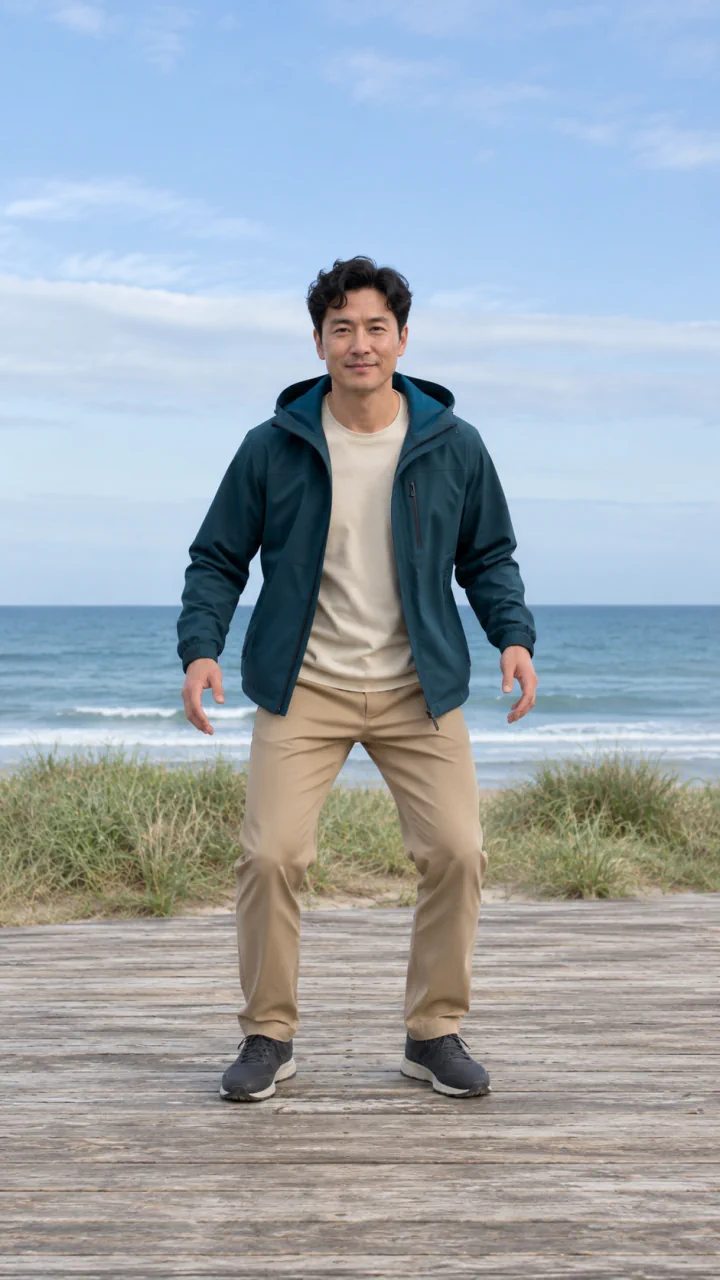
Wähle ein klares Foto oder einen 2–30-Sekunden-Clip mit reichlich Kopffreiheit, sichtbaren Schuhen und freiem Raum rund um die Person.
Lass das Feld für die Standard-Umsetzung leer oder nenne Start- und Landeort und stelle Dauer (5–30s), Format sowie Auflösung ein.
Melde dich an, prüfe die Credits und kontrolliere im Ergebnis, ob Identität, Kleidung und Größe zwischen Absprung, Scheitelpunkt und Landung passen.
Glitch Transition trennt Einstellungen durch einen digitalen Bildriss samt Farbversatz, während Airport Transition eine feste Handkreis-Folge vom Flughafen-Gate auf eine nächtliche Straße umsetzt. Jump Transition nutzt einen Ganzkörpersprung für den Ortswechsel in der Luft zwischen deinen beschriebenen Kulissen.
Nein. Diese Vorlage nutzt genau ein erforderliches Foto oder ein 2–30-Sekunden-Video für das Motiv. Beschreibe den gewünschten Zielort und das Licht einfach im optionalen Textfeld.
Die Vorlage erzeugt Geräusche passend zu Absprung und Landung. Lizenzierte Musik kannst du im Schnitt ergänzen. Prüfe vor dem Teilen die Landung, da sich Details an Kleidung, Schuhen oder Gliedmaßen ändern können.