

Ein Foto oder Video
Verwende ein Foto oder ein Video zwischen 2 und 15 Sekunden. Eine einzelne, klar erkennbare Person gibt dem Effekt ein klares Motiv.
Erstelle aus einem Foto oder Video einen kurzen Übergang mit Bildriss, Farbversatz und einer wieder ruhigen Einstellung.
Entdecke Modelle für weitere Bild- und Videoideen.
Beginne mit einer ruhigen Ansicht. Verschiebe kurz einige Bildstreifen und lass die nächste Einstellung derselben Person klar sichtbar werden.
Verwende ein Foto oder ein Video zwischen 2 und 15 Sekunden. Eine einzelne, klar erkennbare Person gibt dem Effekt ein klares Motiv.
Der Effekt ist bereits hinterlegt. Du kannst das Feld leer lassen, dann eine Dauer wählen und die Credit-Schätzung prüfen.
Prüfe die Credits auf dem Button, bevor du generierst. Die Angabe kann sich mit Auflösung, Cliplänge und der Länge eines Referenzvideos ändern.
Halte das Gesicht vom Rand fern. So können sich die Streifen verschieben, ohne dass die Kontur verloren geht.
Die Dauer gilt für den ganzen Clip. Bitte um einen einzigen kurzen Bildriss, wenn nur die Störung kürzer sein soll.
Spiele den Schnitt ab. Der Winkel soll deutlich wechseln und die Störung abklingen, damit die nächste Einstellung klar zu sehen ist.
Wähle eine gut beleuchtete Vorlage, auf der man die Person erkennt. Beginne mit einem klaren Bild und markiere den Schnitt mit versetzten Streifen und getrennten Farbkanälen. Das Standbild zeigt diesen Moment im Schnittbeispiel.
Ergänze „ein kurzer Bildriss direkt am Schnitt“. Spiele das Ergebnis ab und prüfe, ob man die Einstellungen davor und danach klar sieht.
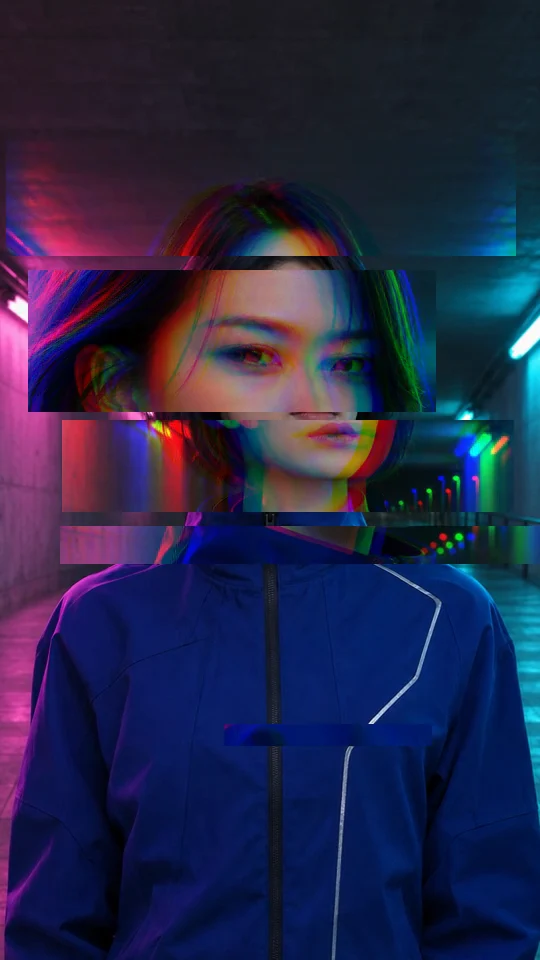
Wenn der Gesichtsausdruck zur Geltung kommen soll, bitte um dieselbe Person näher und aus einem Dreiviertelwinkel. Im Beispiel bleiben blaue Jacke und Neonlicht über den Wechsel hinweg erkennbar.
Richte den Schnitt im Videoeditor am gewünschten Einzelbild oder am Takt aus.
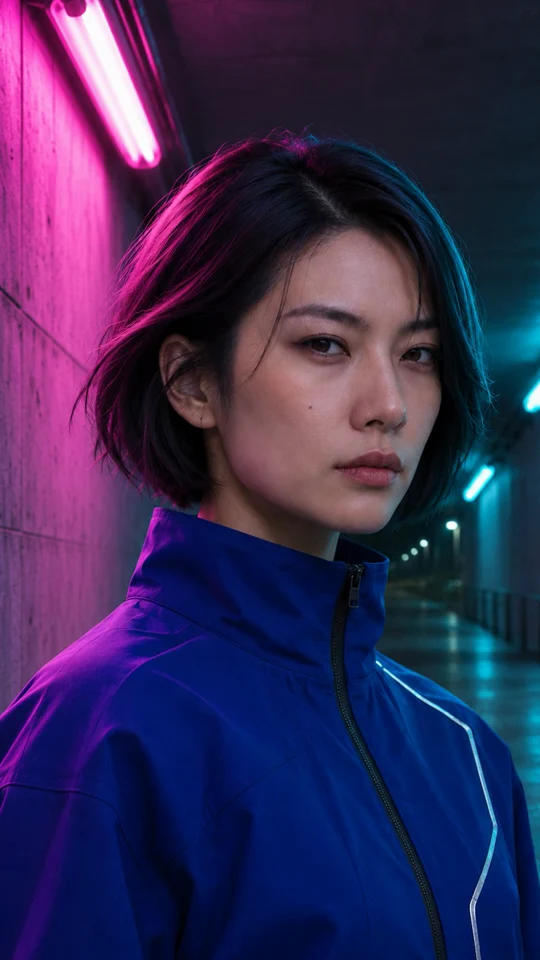
Beginne mit einer gut ausgeleuchteten Referenz, die eine Person klar zeigt. Lass etwas Raum um Kopf und Schultern, damit der Riss sich bewegen kann.
Der Effekt ist bereits hinterlegt. Du kannst das Feld leer lassen, dann eine Dauer wählen und die Credit-Schätzung prüfen.
Melde dich zum Generieren an. Wenn die Störung beide Einstellungen verdeckt, bitte um einen kurzen Bildriss mit ruhigen Einstellungen davor und danach.
Der Effekt erzeugt einen stummen Clip. In einem Videoeditor kannst du einen Track hinzufügen, den du verwenden darfst.
Verwende ein Foto oder ein Video zwischen 2 und 15 Sekunden. Eine einzelne, klar erkennbare Person gibt dem Effekt ein klares Motiv.
Das Modell erstellt aus deiner Vorlage einen neuen stummen Clip. Ausschnitt, Bewegung und Timing können sich ändern. Für einen bildgenauen Schnitt nutze einen Videoeditor.