
1 photo
Une photo est nécessaire ; un visage net et des vêtements visibles guident la transformation.
Transformez votre photo en scène d’elfe de Noël avec oreilles pointues, tenue festive et décor d’atelier ou de neige. Modifiez toute l’image grâce à une description éditable.
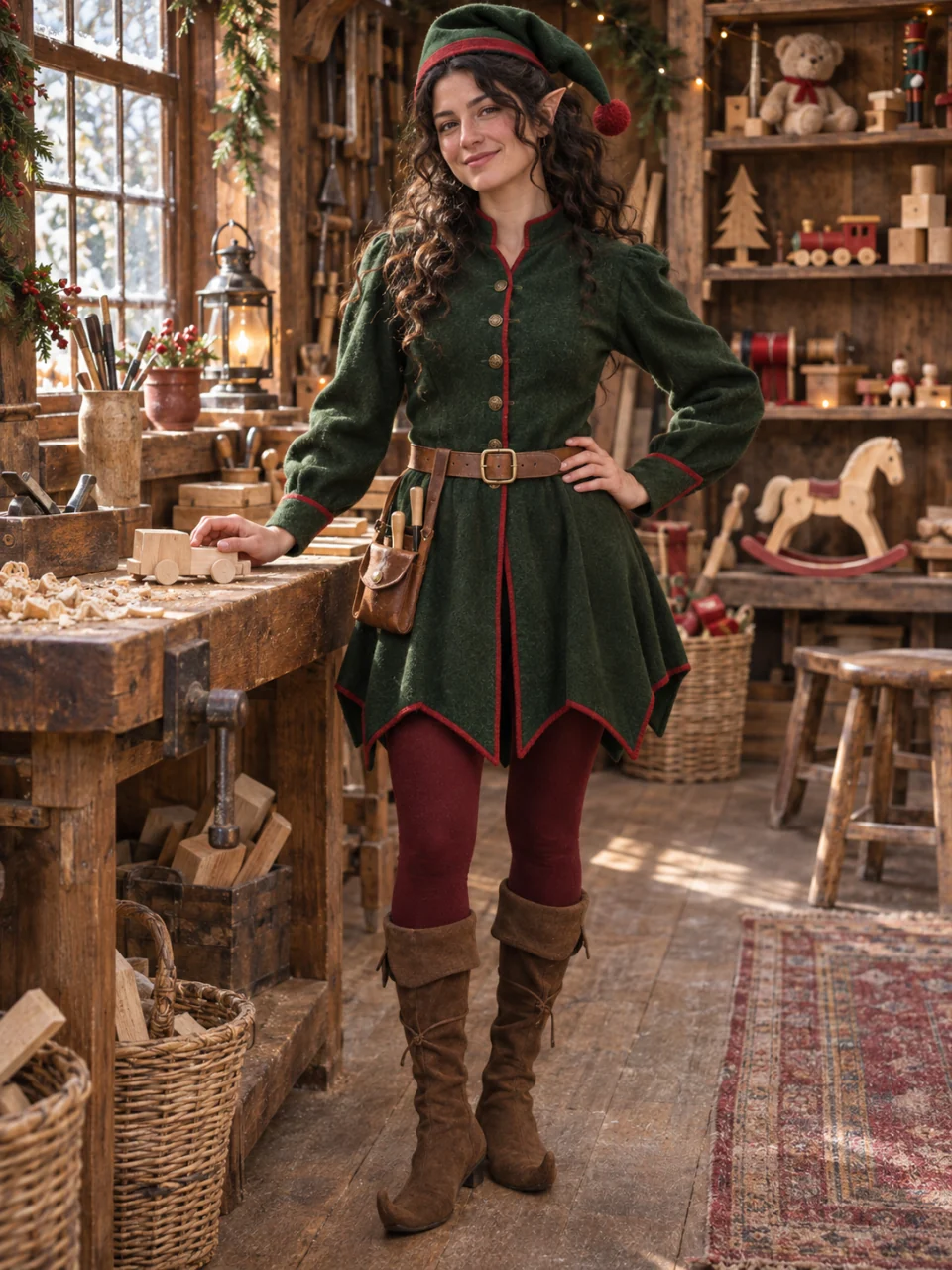
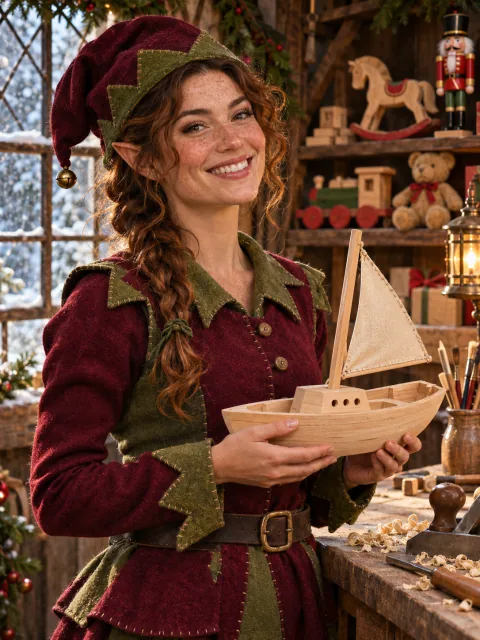
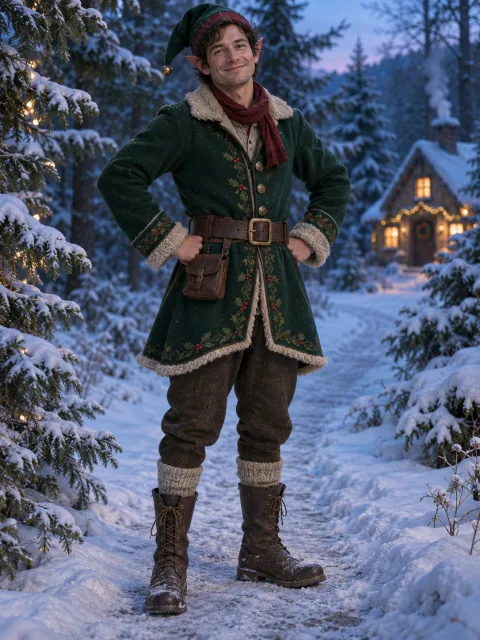
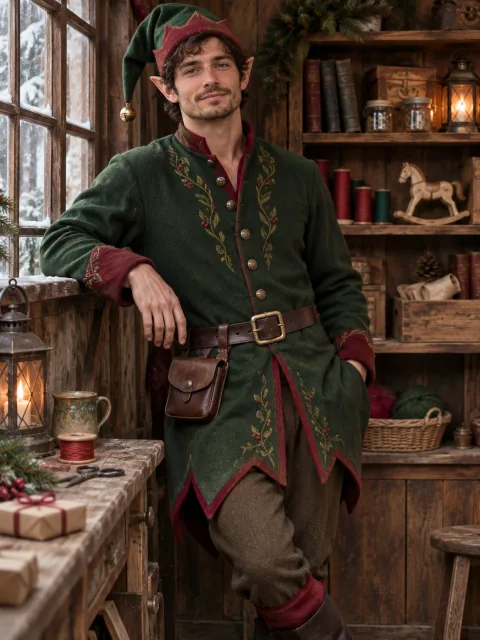
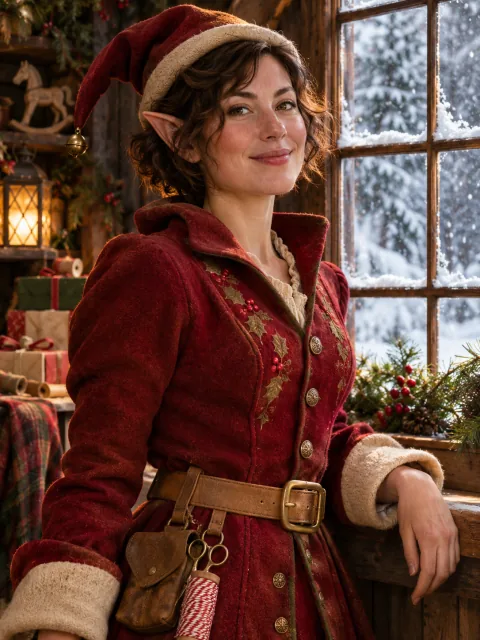
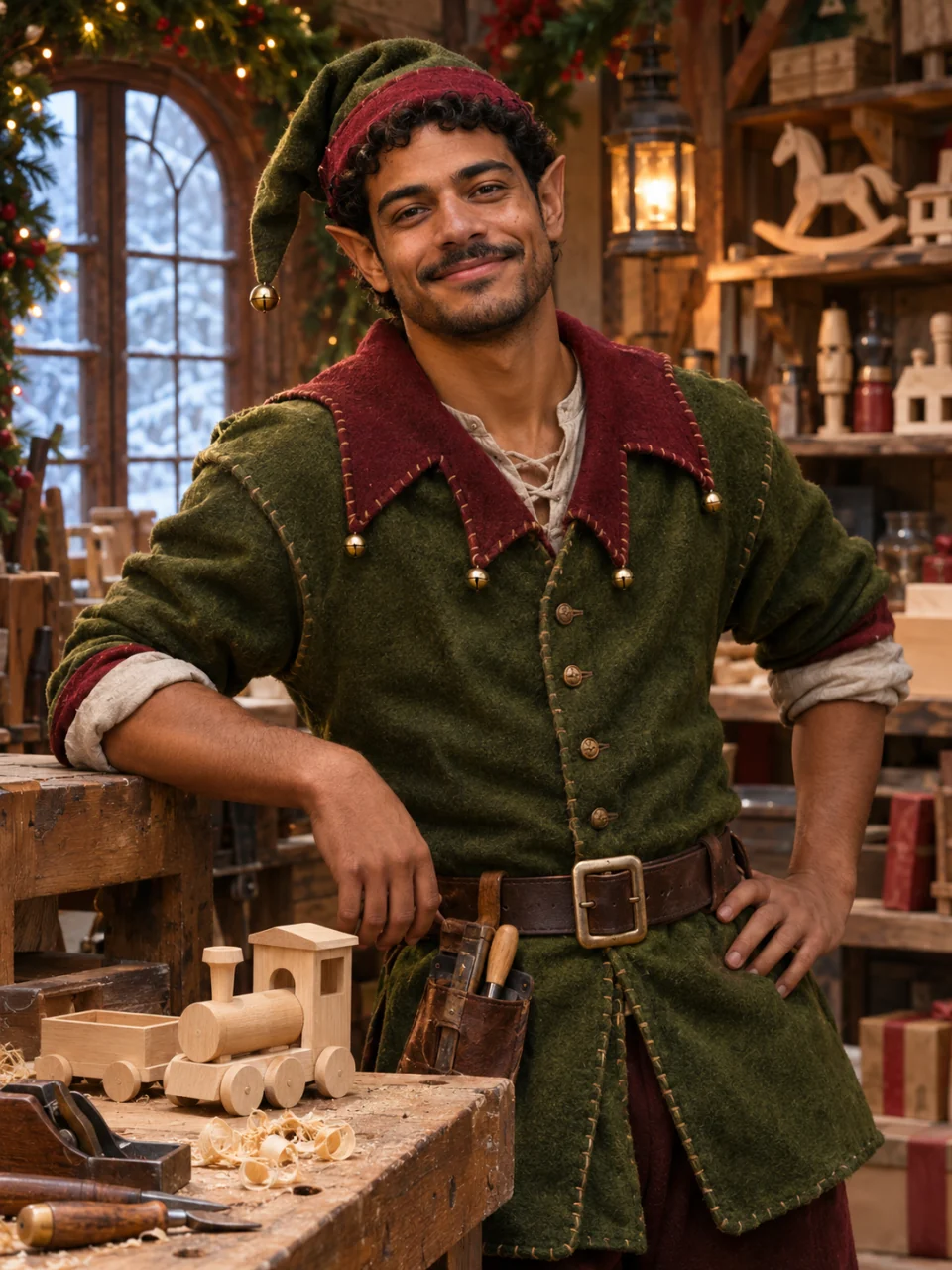
Concepts de tenues d’elfe à titre illustratif ; il ne s’agit pas de générations SceneFlare vérifiées.
Découvrez les modèles disponibles pour d’autres transformations de photos.
Avec Elf Yourself, imaginez ensemble le costume, les oreilles et le décor. Une photo en pied ou à mi-corps laisse de la place pour les manches, la ceinture et les bottes visibles. Gardez votre décor ou décrivez un atelier de jouets ou un sentier enneigé. Il s’agit d’une transformation en image fixe.
Une photo est nécessaire ; un visage net et des vêtements visibles guident la transformation.
Choisissez un format adapté à la photo avec de l’espace autour de la personne.
Changez tenue et décor dans la description ou rétablissez le texte initial.
Décrivez des oreilles discrètes ou prononcées, des vêtements en feutre ou en velours, une ceinture, un bonnet et les chaussures visibles. Nommez les détails utiles plutôt que de demander seulement un style festif.
Demandez de garder la pose, l’angle et le corps visible. Un format proche de l’original laisse de la place au costume ; l’IA peut néanmoins recadrer ou modifier des détails.
Gardez le fond ou demandez des établis en bois, des étagères à jouets ou une clairière enneigée. Décrivez une lumière cohérente avec la personne et le nouveau décor.
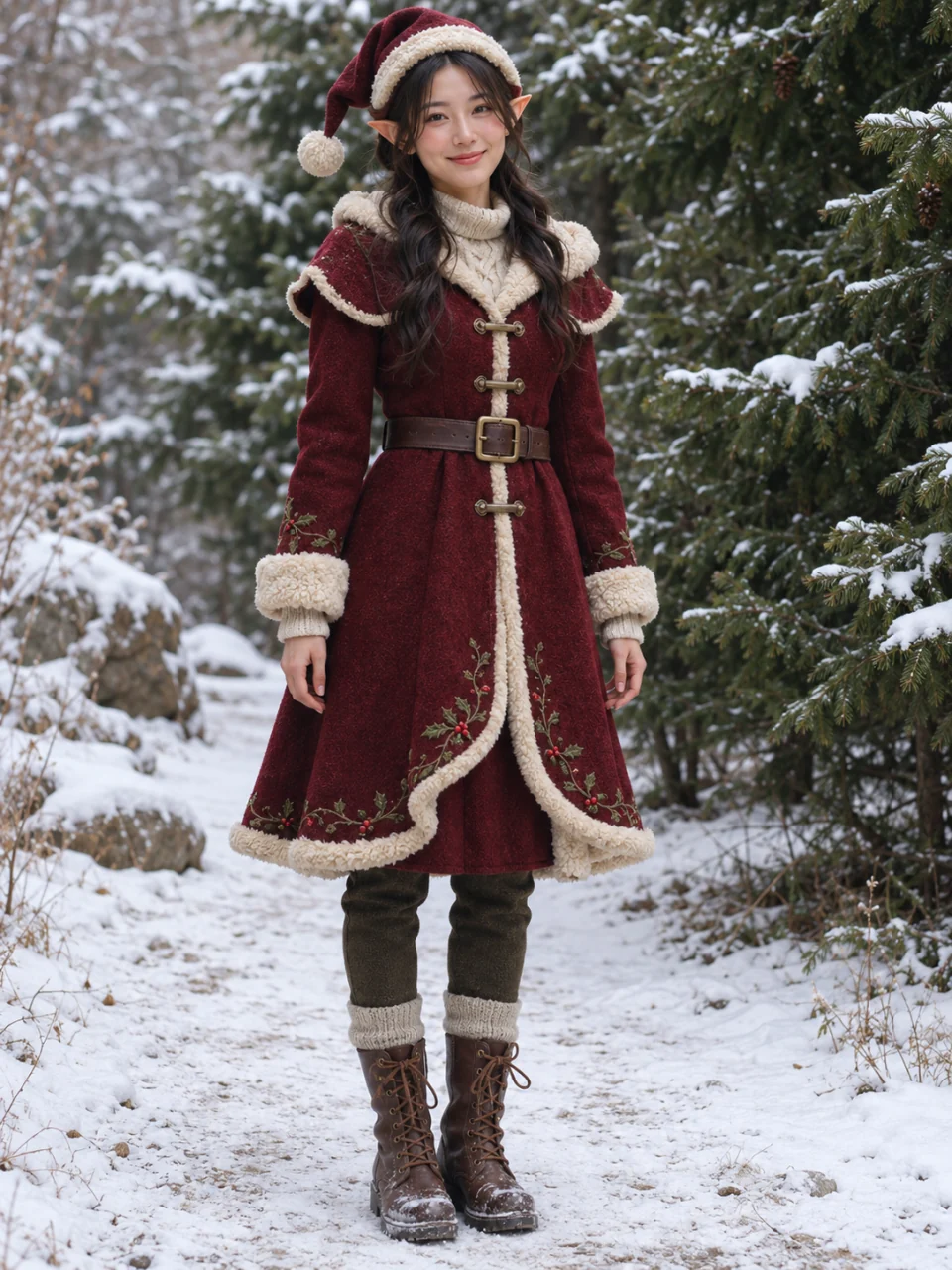
Concepts de tenues d’elfe à titre illustratif ; il ne s’agit pas de générations SceneFlare vérifiées.
Utilisez une photo avec de l’espace autour des bras et des jambes pour le manteau et les bottes visibles. Demandez un sentier enneigé sous une lumière hivernale douce, puis vérifiez mains, oreilles et contours de la tenue.
Assurez-vous que bonnet, oreilles et chaussures visibles restent dans le cadrage final.
Une photo en pied ou à mi-corps montre tunique, ceinture et établi. Gardez la pose d’origine ou décrivez un atelier calme. L’objectif est une scène complète plutôt qu’un recadrage circulaire de profil.
Si la scène comporte outils ou jouets, vérifiez les doigts et leurs points de contact avec ces objets.
Utilisez une photo JPEG, PNG ou WebP avec un visage clair et assez de vêtements visibles pour le look souhaité.
Modifiez oreilles, tenue et décor. Choisissez format, qualité et résolution, puis vérifiez l’estimation des crédits.
Connectez-vous pour générer. Examinez visage, mains, oreilles, costume et cadrage avant de télécharger ou de créer une autre version.
Oui. Cette page utilise GPT Image 2.5 en mode image vers image avec une photo importée. Elle ne propose pas de mode texte seul.
Christmas PFP privilégie le cadrage de photo de profil. Elf Yourself transforme costume, oreilles et décor dans toute la photo. Choisissez une photo à mi-corps ou en pied pour montrer davantage la tenue.
Demandez les deux dans la description modifiable. Une photo nette aide, mais l’IA peut changer les traits, les détails du corps et les fonds. Vérifiez la ressemblance et toute la composition avant de partager.
Non. Il crée une image statique. La page ne propose ni animation de danse, ni timeline vidéo, ni choix de musique, ni échange de visages dans une vidéo.
Vous pouvez décrire les couleurs et le décor. La page accepte une image source ; commencez avec une seule personne bien visible pour faciliter le contrôle. Elle ne permet pas d’attribuer un visage à chaque membre d’un groupe.
Il s’agit de l’effet d’image homonyme de SceneFlare. Il n’est pas présenté comme un produit officiel d’OfficeMax ou d’un autre tiers et ne revendique aucune autorisation de marque. La génération nécessite connexion et crédits ; vérifiez l’estimation actuelle. Chaque nouvelle génération consomme des crédits.
Importez une photo et décrivez les oreilles, la tenue et le décor à explorer.
Concepts de tenues d’elfe à titre illustratif ; il ne s’agit pas de générations SceneFlare vérifiées.