1
Utilisez une image nette avec du texte lisible. Importez, glissez-déposez ou collez un fichier JPEG, PNG ou WebP.
Changez les mots, les prix et les dates d’une image avec une instruction écrite. Importez une image, décrivez le remplacement et vérifiez le résultat modifié.
Exemple de modification


Exemple conceptuel généré par IA, pas un résultat de cet outil. Faites glisser la ligne de séparation pour comparer.
Explorez d’autres modèles pour générer et modifier des images.
Une date change. Un prix doit être actualisé. Un titre doit passer dans une autre langue. Décrivez ce qu’il faut remplacer et utilisez l’image originale comme référence visuelle, sans recréer toute la mise en page.
Utilisez une image nette avec du texte lisible. Importez, glissez-déposez ou collez un fichier JPEG, PNG ou WebP.
Mettez le texte original et son remplacement entre guillemets. S’il apparaît plusieurs fois, précisez l’endroit à modifier.
Choisissez un format fixe pour une sortie 1K ou 2K. En mode Auto, le modèle détermine les dimensions.
Mettez les mots actuels et les nouveaux entre guillemets. Vous pouvez demander une modification de date, de prix ou de titre dans la même instruction.
L’éditeur demande au modèle de s’inspirer de la typographie, de la couleur et de la position existantes tout en préservant les éléments non concernés. Une police identique et des pixels inchangés ne sont pas garantis.
Le mode automatique demande au modèle de suivre la composition originale et lui laisse choisir les dimensions de sortie. Choisissez un rapport d’aspect précis pour activer la résolution 1K ou 2K.
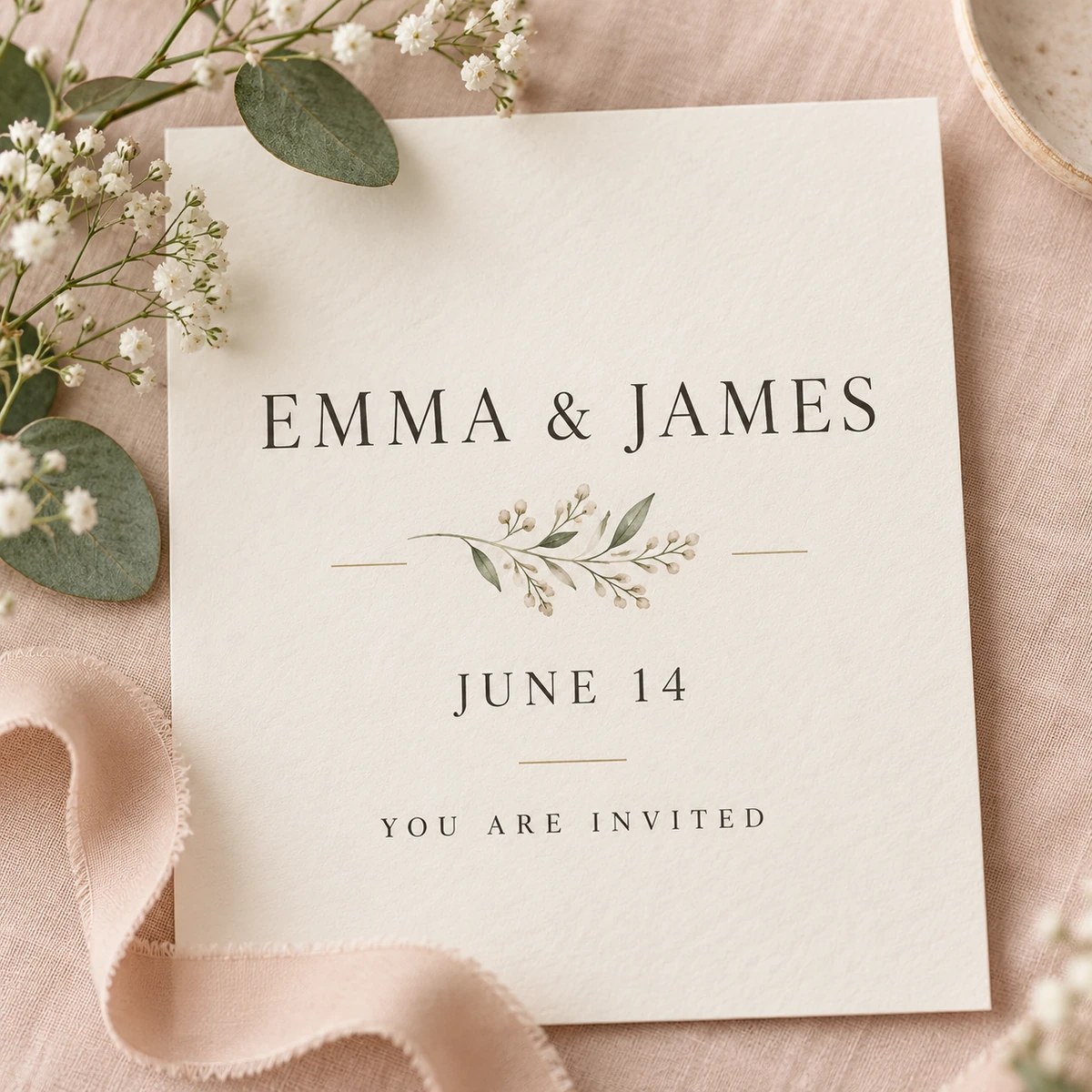
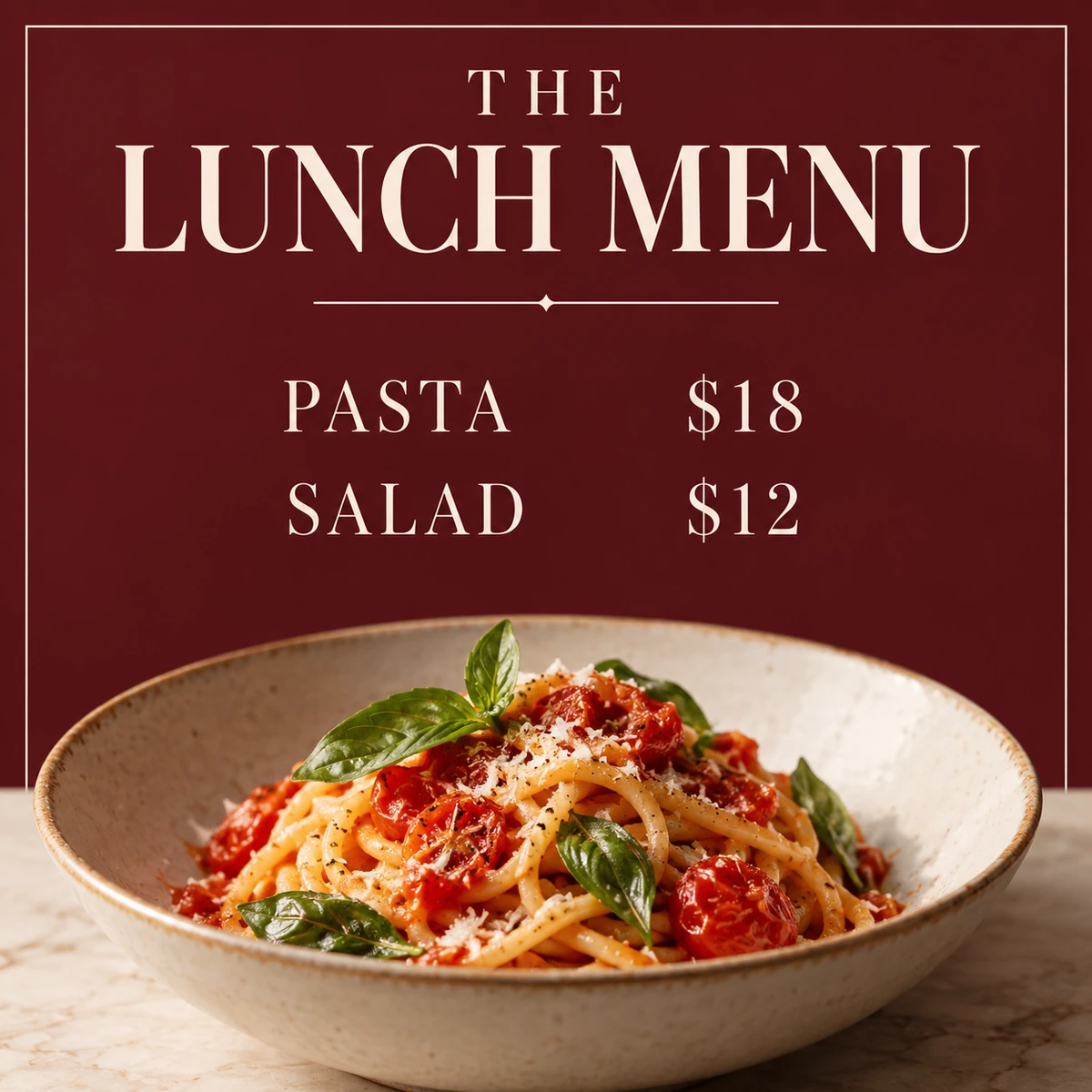
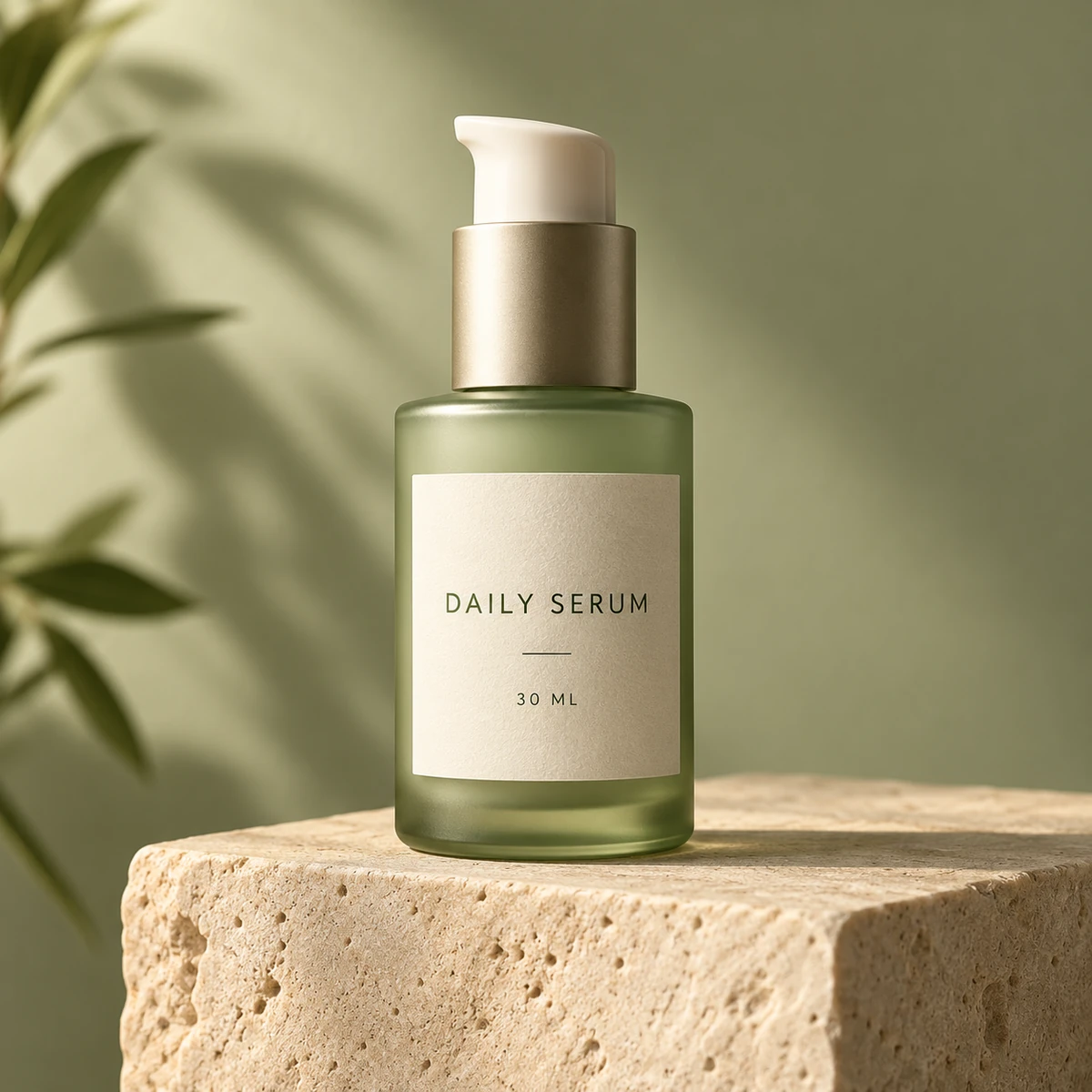
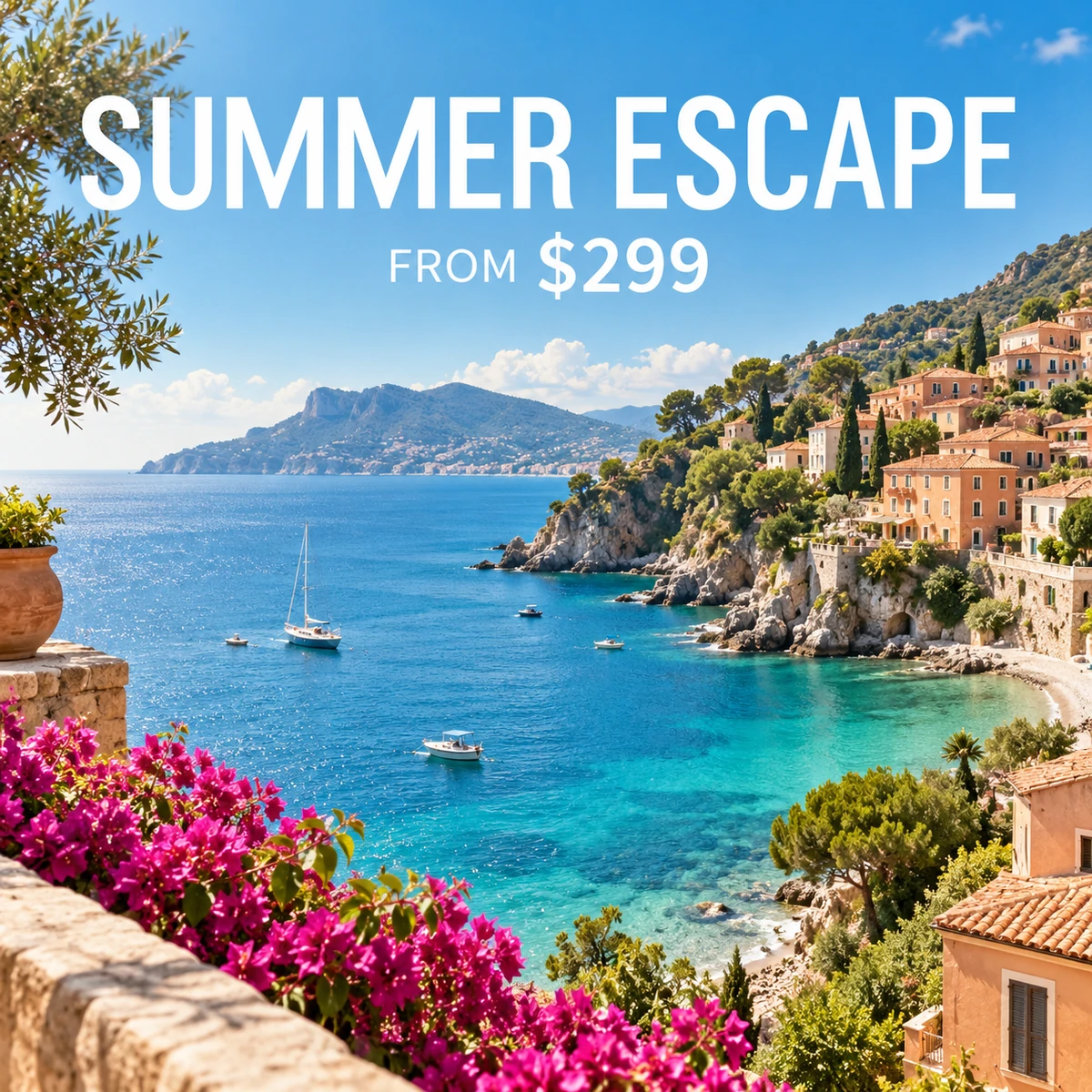
Ces concepts générés par IA ne sont pas des résultats de cet outil. Utilisez l’image originale comme référence pour une nouvelle version.
Modifiez un titre, un prix ou une date dans une image JPG, PNG ou WebP sans le fichier source. Vérifiez ensuite les mots et les détails environnants.
Précisez le texte original, son remplacement et sa position pour distinguer ce qui change de ce qui reste.
Vérifiez les dates, les symboles monétaires et les petits caractères selon la promotion actuelle.
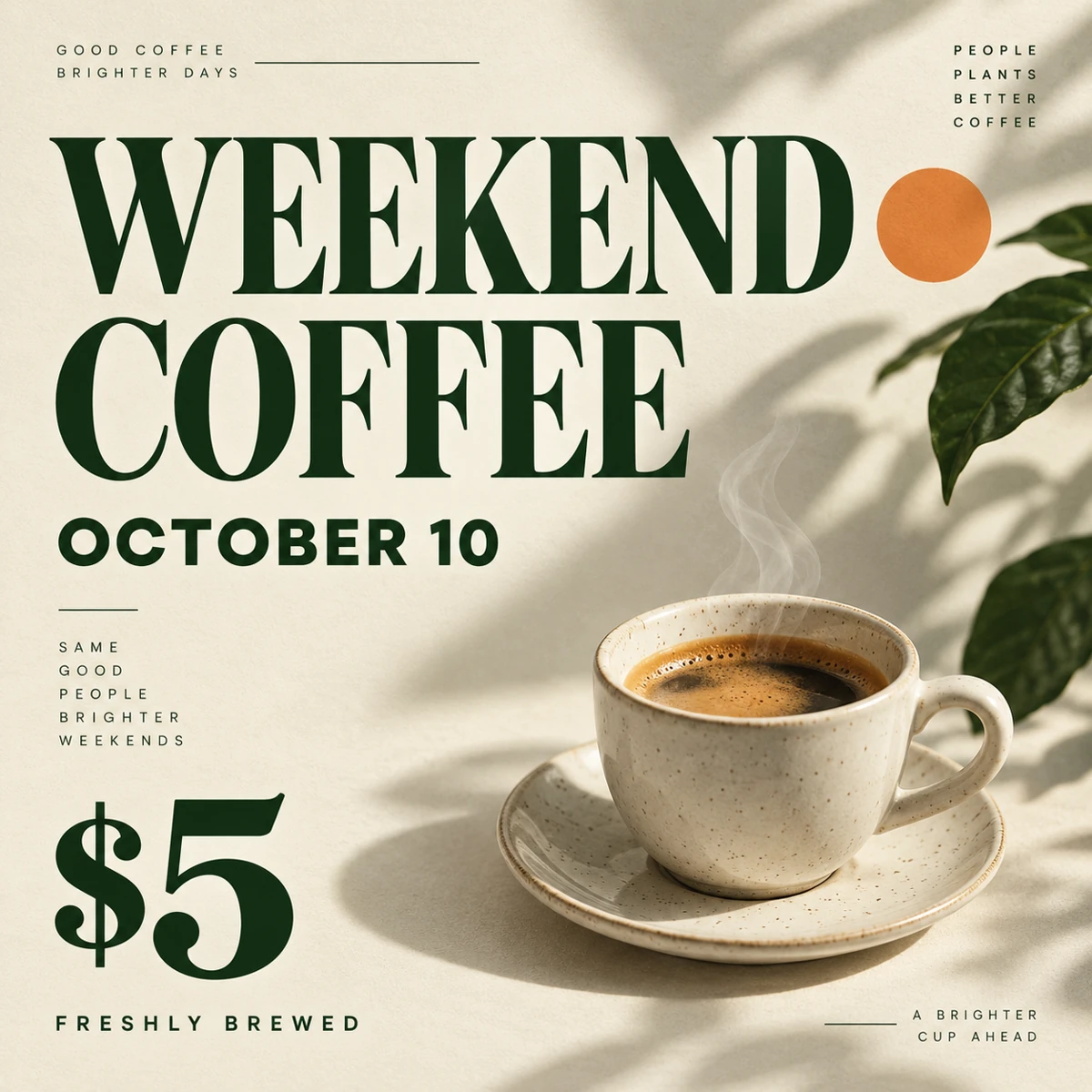
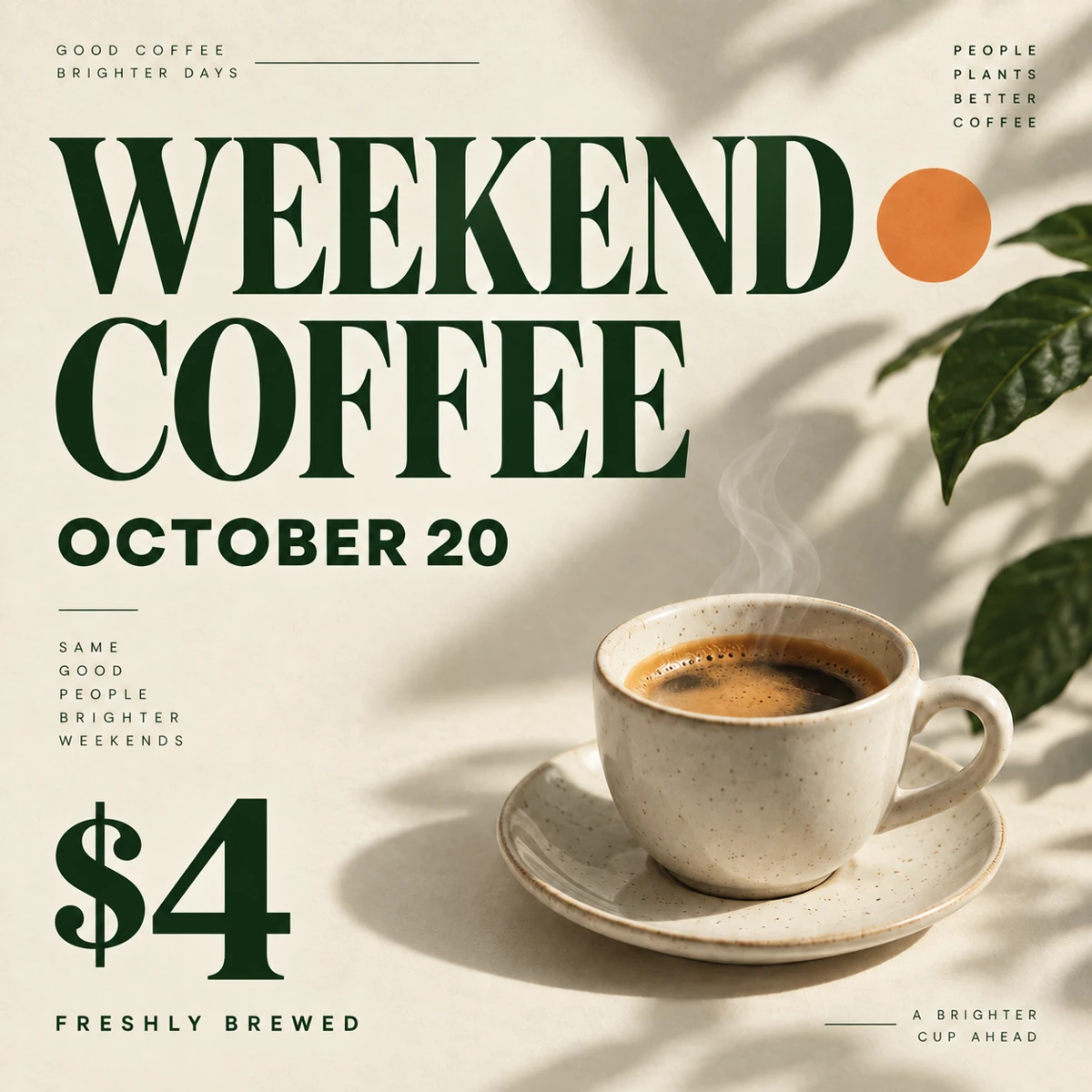
Décrivez le style, la couleur et la position des lettres. L’IA peut modifier leur forme ou le fond ; une correspondance exacte n’est pas garantie.
Fournissez une traduction relue, puis vérifiez chaque mot et la mise en page.
Si le nouveau texte est plus long, indiquez si une police plus petite ou un espacement différent est acceptable.
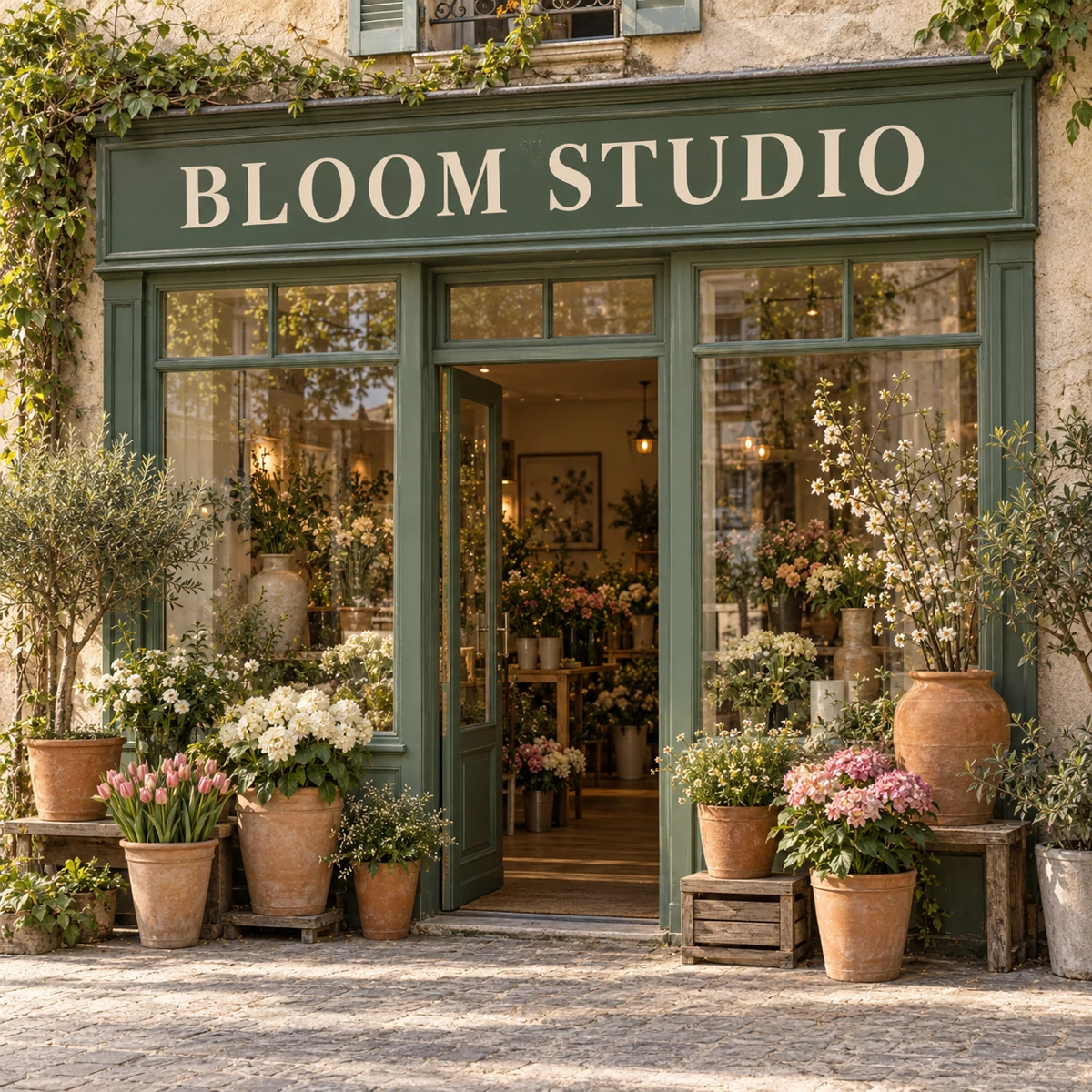
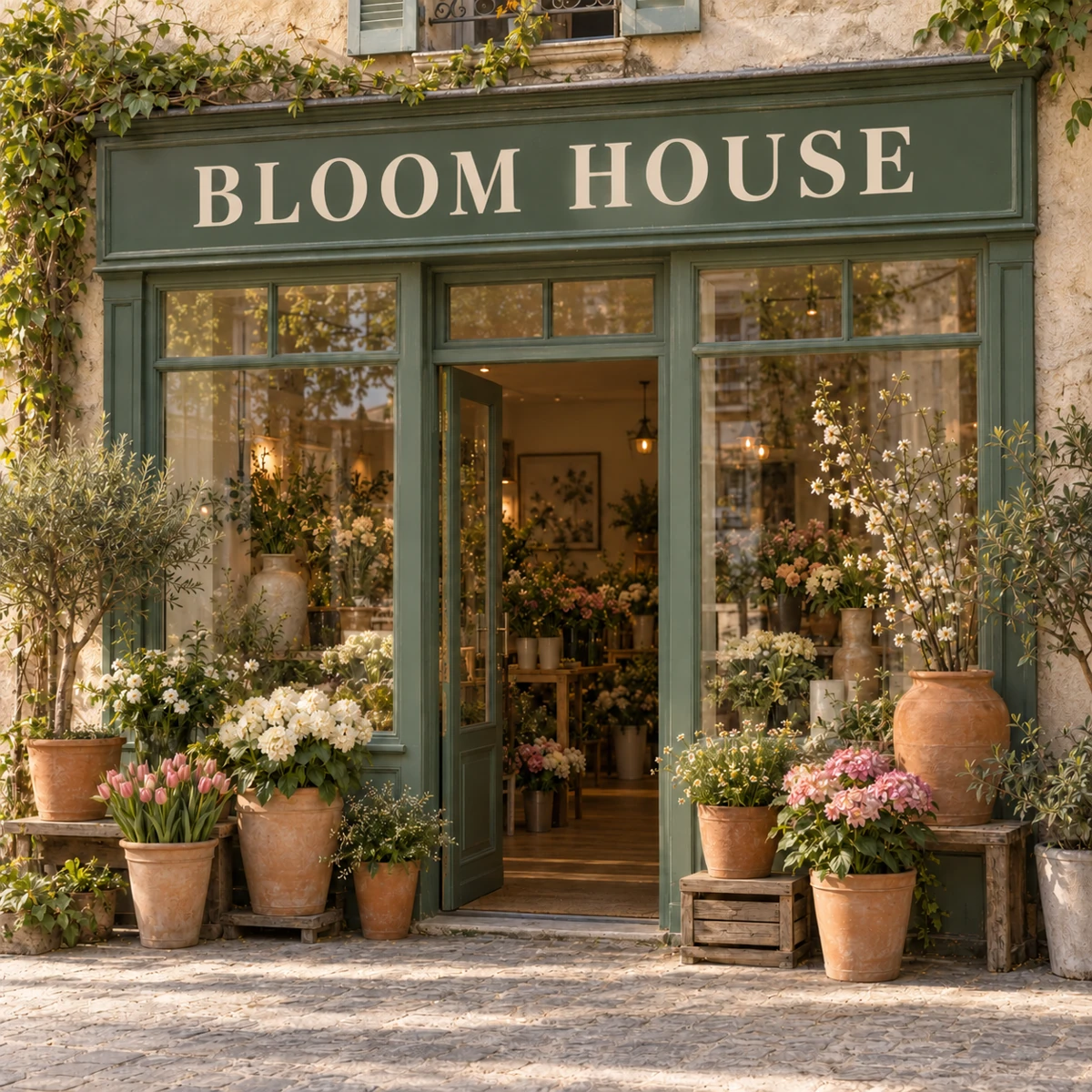
Choisissez un fichier JPEG, PNG ou WebP dont les mots sont lisibles. Utilisez la version la plus nette disponible et évitez le texte flou.
Mettez le texte actuel et le nouveau entre guillemets, puis précisez l’emplacement et les éléments à conserver. Commencez avec un exemple rapide et adaptez-le à votre image.
Vérifiez l’estimation de crédits, connectez-vous et lancez la génération. Ouvrez le résultat en taille réelle pour contrôler l’orthographe, les chiffres et les détails environnants, puis téléchargez-le.
Oui. Importez l’image fusionnée et décrivez la modification. Cela génère une nouvelle image ; l’outil ne récupère pas les calques de texte modifiables, n’installe pas la police originale et ne fournit pas de fichier de création avec calques.
Pas nécessairement. Le modèle reçoit l’instruction de les préserver, mais il peut redessiner les détails environnants ou modifier la forme des lettres. Pour une typographie exacte et une préservation pixel par pixel, utilisez un éditeur classique et, s’il est disponible, le fichier de création original.
Vous pouvez indiquer le texte source, la langue cible et le remplacement exact. Pour une traduction précise, fournissez vous-même les mots traduits. La longueur du texte, les caractères particuliers et les paragraphes denses peuvent nuire à la lisibilité ; vérifiez chaque mot du résultat.
Les affiches, visuels promotionnels et enseignes nets contenant de grands mots lisibles sont plus faciles à décrire. Les captures floues, les petits caractères, l’écriture manuscrite et les mises en page chargées sont plus difficiles. Cette page ne propose pas de sélection manuelle de zones de texte ni de masques.
La génération nécessite une connexion et des crédits SceneFlare. Avant l’envoi, le bouton affiche une estimation pour votre image et vos réglages. Chaque nouvelle génération consomme des crédits. Les fichiers et les instructions sont réinitialisés au rechargement ; aucun historique de modification enregistré n’est chargé dans le formulaire.
Importez une image et décrivez la modification souhaitée.
Concepts créatifs générés par IA, et non résultats testés du modèle ou de l’outil présenté.