


1
Utilisez une photo nette où les objets sont bien visibles. Importez, glissez-déposez ou collez un fichier JPEG, PNG ou WebP.
Importez une photo et décrivez les objets à supprimer. L’IA modifie l’image et reconstitue l’arrière-plan ; le résultat dépend de la photo et des instructions.
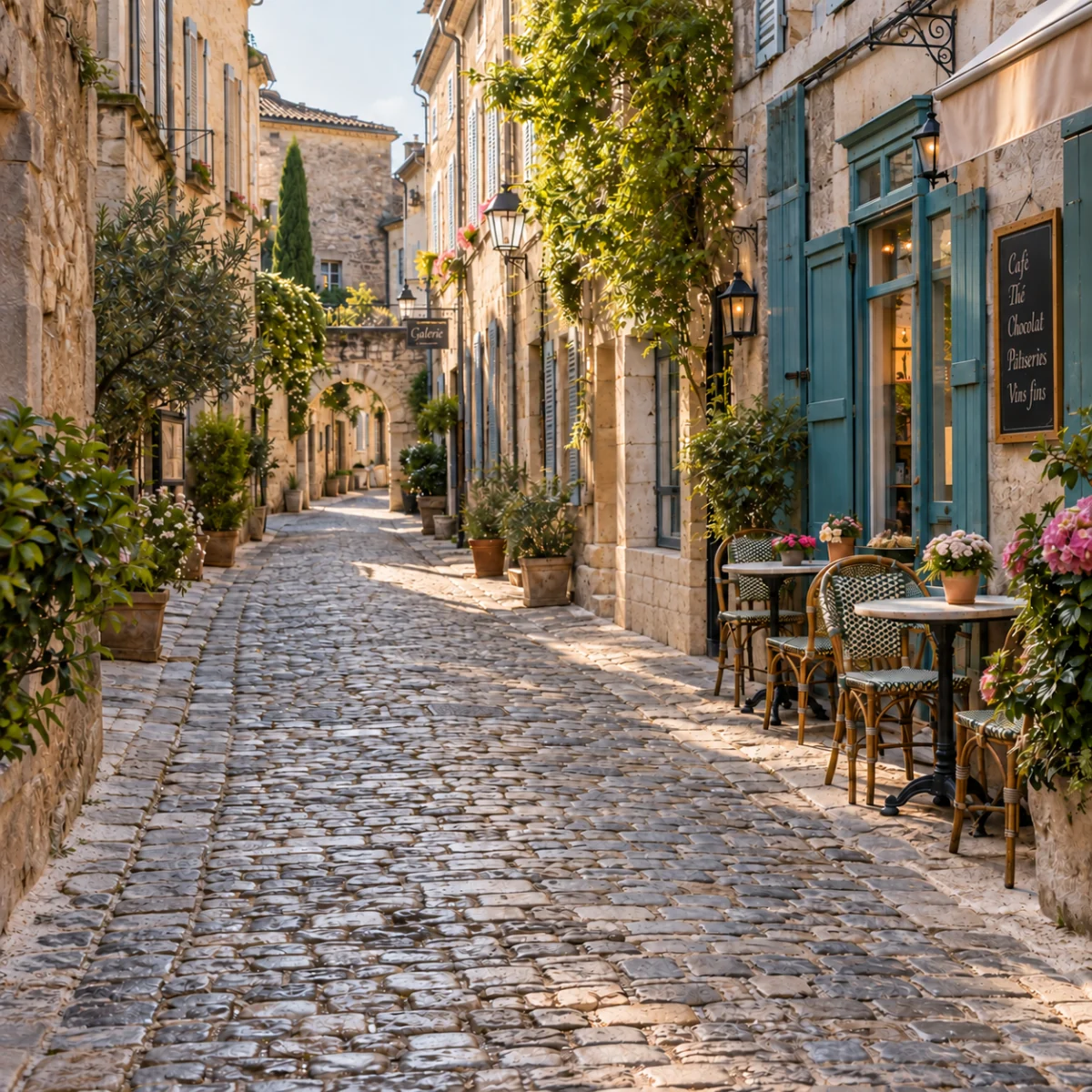
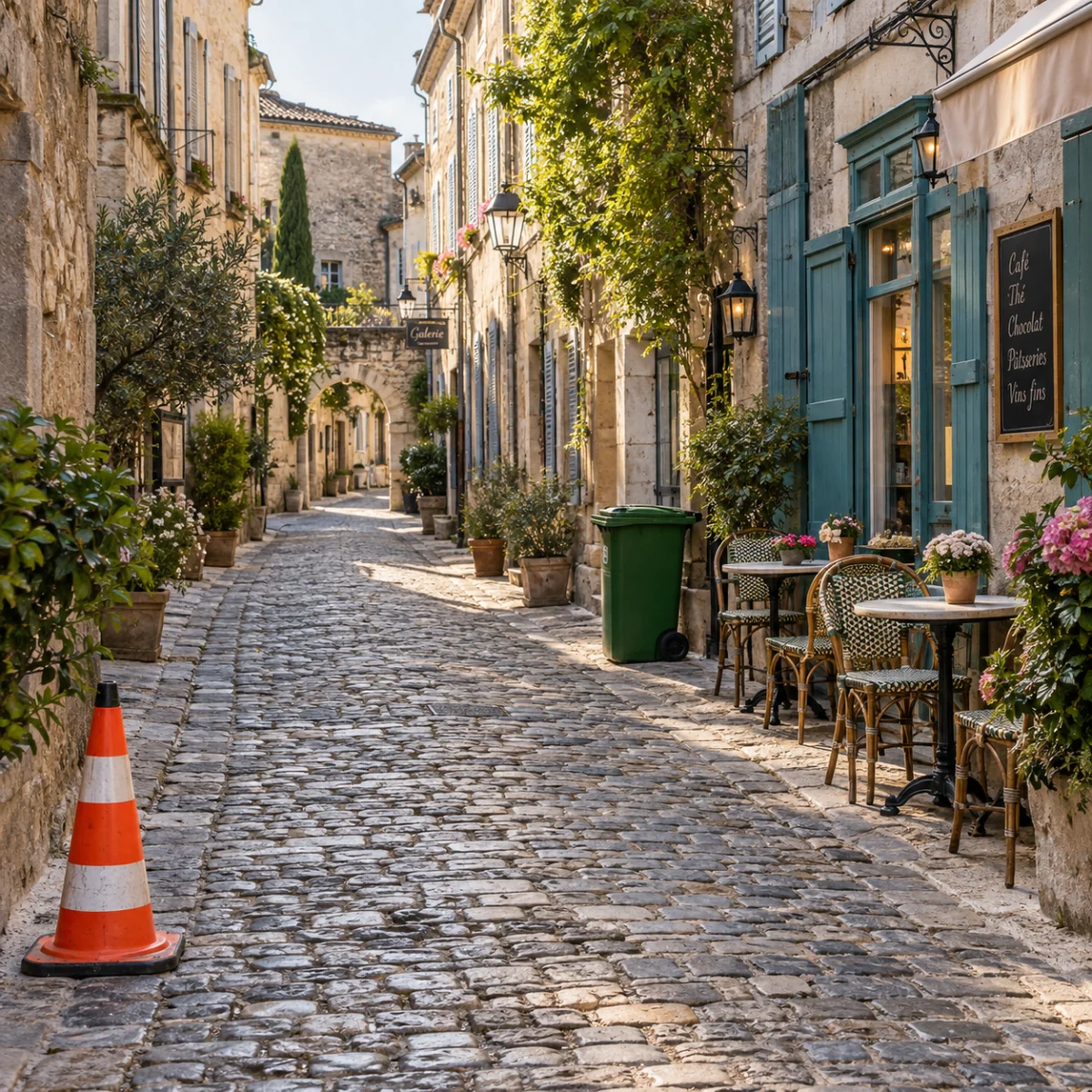
Exemple
Découvrez d’autres façons de créer et retoucher des images.
Un cône sur une photo de voyage, des cartons sur une photo d’annonce, une étiquette sur un produit. Décrivez ce qui doit partir : l’éditeur le supprime et comble l’espace avec la scène environnante, sans masque ni retouche manuelle.
Utilisez une photo nette où les objets sont bien visibles. Importez, glissez-déposez ou collez un fichier JPEG, PNG ou WebP.
Nommez chaque objet et sa position, par exemple à gauche, à l’arrière-plan ou sur la table. Précisez aussi ce qui doit rester s’il est proche.
Choisissez un rapport largeur/hauteur fixe pour une sortie en 1K ou 2K. En mode automatique, le modèle détermine les dimensions.
Écrivez ce qui doit disparaître et où cela se trouve. Vous pouvez citer plusieurs objets dans une même instruction, comme un cône, une poubelle et un panneau.
L’éditeur demande au modèle de supprimer aussi les ombres et les reflets, puis de prolonger la texture, la lumière et la perspective environnantes à l’emplacement de l’objet.
Tout ce que vous ne mentionnez pas devrait rester en place. L’image entière est régénérée, de petits détails peuvent donc changer ; comparez le résultat avec votre original.
Comparez des exemples de suppression d’objets dans des photos de pièces et de produits.
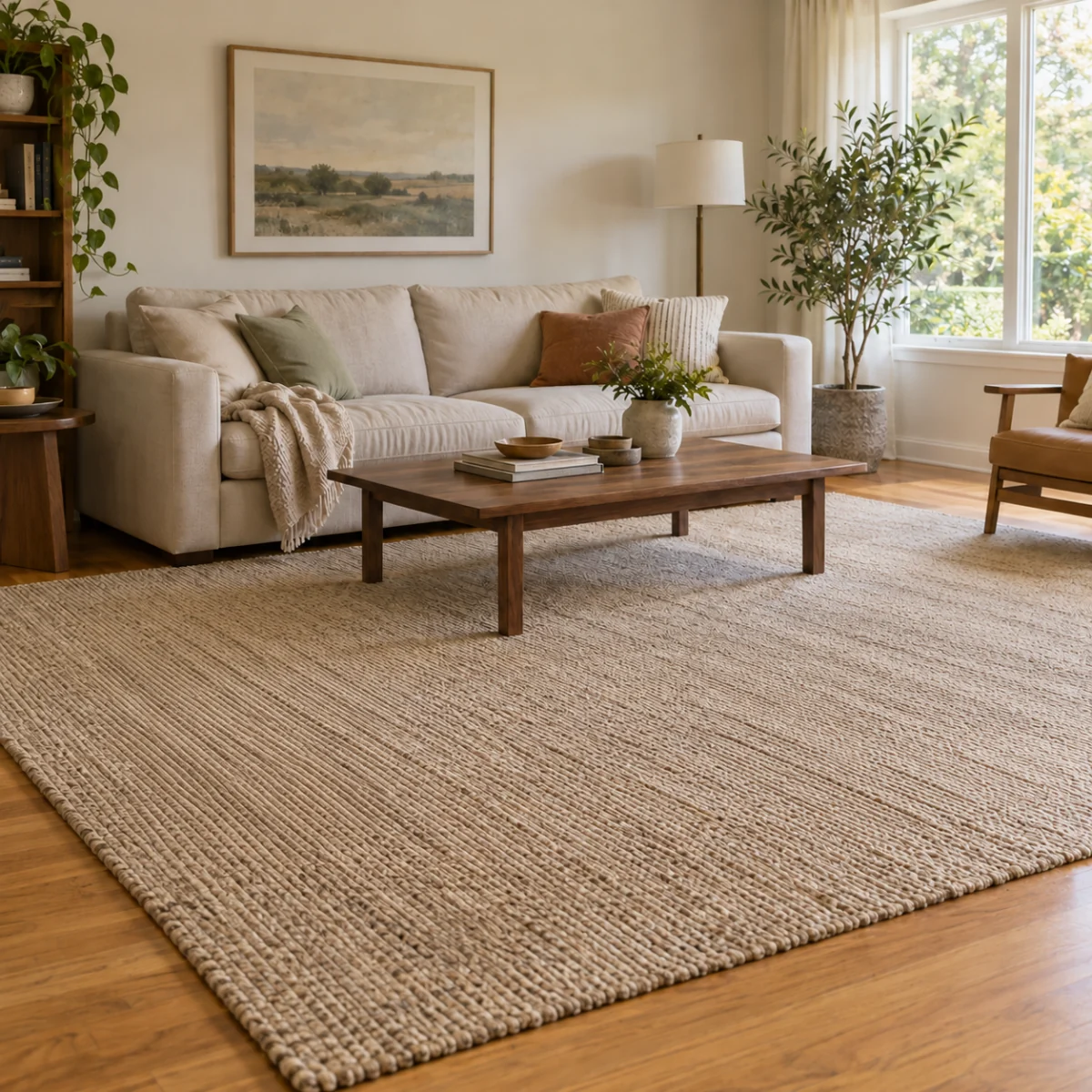
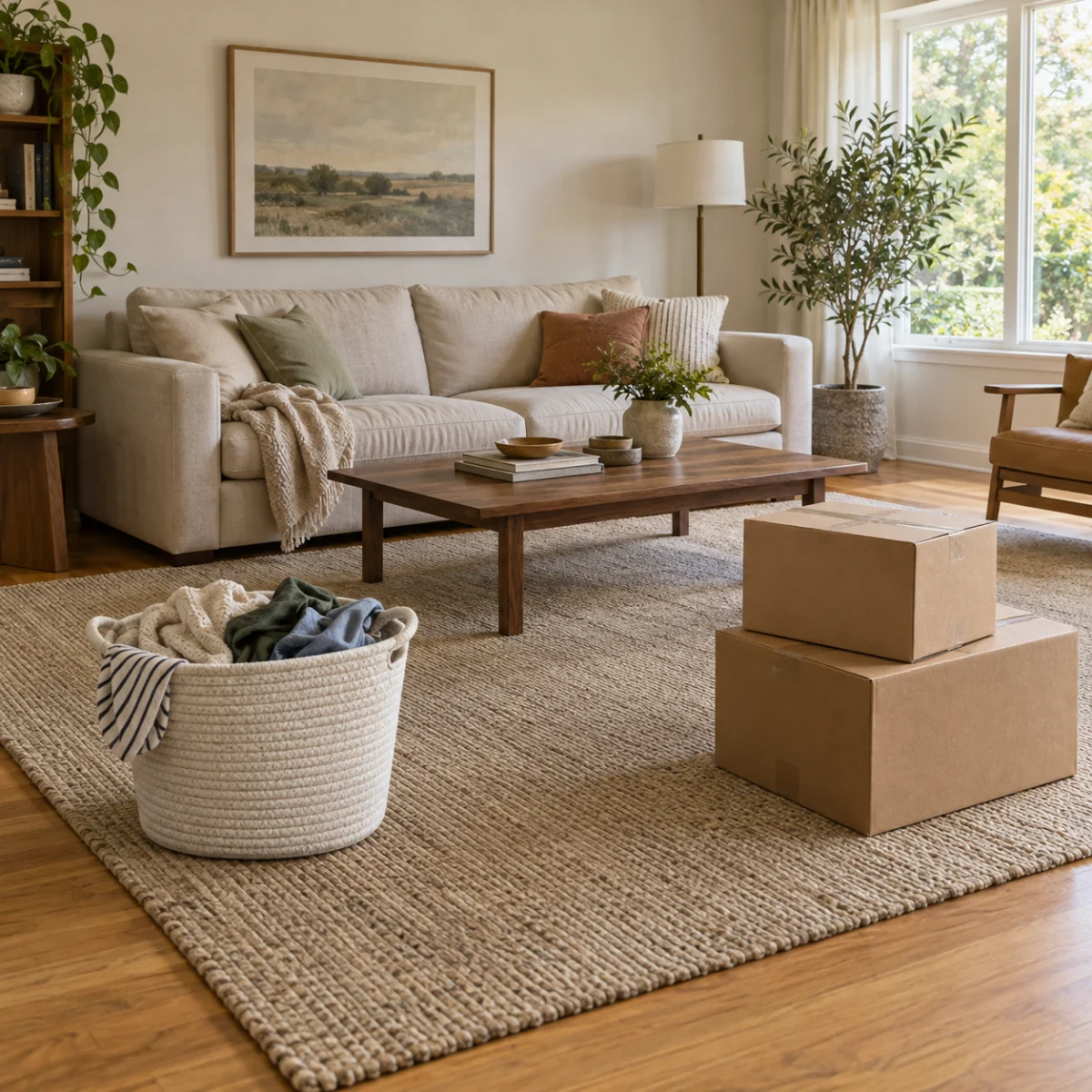
Retirez le linge, les cartons et autres objets oubliés avant de partager la photo d’une pièce ou d’une location. Vérifiez que les meubles et les sols restent cohérents.
Listez tous les objets dans une instruction pour que le sol et le tapis soient reconstitués ensemble.
Supprimez le désordre temporaire, pas les éléments permanents. Les photos d’annonce doivent toujours présenter le bien honnêtement.
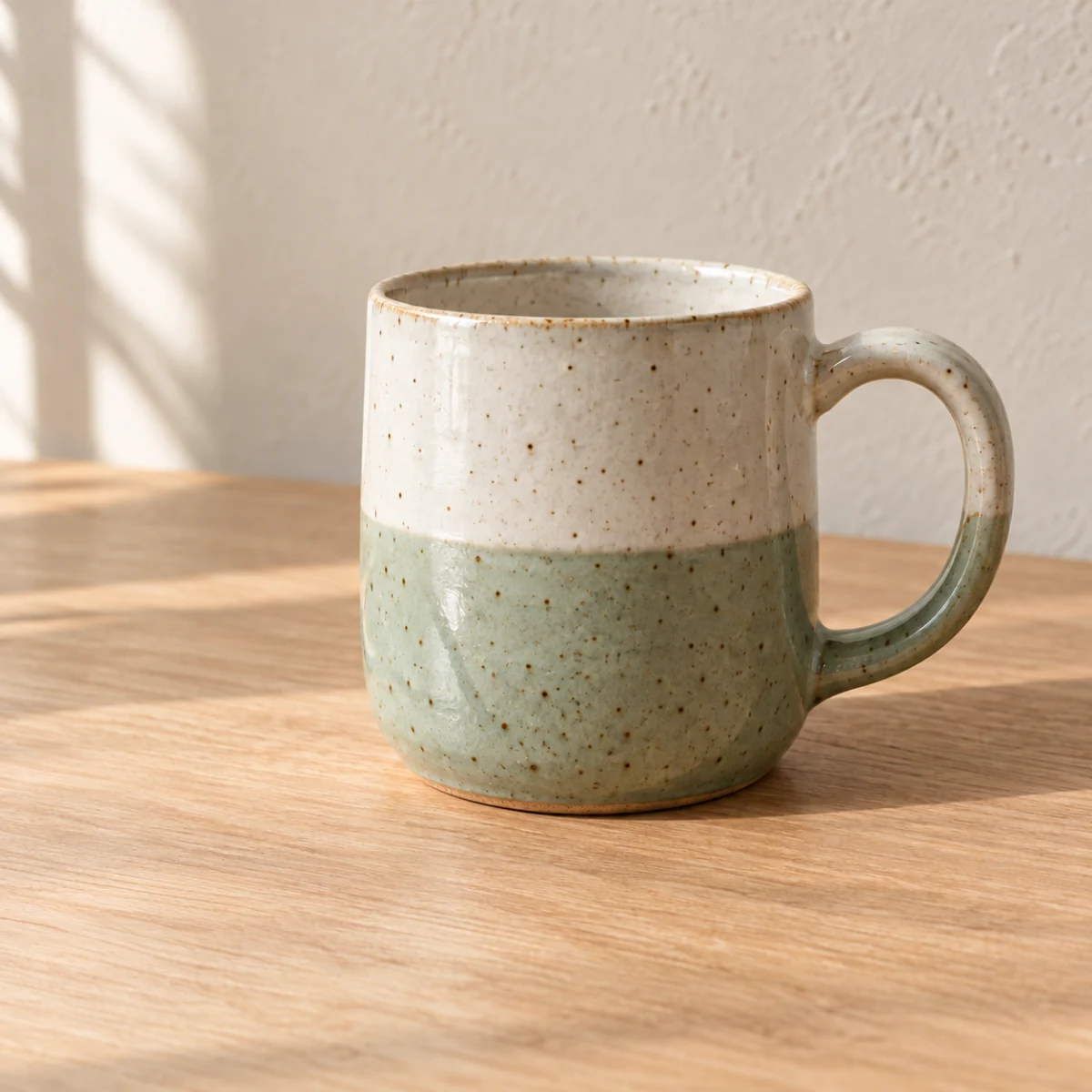
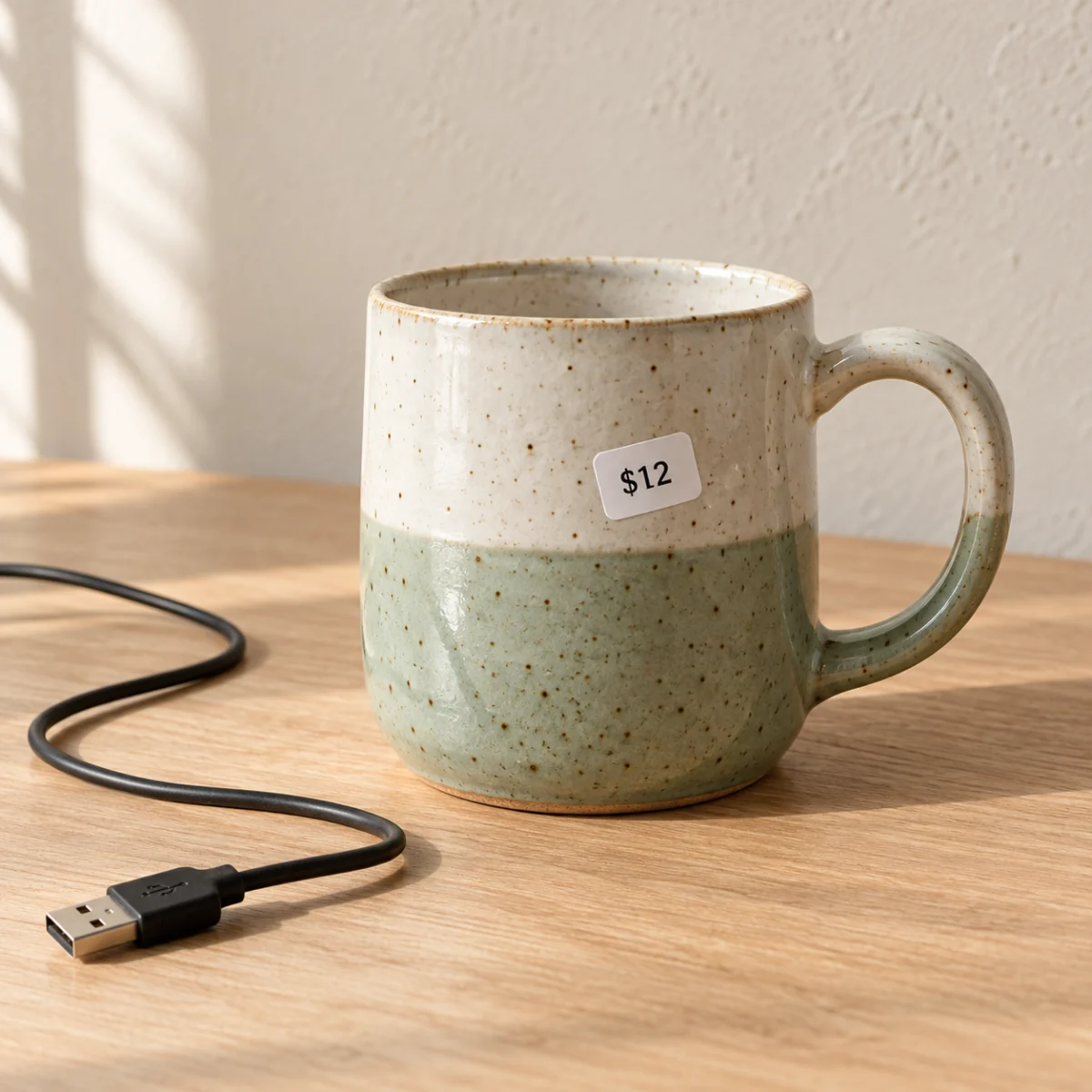
Retirez étiquettes de prix, câbles et accessoires superflus d’une photo produit sans refaire la prise de vue. Vérifiez étiquettes et contours en taille réelle.
Mentionnez le produit, sa finition ou son étiquette pour indiquer au modèle ce qu’il doit préserver. Vérifiez ces détails dans le résultat.
Les tables, murs et ciels unis se comblent plus facilement que les zones chargées ou à motifs.
Choisissez un JPEG, PNG ou WebP où les objets à supprimer sont bien visibles.
Nommez chaque objet et sa position, puis ajoutez ce qui doit rester à proximité. Partez d’un exemple et adaptez-le à votre photo.
Vérifiez l’estimation de crédits, connectez-vous et lancez la génération. Comparez le résultat à votre photo en taille réelle, puis téléchargez-le.
Non. Cette page n’a ni pinceau ni sélection par masque. Décrivez l’objet et sa position dans la photo ; un nom et un emplacement clairs aident le modèle à le trouver.
Pas forcément. Le modèle a pour consigne de conserver tout ce que vous ne mentionnez pas, mais il génère une nouvelle image : de petits détails, textures ou textes peuvent changer. Une retouche exacte au pixel près nécessite un logiciel classique.
Les objets bien délimités donnent les meilleurs résultats : désordre, panneaux, autocollants, câbles, poubelles, cônes ou véhicules. Les grands objets devant un arrière-plan complexe sont plus difficiles à combler de façon convaincante. Ne modifiez que des photos que vous avez le droit d’utiliser et ne retirez pas les filigranes ou crédits d’œuvres d’autrui.
Oui. Citez chaque objet dans la même instruction. Si un objet apparaît plusieurs fois, précisez lequel, par exemple le cône de gauche.
La génération nécessite une connexion et des crédits SceneFlare. Avant l’envoi, le bouton affiche une estimation pour votre photo et vos réglages. Chaque nouvelle génération consomme des crédits. Les fichiers et les instructions sont réinitialisés au rechargement ; les images terminées sont enregistrées dans votre bibliothèque.
Importez une photo et décrivez ce qui doit disparaître.