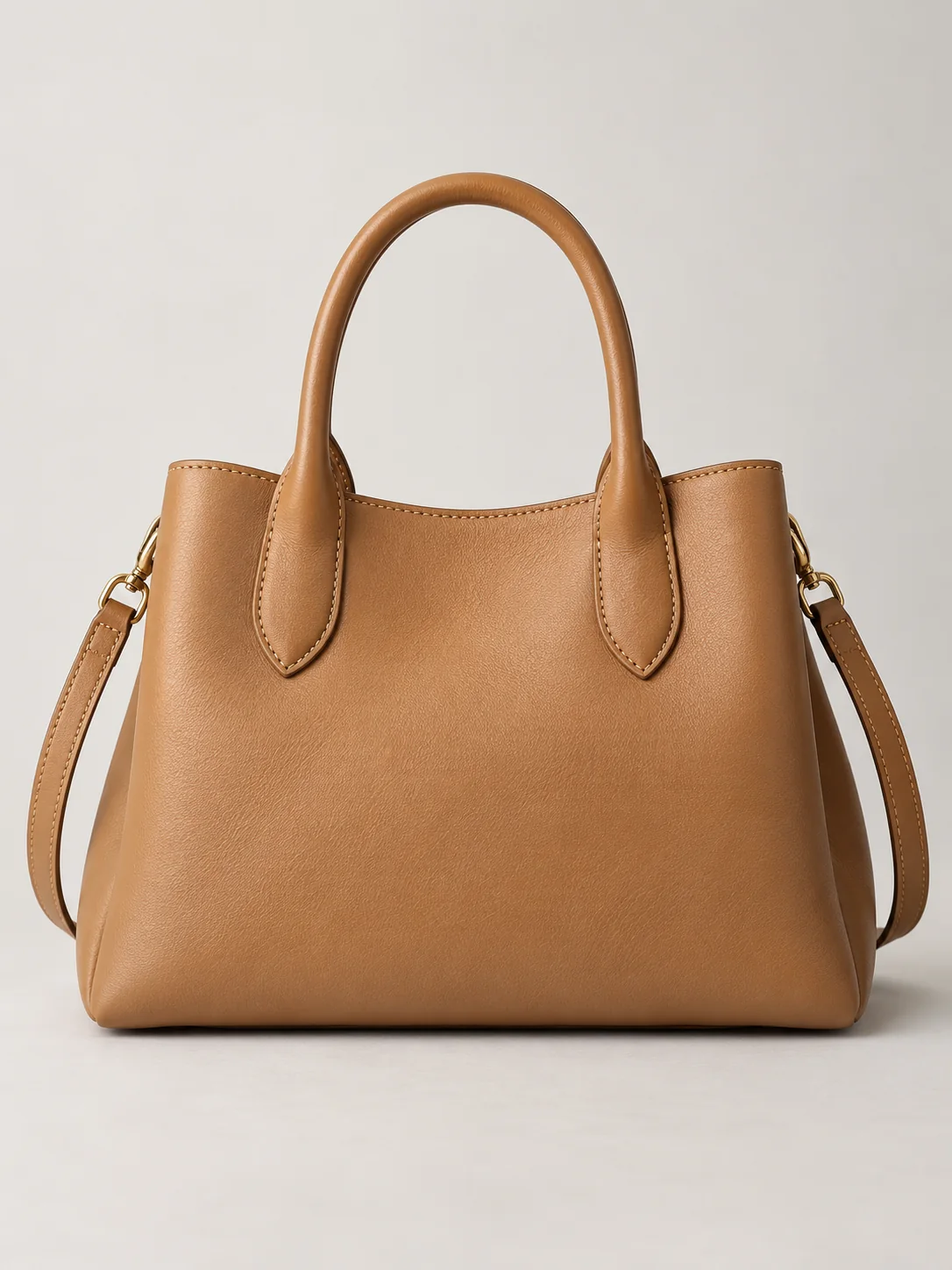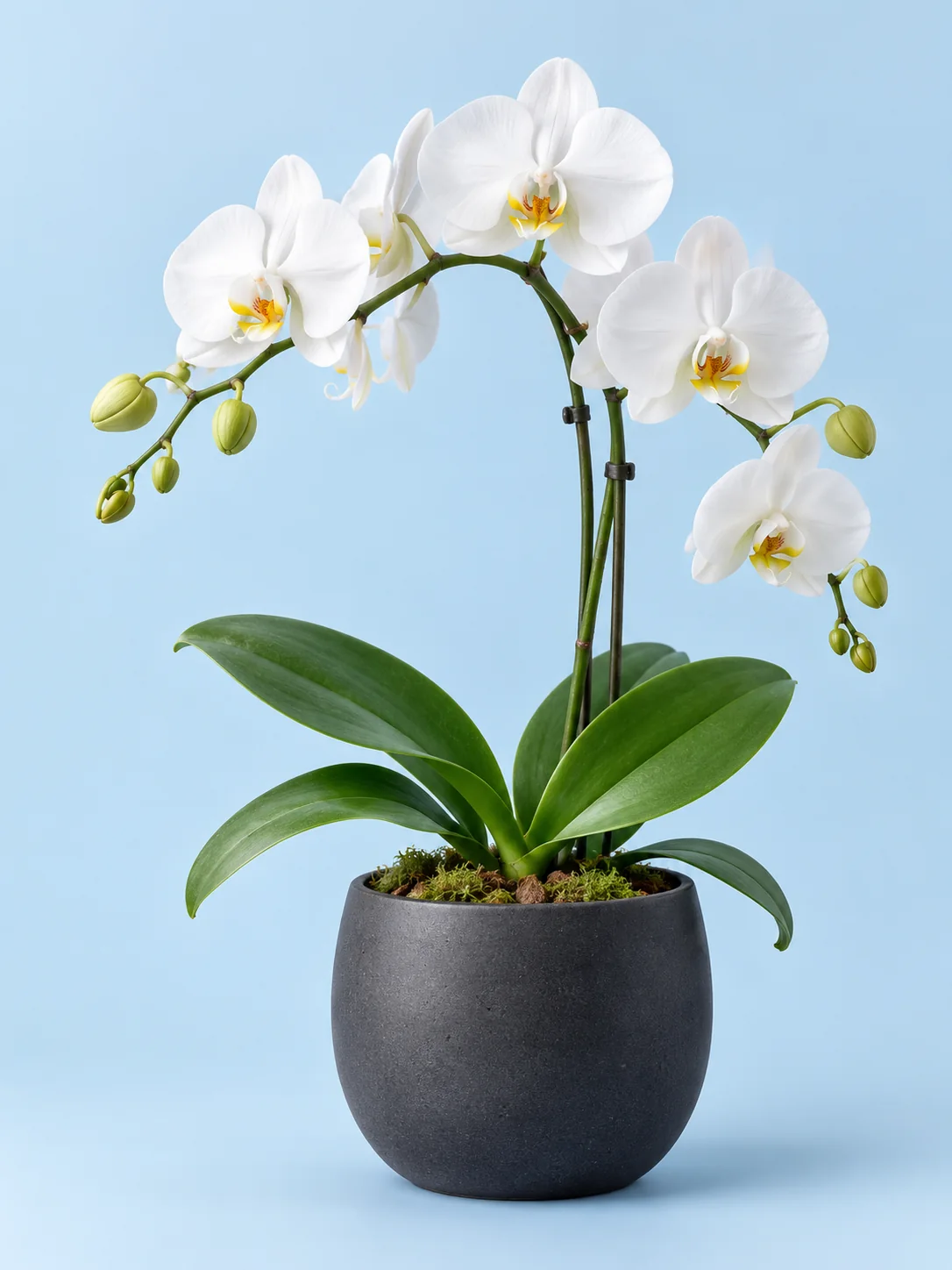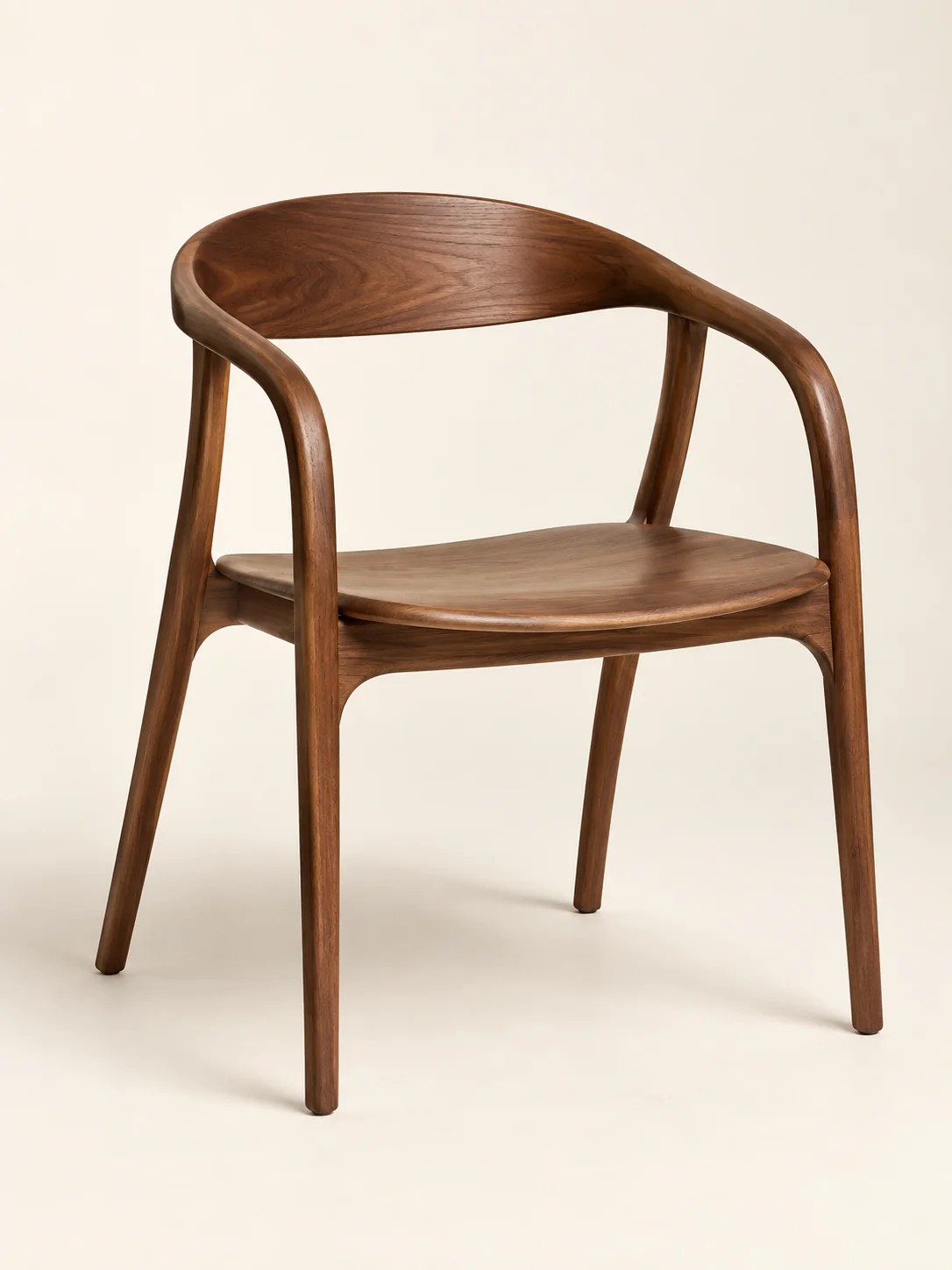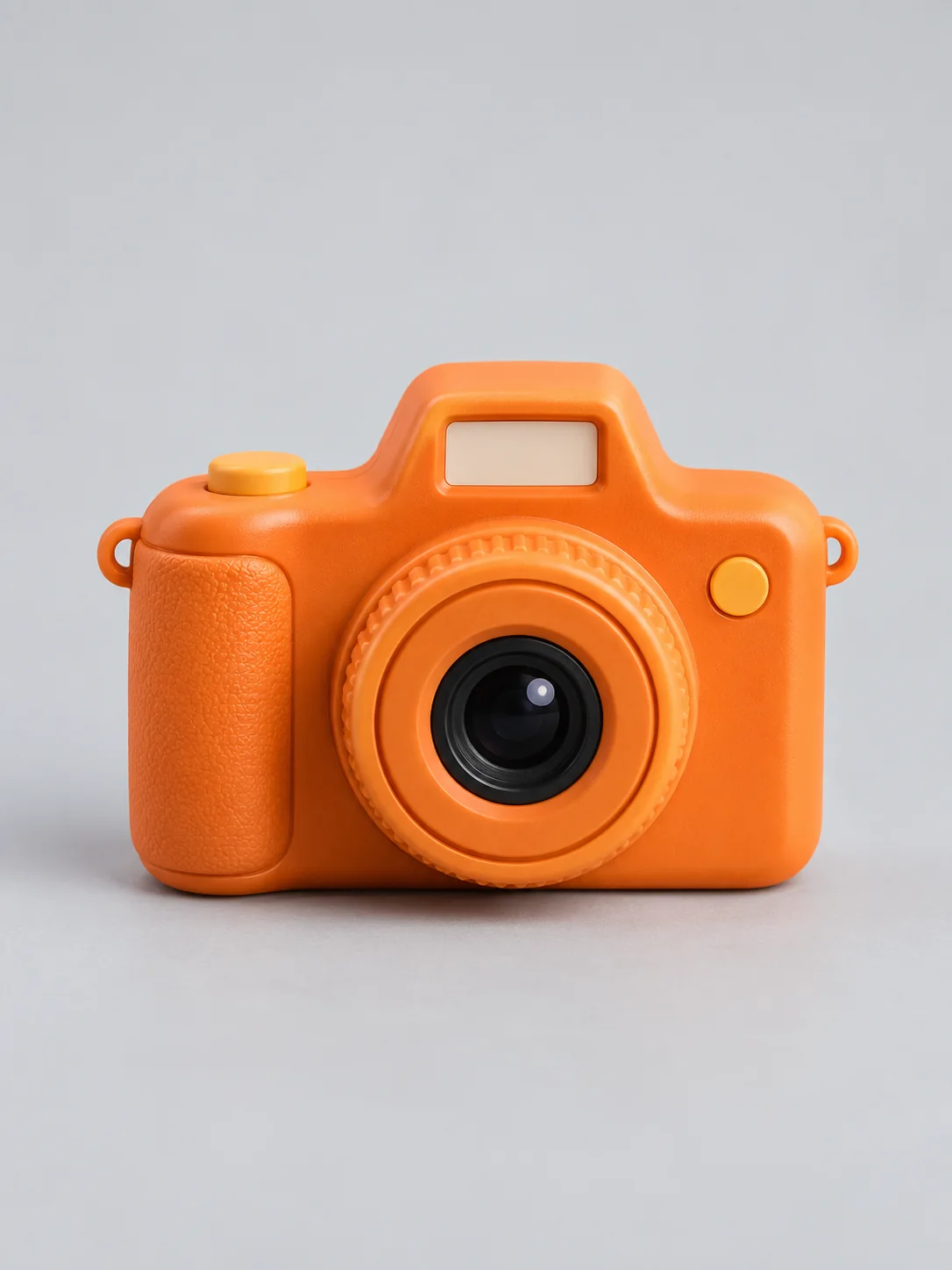



Suppression d’arrière-plan
Importez une image source. L’outil essaiera de détecter le sujet et de supprimer l’arrière-plan autour de lui.
Importez une photo produit, un portrait ou un visuel de marque pour isoler le sujet et préparer des détourages, profils, miniatures, assets transparents ou images produit sur fond blanc.
Aperçu


Explorez d’autres modèles pour générer et modifier des images.
Confiez une photo produit, un portrait, un profil, une miniature ou un visuel de design à Background Remover pour obtenir un sujet propre destiné aux pages produit, réseaux sociaux, présentations et retouches suivantes.
Importez une image source. L’outil essaiera de détecter le sujet et de supprimer l’arrière-plan autour de lui.
Convient aux photos produit, portraits, logos, miniatures, captures et images de contenu avec un sujet clair.
Vérifiez les contours et les détails du sujet, puis téléchargez ou continuez avec les outils d’édition ou d’agrandissement.
Utilisez cet outil en ligne pour extraire un sujet de sa scène d’origine et préparer des images produit, visuels de profil, miniatures ou assets de design à réutiliser.
La page utilise directement l’outil Background Remover. Choisissez une image source et lancez la suppression d’arrière-plan sans écrire de prompt.
Séparez les articles d’un environnement de prise de vue chargé afin de préparer images sur fond blanc, assets transparents ou mises en page de marque.
Préparez des sujets plus propres pour photos de profil, couvertures de créateur, miniatures sociales et visuels d’équipe.
Le bouton de génération affiche l’estimation actuelle des credits avant l’envoi, afin de confirmer le coût en amont.
Les images terminées sont stockées dans l’historique de génération pour les revoir, les télécharger ou les réutiliser dans d’autres tâches image.
Après la suppression d’arrière-plan, envoyez l’image vers Image Upscaler, SceneFlare ou une autre page de génération d’images pour la retravailler.
Background Remover convient aux besoins concrets de séparation du sujet : photos produit pour l’e-commerce, visuels de profil, miniatures et assets transparents à réutiliser.
Supprimez l’arrière-plan d’origine d’une photo produit, puis utilisez le sujet pour images sur fond blanc, PNG transparents, annonces ou pages détail produit.
Commencez avec une image où l’article est complet, les contours sont visibles et la résolution est suffisante.
Lancez la suppression d’arrière-plan afin que l’outil tente d’isoler l’article d’une table, d’une pièce ou d’un fond studio.
Avant l’usage sur une page produit, contrôlez les contours, ombres, reflets et zones transparentes.


Détourez une personne, un objet ou un logo depuis l’image d’origine et placez-le sur une nouvelle couleur de fond, une affiche ou une couverture sociale.
Utilisez une photo où le sujet n’est pas fortement masqué ou coupé, afin que le résultat soit plus facile à vérifier et à réutiliser.
Créez une image de sujet propre qui réduit les distractions dans profils, couvertures et miniatures.
Téléchargez l’image pour fonds aux couleurs de marque, couvertures de chaîne, visuels de profil ou autres outils image SceneFlare.
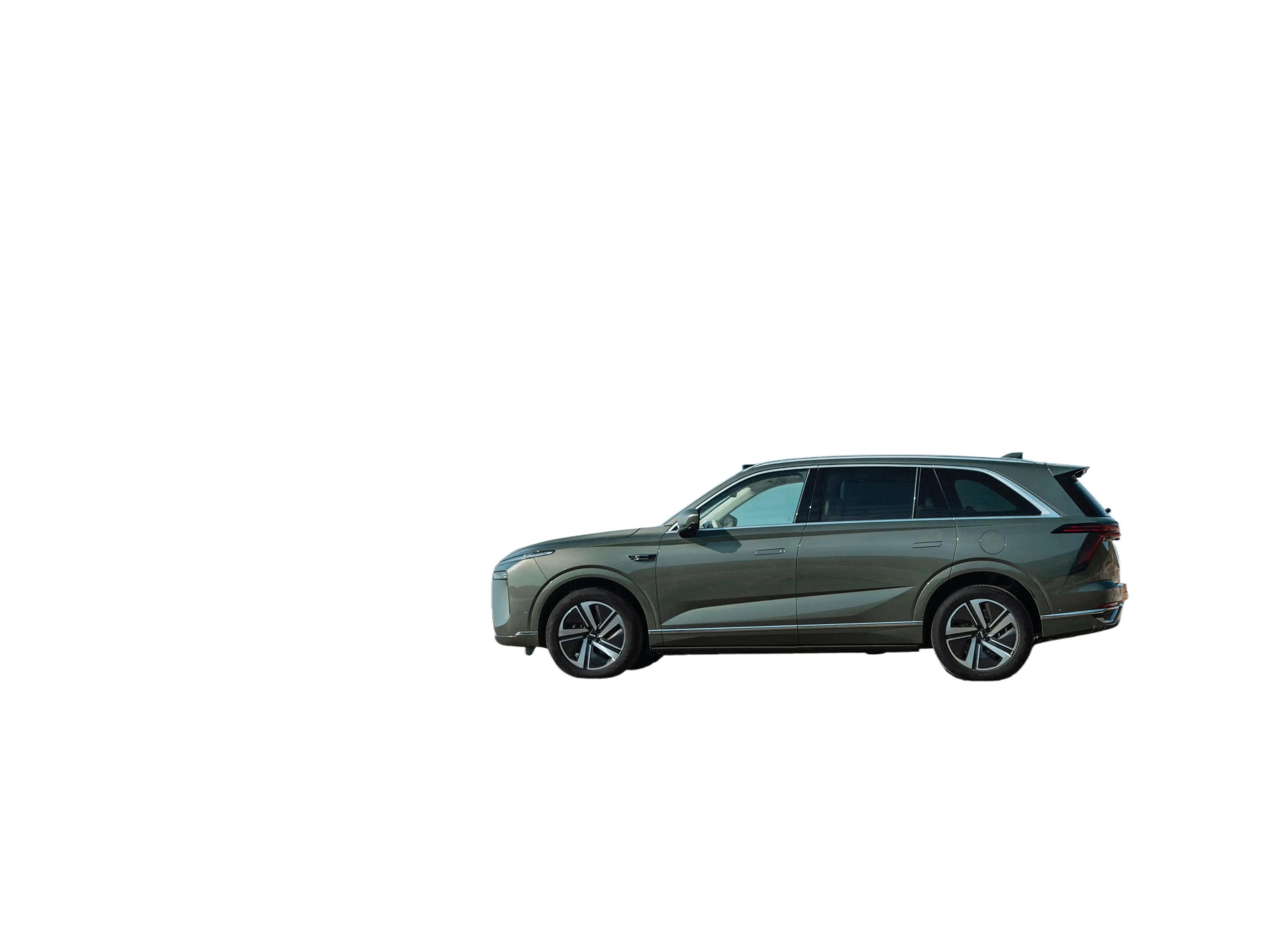
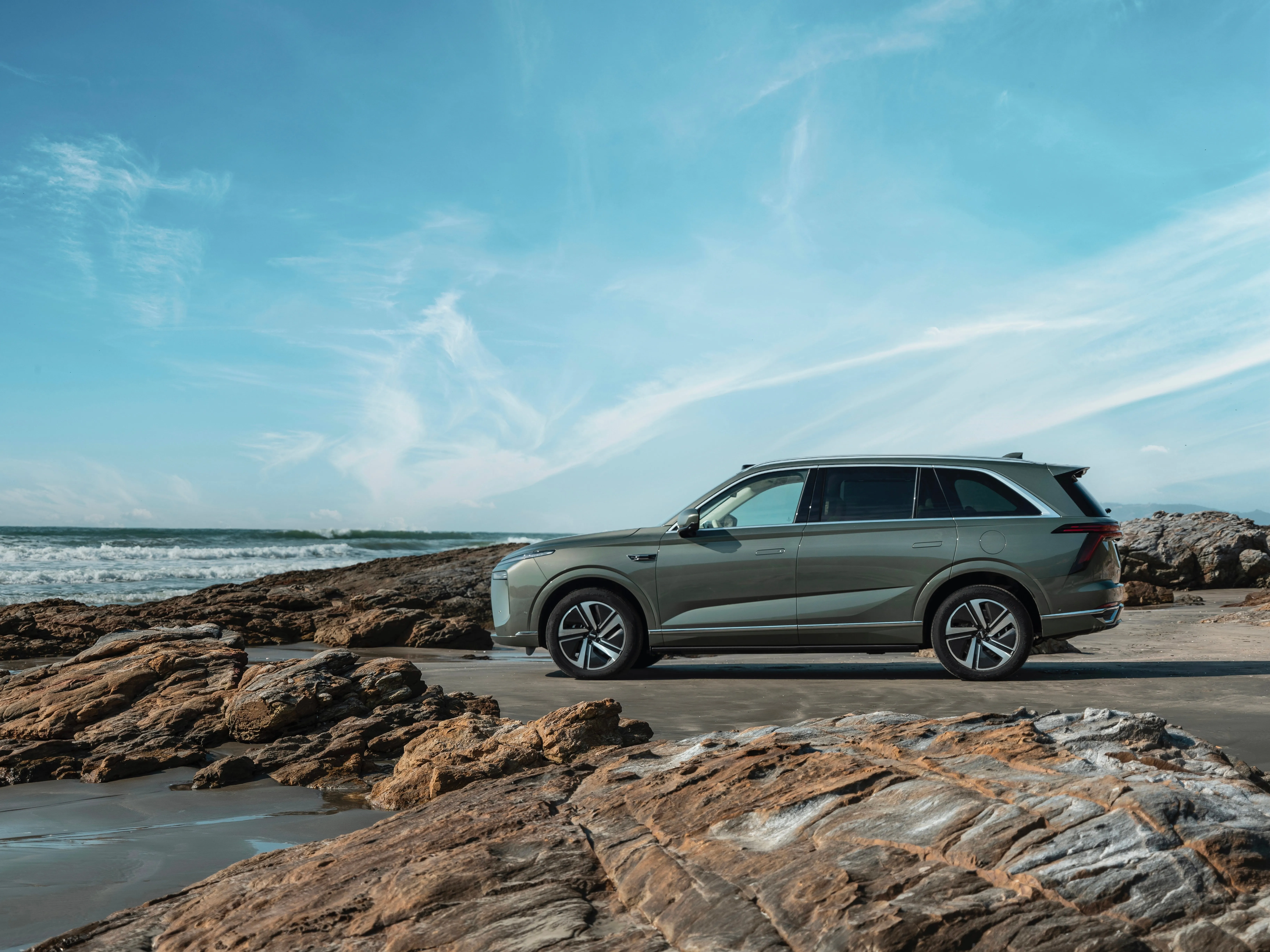
Séparez d’abord le sujet de sa scène d’origine, puis utilisez-le dans présentations, landing pages, affiches de campagne, créations publicitaires ou références image-à-image.
Avant de composer un nouveau visuel, extrayez le sujet d’un environnement chargé, d’un ancien fond ou d’une capture.
Avant le design final, vérifiez cheveux, tissus, bords du produit, ombres et zones semi-transparentes.
Utilisez le résultat sans arrière-plan pour agrandir une image, éditer une image, générer une publicité ou créer d’autres assets visuels.
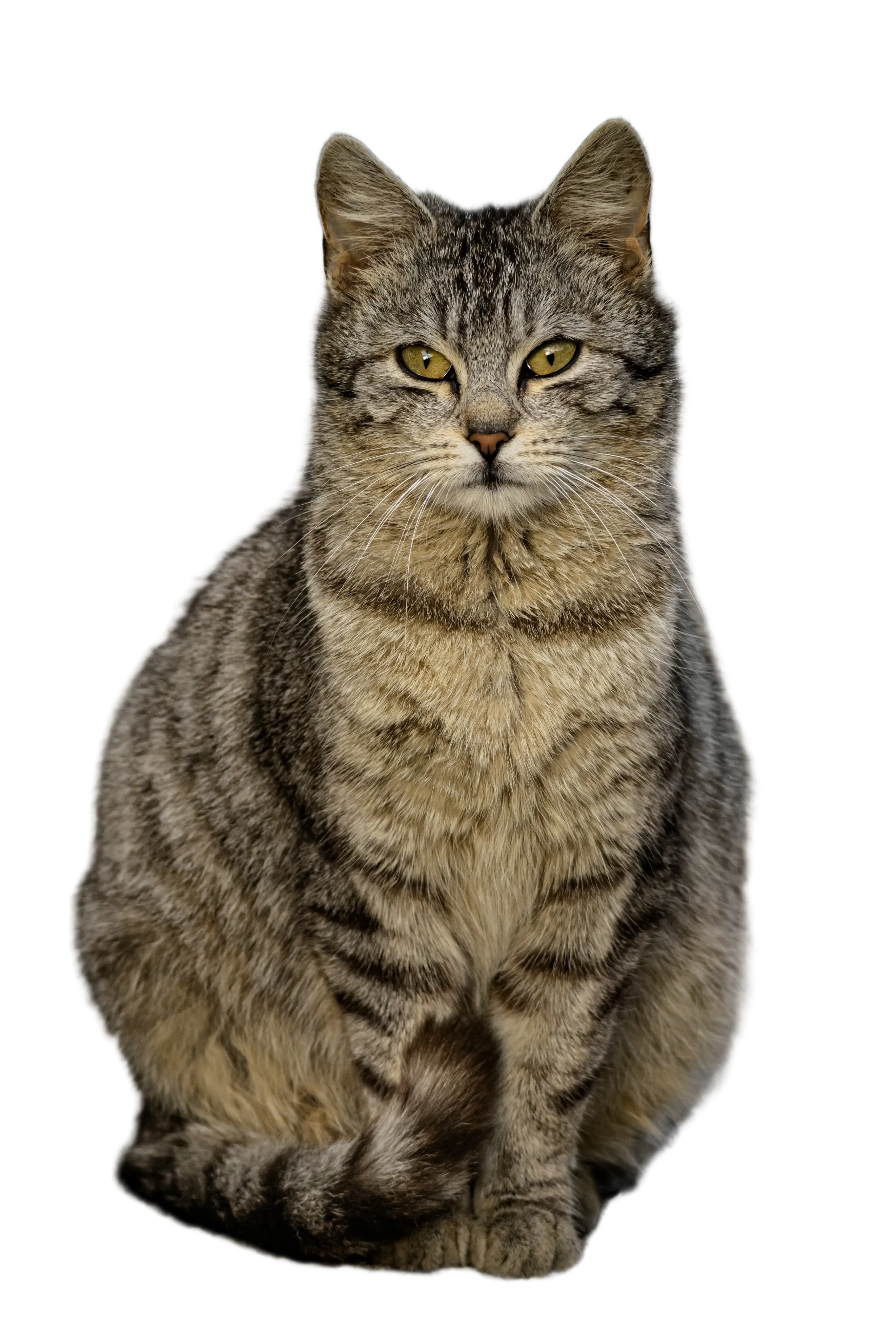
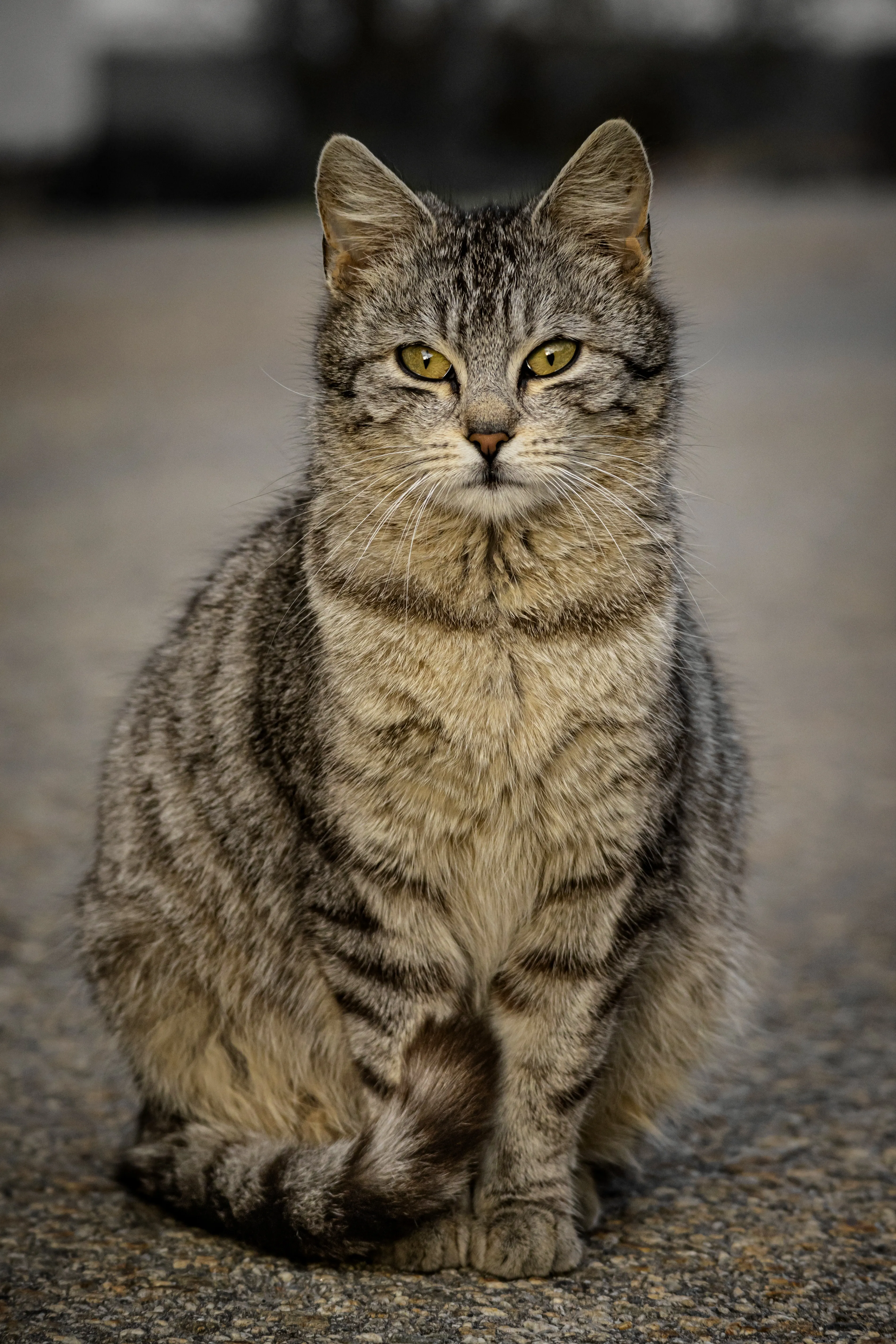
Choisissez une photo produit, un portrait, un logo, une miniature ou une autre image de contenu avec un sujet clair.
Utilisez Background Remover pour séparer le sujet de l’arrière-plan d’origine sans saisir de prompt supplémentaire.
Contrôlez les contours du sujet, les zones transparentes et les détails, puis téléchargez le résultat ou continuez avec l’édition et l’agrandissement.
AI Background Remover est un outil en ligne de suppression d’arrière-plan d’image. Il essaie de détecter le sujet principal de l’image importée et de créer un résultat sans l’arrière-plan d’origine.
Oui. Il convient aux photos produit, à la préparation d’images sur fond blanc, aux listings ecommerce, aux annonces et aux tâches où un article doit être séparé de son arrière-plan d’origine.
Si le format de sortie et l’usage suivant prennent en charge la transparence, le résultat sans arrière-plan peut servir d’asset transparent. Vérifiez tout de même les contours et détails avant publication.
Oui. Vous pouvez importer une image sur fond blanc, une photo studio ou une image à fond simple, puis séparer le sujet pour une nouvelle mise en page ou un nouveau design.
Une fois la génération terminée, les résultats sont enregistrés dans l’historique de SceneFlare, où vous pouvez prévisualiser, télécharger ou continuer avec des outils image associés.
Importez une image et obtenez un sujet propre prêt à être réutilisé.