1 à 15 s
PixVerse V6 Max
Créez des vidéos de 1 à 15 secondes à partir d'un texte ou d'une image de départ. Dirigez la caméra et l'action, avec le son en option.

Autres modèles vidéo
Explorez d’autres modèles pour votre prochain plan.
Dirigez la caméra, l'action et le son dans un même plan
La caméra suit-elle le cycliste ou passe-t-elle devant un vélo à l'arrêt ? Indiquez ce qui bouge, comment la caméra suit et quand le spectateur entend un son.
360p / 540p / 720p / 1080p
Facultatif
Ce que vous pouvez diriger avec V6 Max
Distinguez mouvement du sujet et de la caméra
Pour un personnage qui court, comparez un plan large fixe à un travelling latéral qui le garde à la même taille à l'écran.
Décomposez une réaction
Après un coup à la porte, demandez un regard en coin, une brève pause, puis un demi-tour. Un plan continu laisse le temps de lire le regard.
Reliez le son à l'action
Avec l'audio activé, indiquez que le loquet claque quand la porte se ferme. Gardez le bruit de fond assez discret pour entendre ce déclic.
Deux plans à essayer avec V6 Max
Les illustrations aident à choisir le cadrage et à indiquer les mouvements et les sons.
Suivre un cycliste sur le sol mouillé
Placez la caméra à hauteur de roue. Lorsque la roue avant entre dans la flaque, demandez une petite éclaboussure audible au milieu de la pluie.
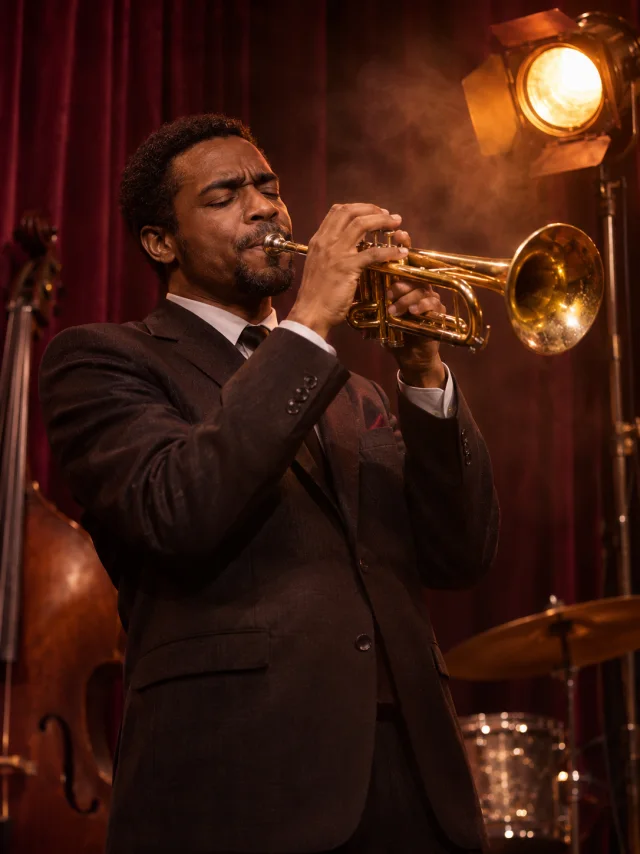
Faire entendre la première note de trompette
Commencez en plan moyen avec un murmure de foule. Faites entrer la note lorsque l'instrument atteint les lèvres. Gardez un instant la caméra fixe pour voir la respiration et les mains.
Préparez votre plan dans PixVerse
01
Choisissez le texte ou une image de départ
Décrivez l'ouverture en texte ou chargez une image si le cadrage est déjà défini. La vidéo reprend alors son format.
02
Décrivez l'action dans l'ordre
Indiquez la position de départ, l'action principale et la fin. Donnez une consigne distincte à la caméra.
03
Réglez le son et vérifiez les crédits
Activez le son si nécessaire et vérifiez les crédits selon la durée et la résolution. Au visionnage, vérifiez à quel moment le son intervient.
Questions fréquentes
PixVerse V6 Max génère-t-il du son avec la vidéo ?
Oui. Activez l'audio pour demander du dialogue, une ambiance ou des effets. Cette option modifie l'estimation des crédits.
Puis-je charger une vidéo de référence ou une image finale ?
Cette page accepte du texte ou une seule image de départ. Elle ne propose ni vidéo de référence ni image finale.
Par quelle résolution commencer ?
Essayez 360p ou 540p pour le rythme et la caméra, puis 720p ou 1080p pour examiner les expressions, les mains ou les détails en mouvement.