
Garder les traits familiers
Une photo nette guide le visage, les cheveux et les lunettes. Pour un animal, les oreilles, le museau et le pelage servent de référence.
Transformez un selfie ou une photo de votre animal en Christmas PFP : bonnet de Noël, neige légère et lumières chaleureuses sur un portrait carré.
Découvrez des modèles compatibles pour votre prochaine création.
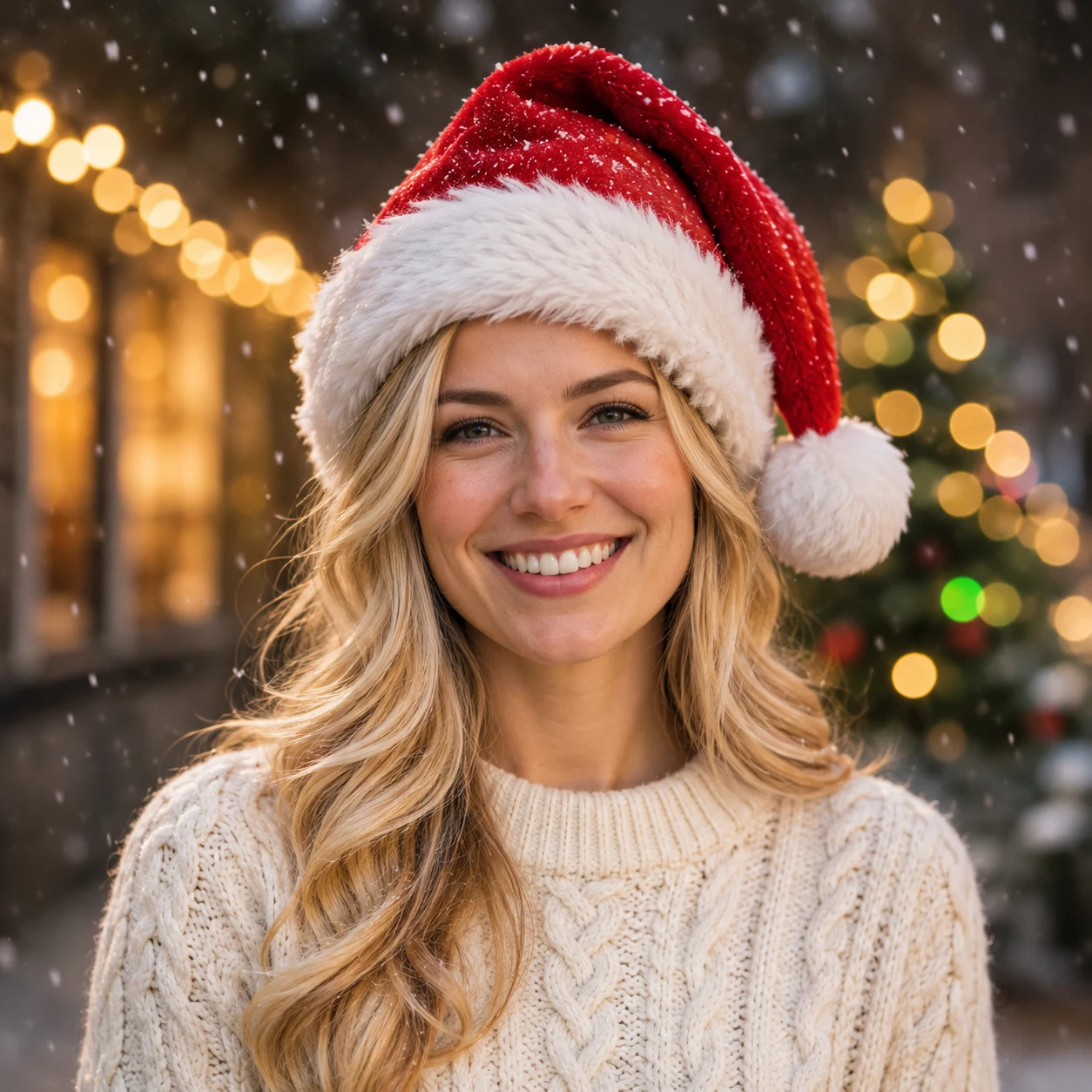
Christmas PFP donne un air de fête à votre profil tout en gardant les traits qui vous rendent reconnaissable. Bonnet rouge, quelques flocons et lumières chaudes créent l’ambiance ; votre visage reste au centre. Créez un portrait carré, puis vérifiez le cadrage rond dans l’application où vous l’utiliserez.
Une photo nette guide le visage, les cheveux et les lunettes. Pour un animal, les oreilles, le museau et le pelage servent de référence.
Éloignez visage, bonnet et pompon des coins : ils disparaissent lorsque l’application affiche un avatar rond.
Le texte propose bonnet rouge, neige et lumières dorées. Modifiez-le pour un fond vert sombre, un intérieur douillet ou une autre palette.
Illustration créée par IA
Un petit avatar a besoin d’yeux et d’un sourire lisibles. Le cadrage tête-épaules garde le visage net devant des lumières floues. Quelques flocons évoquent l’hiver sans couvrir les yeux ni surcharger l’image.
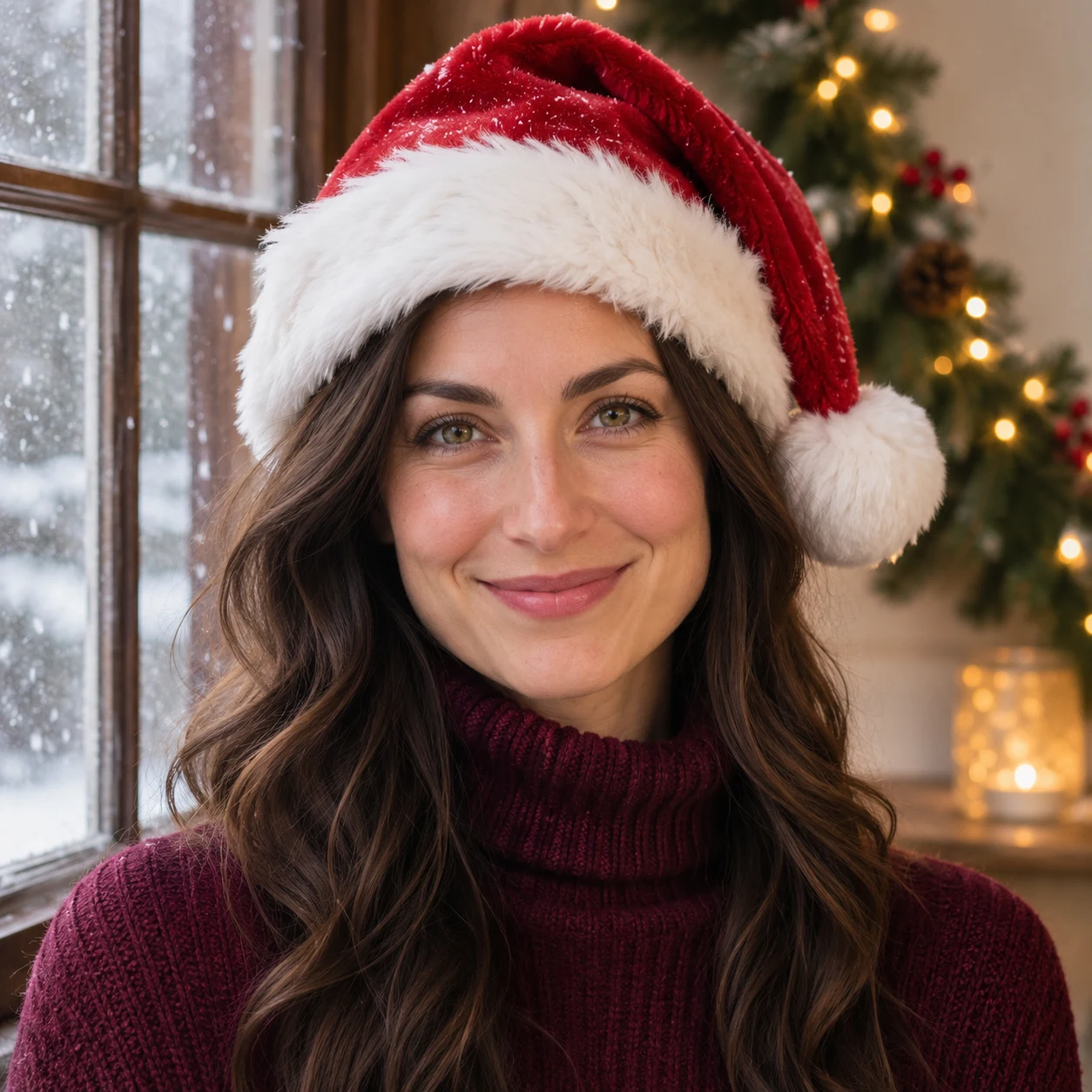
Pour un duo, gardez les mêmes indications de bonnet, couleurs et lumière, puis générez chaque portrait avec sa propre photo. Les exemples partagent une ambiance tout en variant cheveux et vêtements. Les animaux peuvent aussi participer : laissez leurs oreilles, museau et marques visibles.

Choisissez un seul visage ou animal, avec de l’espace autour de la tête.
Modifiez le texte préparé, choisissez un modèle et vérifiez les crédits.
Téléchargez le portrait et contrôlez le cercle de votre application avant de l’enregistrer.
PFP signifie photo de profil. Christmas PFP désigne un avatar de Noël avec bonnet, neige, couleurs hivernales ou lumières festives.
Oui. Les yeux, oreilles et museau doivent être nets. La description demande de conserver l’espèce et le pelage.
La sortie par défaut est carrée. Les applications l’affichent souvent dans un cercle : gardez une marge et vérifiez leur recadrage.
Oui. Le texte prérempli est modifiable. Vos changements sont envoyés avec la photo ; vous pouvez aussi rétablir la description par défaut.
GPT Image 2.5 est proposé par défaut. Le formulaire offre des alternatives compatibles et leurs réglages ; les crédits sont actualisés. Vérifiez les détails du visage après génération.