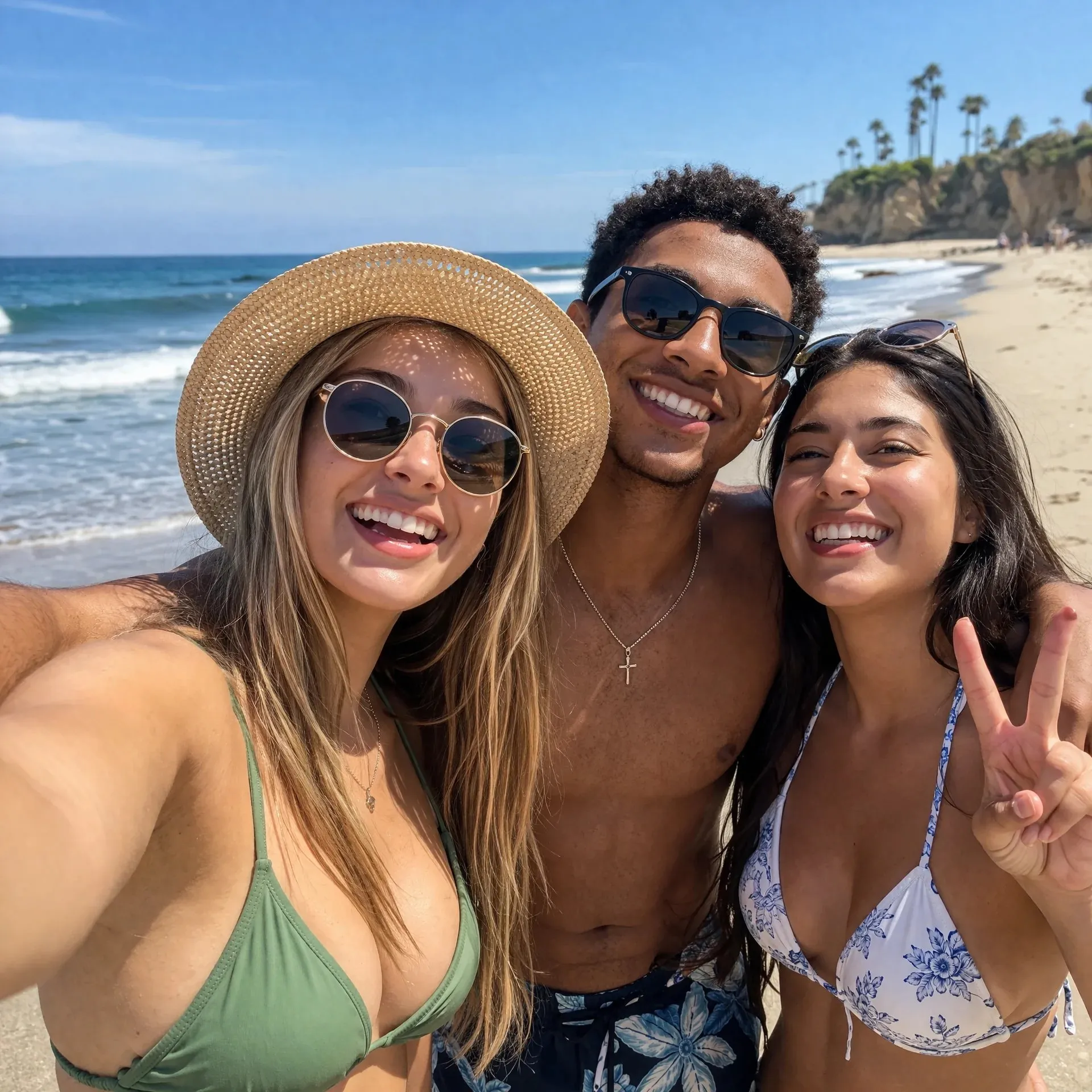
1K / 2K / 4K
Choisissez une résolution pour chaque requête. Cette page utilise 2K par défaut.
Générez et modifiez des images avec Nano Banana 2.1. Choisissez 1K, 2K ou 4K, combinez jusqu’à 14 références et créez des scènes de produits, affiches et concepts visuels.
Aperçu

Explorez d’autres modèles d’image. Ouvrez un modèle pour créer vos propres images.
Nano Banana 2.1 est le modèle actualisé de Google pour générer et modifier des images, lancé le 6 octobre 2026. Google annonce des améliorations de la qualité visuelle, du rendu du texte et de la cohérence du sujet. Dans SceneFlare, partez d’un prompt ou de vos propres références, puis choisissez la composition et la résolution adaptées à votre image.
Choisissez une résolution pour chaque requête. Cette page utilise 2K par défaut.
Ajoutez des images JPEG, PNG ou WebP de 20 Mo maximum chacune en mode image vers image.
Générez une nouvelle image ou importez un résultat téléchargé comme référence pour une nouvelle retouche.
Fixez un objectif visuel clair, utilisez les références de façon ciblée et vérifiez le résultat à la taille prévue.
Décrivez le sujet principal, les matières, l’angle de prise de vue et la lumière. Précisez les objets souhaités et leur position. Pour une publicité, indiquez quelle zone doit rester libre pour le texte.
Importez des photos de produits, des références de personnes ou un exemple de style. Expliquez le rôle de chaque image et les détails à conserver. Des rôles bien définis facilitent la vérification d’une demande complexe.
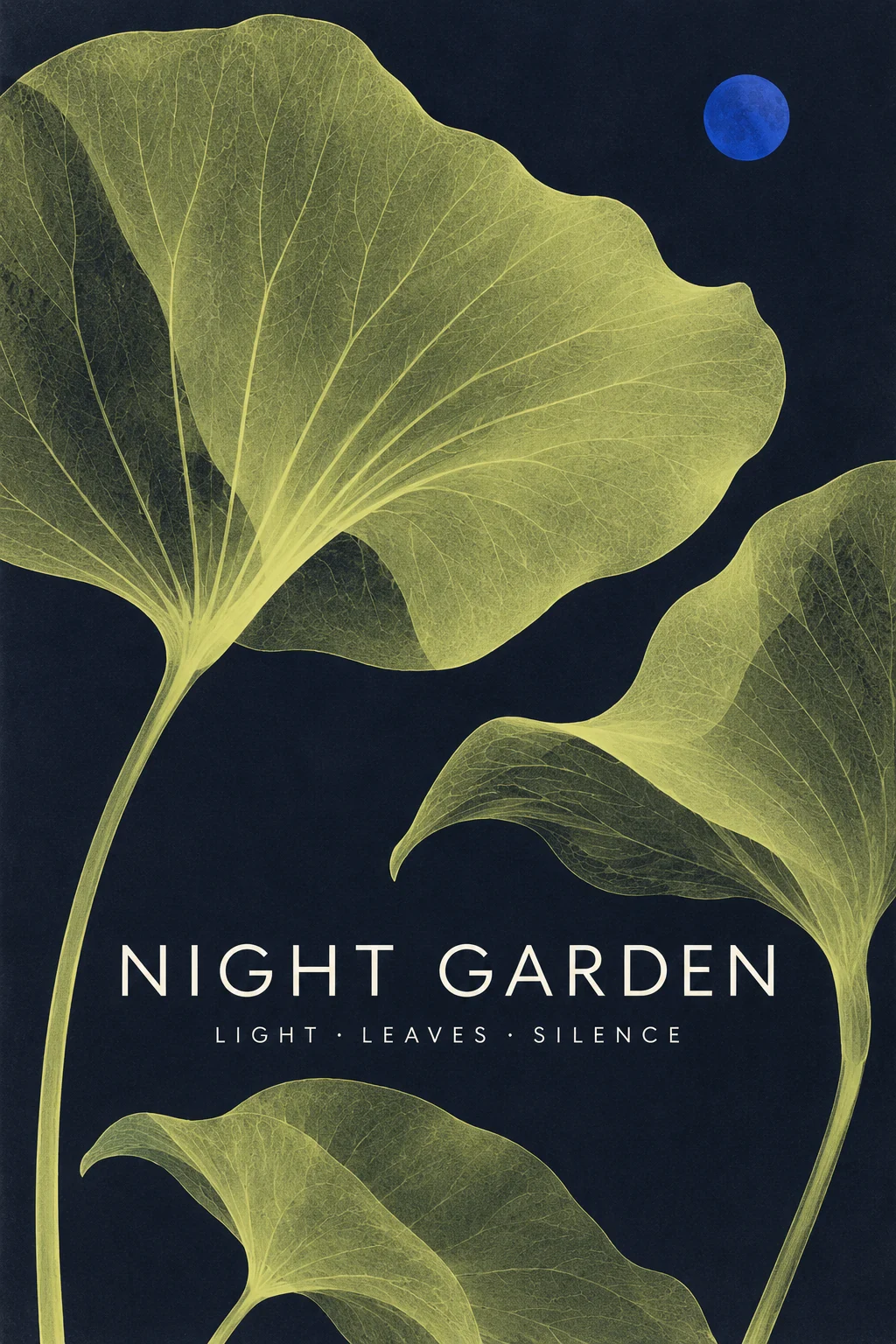
Placez le titre exact entre guillemets et précisez sa position, sa taille et son contraste. Commencez par un titre court. Vérifiez l’orthographe et chaque caractère avant publication ; même un modèle amélioré peut produire des erreurs de texte.
Choisissez un format vertical pour une affiche, carré pour une fiche produit ou large pour une bannière. Automatique laisse le modèle décider. Pour les panoramas extrêmes, précisez clairement le sujet principal et les espaces vides.
La recherche web facultative peut fournir des informations actuelles ; la recherche d’images peut trouver des références visuelles. Vérifiez les noms, les chiffres et les droits des images avant d’utiliser un visuel informatif ou de publier un design.
Téléchargez un résultat, puis importez-le pour la retouche suivante. Demandez une modification ciblée, par exemple du fond ou de l’éclairage, et précisez ce qui doit rester identique. Chaque requête part des références que vous fournissez.
La mise à jour porte sur le respect des consignes, la cohérence du sujet, le rendu du texte et la qualité globale des images.
Google présente le respect des consignes et la cohérence du sujet comme des améliorations majeures de la version 2.1. Le modèle combine texte et images de référence pour interpréter une demande créative, mieux conserver l’apparence du sujet pendant la génération et la retouche, et suivre les consignes de composition, d’éclairage et de style.
Fournissez plusieurs références visuelles dans une même requête pour préciser le sujet, le style et la composition.
Générez une nouvelle image à partir de texte ou ajustez une image existante à l’aide de références.
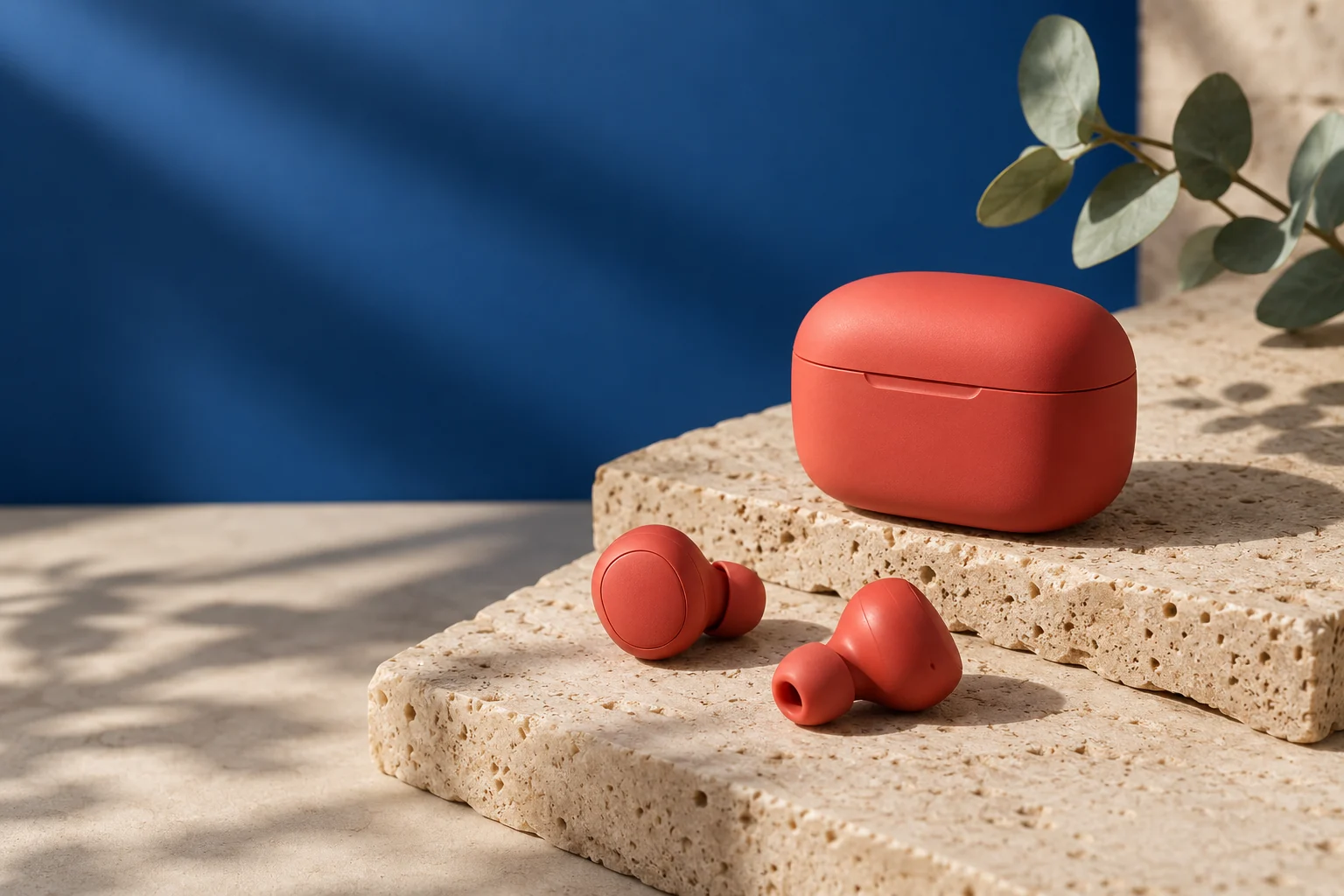
Google annonce des améliorations du rendu du texte, du design visuel et de la qualité globale des images, pour mieux exprimer les relations entre mots, éléments graphiques et sujets. Les choix de résolution et de format permettent de contrôler les détails et la composition. Le texte généré doit toujours être relu.
Choisissez la résolution selon le niveau de détail souhaité. Cette page utilise 2K par défaut et génère une image par requête.
Choisissez Automatique ou l’un des 14 rapports d’aspect fixes pour des compositions horizontales, carrées et verticales.
Utilisez texte vers image pour une nouvelle scène. Choisissez image vers image pour importer des références, puis expliquez les détails à conserver ou à modifier.
Réglez le format, la résolution et le niveau de raisonnement. Activez la recherche uniquement si nécessaire. Le bouton affiche les crédits SceneFlare correspondant à vos entrées actuelles ; vérifiez ce montant après tout changement de réglage.
Attendez la fin de la génération, vérifiez l’image et téléchargez-la. Contrôlez les textes, les visages et les détails du produit. Importez le résultat comme nouvelle référence pour poursuivre la retouche.
Google décrit la version 2.1 comme une mise à jour de Nano Banana 2, avec une meilleure qualité visuelle, un meilleur respect du prompt, une meilleure typographie et une meilleure cohérence du sujet. Les deux modèles ont leurs propres réglages et tarifs dans SceneFlare. Comparez-les avec votre description et vos références pour choisir celui qui convient à votre projet.
Choisissez 1K, 2K ou 4K ; la valeur par défaut ici est 2K. Ce sont des niveaux de résolution dont les dimensions en pixels varient selon le format. Vous disposez de 14 rapports d’aspect plus Automatique, dont 1:1, 9:16, 16:9 et des panoramas allant jusqu’à 8:1 ou 1:8. Ce modèle ne propose pas d’option 0.5K.
Oui. Le mode image vers image accepte jusqu’à 14 images JPEG, PNG ou WebP de 20 Mo maximum chacune. Expliquez ce que chaque image apporte. La cohérence du sujet guide la retouche, mais ne garantit pas une copie exacte d’un visage, d’un logo ou d’un produit.
Cette page permet la génération à partir de prompts et la retouche avec images de référence. L’importation de masques et la conversation continue ne sont pas disponibles ici. Pour poursuivre une retouche, téléchargez le résultat, importez-le comme référence et écrivez la consigne suivante.
Le niveau de raisonnement contrôle la réflexion du modèle avant la génération. Automatique laisse le modèle décider ; Minimal, Moyen et Élevé sont également disponibles. La recherche web et d’images est facultative et désactivée par défaut. Elle peut apporter des informations actuelles ou des références visuelles à un brouillon, mais les faits doivent toujours être vérifiés.
L’estimation tient compte de la résolution choisie, du prompt et du nombre de références, ainsi que de l’usage estimé du raisonnement et des outils de recherche activés. Elle suppose 1 000 tokens de raisonnement et une requête par outil de recherche activé ; l’usage réel du fournisseur peut varier. Les crédits SceneFlare sont distincts des crédits EvoLink. Le bouton affiche les crédits réservés pour cette requête.
Google indique que les images générées contiennent le filigrane invisible SynthID. Il identifie les contenus générés par IA ; il ne garantit pas l’exactitude des informations et n’accorde aucun droit d’utiliser une personne, une marque ou une image tierce.
Partez d’une description claire, choisissez vos références et vérifiez les crédits avant de générer.