1
Utilisez une photo nette avec un sujet bien visible. Portraits, animaux, fleurs et objets du quotidien constituent de bons points de départ.
Transformez votre photo en coloriage noir et blanc. Choisissez les détails et le fond, puis générez sans écrire de prompt.
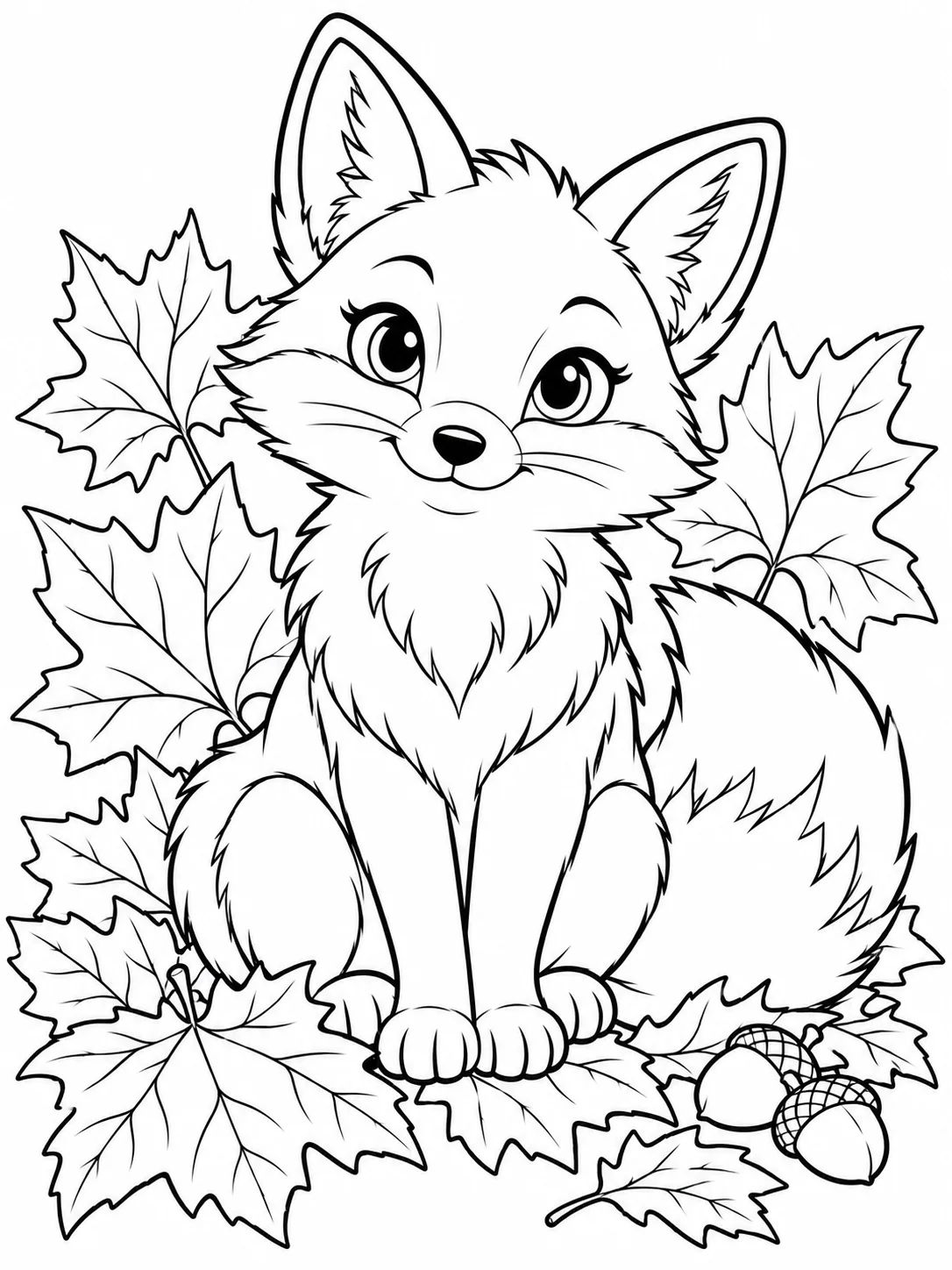
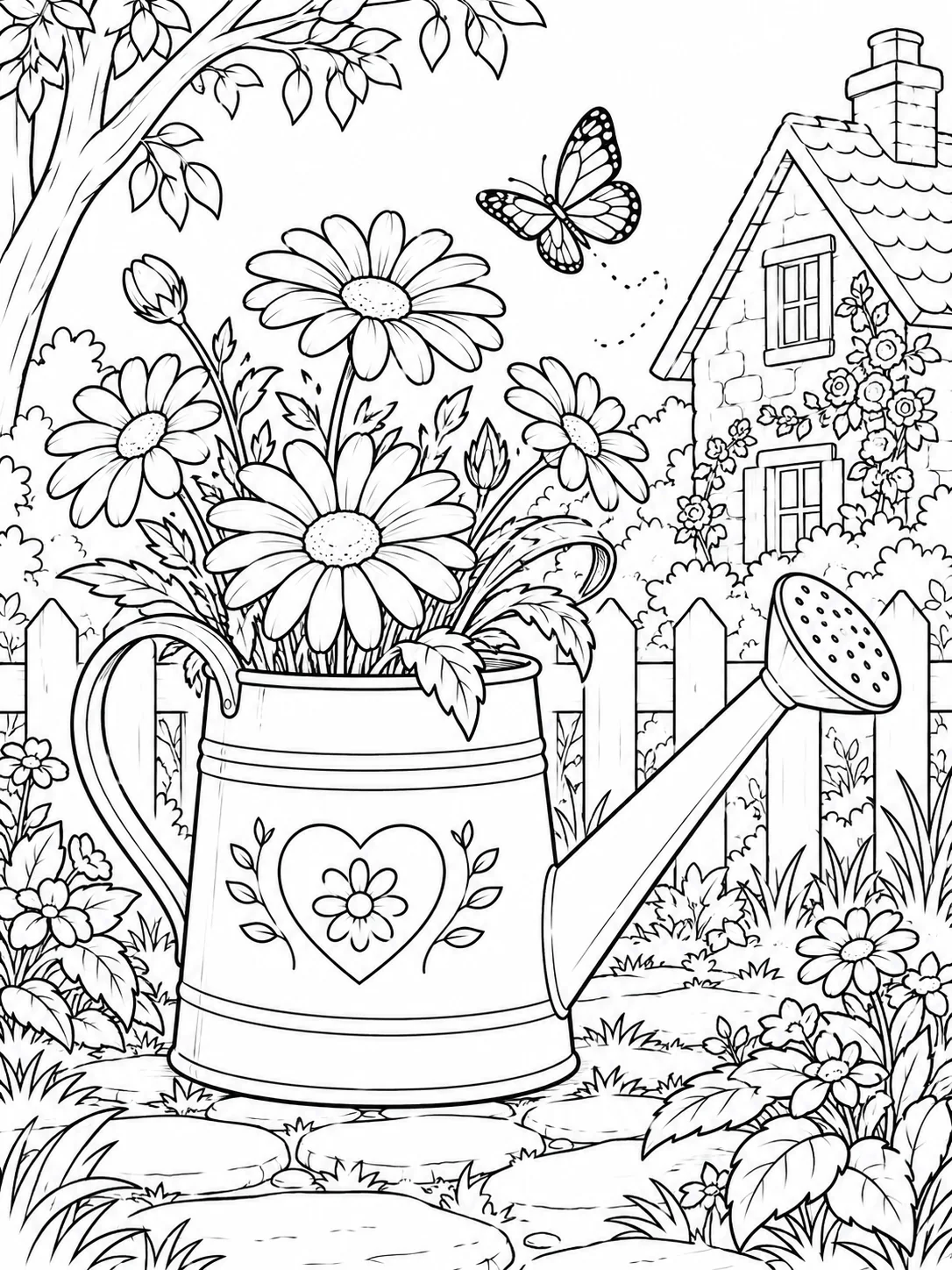
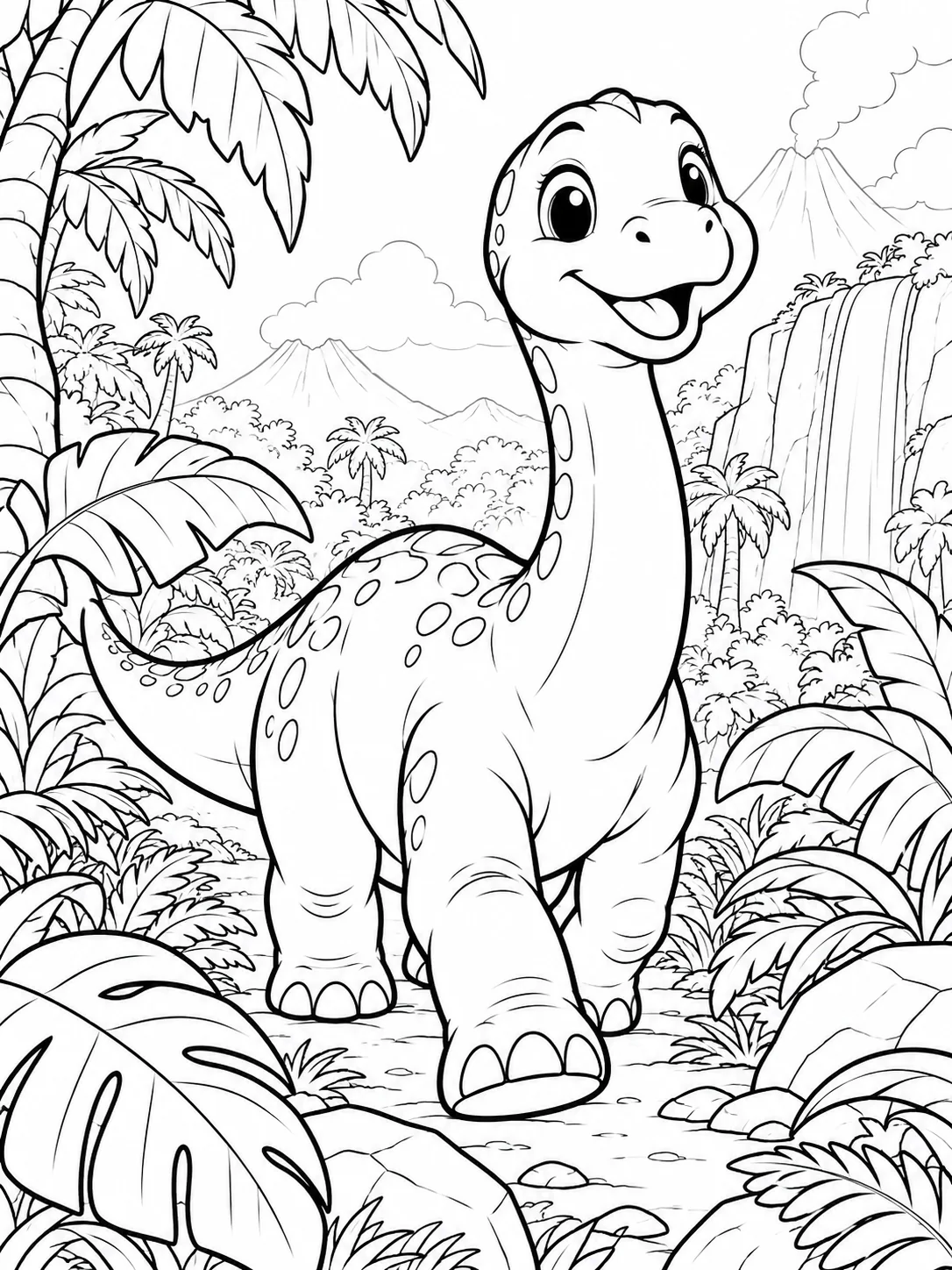
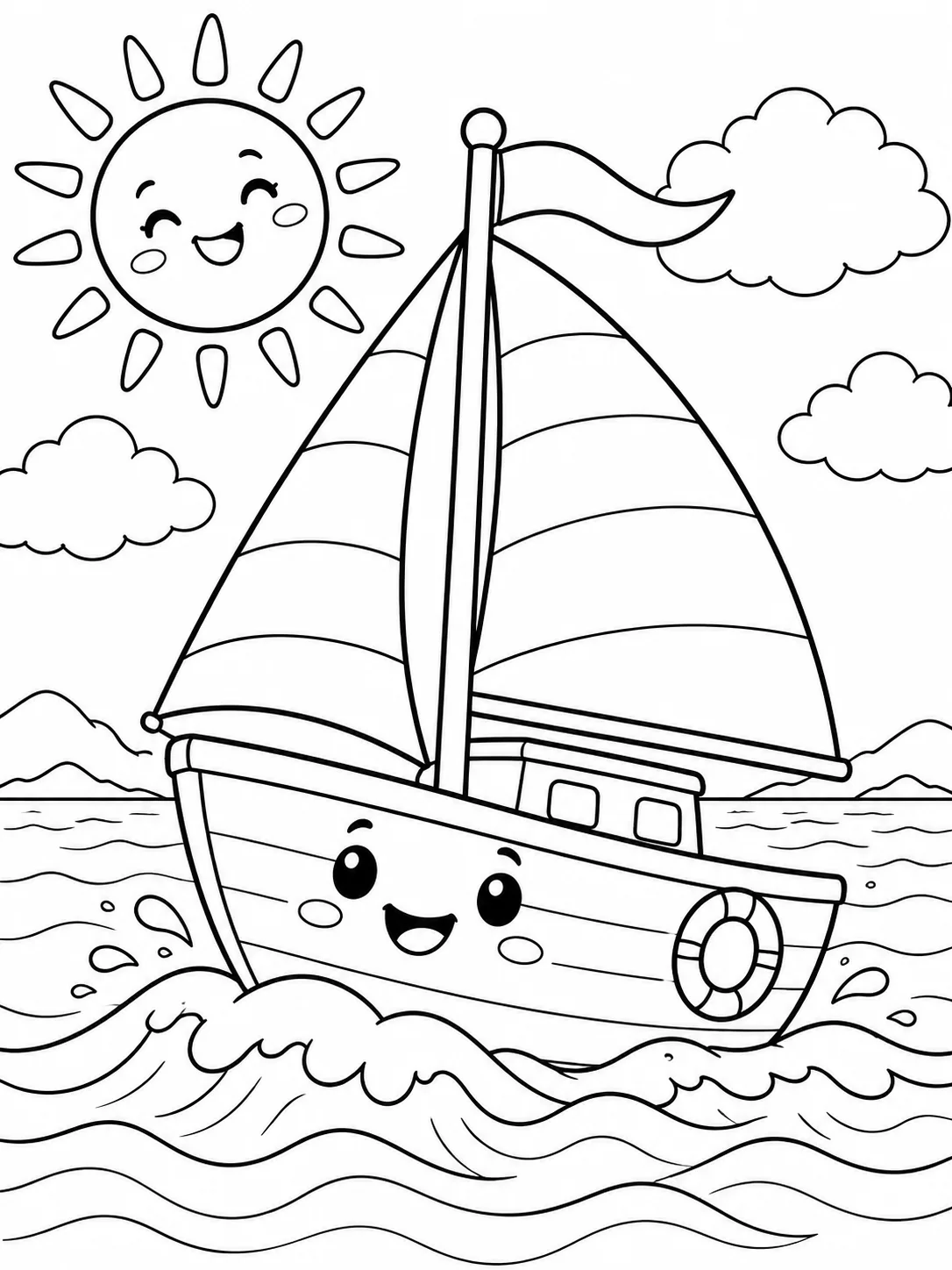
Exemple de coloriage
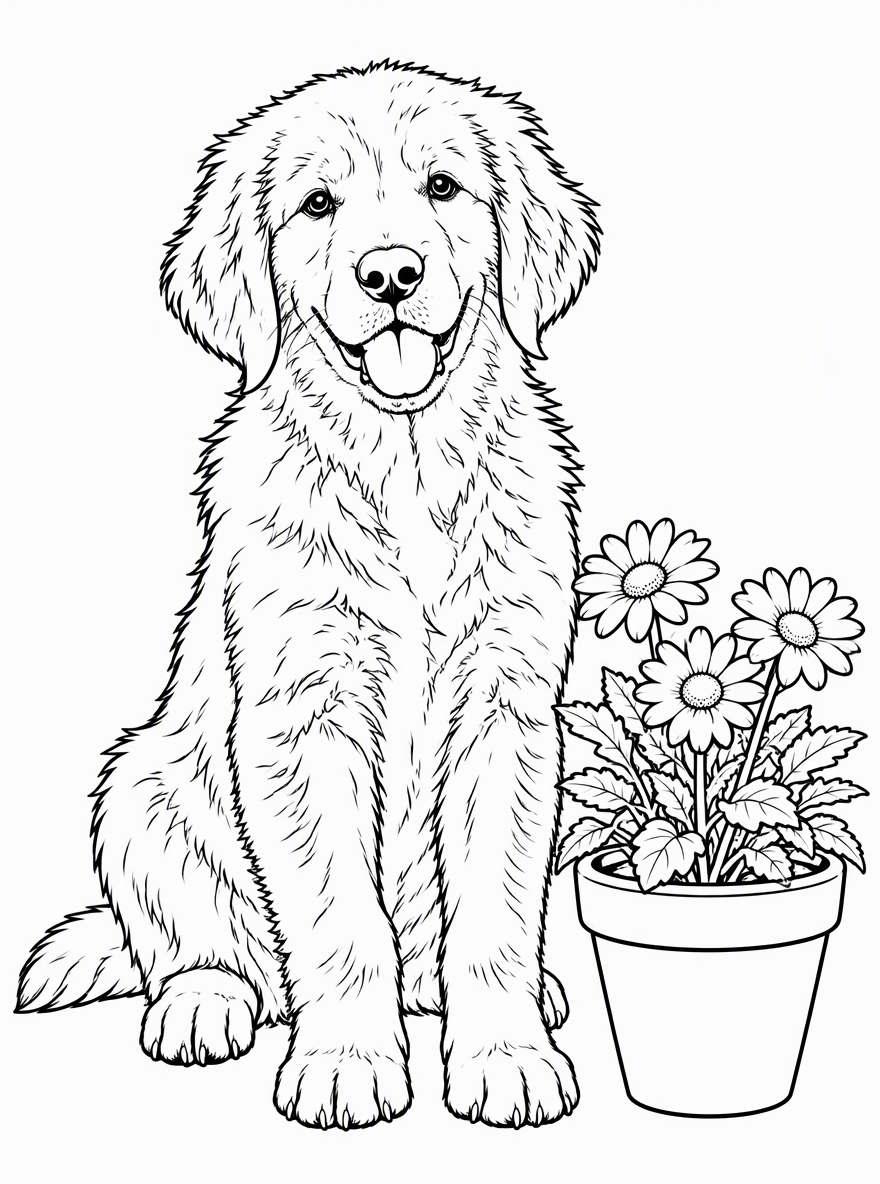
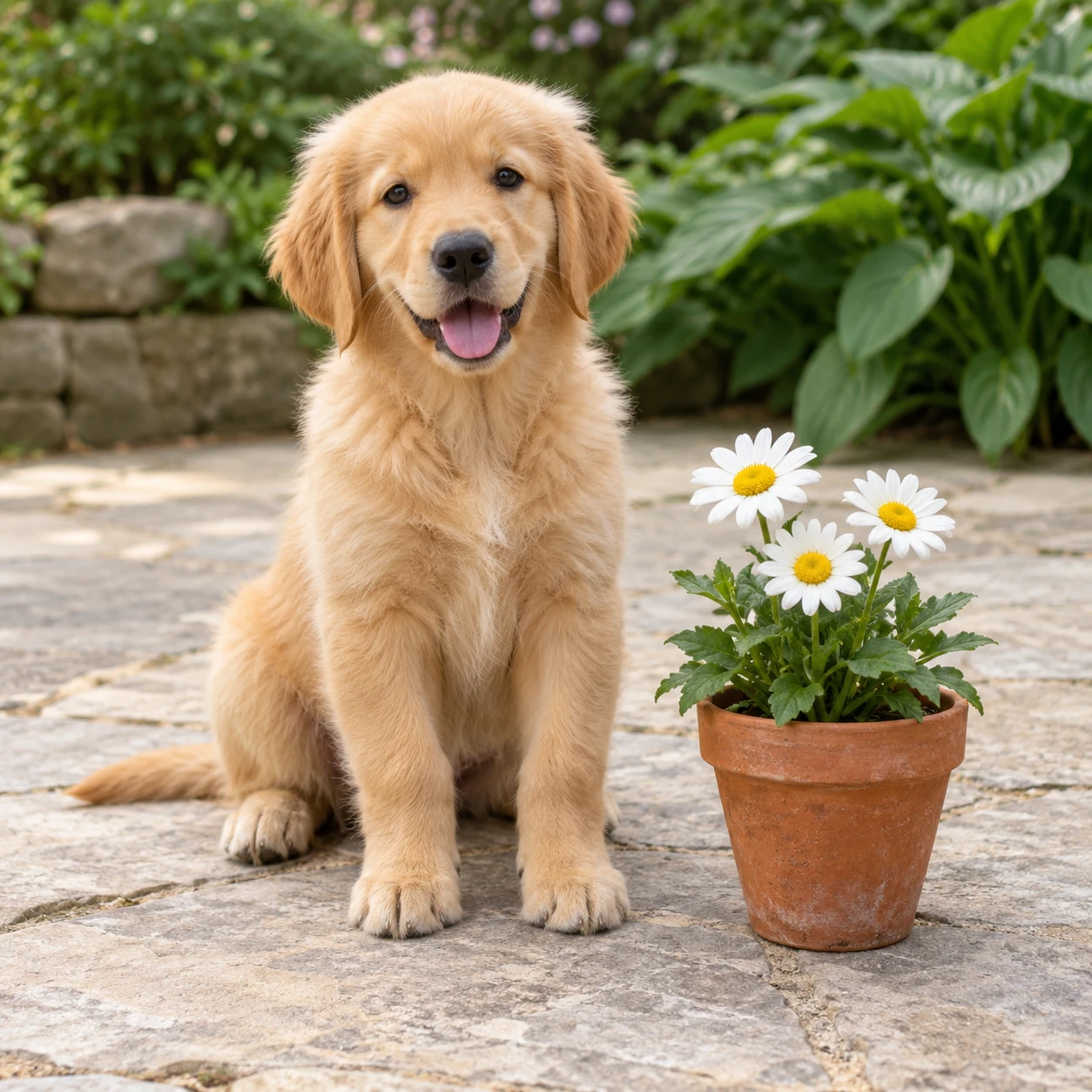
Exemple converti avec cet outil à partir d’une photo source générée par IA. Votre résultat peut varier.
Explorez d’autres modèles pour générer et modifier des images.
Créez une activité personnelle à partir d’une photo favorite. L’outil redessine les formes en contours noirs et laisse des espaces blancs pour les crayons de cire, les crayons de couleur ou les feutres.
Utilisez une photo nette avec un sujet bien visible. Portraits, animaux, fleurs et objets du quotidien constituent de bons points de départ.
Simple laisse de grandes zones à colorier ; Détaillé ajoute de petits contours.
Choisissez 1K ou 2K. Vérifiez le coût estimé en crédits avant de générer.
Simple réduit les petites textures et emploie des contours plus épais. À essayer pour une photo chargée ou moins de petites zones.
Équilibré conserve les détails essentiels ; Détaillé demande des contours intérieurs plus fins. La densité réelle des lignes dépend de la photo.
Supprimer le fond isole le sujet. Conserver le fond reprend les grands éléments de la scène en contours simplifiés, avec moins de détails encombrants.
Ces exemples utilisent des photos générées par IA puis converties avec cet outil. Comparez les photos et les contours pour voir les changements.
La pose et les traits principaux servent de référence, tandis que le pelage est simplifié. Une photo nette et rapprochée donne plus de place au sujet.
Évitez le flou de mouvement et les animaux qui se superposent. Recadrez si la photo comporte trop d’espace vide.
Examinez les yeux, les pattes et les zones à colorier avant d’imprimer. Certains détails peuvent changer.
Utilisez des photos de fleurs ou d’objets pour obtenir des formes distinctes. Gardez un fond simple si la scène fait partie de l’activité.
Les grandes zones conviennent aux crayons de cire ; les petits contours peuvent convenir aux crayons de couleur fins. Choisissez selon votre matériel.
Téléchargez l’image et choisissez Ajuster à la page dans les paramètres d’impression. Le papier, les marges et l’imprimante déterminent la taille imprimée.
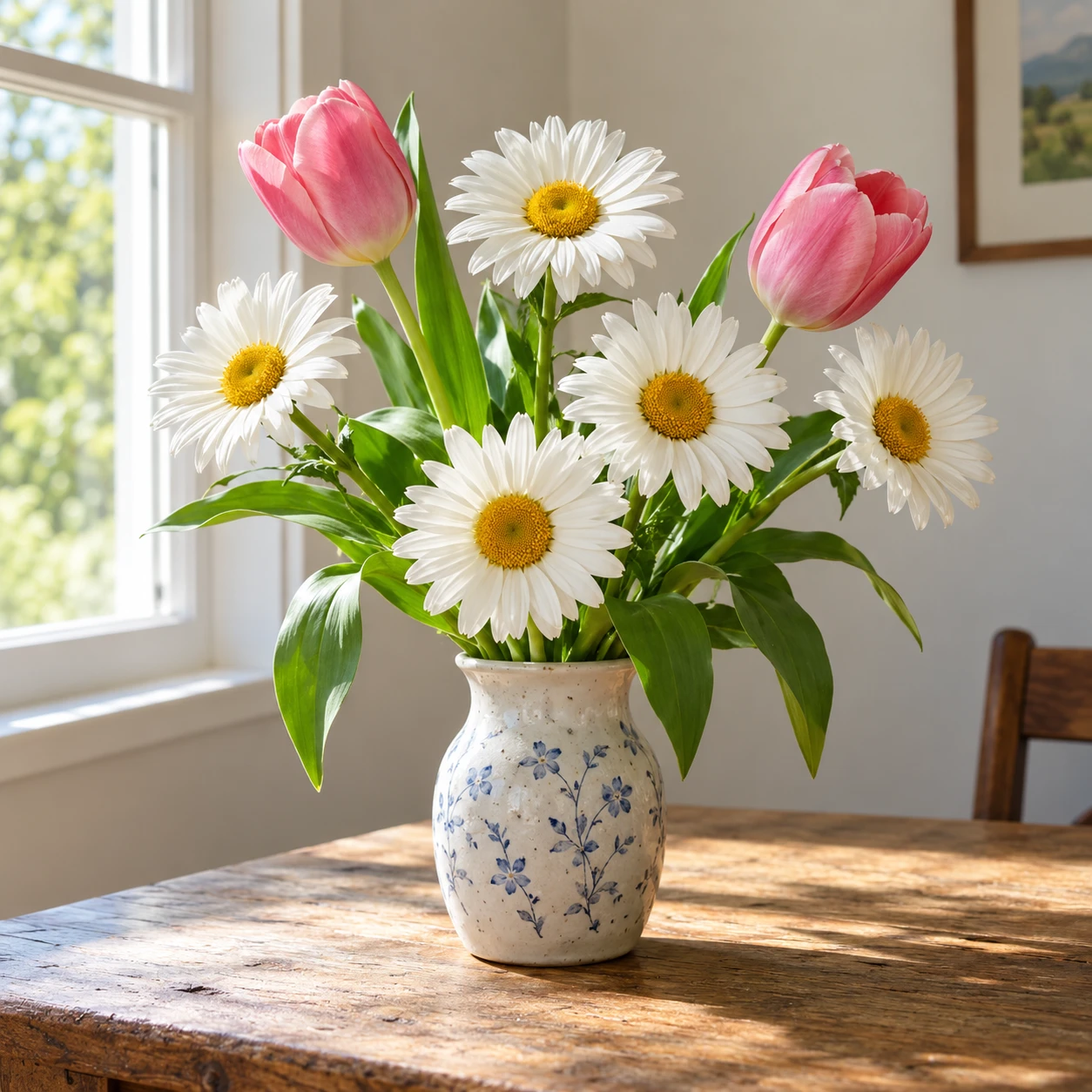
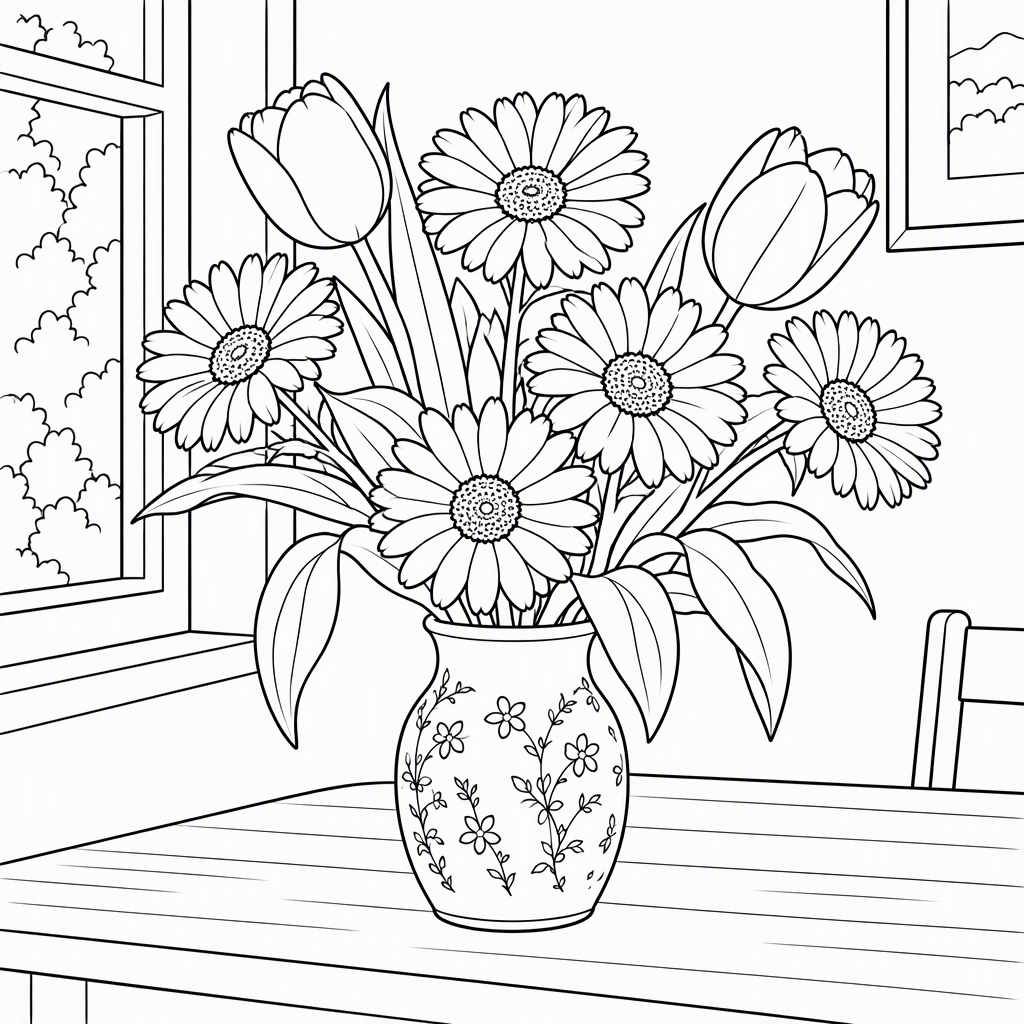
Choisissez un JPEG, PNG ou WebP net. Privilégiez un sujet visible et évitez les scènes chargées pour des contours simples.
Réglez les détails et le fond, puis le format carré, portrait ou paysage et la résolution 1K ou 2K. Vérifiez les crédits estimés.
Connectez-vous, générez et examinez les contours. Téléchargez l’image et imprimez avec Ajuster à la page. Chaque nouvelle génération utilise des crédits.
Non. Une photo et vos réglages suffisent. L’outil prépare les instructions de coloriage. La photo et les choix sont réinitialisés quand vous actualisez la page.
Un coloriage vise des contours noirs, des surfaces blanches et aucune ombre au crayon. Un croquis peut conserver des gris et des hachures, donc moins d’espace libre à colorier.
Non. L’outil redessine et simplifie la photo. Le sujet, la pose et les traits principaux guident le résultat, mais visages, petits contours et objets du fond peuvent changer. Vérifiez avant utilisation.
Vous pouvez télécharger l’image générée et l’imprimer depuis votre appareil. Choisissez Ajuster à la page et vérifiez les marges. L’export PDF direct et les livres de coloriage multipages ne sont pas proposés.
La génération nécessite une connexion et des crédits SceneFlare. Le bouton indique une estimation pour la photo et la résolution avant l’envoi. Chaque nouvelle génération utilise des crédits.
Importez une photo, choisissez les contours et créez votre coloriage.
Concepts créatifs générés par IA, et non résultats testés du modèle ou de l’outil présenté.