


1
Importez, déposez ou collez une image JPEG, PNG ou WebP.
Supprimez des personnes sur une photo avec l’IA. Indiquez qui retirer et qui garder, effacez les passants et reconstituez le fond à partir d’une image.
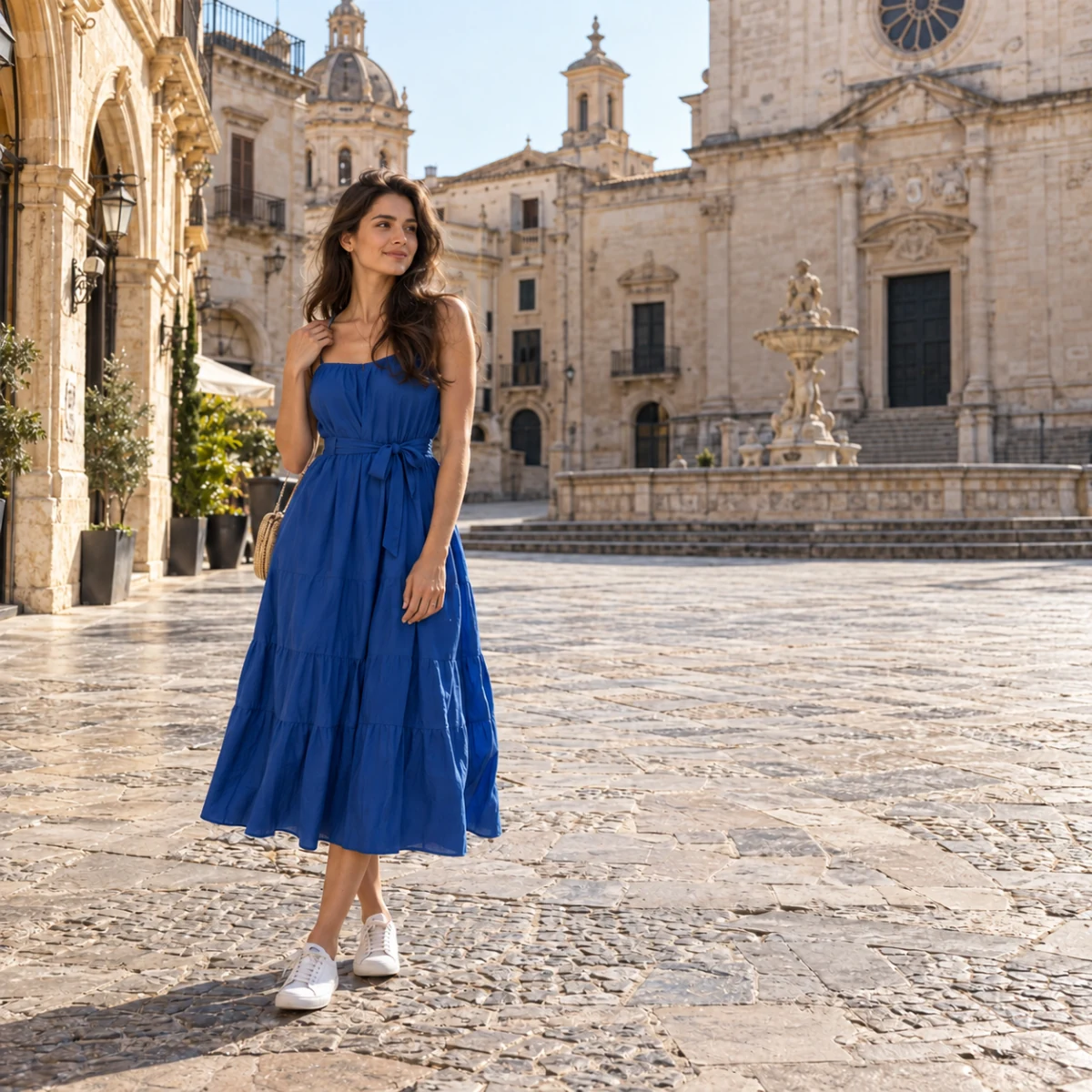
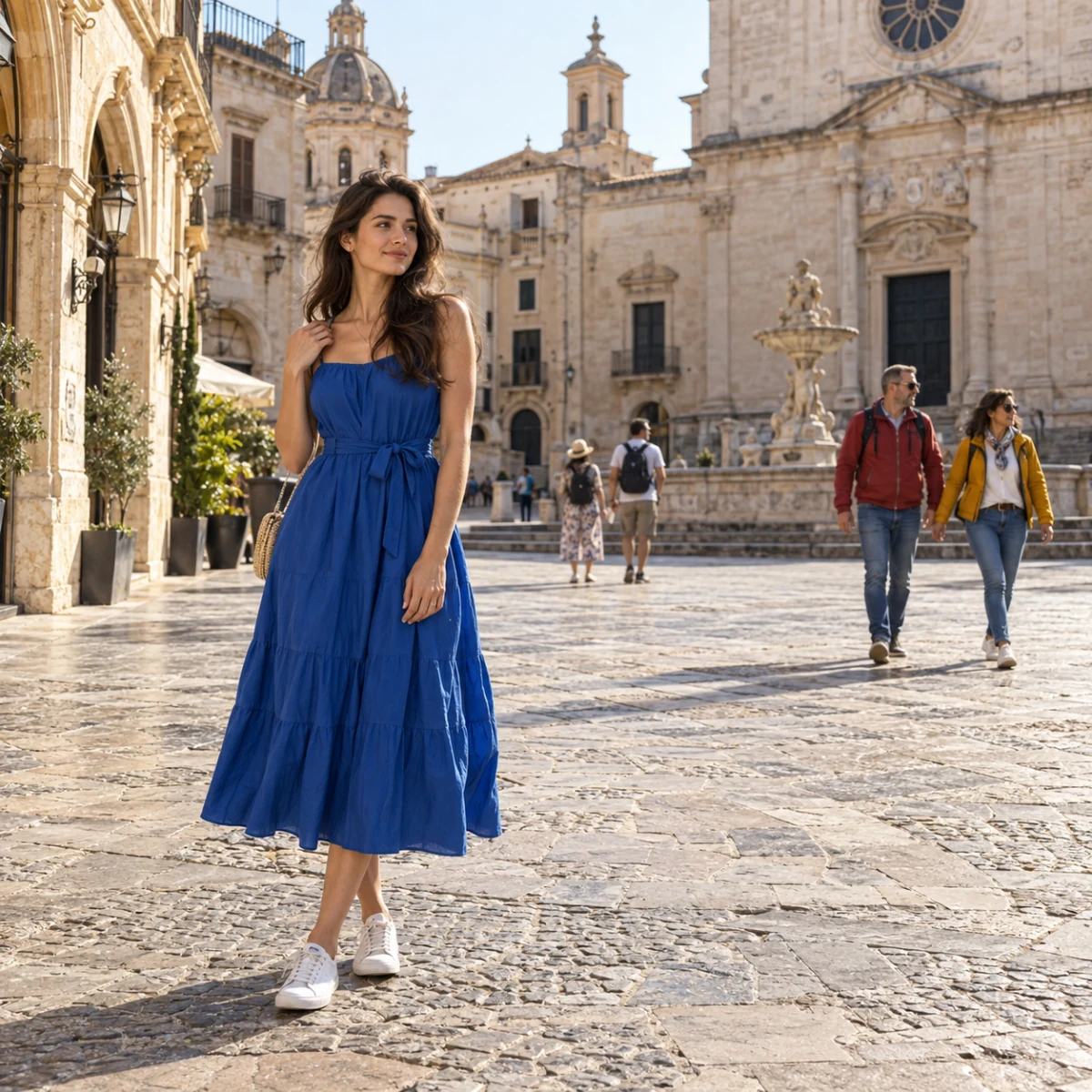
Avant et après
Découvrez d’autres façons de créer et de modifier des images.
Retirez un passant d’un portrait, des touristes d’une photo de voyage ou une personne d’une photo de groupe. Décrivez qui supprimer et précisez qui doit rester. L’IA comble l’espace à partir du décor environnant, sans tracer les silhouettes à la main.
Importez, déposez ou collez une image JPEG, PNG ou WebP.
Distinguez les personnes par leur position et leurs vêtements.
Choisissez un format fixe pour une sortie 1K ou 2K. En mode Auto, l’IA choisit les dimensions selon votre photo.
Identifiez la personne par sa position, ses vêtements ou sa place dans la scène. Vous pouvez désigner une personne ou plusieurs dans la même demande.
Ajoutez une consigne distincte pour celles qui doivent rester. Elle guide la retouche afin de préserver leur visage, leur posture et leurs vêtements lors de la suppression.
L’IA comble la zone à partir des textures, de la perspective et de la lumière voisines. Elle traite aussi les ombres et les reflets liés à la personne. Vérifiez ces détails avant de télécharger.
Comparez l’avant et l’après en vérifiant les personnes et le décor que vous souhaitez garder.
Lorsque plusieurs personnes partagent le cadre, une description précise facilite leur distinction. Associez la position aux vêtements plutôt que d’écrire seulement « supprimez quelqu’un ». Cela aide à séparer la cible des personnes proches.
Par exemple : l’homme en t-shirt vert à gauche.
Une personne séparée du sujet principal est plus facile à retirer que des corps qui se chevauchent.


Utilisez le champ facultatif pour désigner celles qui doivent rester. Les consignes de conservation priment sur celles de suppression, afin de retirer une personne du groupe sans demander une scène vide.
Décrivez la cible et les personnes à protéger dans leurs champs respectifs.
Comparez les expressions, les vêtements et les détails du corps avec la photo source.


La suppression laisse une partie de la scène à reconstituer. Les murs, le sol, le ciel et la lumière proches servent de repères. Vérifiez les contours, les motifs répétés et les ombres, surtout si la personne masque des lignes architecturales.
La retouche traite aussi les objets portés, les ombres et les reflets associés à la cible.
Choisissez Auto pour suivre le cadrage original ou un format fixe pour un usage précis.
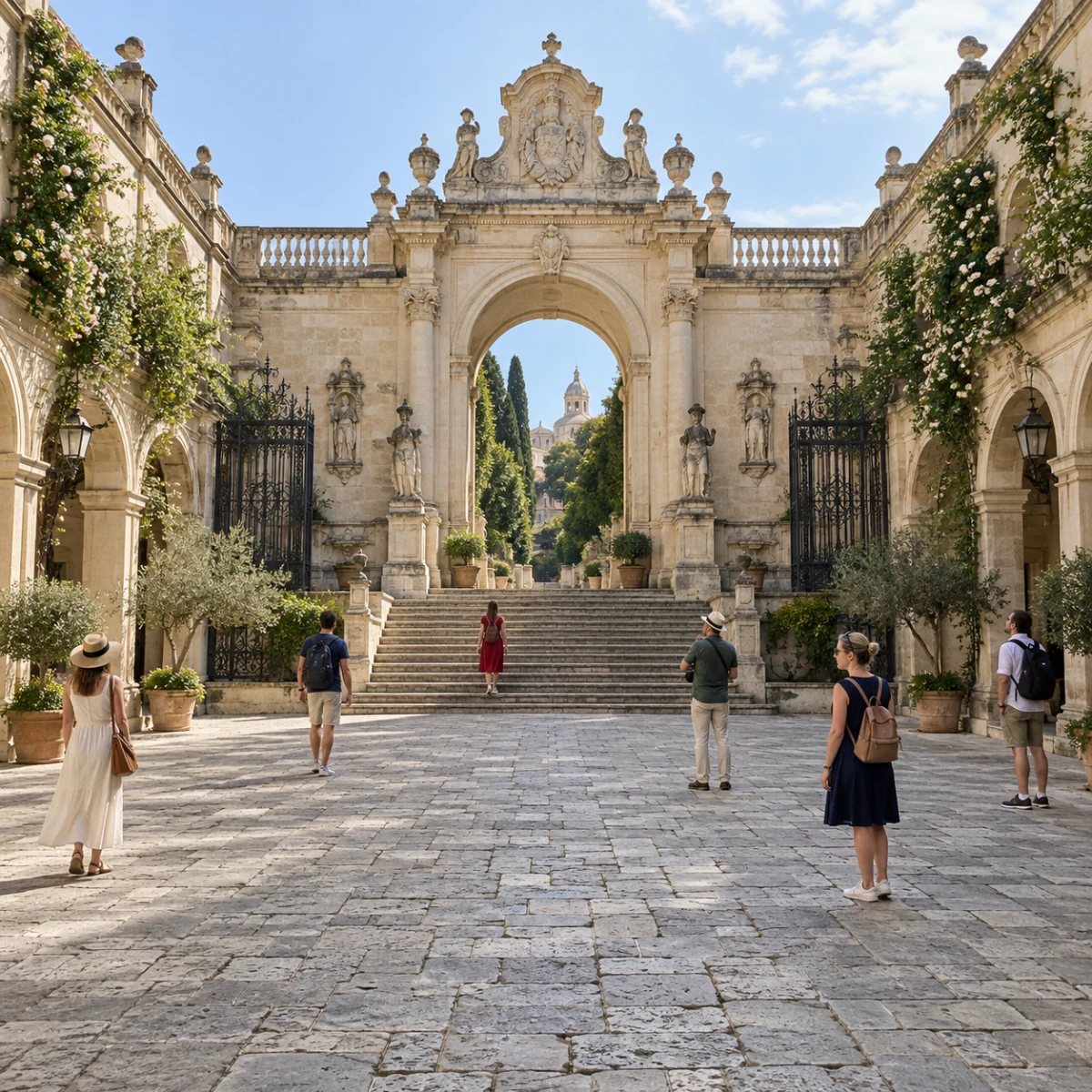
Choisissez une image JPEG, PNG ou WebP nette où les personnes à retirer sont bien visibles.
Décrivez la cible par sa position ou ses vêtements. Au besoin, ajoutez les personnes à protéger dans le champ facultatif.
Consultez l’estimation des crédits, connectez-vous et lancez la génération. Vérifiez les personnes restantes et le fond avant de télécharger.
Oui. Décrivez sa position et ses vêtements, puis indiquez les personnes à garder dans le champ facultatif. Les silhouettes séparées sont plus faciles à traiter. Le contact physique, les bras entrelacés ou les corps superposés nécessitent des consignes précises et une vérification attentive.
Décrivez les personnes à retirer en arrière-plan et identifiez le sujet au premier plan dans le champ de conservation. Par exemple : supprimez les touristes derrière la femme et gardez la femme en robe bleue. Adaptez ces détails à votre photo.
Non. Cet outil utilise des consignes écrites pour supprimer et garder des personnes. Vous n’avez pas à tracer une silhouette ni à importer un masque.
Oui. Demandez de supprimer toutes les personnes ou décrivez le groupe à retirer. Si quelqu’un doit rester, précisez-le dans le champ de conservation : cette consigne est prioritaire. Une foule dense qui masque de grandes surfaces est plus difficile à remplacer de façon convaincante.
La retouche vise à préserver les personnes et les détails indiqués, mais l’IA génère une nouvelle image. De petits détails du visage, les mains, les textures ou le texte peuvent changer. Comparez avec l’original ; cet outil ne propose pas de retouche identique au pixel près.
Les personnes masquant un autre corps, les garde-corps complexes, les panneaux et les fonds à motifs sont plus difficiles. L’IA reconstitue les zones cachées au lieu de retrouver la scène réelle invisible. Vérifiez les membres résiduels, les lignes interrompues, les fragments d’ombre et les textures répétées.
La génération nécessite une connexion et des crédits SceneFlare. Le bouton affiche une estimation selon la photo et les paramètres de sortie avant l’envoi. Chaque nouvelle génération consomme des crédits. Les images terminées sont enregistrées dans votre bibliothèque ; actualiser la page efface les fichiers importés et les consignes.
Importez une photo et décrivez les personnes à supprimer.