



Standard / Pro
Génération et retouche dans les deux versions.
Générez et retouchez avec Qwen Image 3.0. Choisissez Standard ou Pro, 1K ou 2K et jusqu’à six sorties. Ajoutez jusqu’à trois références pour la retouche.
Aperçu
Explorez d’autres modèles pour générer et modifier des images.
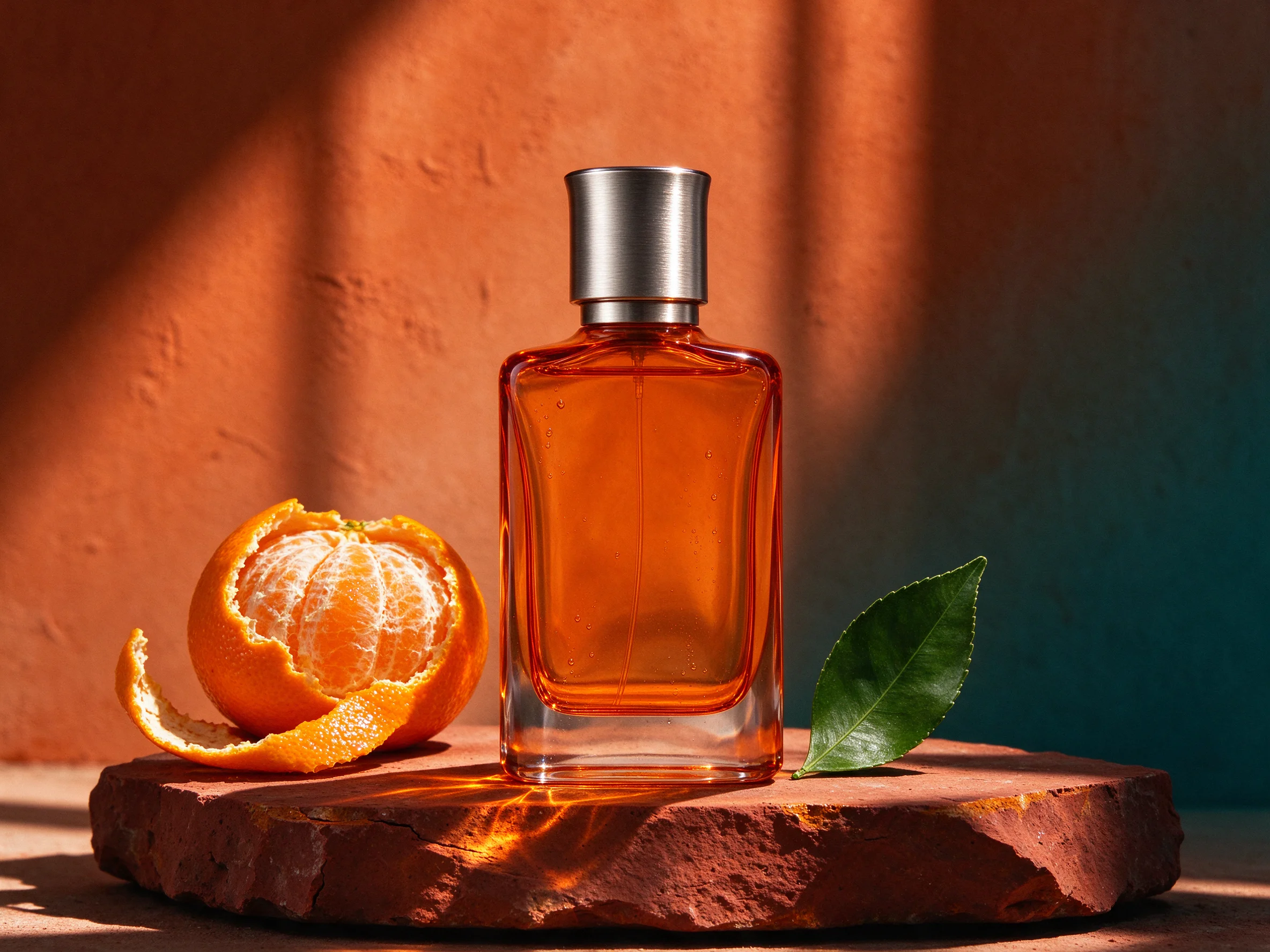
Une affiche produit doit laisser de la place au message tout en gardant le sujet reconnaissable. Explorez ces éléments ensemble ou modifiez une partie précise d’une image existante.
Génération et retouche dans les deux versions.
JPEG, PNG ou WebP pour la retouche.
11 ratios ; 1–6 images par requête.
Partez d’un texte ou d’images existantes, puis choisissez version, format et nombre de résultats.
Imaginez une photo de produit, une illustration ou une affiche sans import. Décrivez le sujet, puis le décor, la lumière et la composition. Distinguez le texte à afficher des indications visuelles.
Ajoutez une photo du sujet et, au besoin, une référence de composition ou de style. Précisez le rôle de chacune et les détails à conserver, sans attendre une copie exacte.
Les deux versions proposent génération et retouche avec les mêmes réglages. Standard est le point de départ moins coûteux. Comparez Pro pour évaluer un autre niveau de qualité, sans garantie de texte ou de visage parfait.
Onze ratios sont disponibles : carré, portrait 4:5, bannière 16:9 ou story 9:16, entre autres. Prévoyez l’emplacement du sujet et les espaces libres avant de générer.
Les deux versions offrent ces résolutions. Standard applique le même tarif de sortie aux deux niveaux ; le 2K coûte davantage avec Pro. Les dimensions exactes dépendent du ratio.
Commencez par une image pour affiner votre idée, puis comparez plusieurs propositions. Chaque sortie augmente le coût ; les références sont facturées une fois par requête, pas par résultat.
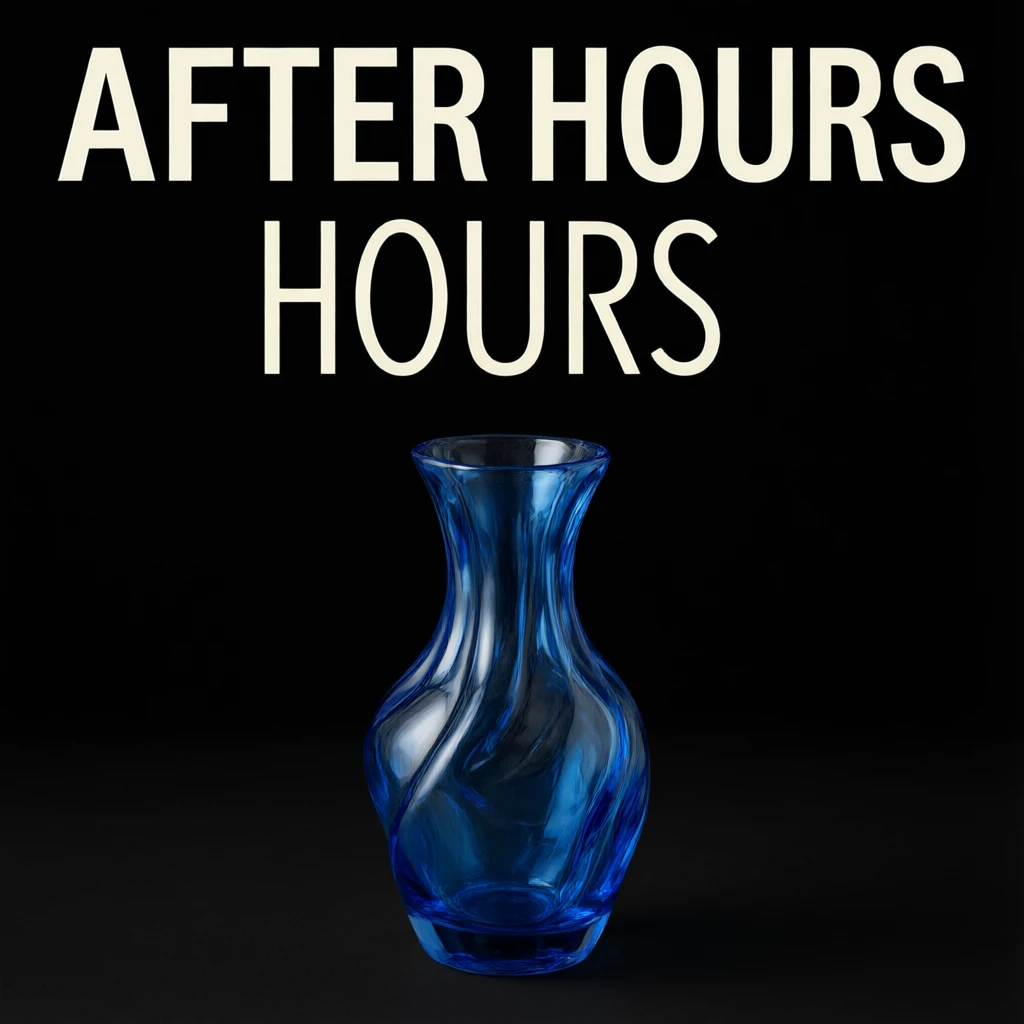
Cette image provient du préréglage d’affiche ci-dessus, avec Standard en 1K. Le vase bleu et le fond noir suivent la consigne, mais une ligne « HOURS » supplémentaire rappelle que la typographie doit être relue.
Placez le texte exact entre guillemets et indiquez sa position, sa couleur et sa taille. Un titre court laisse de la place au sujet.
Cherchez les mots répétés autant que les fautes. Cet exemple conserve la ligne en trop pour montrer le résultat sans retouche.
Pour des dates, prix ou textes de marque exacts, générez d’abord le fond puis ajoutez la typographie finale dans un logiciel de design.
La photo présentée est un exemple d’entrée, pas un résultat de retouche Qwen. Un portrait ou produit bien visible permet d’explorer un nouveau décor, une palette ou un traitement tout en précisant les détails à préserver.
Le sujet doit rester bien visible. Cette page accepte JPEG, PNG et WebP, avec largeur et hauteur entre 384 et 3072 pixels.
Par exemple : « Garder le visage, les cheveux et la tenue ivoire de l’image 1 ; remplacer seulement le fond par un studio chaleureux. » Attribuez un rôle aux autres images.
Vérifiez visage, mains, vêtements et étiquettes avant le téléchargement. La retouche générative peut aussi modifier des détails non visés.

Partez d’un texte ou importez une à trois références JPEG, PNG ou WebP. Chaque côté doit mesurer 384 à 3072 pixels.
Indiquez sujet, composition et texte exact. Choisissez version, ratio, résolution et quantité.
Connectez-vous et vérifiez les crédits. Contrôlez orthographe, fidélité et contours avant de télécharger ou publier.
La création à partir de texte et la retouche avec une à trois références. La page propose Standard et Pro, 1K et 2K, onze ratios et jusqu’à six sorties par requête.
Standard permet d’explorer une idée à moindre coût. Pro utilise un autre tarif avec les mêmes réglages. Comparez selon votre projet : aucune version ne garantit texte exact ou ressemblance parfaite.
JPEG, PNG et WebP, avec largeur et hauteur entre 384 et 3072 pixels. Le mode image vers image accepte une à trois références ; le mode texte vers image ne nécessite aucun import.
Le nombre de sorties, la version, la résolution et les références. Chaque référence est facturée une fois par demande, pas par sortie. Six images coûtent plus qu’une. Standard a le même tarif de sortie en 1K et 2K.
L’amélioration du prompt est désactivée par défaut. Activez-la pour une idée générale, mais pas pour un texte exact ou une retouche strictement délimitée. Vérifiez toujours le résultat.
Non. Lors de notre test Standard 1K, le titre demandé figurait bien dans l’image, mais un mot était répété. Vérifiez orthographe, répétitions, nombres et ponctuation avant publication.
Non. 1K et 2K sont des niveaux de résolution ; le ratio détermine la forme et les dimensions. Choisissez un carré, un portrait ou un paysage selon l’usage prévu.
Cette page fonctionne par consignes textuelles et références, sans dessin de masque ni export de calques. Le résultat est une image aplatie. Utilisez un logiciel de design pour une typographie précise ou des modifications par calque.
Décrivez une nouvelle image ou apportez une référence.