1 photo de référence
Montrez le produit entier avec ses détails importants bien visibles.
Transformez votre photo produit en image publicitaire statique. Choisissez une direction créative, réservez de la place au message et sélectionnez un modèle d’image.
Explorez d’autres modèles pour générer et modifier des images.
Préparez des visuels pour un lancement, une promotion saisonnière ou un nouveau test créatif. Utilisez votre photo comme référence et décrivez la composition souhaitée. Après le téléchargement, ajoutez les titres, prix et appels à l’action exacts dans votre outil de design.
Montrez le produit entier avec ses détails importants bien visibles.
Explorez les aplats colorés, l’espace pour le texte, les scènes de vie, les vues à plat, les ambiances saisonnières et l’éclairage ciblé.
L’estimation varie selon le modèle et les réglages.
Indiquez le public, l’emplacement, les couleurs et le point focal. Un brief concret est plus facile à affiner que « fais une belle publicité ».
Essayez « Espace pour le titre » : produit à droite, fond épuré à gauche. Générez sans texte, puis ajoutez du texte publicitaire modifiable après le téléchargement.
Appliquez un préréglage et remplacez sa palette par vos couleurs de marque. Prévoyez un point focal et un fond simple. Un autre préréglage remplace le prompt.
Gardez la photo et le brief, puis changez de modèle compatible ou de composition. Vérifiez la nouvelle estimation de crédits. Chaque génération est facturée séparément ; cette page ne réalise pas de tests publicitaires.
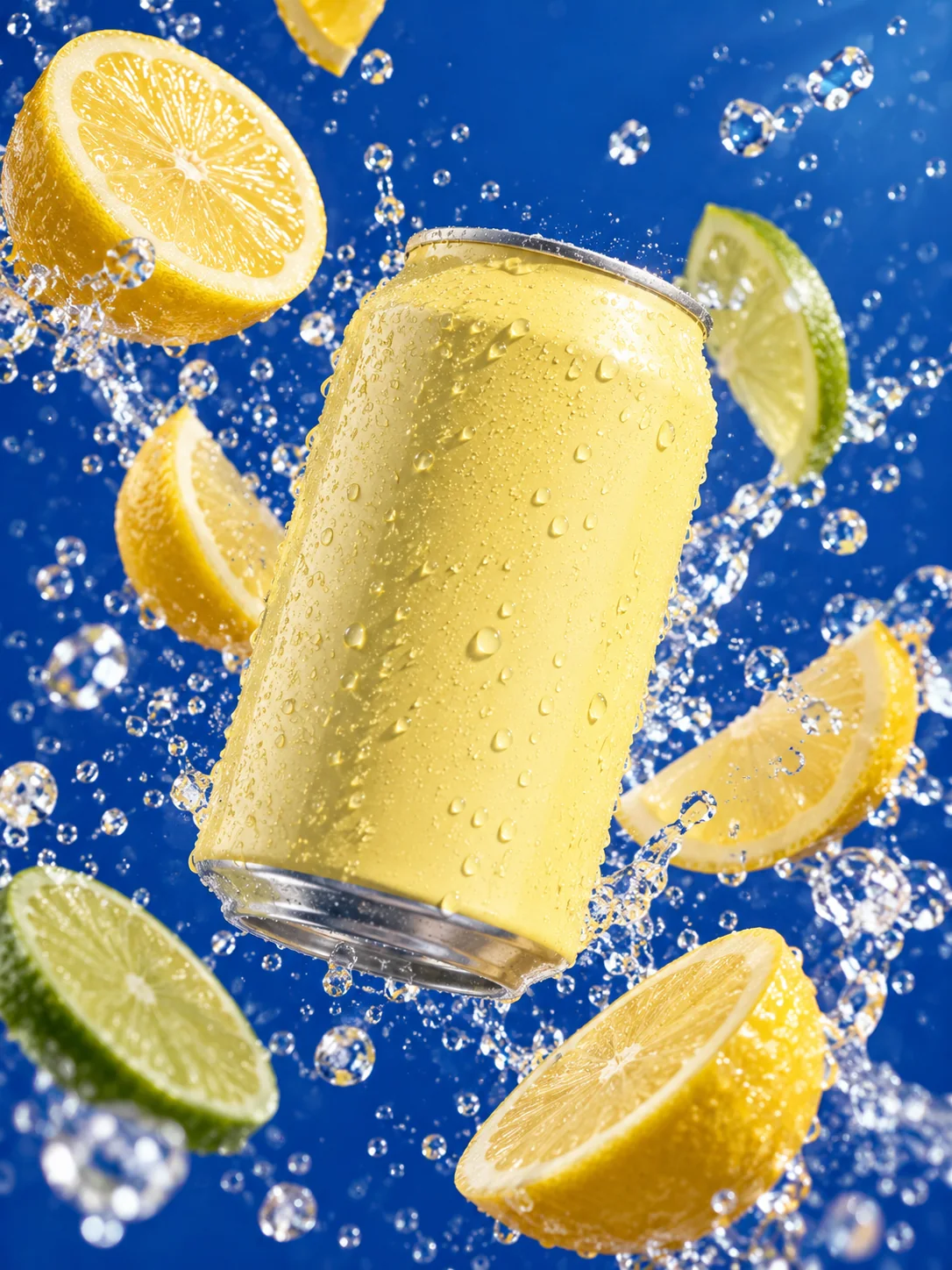
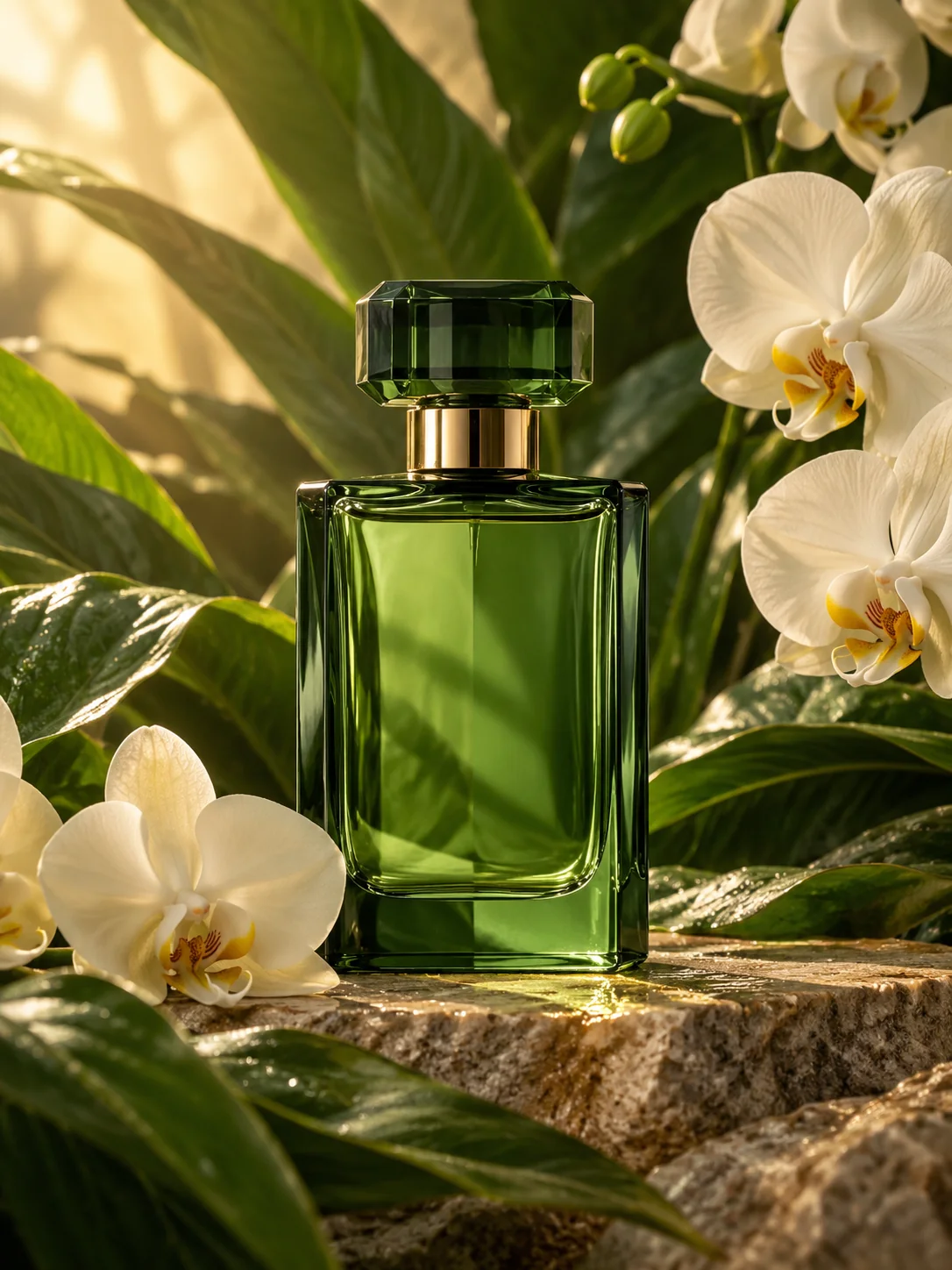
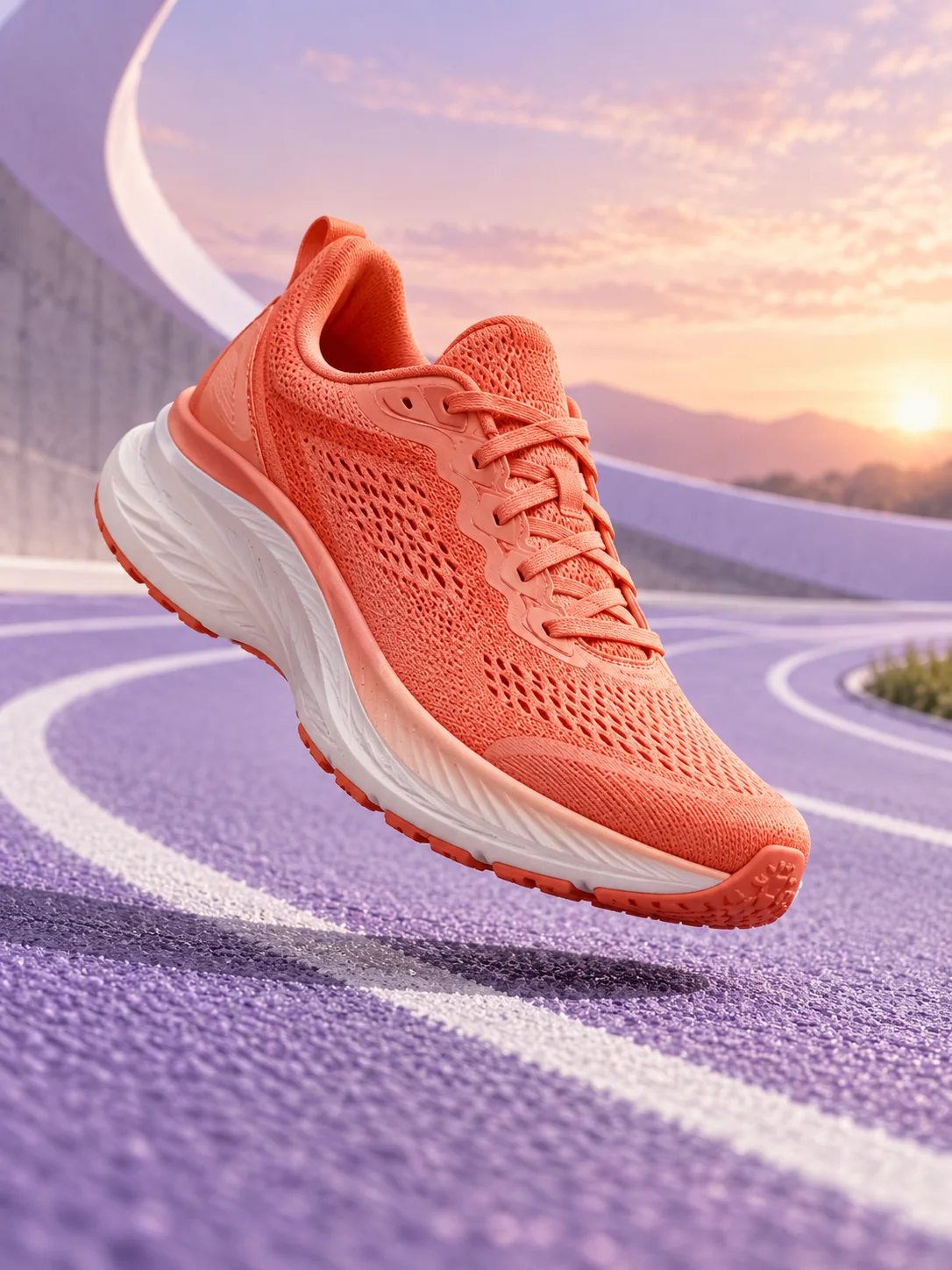
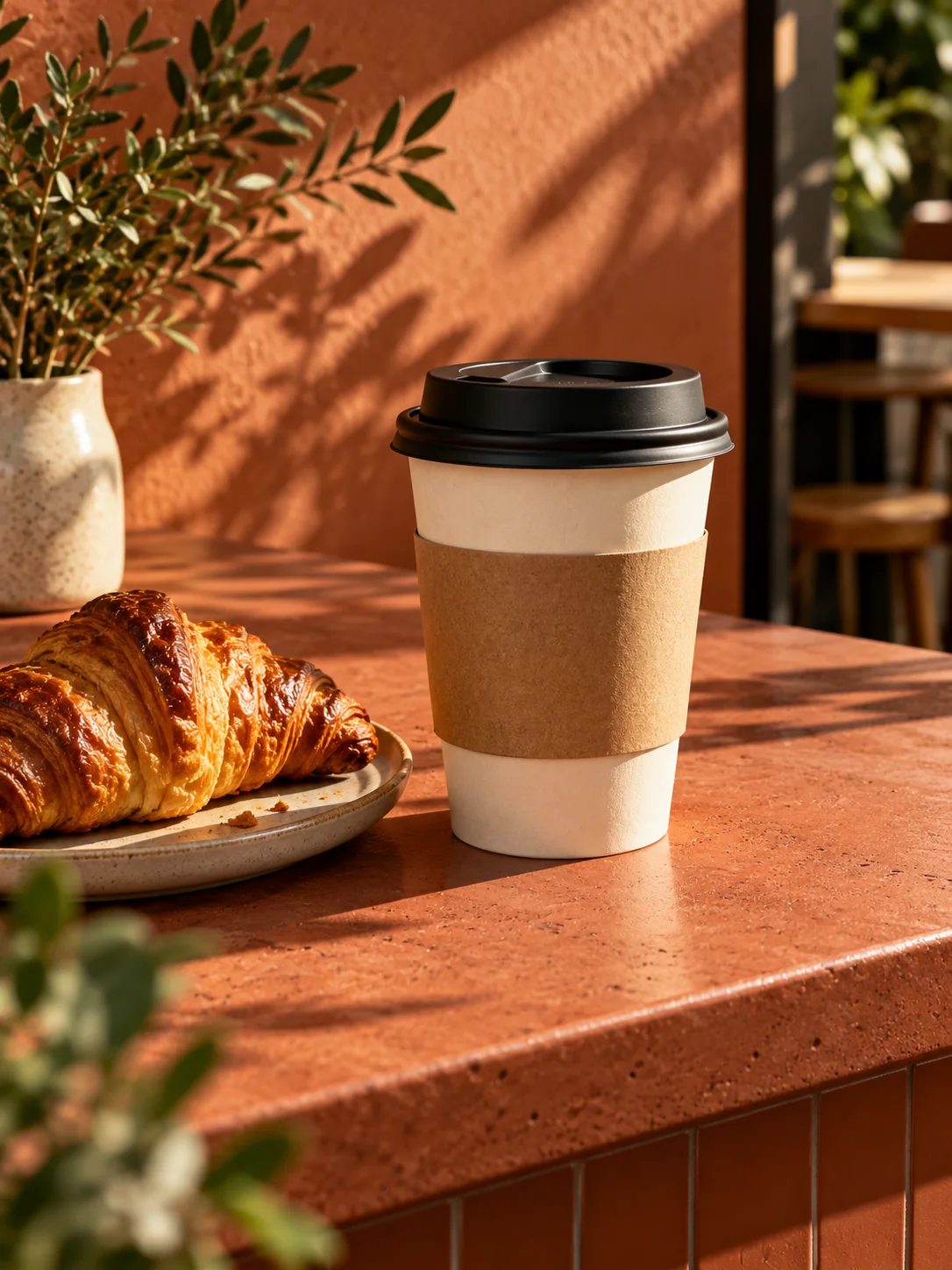
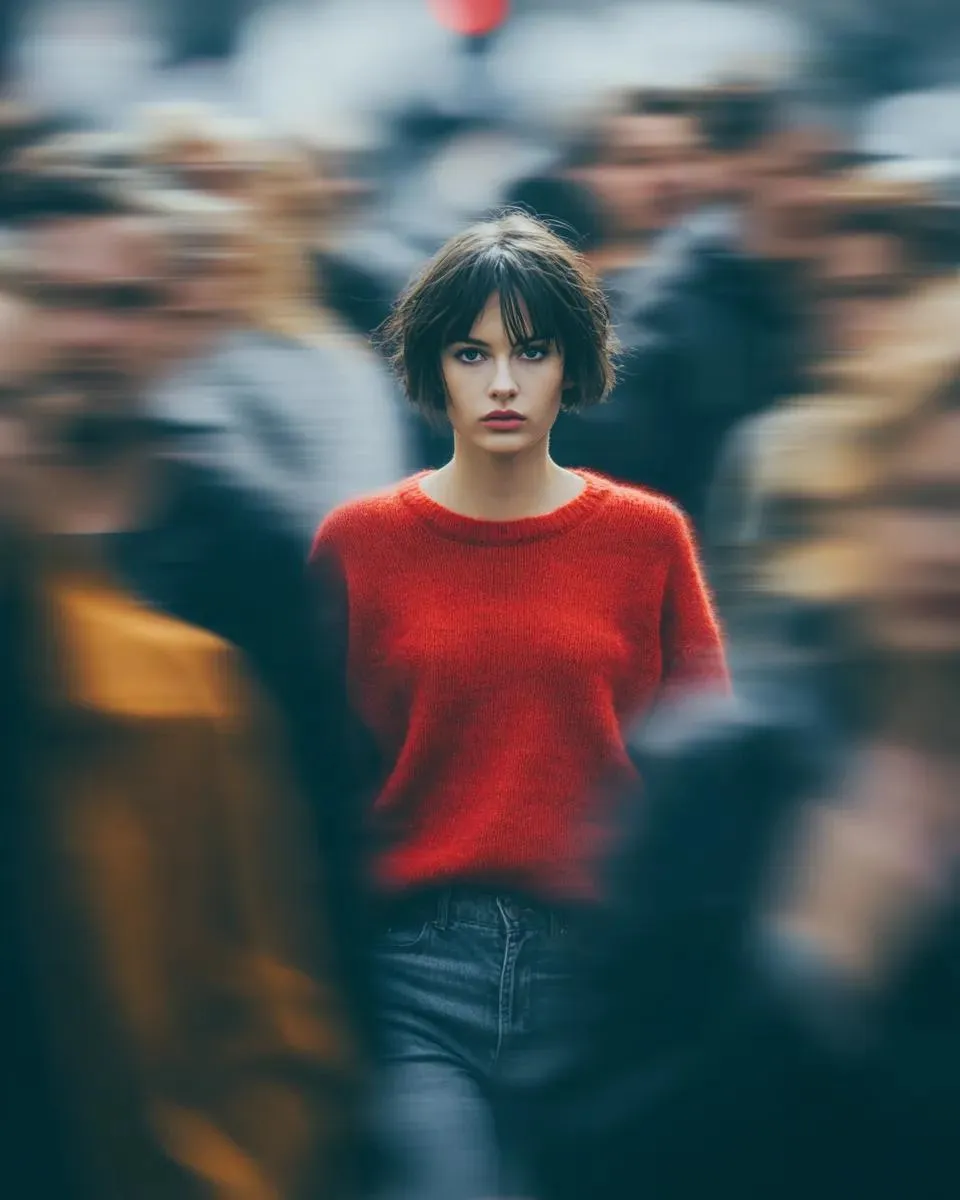
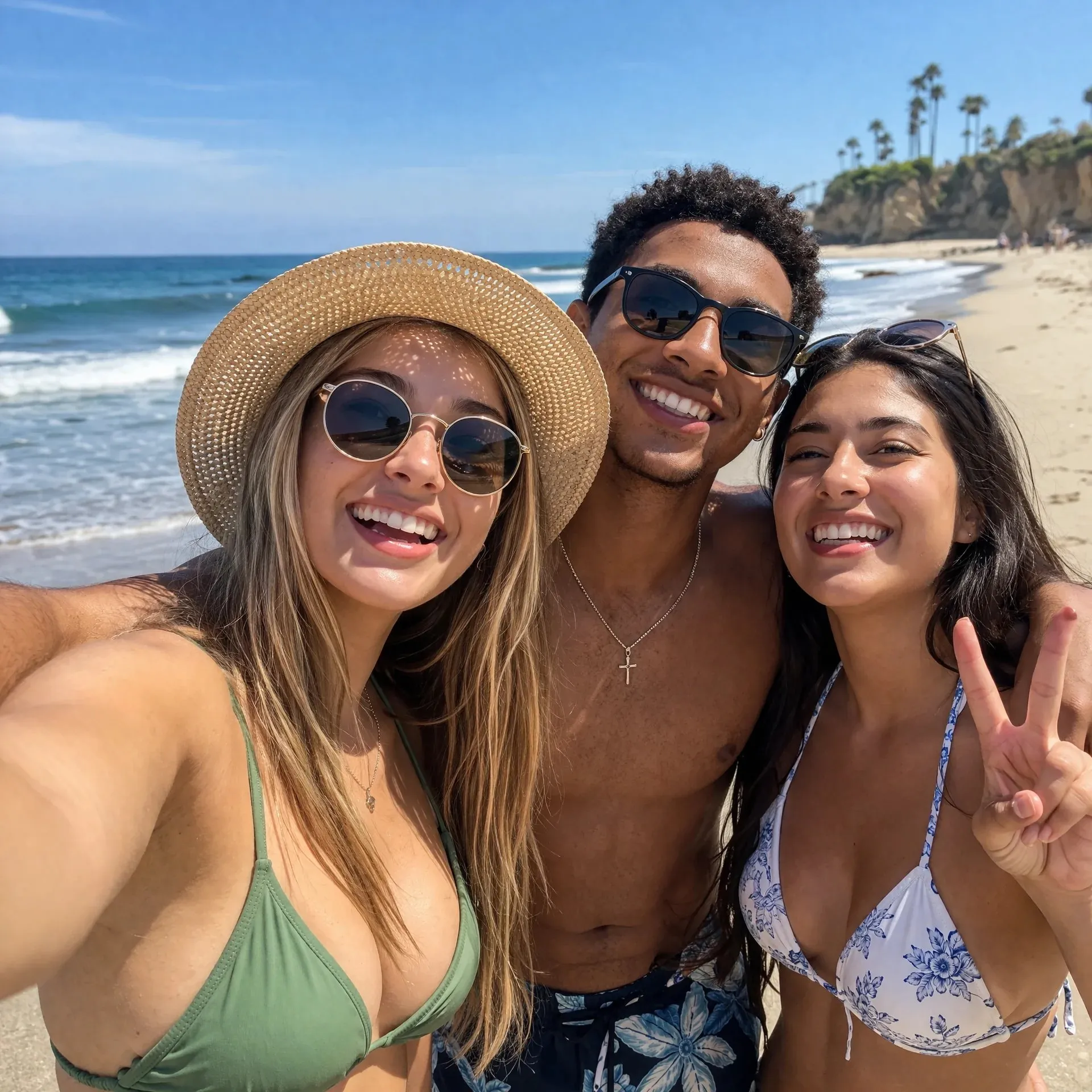
Illustrations générées par IA pour cette page. Ce sont des exemples créatifs, pas des résultats de cet outil ni une preuve des performances d’un modèle.
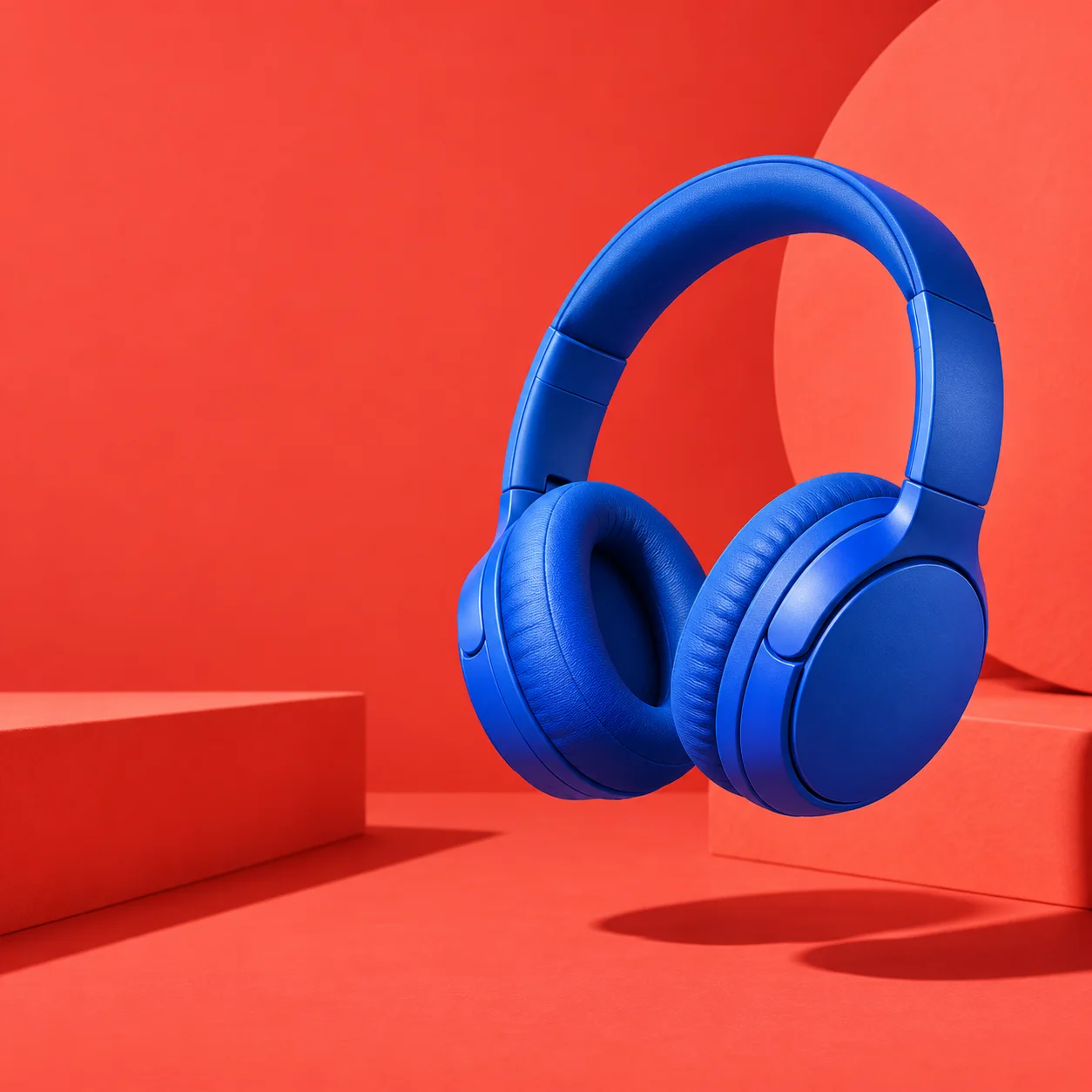
Utilisez Couleurs vives pour annoncer un nouveau produit ou concevoir une campagne autour d’un article phare. Commencez par un contraste net entre le produit et le fond, puis adaptez la palette à votre marque.
Précisez le produit, le public et l’ambiance. Choisissez un point focal et une ou deux couleurs de fond. Les accessoires doivent mettre le produit en valeur sans lui faire concurrence.
« Utilisez un fond corail et des formes géométriques simples. Placez le produit entièrement visible à droite et laissez le tiers gauche libre. Ajoutez une ombre de contact douce. Aucun texte. »
Gardez la même référence et comparez un fond plus clair, un cadrage plus serré ou un autre modèle compatible. Vérifiez forme, couleurs et étiquette à chaque résultat. Chaque génération utilise des crédits.
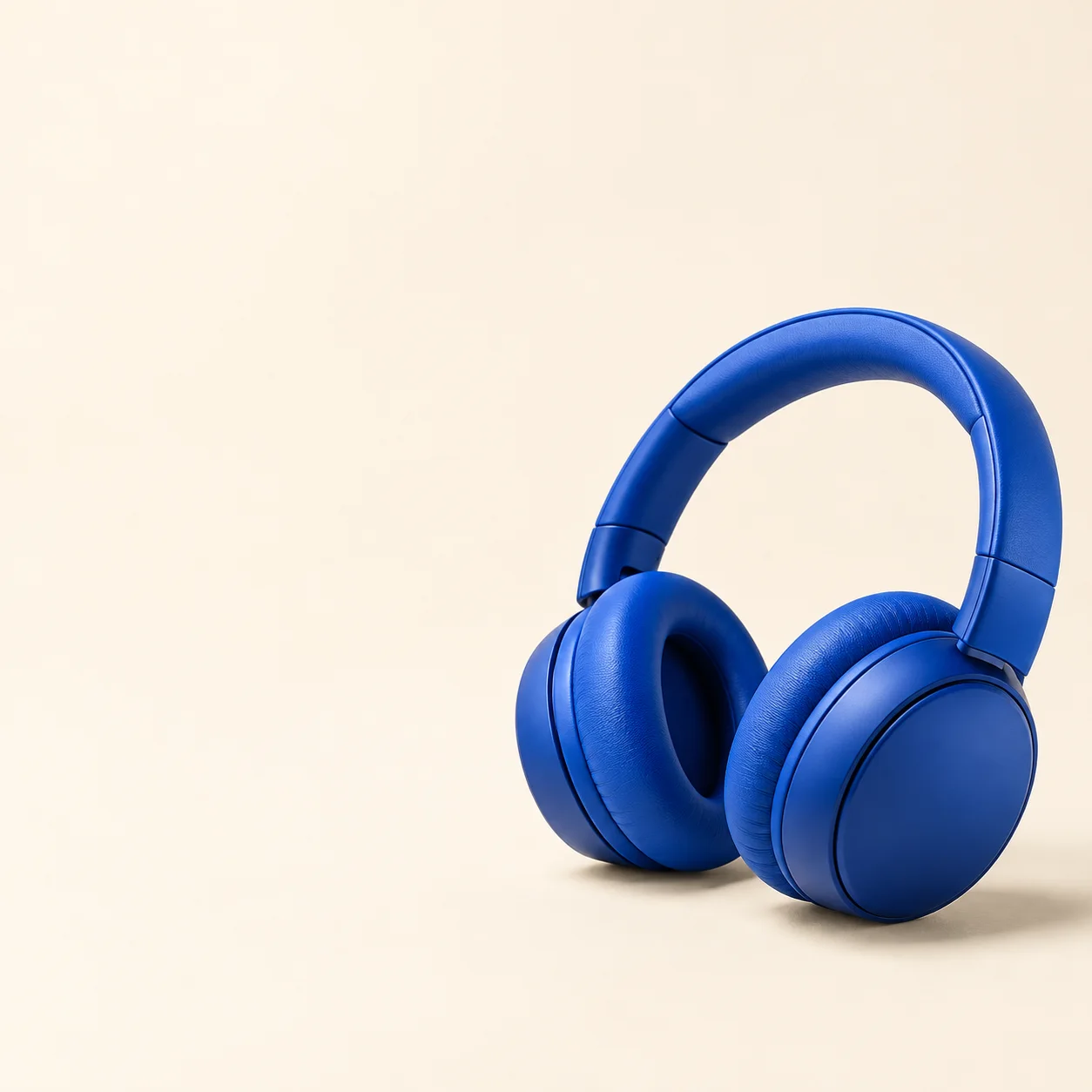
Pour une publicité centrée sur une offre, prévoyez le titre, le prix et l’appel à l’action avant de générer le visuel. Espace pour le titre offre une composition plus sobre à finaliser dans un logiciel de création.
Choisissez un format disponible adapté à l’emplacement prévu. Définissez la zone de texte et éloignez le produit des bords de recadrage. Un exemple carré est un point de départ, pas une mise en page universelle.
« Placez le produit en bas à droite sur un fond crème chaleureux. Laissez la moitié gauche et le tiers supérieur vides pour un titre. Lumière douce, ombre légère. N’ajoutez ni texte ni prix. »
Après le téléchargement, ajoutez le titre exact, l’offre vérifiée, les éléments de marque et l’appel à l’action dans votre logiciel. Vérifiez la lisibilité à la taille finale et les exigences actuelles de la plateforme.
Choisissez un JPEG, PNG ou WebP net montrant le produit entier. Évitez les fonds chargés et les reflets qui masquent l’étiquette.
« Appliquer l’effet » remplit le prompt obligatoire. Ajoutez vos couleurs, votre public et vos consignes de composition. Choisissez le modèle, le format disponible et le nombre d’images, puis vérifiez les crédits.
Connectez-vous avec suffisamment de crédits. L’onglet Résultats s’ouvre au démarrage et à la réception d’une image. Vérifiez le produit, téléchargez le visuel et ajoutez le texte final avant publication.
Vous pouvez créer des concepts statiques pour ces emplacements. Choisissez parmi les formats du modèle, puis vérifiez les dimensions, le recadrage et les exigences actuelles. Cet outil ne publie pas les publicités et ne garantit pas leur validation.
Les préréglages gardent l’espace de texte vide. Vous pouvez demander un texte exact entre guillemets dans le prompt, mais l’orthographe et la mise en page peuvent varier. Ajoutez les prix, logos et textes modifiables dans un éditeur après téléchargement.
Non. Cette page crée des images statiques à partir d’une photo. Elle ne génère pas de vidéos publicitaires, ne connecte pas de compte publicitaire, ne fixe pas de budget, ne lance pas de campagne et ne mesure pas les conversions.
Pas toujours. La référence et le prompt guident la génération, mais les étiquettes, couleurs et formes peuvent changer. Comparez avec l’original. Utilisez uniquement des affirmations vérifiées et des offres réelles.
La génération nécessite une connexion et des crédits SceneFlare. Le bouton affiche l’estimation correspondant au modèle et aux réglages. Les dépenses publicitaires ne sont pas incluses ; aucun résultat de vente ou de conversion n’est promis.
Utilisez le nombre d’images si le modèle le propose, ou modifiez un élément du brief et relancez. Chaque génération utilise des crédits. Les fichiers sont des images aplaties, pas des modèles à calques. Testez leurs performances dans votre propre processus publicitaire.
Importez une photo, choisissez une composition et transformez votre brief en visuel à affiner.
Concepts créatifs générés par IA, et non résultats testés du modèle ou de l’outil présenté.