1 photo
Utilisez une photo nette en JPEG, PNG ou WebP.
Transformez une photo de produit en vidéo IA. Choisissez un mouvement de caméra, 4–15 secondes et 768P ou 2K pour une courte présentation avec MiniMax H3.
Aperçu vidéo
Découvrez d’autres façons de créer des vidéos.
Créez une courte présentation à partir d’une photo. Choisissez un mouvement mesuré, la durée et la qualité, puis ajoutez vos préférences de scène. Notre outil utilise MiniMax H3 pour produire une vidéo que vous pouvez vérifier et télécharger.
Utilisez une photo nette en JPEG, PNG ou WebP.
Choisissez la durée avant de générer.
Vérifiez les crédits pour vos réglages.
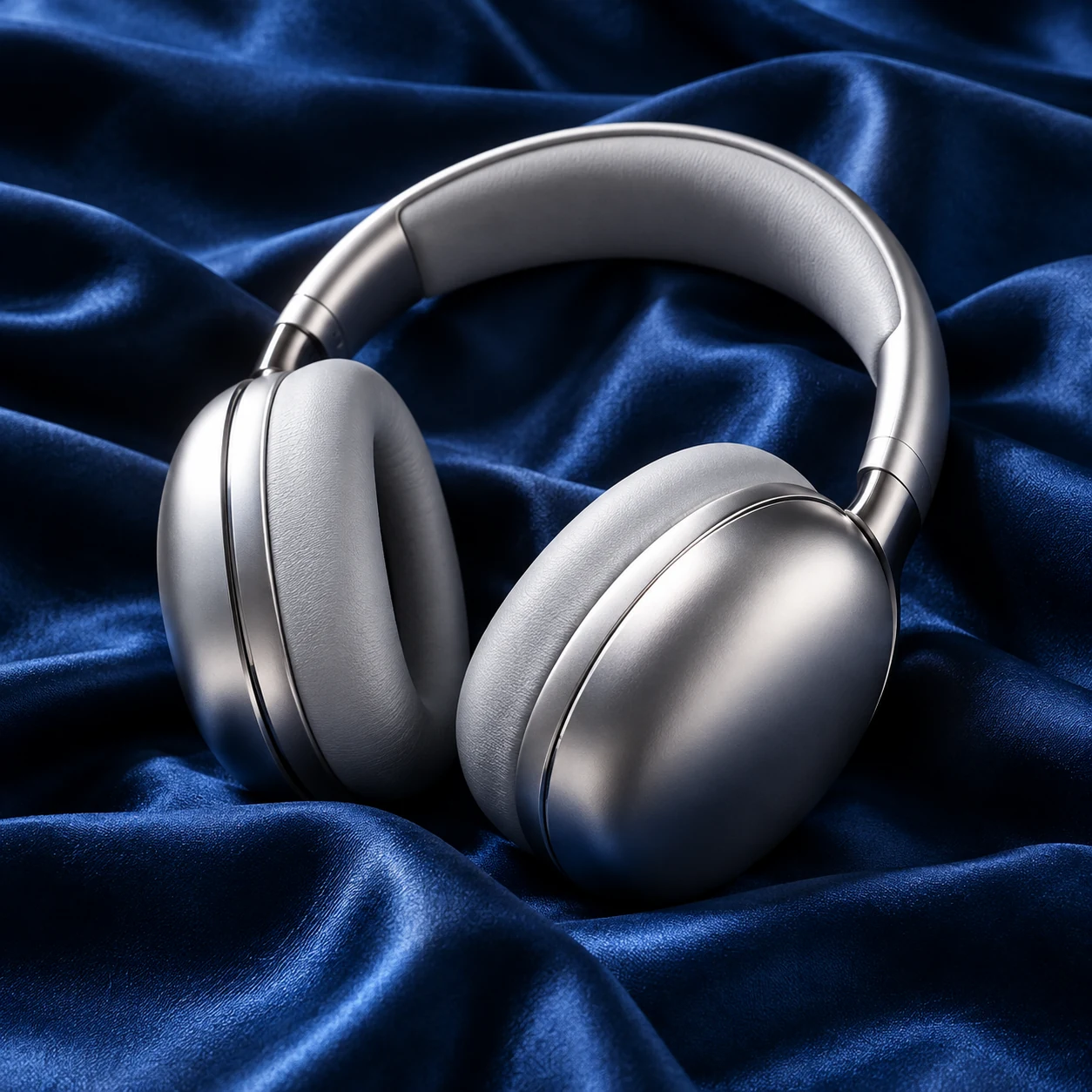
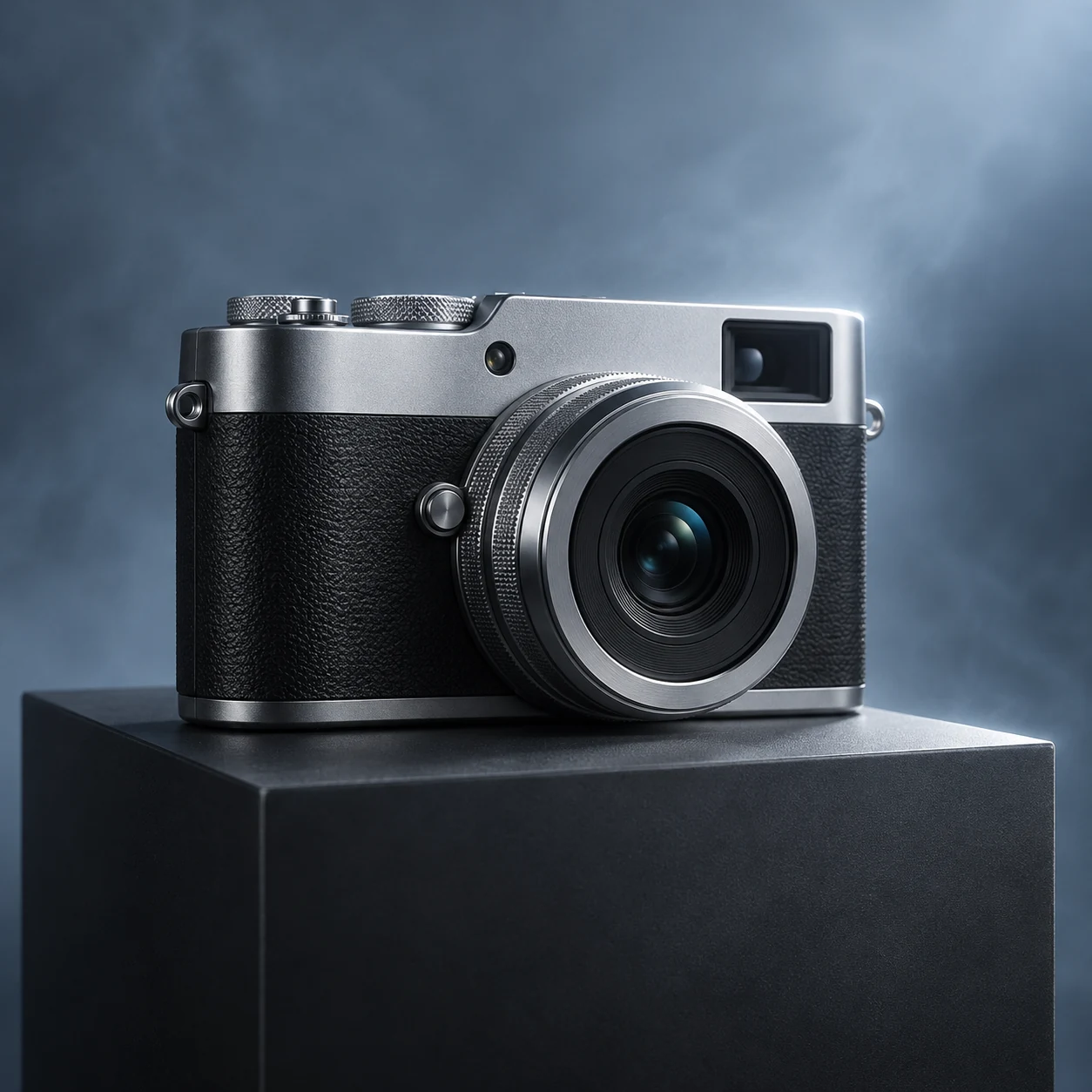
La référence visible guide formes, matériaux et emballage.
Commencez par une approche lente, un arc léger ou un gros plan.
Adaptez durée et qualité au clip et à votre budget de crédits.
Définissez les détails, le mouvement et la sortie avant de générer.
Votre photo sert de première image et de référence produit. Nous demandons au modèle de conserver au mieux forme, couleur, matériau, étiquette et emballage pendant le plan. Un éclairage clair et une vue dégagée donnent une meilleure base. Vérifiez les détails avant publication.
Un produit bien visible définit le sujet.
Contrôlez logos, étiquettes et proportions pour repérer les changements.
L’approche lente rapproche le produit, l’arc léger apporte de la profondeur et le gros plan souligne un détail visible. Nous organisons les instructions pour un plan continu selon votre choix, sans vous demander un long prompt vidéo.
Choisissez un mouvement mesuré adapté au produit.
Ajoutez une note courte sur la lumière ou l’atmosphère.
Choisissez 4–15 secondes et 768P ou 2K, puis vérifiez les crédits. Le format suit la photo : préparez une image horizontale pour une vidéo large ou verticale pour une vidéo haute. Utilisez votre logiciel de montage pour les coupes, sous-titres et ajustements audio finaux.
Préparez la composition pour l’écran visé.
Comparez les crédits lorsque vous changez les paramètres.
Ajoutez un JPEG, PNG ou WebP net au format souhaité pour la vidéo.
Sélectionnez mouvement, 4–15 secondes et 768P ou 2K. Ajoutez vos préférences de scène si besoin.
Connectez-vous, vérifiez les crédits et générez. Contrôlez les détails avant de télécharger.
Nous utilisons MiniMax H3 en mode image vers vidéo. Votre photo devient la première image et le mouvement choisi guide un plan continu du produit.
Un JPEG, PNG ou WebP bien éclairé avec un produit entier et visible. Gardez les étiquettes lisibles et évitez bords coupés, flou marqué et objets distrayants.
Le format suit l’image source. Préparez une photo verticale, carrée ou horizontale avant l’import. Il n’y a pas de réglage séparé du format vidéo.
Nous demandons un mouvement mesuré et le maintien des détails visibles. L’IA peut modifier texte, géométrie ou matériaux. Une photo ne définit pas un dos invisible exact ni une vue complète à 360 degrés.
MiniMax H3 génère l’audio avec la vidéo ; cette page ne permet pas de le désactiver. Nous demandons une ambiance discrète sans dialogue. Ajoutez ou ajustez voix off, sous-titres, musique et coupes dans votre éditeur.
La connexion et des crédits SceneFlare sont nécessaires. La durée et la qualité déterminent l’estimation du bouton. Chaque essai crée une vidéo téléchargeable, disponible dans votre Bibliothèque une fois terminée.
Importez une image nette et choisissez le mouvement de caméra.