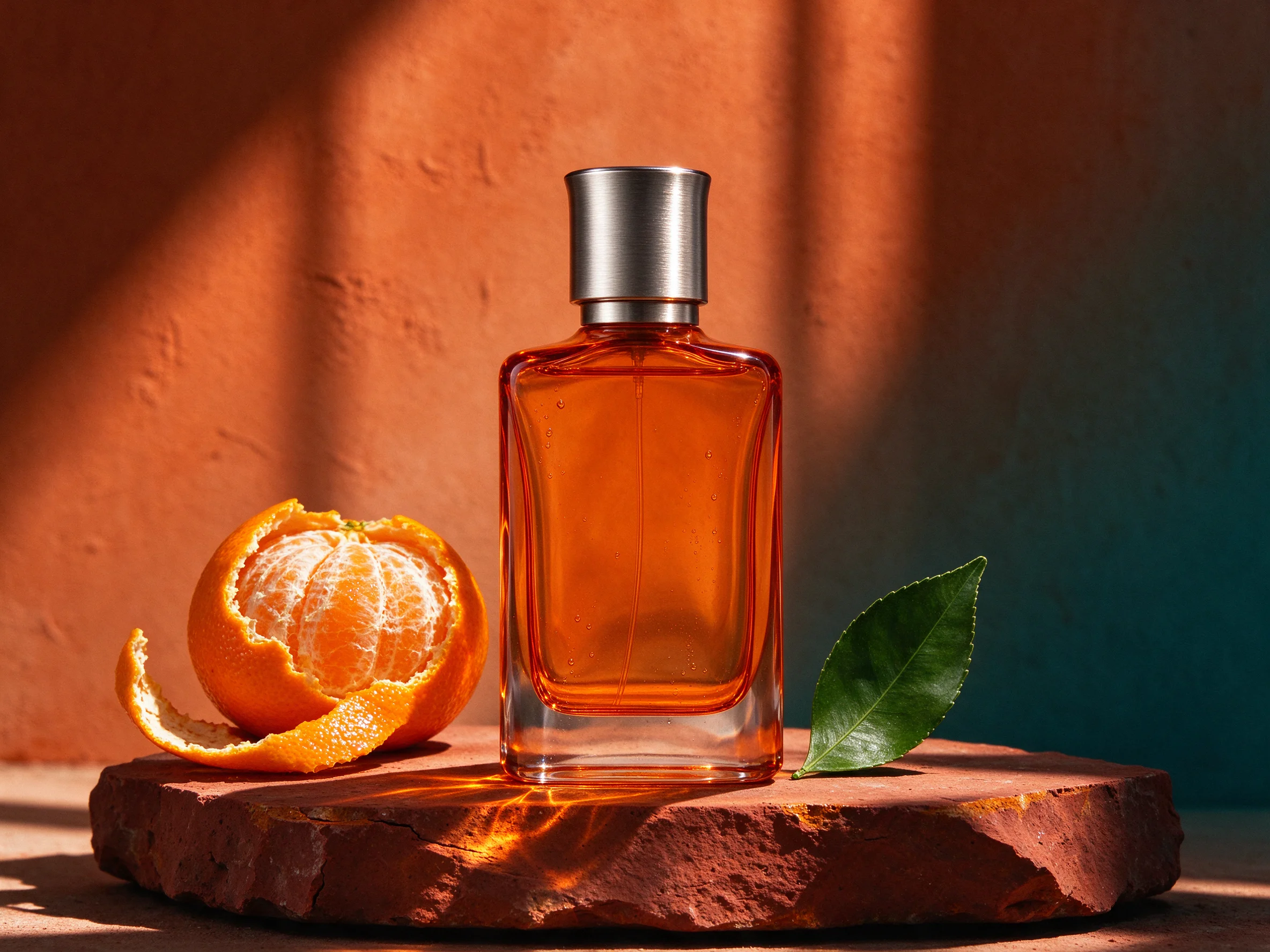


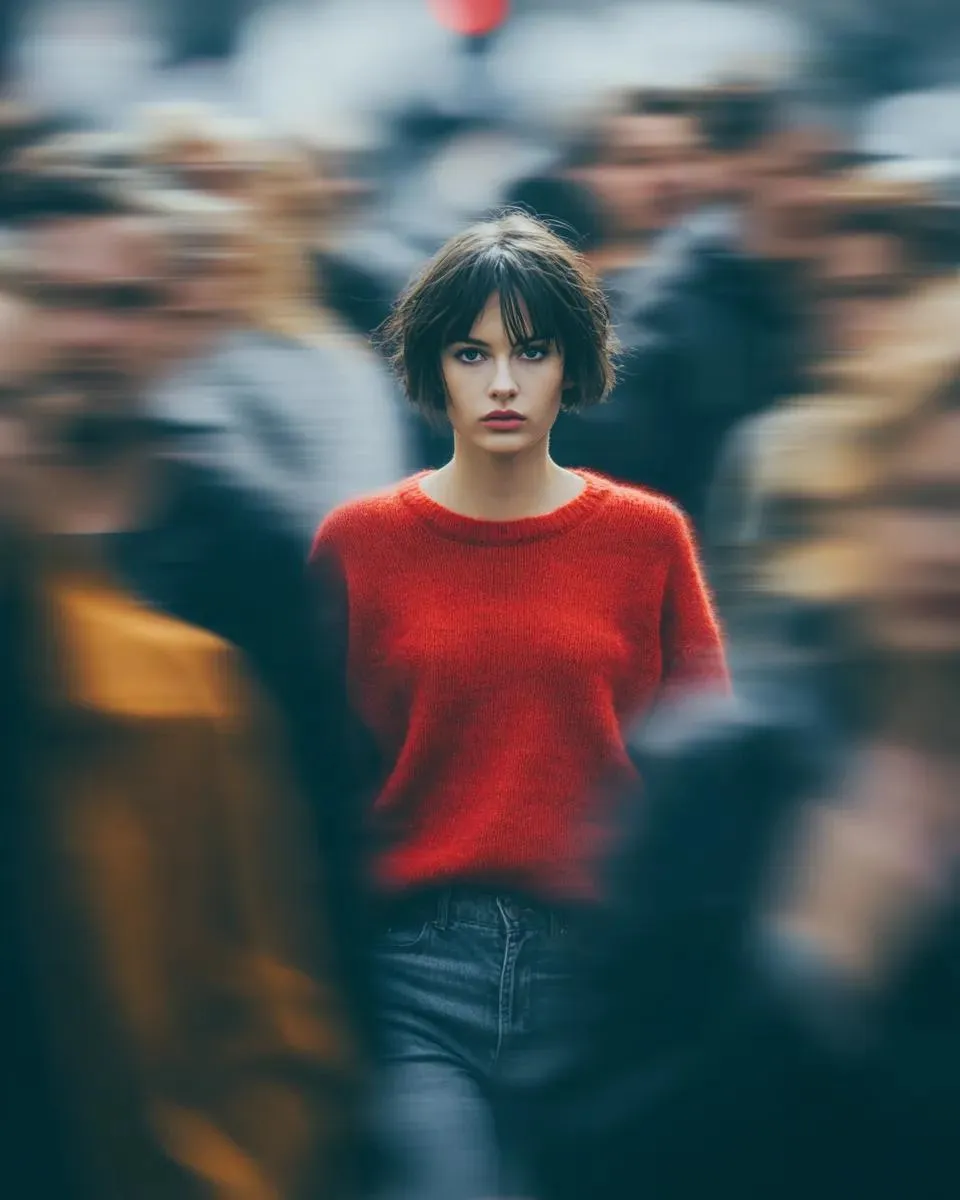
Flare / Sunburst
Sunburst privilégie la fidélité des retouches et la préservation des détails de référence.
Créez et retouchez des images avec GPT Image 2.5. Choisissez Flare ou Sunburst, ajoutez références et masques, puis vérifiez les crédits avant de générer.
Aperçu

Explorez d’autres modèles pour générer et modifier des images.
Partez d’une description ou de vos photos. Flare convient aux itérations rapides, Sunburst aux retouches fidèles. Choisissez la version adaptée à chaque demande dans le même espace.
Sunburst privilégie la fidélité des retouches et la préservation des détails de référence.
Cinq niveaux de qualité permettent d’équilibrer les détails, le temps de génération et les crédits.
Créez 1 à 10 images par demande. Choisissez chaque vignette pour prévisualiser et télécharger l’image. Les résultats restent disponibles dans la bibliothèque.
Créez et retouchez des images avec GPT Image 2.5. Choisissez Flare ou Sunburst, ajoutez références et masques, puis vérifiez les crédits avant de générer.
Précisez le sujet, le décor, la lumière et la composition. Placez le texte souhaité entre guillemets et vérifiez l’orthographe ainsi que les détails du résultat.
Ajoutez jusqu’à 16 photos, croquis ou mises en page. Expliquez le rôle de chaque référence et les éléments à préserver. Une référence guide le résultat sans garantir une copie exacte.
Importez un PNG aux dimensions de la première référence. Les pixels transparents indiquent la zone à modifier, les pixels opaques celle à conserver.
Largeur et hauteur doivent être des multiples de 16 : au plus 3 840 px par côté, de 655 360 à 8 294 400 pixels au total et un rapport maximal de 3:1.
La transparence est une fonction en aperçu. Vérifiez le canal alpha et les contours avant utilisation.
Créez 1 à 10 images par demande. Choisissez chaque vignette pour prévisualiser et télécharger l’image. Les résultats restent disponibles dans la bibliothèque.
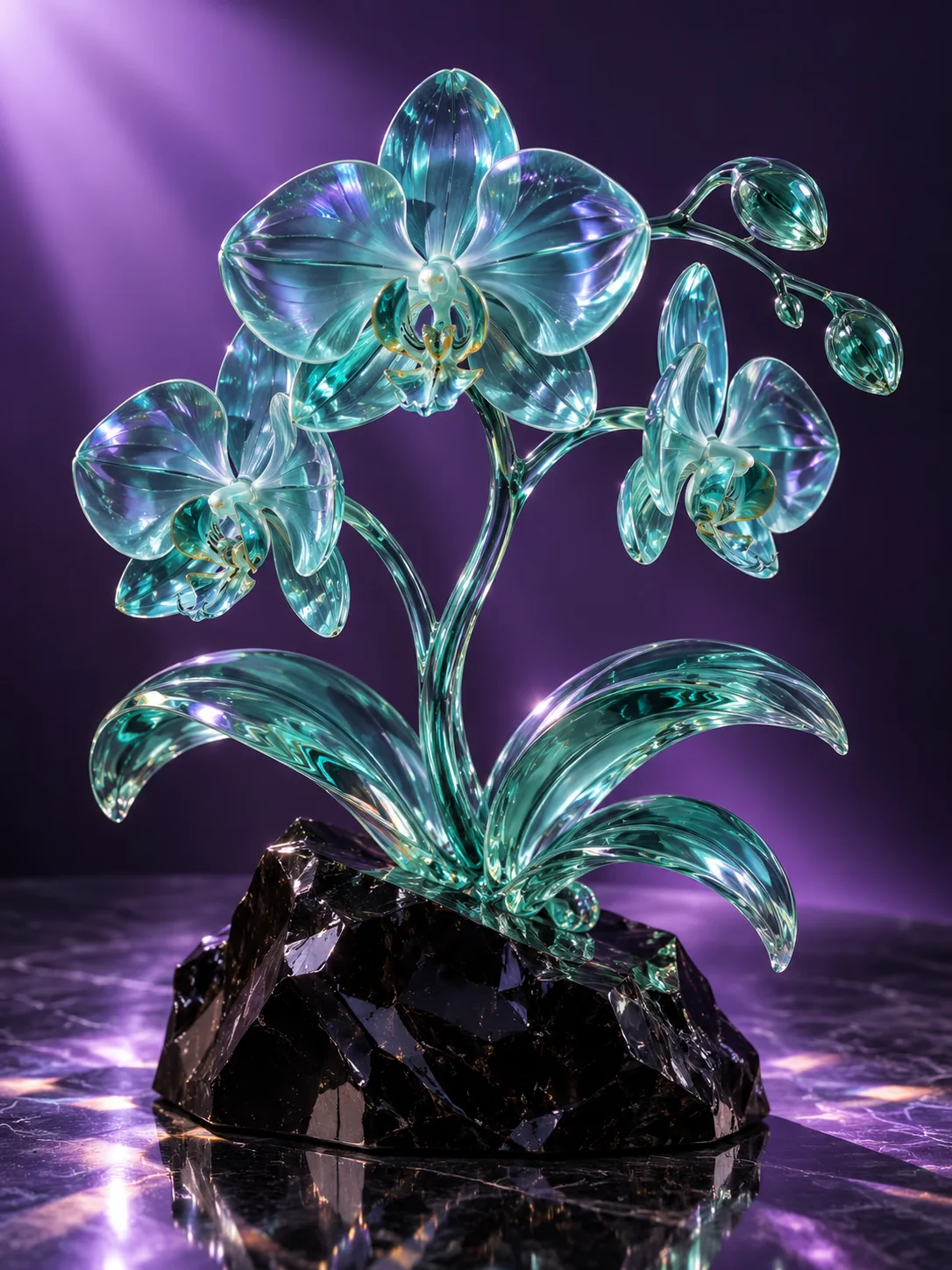
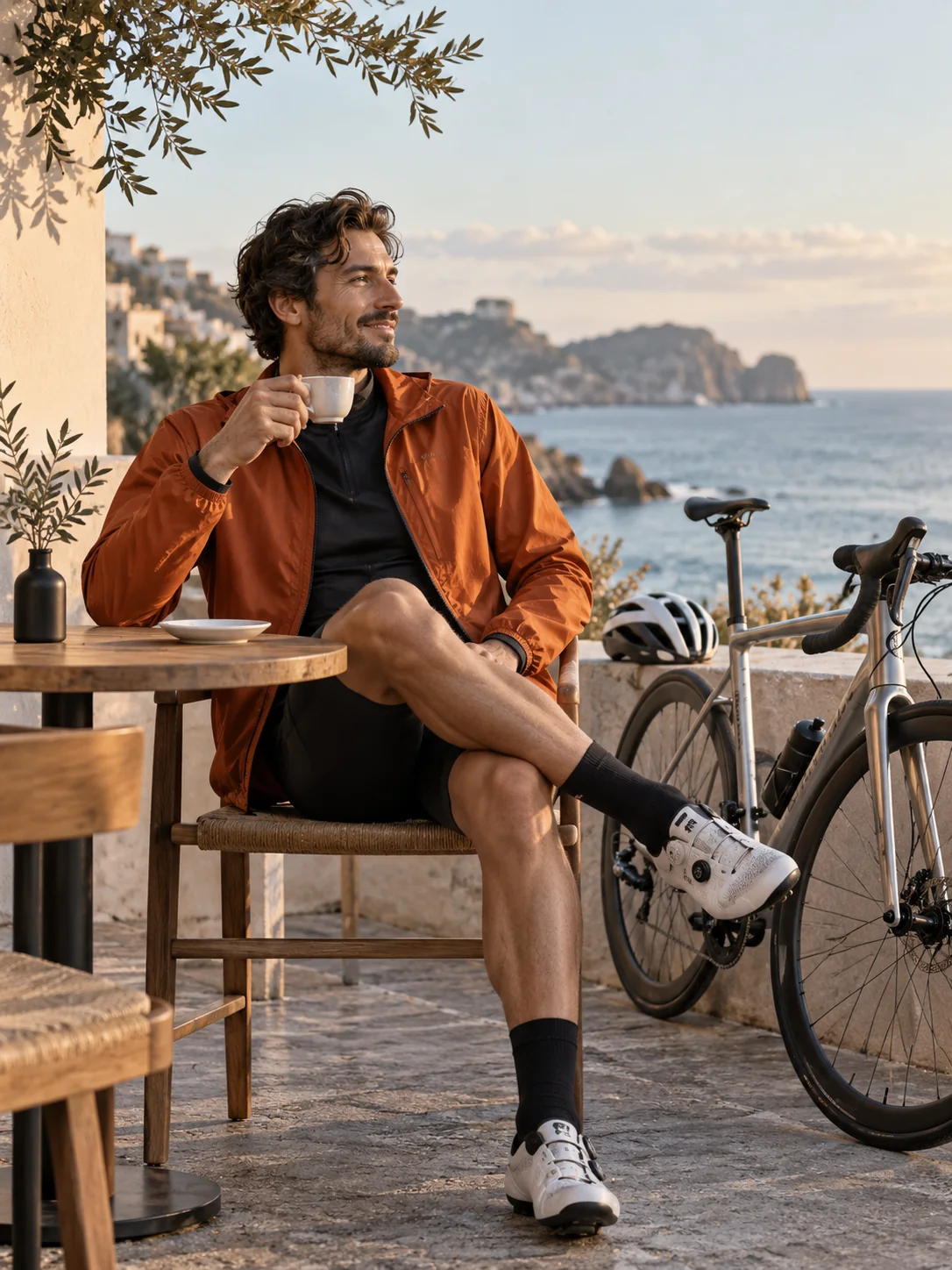
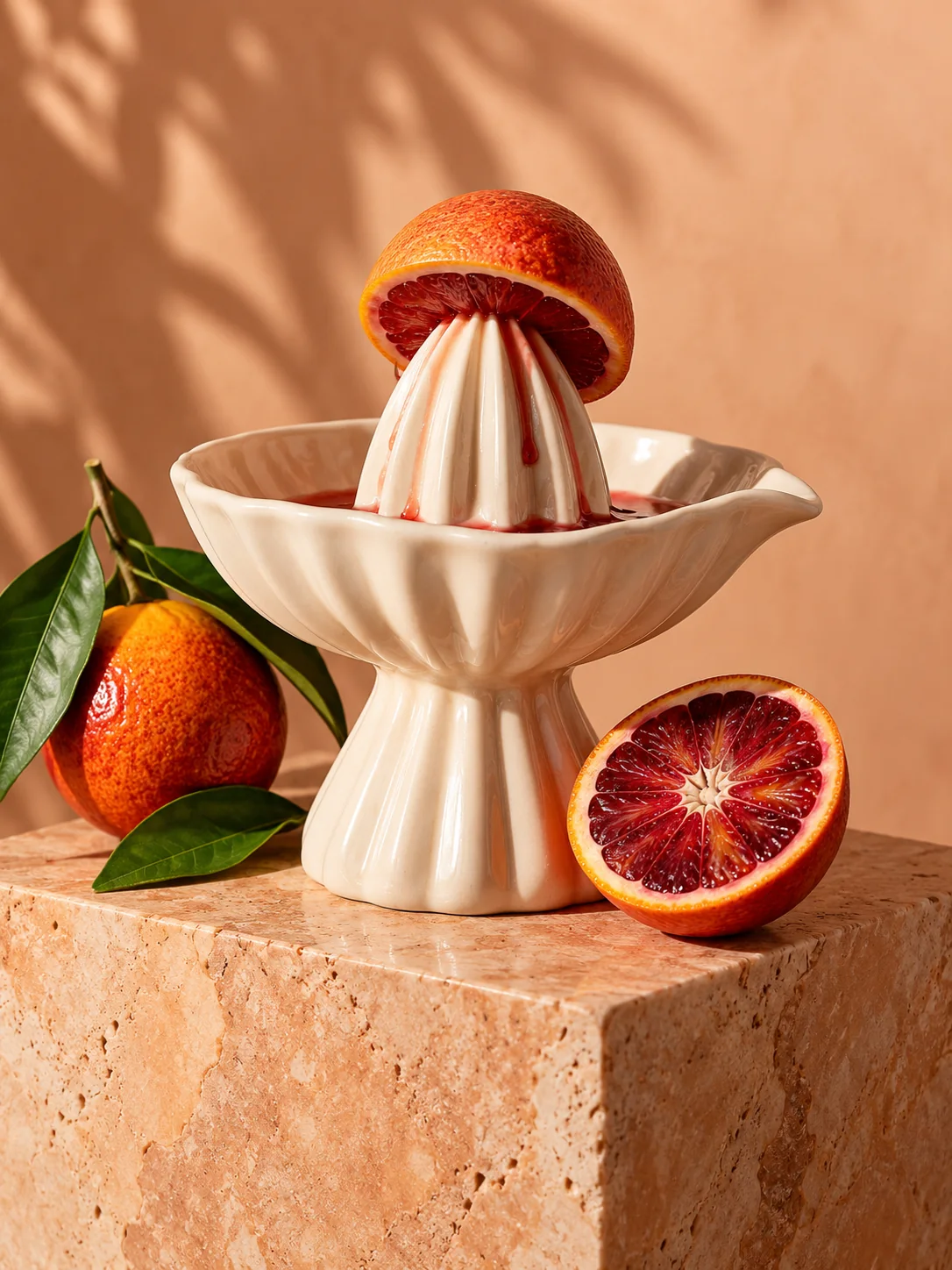
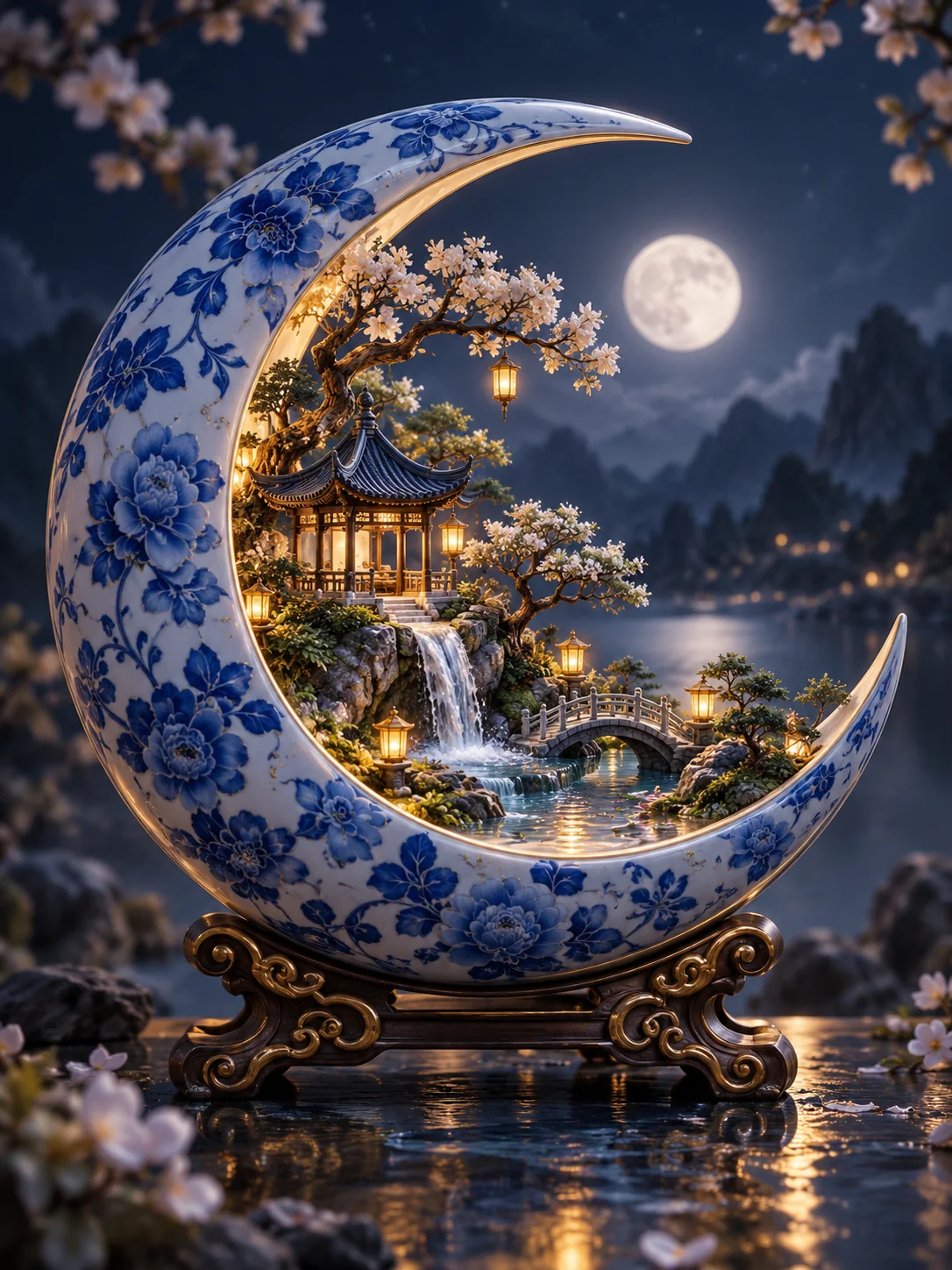
Découvrez des exemples de création de scènes et de retouche avec références. Ils illustrent des résultats possibles, sans constituer des mesures de performance SceneFlare.
Cet exemple Flare associe néons, personnages et architecture. Définissez d’abord la scène, puis affinez ses détails.
Flare privilégie la rapidité pour la création et la retouche au quotidien.
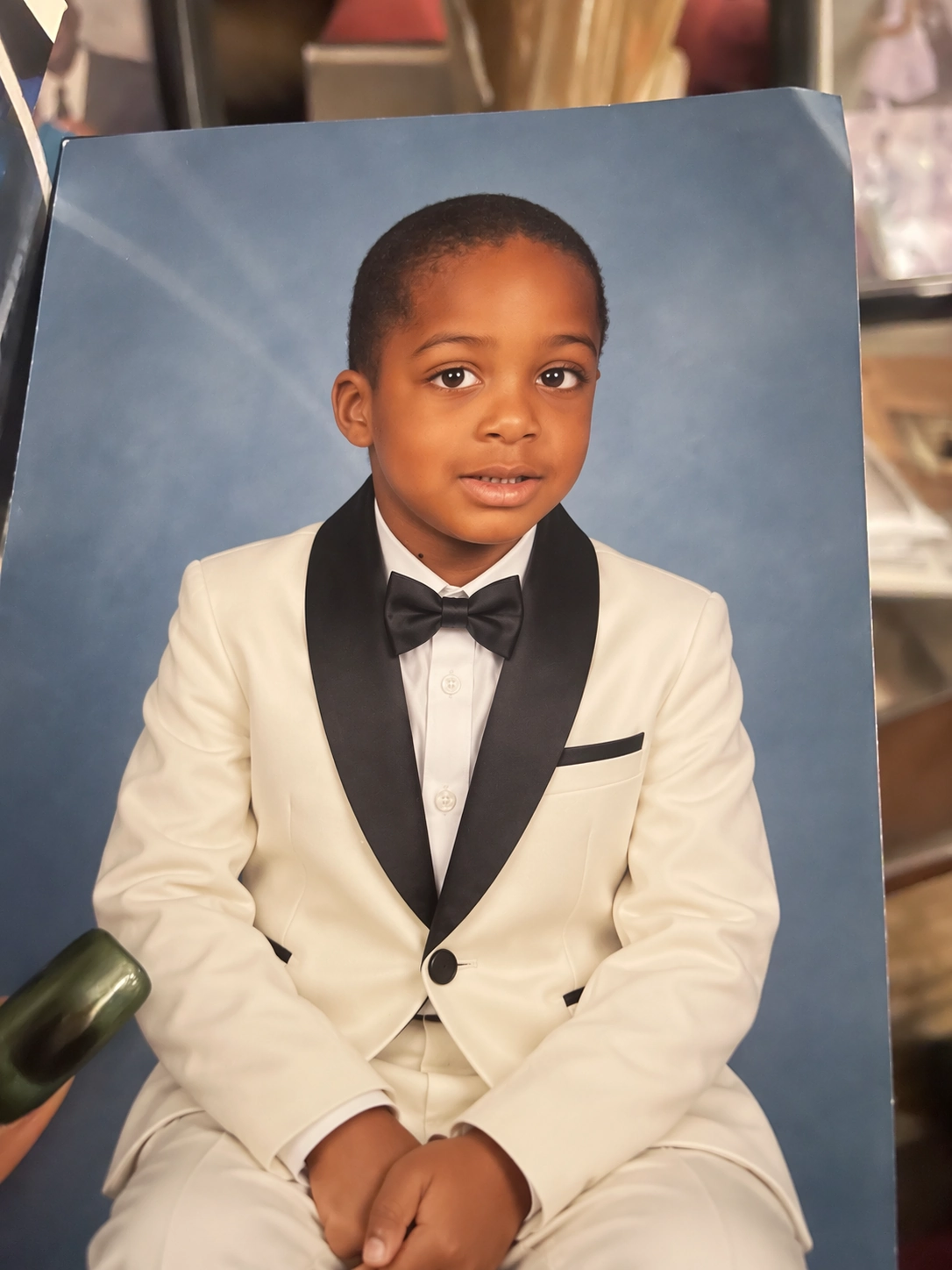
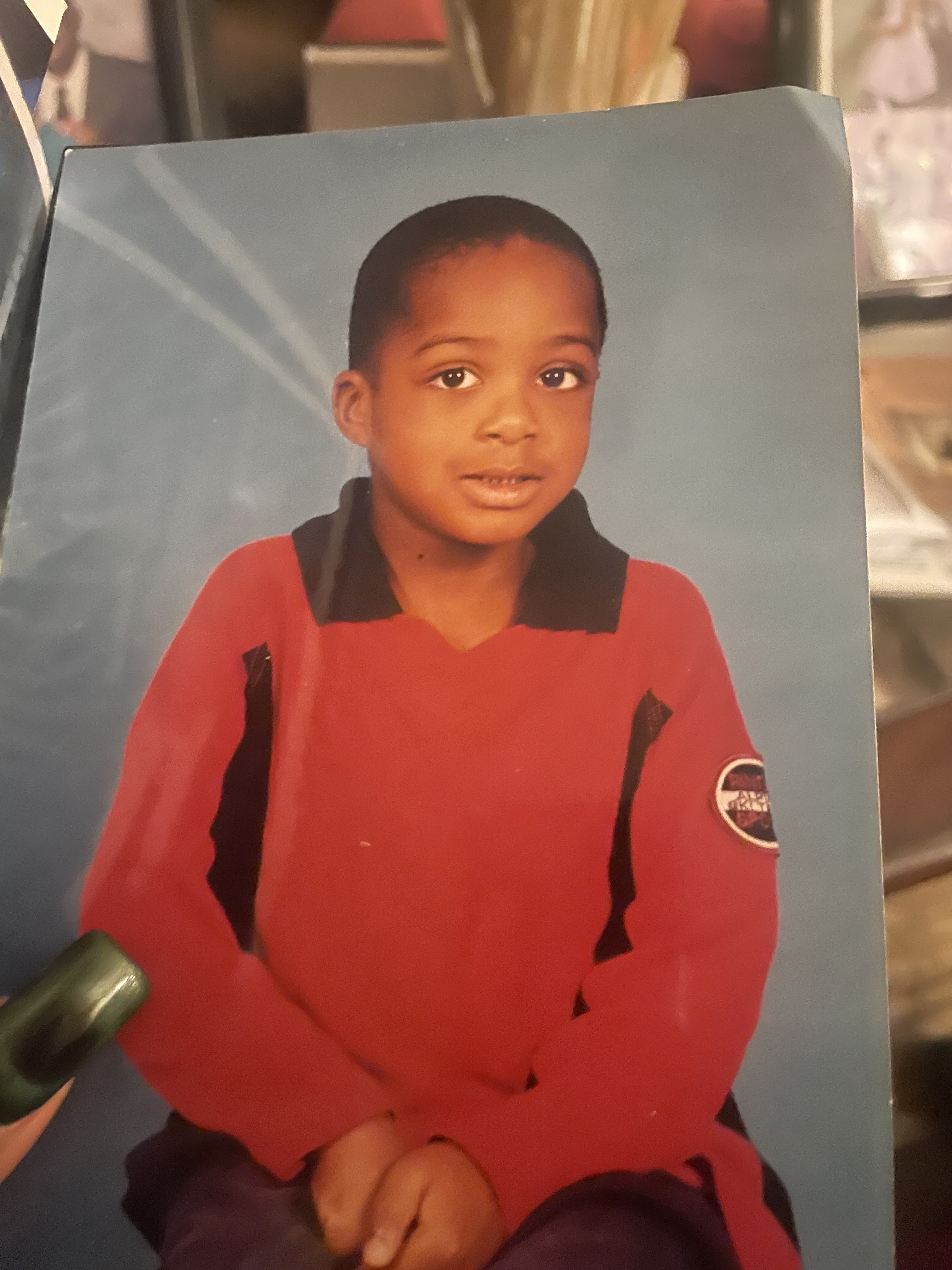
Le comparatif d’OpenAI remplace une chemise rouge par une tenue habillée. Déplacez le séparateur. La source mentionne Images 2.5, sans préciser la sous-version API.
Ajoutez jusqu’à 16 photos, croquis ou mises en page. Expliquez le rôle de chaque référence et les éléments à préserver. Une référence guide le résultat sans garantir une copie exacte.
Choisissez Flare pour les essais ou Sunburst pour les retouches précises. Partez d’un texte ou ajoutez des images de référence.
Réglez la qualité, la taille, le fond et le nombre d’images. Le bouton indique le total des crédits avant le lancement.
Sélectionnez une miniature pour examiner et télécharger l’image. Retrouvez aussi vos résultats dans la bibliothèque.
Flare privilégie la rapidité pour la création et la retouche au quotidien. Sunburst privilégie la fidélité des retouches et la préservation des détails de référence.
Importez un PNG aux dimensions de la première référence. Les pixels transparents indiquent la zone à modifier, les pixels opaques celle à conserver.
Au-delà de 3 686 400 pixels, la sortie est expérimentale. 4K désigne un budget de pixels : 3840×2160 en 16:9 et 2880×2880 au format carré.
Créez 1 à 10 images par demande. Choisissez chaque vignette pour prévisualiser et télécharger l’image. Les résultats restent disponibles dans la bibliothèque.
Le coût en crédits dépend de la qualité, des dimensions, de la longueur du prompt, des références, des masques et du nombre d’images. Le bouton de génération affiche le prix des réglages actuels avant l’envoi. Vérifiez-le après toute modification ; chaque nouvelle génération utilise des crédits.
Cette page permet de créer et de retoucher des images dans SceneFlare. Sketch, les commentaires sur images et l’historique ChatGPT ne sont pas inclus. Vous pouvez importer vos croquis ou résultats téléchargés comme références pour une nouvelle retouche.
Créez et retouchez des images avec GPT Image 2.5. Choisissez Flare ou Sunburst, ajoutez références et masques, puis vérifiez les crédits avant de générer.