Flare / Sunburst
Sunburst privilégie la fidélité des retouches et la préservation des détails de référence.
Générez et retouchez des images avec GPT Image 2.6. Choisissez Flare pour itérer rapidement ou Sunburst pour travailler les détails, puis réglez taille, qualité et quantité.
Explorez d’autres modèles pour générer et modifier des images.
Flare permet d’explorer rapidement une affiche ou un visuel produit. Essayez Sunburst quand une retouche doit tenir compte de détails précis de la référence. Les deux versions créent des images à partir de texte et retouchent des images existantes.
Sunburst privilégie la fidélité des retouches et la préservation des détails de référence.
Cinq niveaux de qualité permettent d’équilibrer les détails, le temps de génération et les crédits.
Créez 1 à 10 images par demande. Choisissez chaque vignette pour prévisualiser et télécharger l’image. Les résultats restent disponibles dans la bibliothèque.
Pour une nouvelle image, précisez le sujet, le lieu et la composition. Pour une retouche, ajoutez d’abord la source et indiquez ce qui doit changer et ce qui doit rester.
Choisissez un ratio et une résolution 1K, 2K ou 4K. Saisissez des dimensions en pixels si l’image doit entrer dans une mise en page précise.
Importez un masque PNG aux dimensions de la première référence. Marquez en transparent la zone à modifier et laissez le reste opaque.
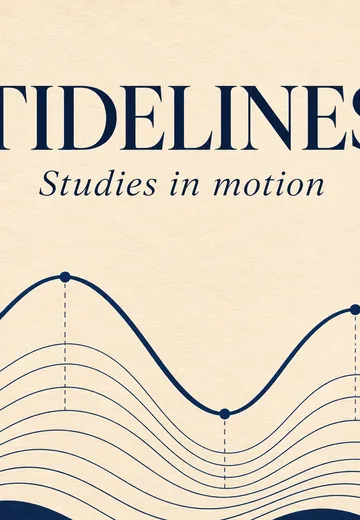
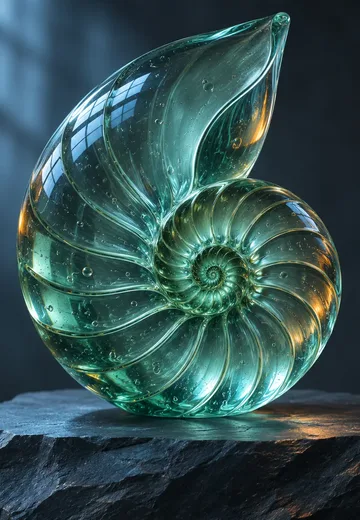
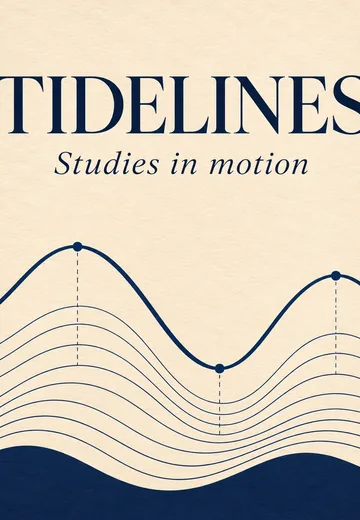
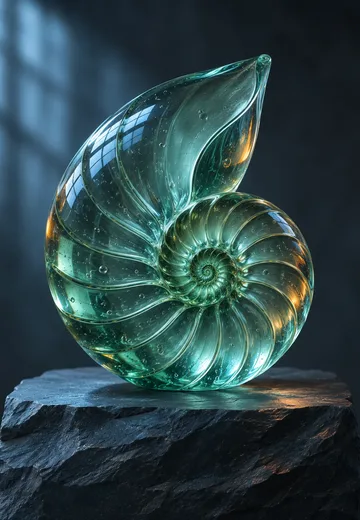
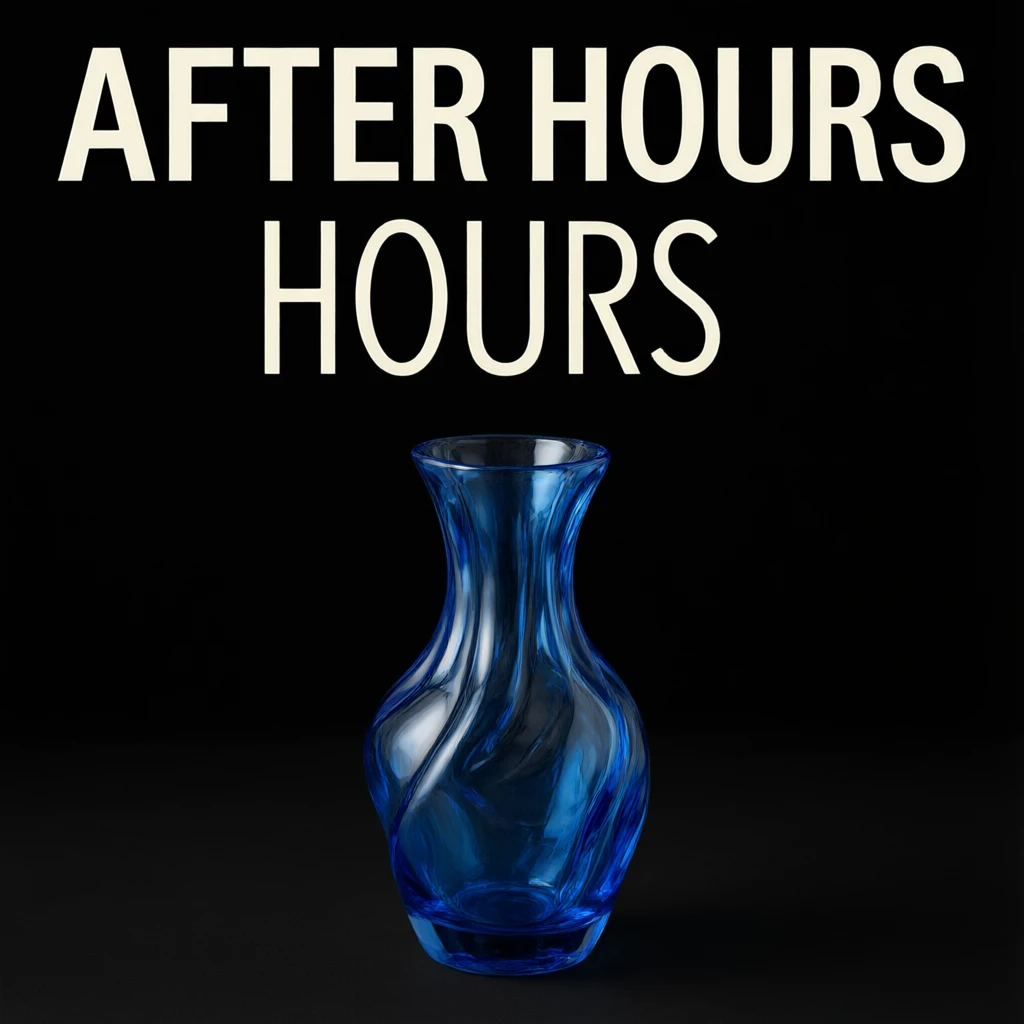
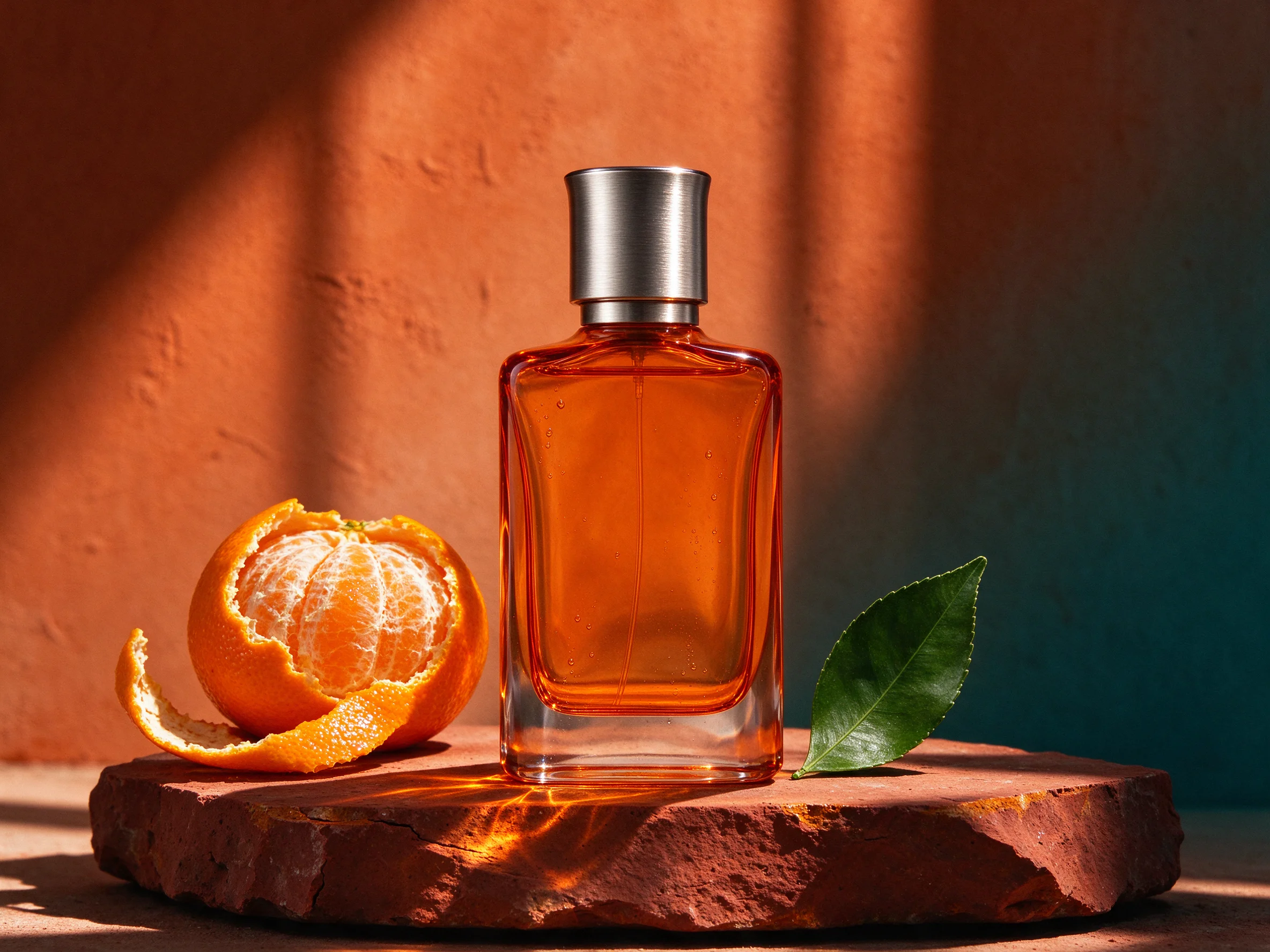
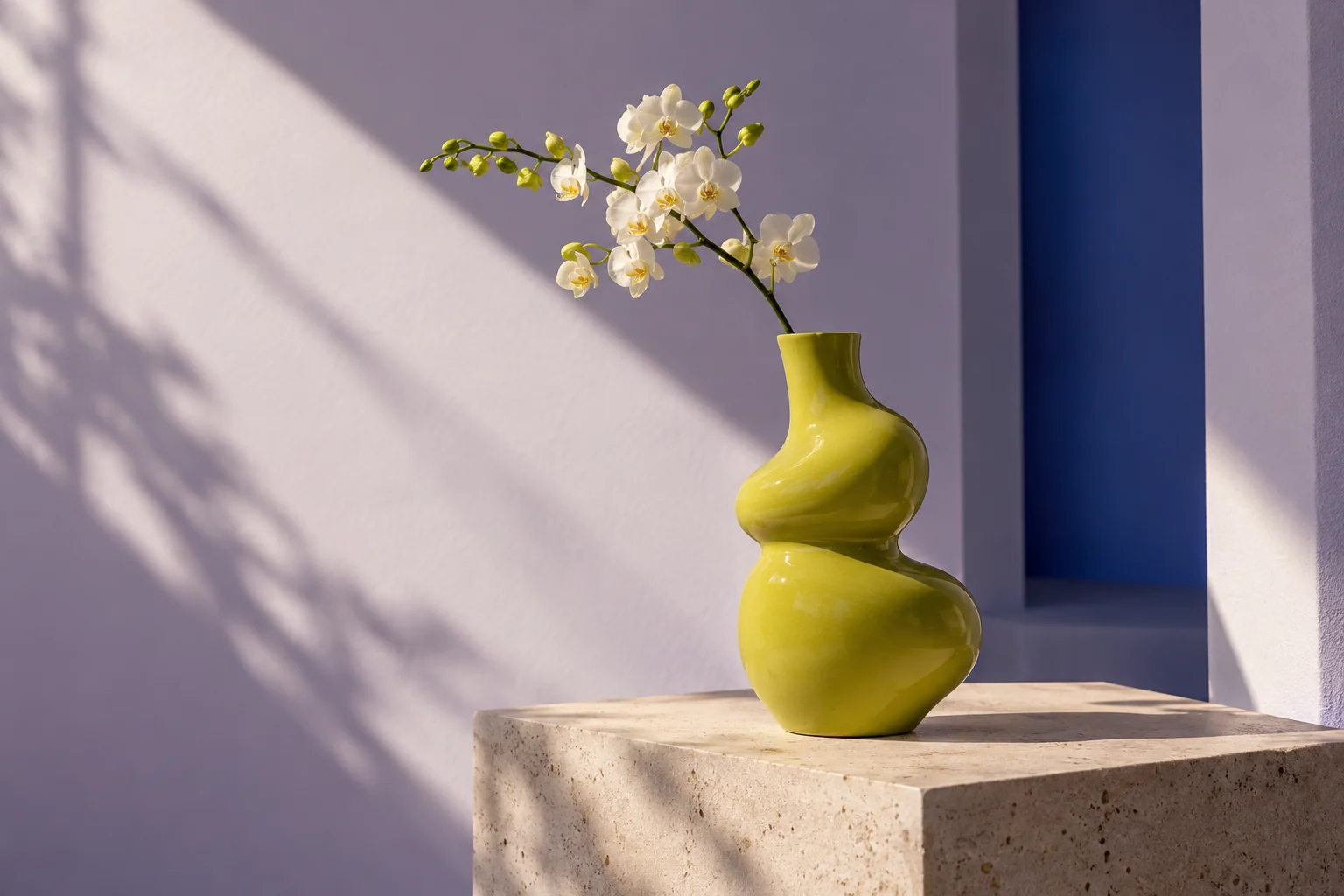
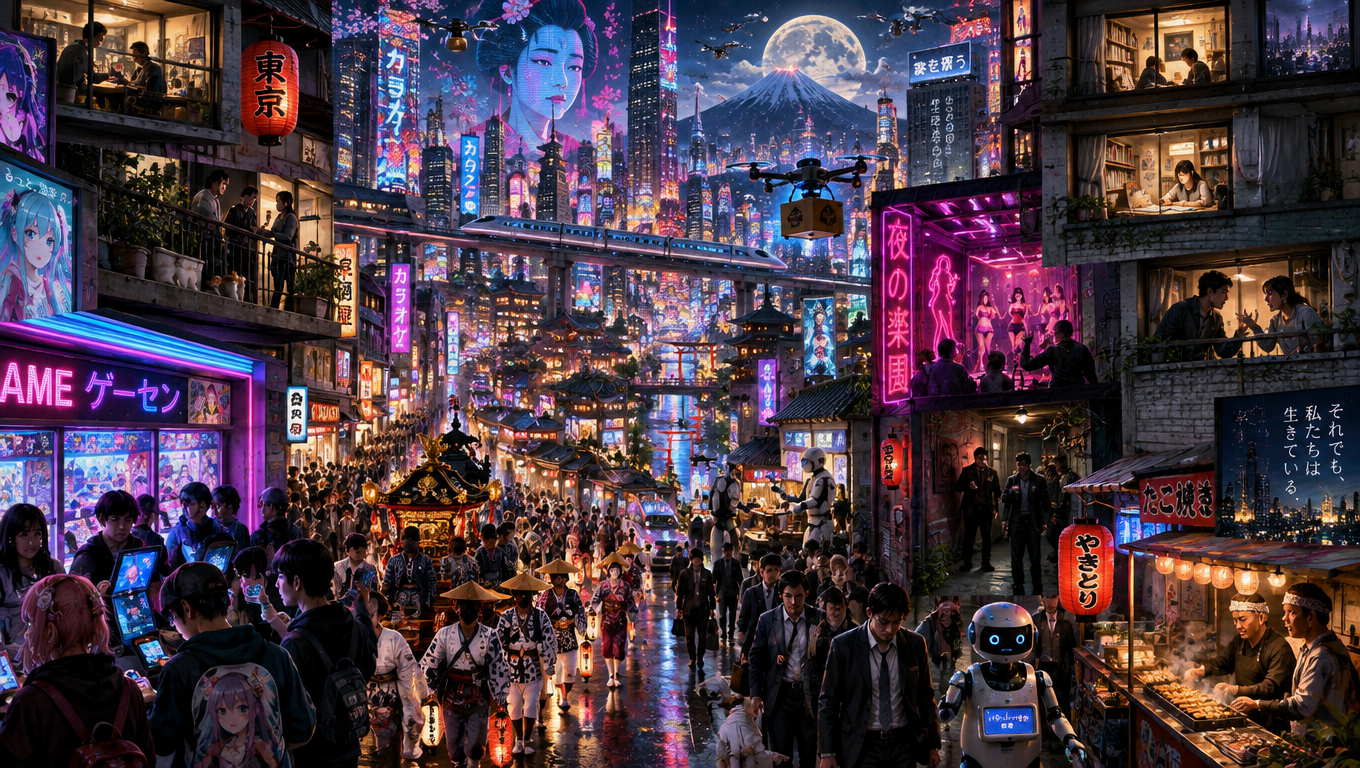
Ces illustrations originales de SceneFlare montrent comment préciser la typographie, la lumière et les textures dans une consigne.
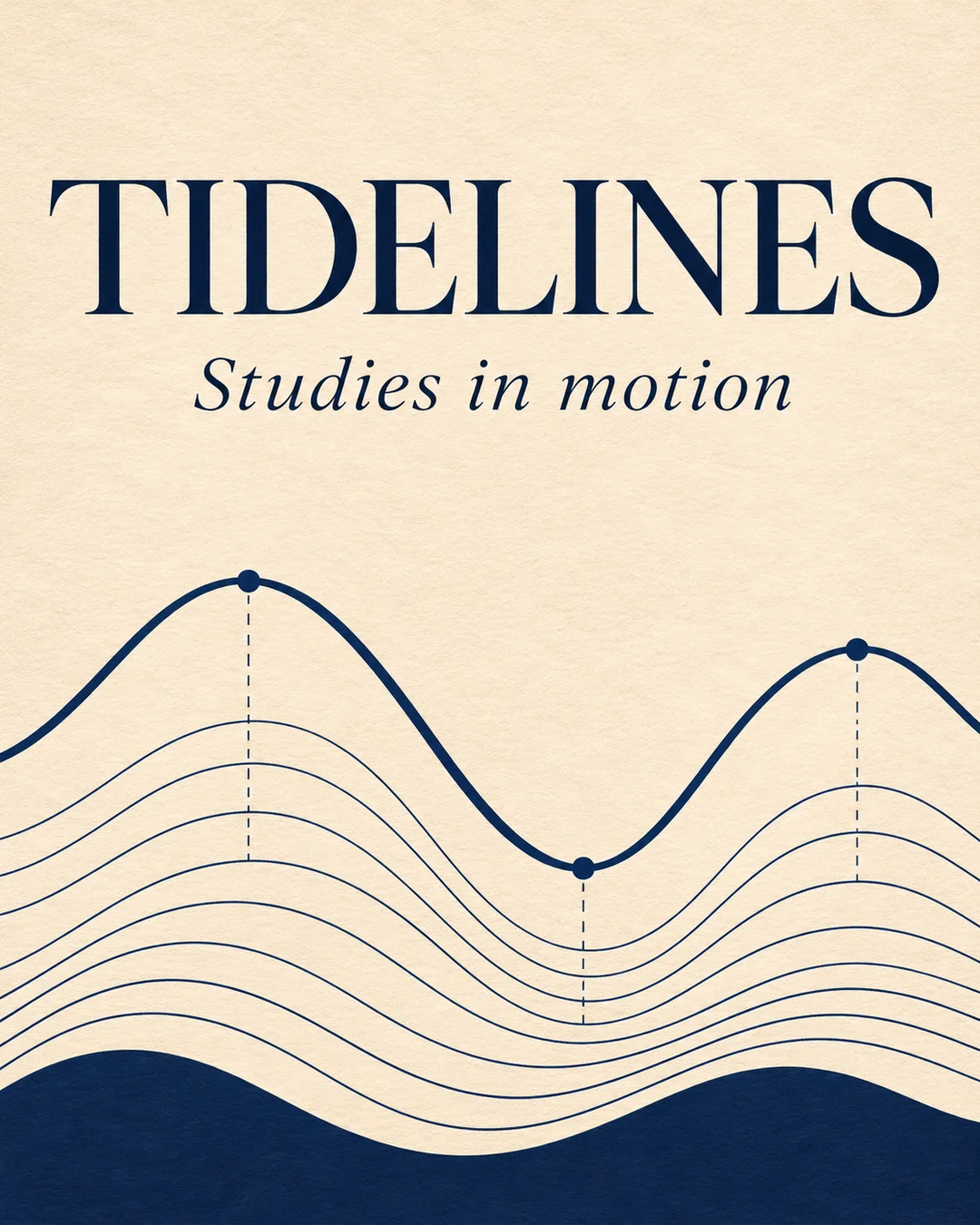
Le titre bleu foncé ressort sur le papier chaud et les lignes de marée occupent la moitié inférieure. Indiquez le texte exact et la position du titre principal.
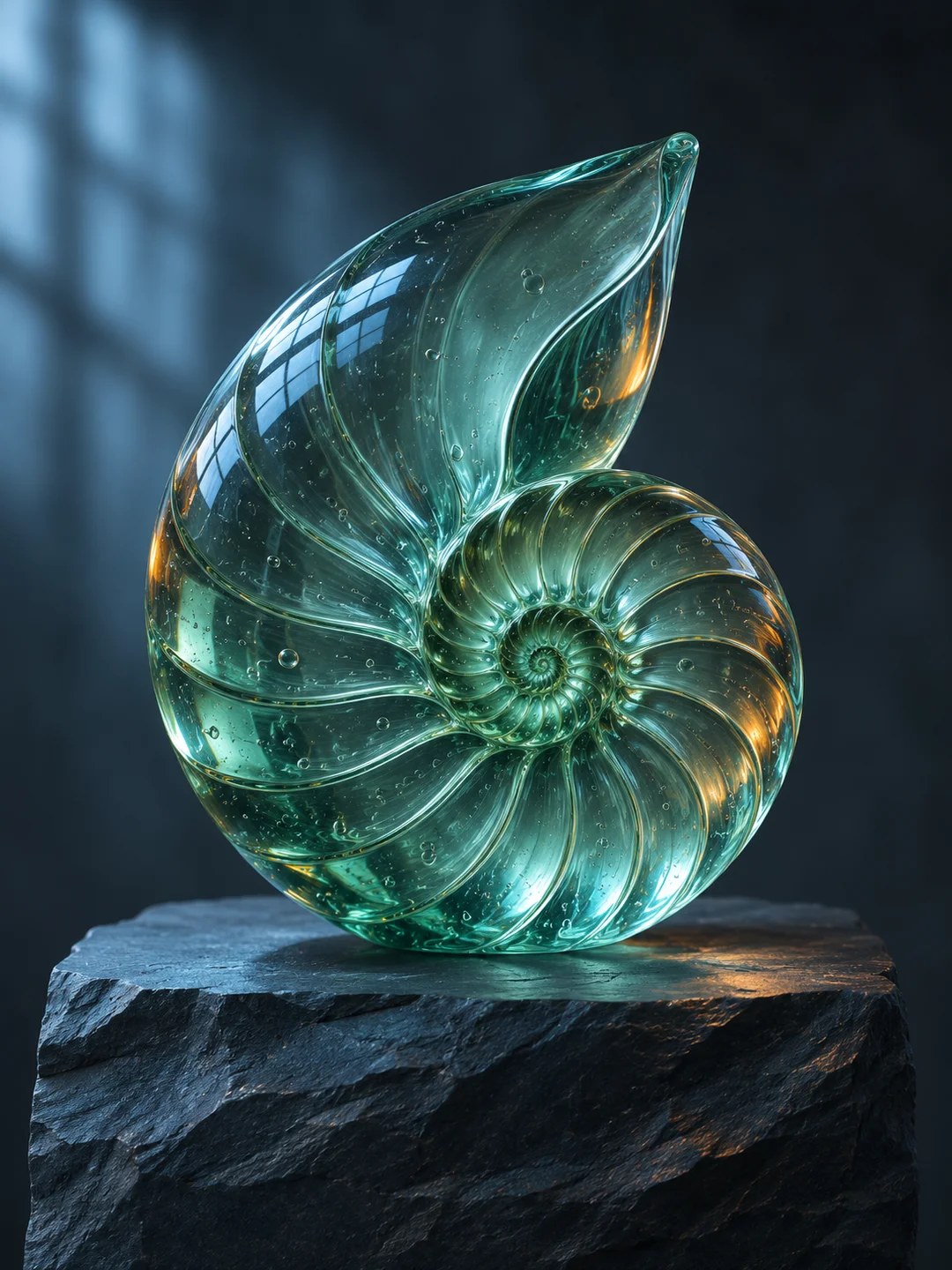
La lumière froide souligne les stries de la coquille en verre. Des reflets chauds dessinent sa courbe. Décrivez le matériau et la direction de la lumière, puis zoomez pour examiner les bords et la texture.
Choisissez Flare pour les essais ou Sunburst pour les retouches précises. Partez d’un texte ou ajoutez des images de référence.
Réglez la qualité, la taille, le fond et le nombre d’images. Le bouton indique le total des crédits avant le lancement.
Sélectionnez une miniature pour examiner et télécharger l’image. Retrouvez aussi vos résultats dans la bibliothèque.
Flare sert aux itérations rapides. Sunburst vise les visuels détaillés et les retouches avec références. Essayez la même description sur les deux et comparez les détails utiles.
La retouche accepte jusqu’à 16 références et un masque PNG facultatif. Une demande peut créer jusqu’à 10 images fixes.
L’estimation tient compte de la description, des références, de la taille, de la qualité et du nombre d’images. Vérifiez-la dans le générateur avant l’envoi.
Créez et retouchez des images avec GPT Image 2.5. Choisissez Flare ou Sunburst, ajoutez références et masques, puis vérifiez les crédits avant de générer.