1 photo de produit
Utilisez une image nette montrant l’article entier et son étiquette.
Créez des photos de produits en studio ou en situation à partir de votre image. Choisissez une scène prédéfinie, modifiez le prompt et sélectionnez un modèle d’image.
Explorez d’autres modèles pour générer et modifier des images.
Transformez une image existante en une nouvelle composition de studio ou de mise en situation. Le générateur de photos de produits par IA de SceneFlare s’appuie sur votre photo et votre prompt. Explorez des décors pour vos fiches produits, publications et publicités, avec plusieurs modèles dans le même espace.
Utilisez une image nette montrant l’article entier et son étiquette.
Choisissez studio, table, lumière de fenêtre ou décor sombre.
L’estimation s’adapte au modèle et aux réglages.
Partez d’une scène prédéfinie ou décrivez la photo souhaitée. Vous pouvez modifier le prompt avant chaque génération.
Sélectionnez « Appliquer l’effet » sur un exemple pour reprendre ses instructions dans le prompt. Adaptez la surface, la lumière ou la composition à votre produit. Appliquer une autre scène remplace le prompt : conservez les formulations personnelles que vous souhaitez réutiliser.
Passez d’un modèle compatible à l’autre en conservant la photo et le prompt. Les options varient selon le modèle : qualité, format, résolution et nombre d’images. Vérifiez la nouvelle estimation de crédits avant de générer.
Demandez de l’espace à côté ou au-dessus du produit pour ajouter du texte ensuite. Par exemple : « Placez le produit à droite, avec un fond crème dégagé à gauche. » Choisissez un format adapté à l’emplacement prévu, si l’option est disponible.
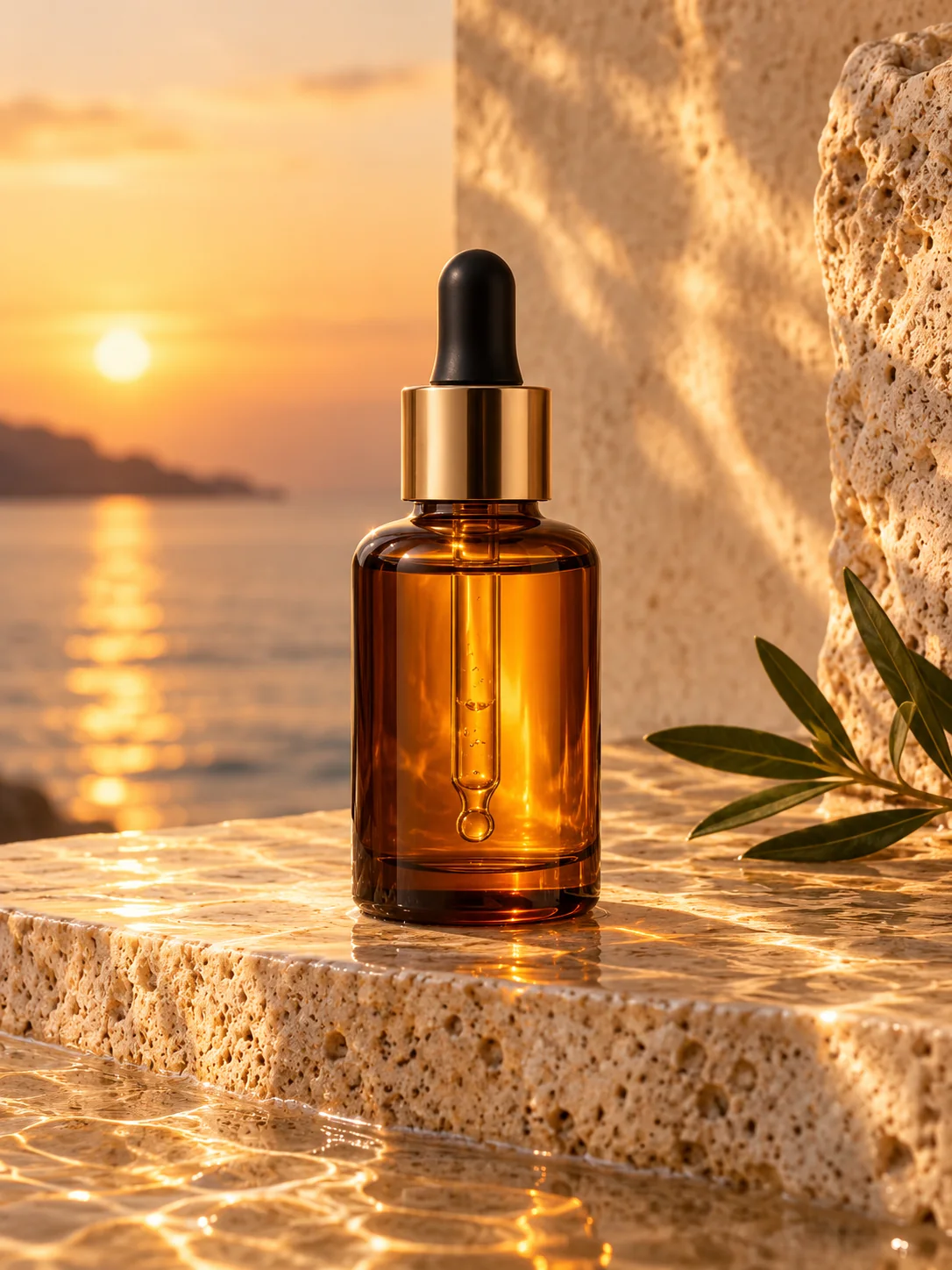
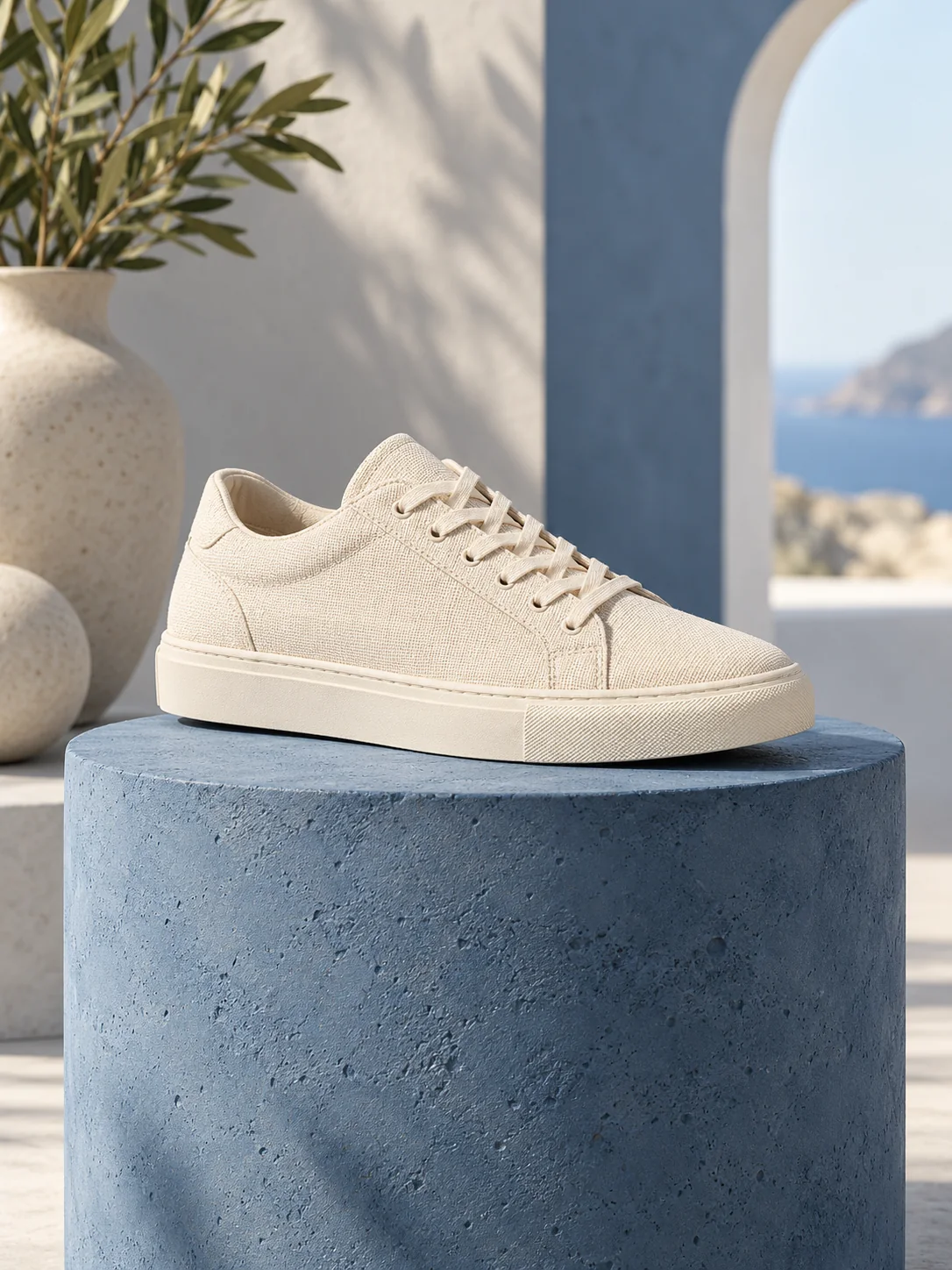
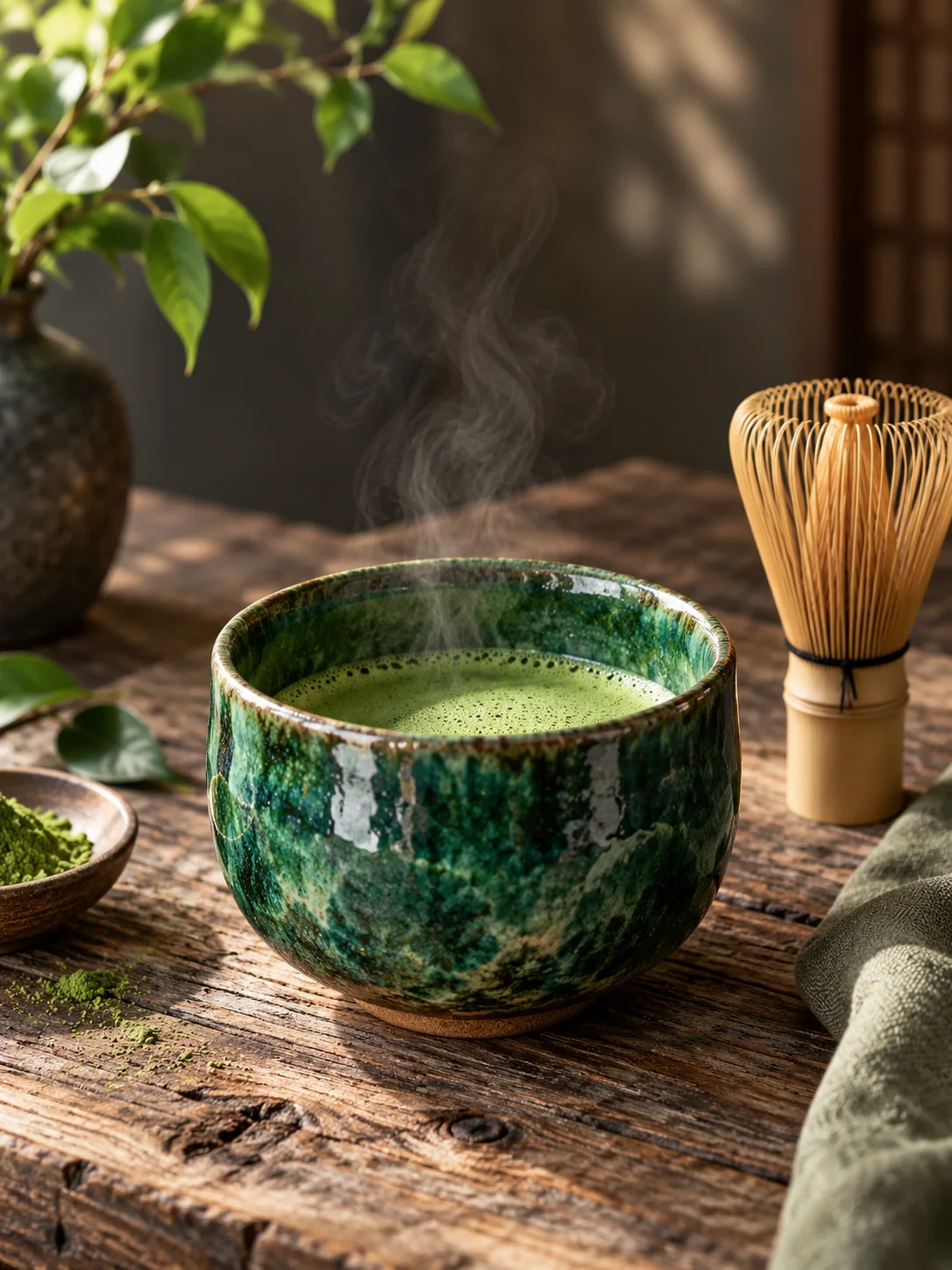
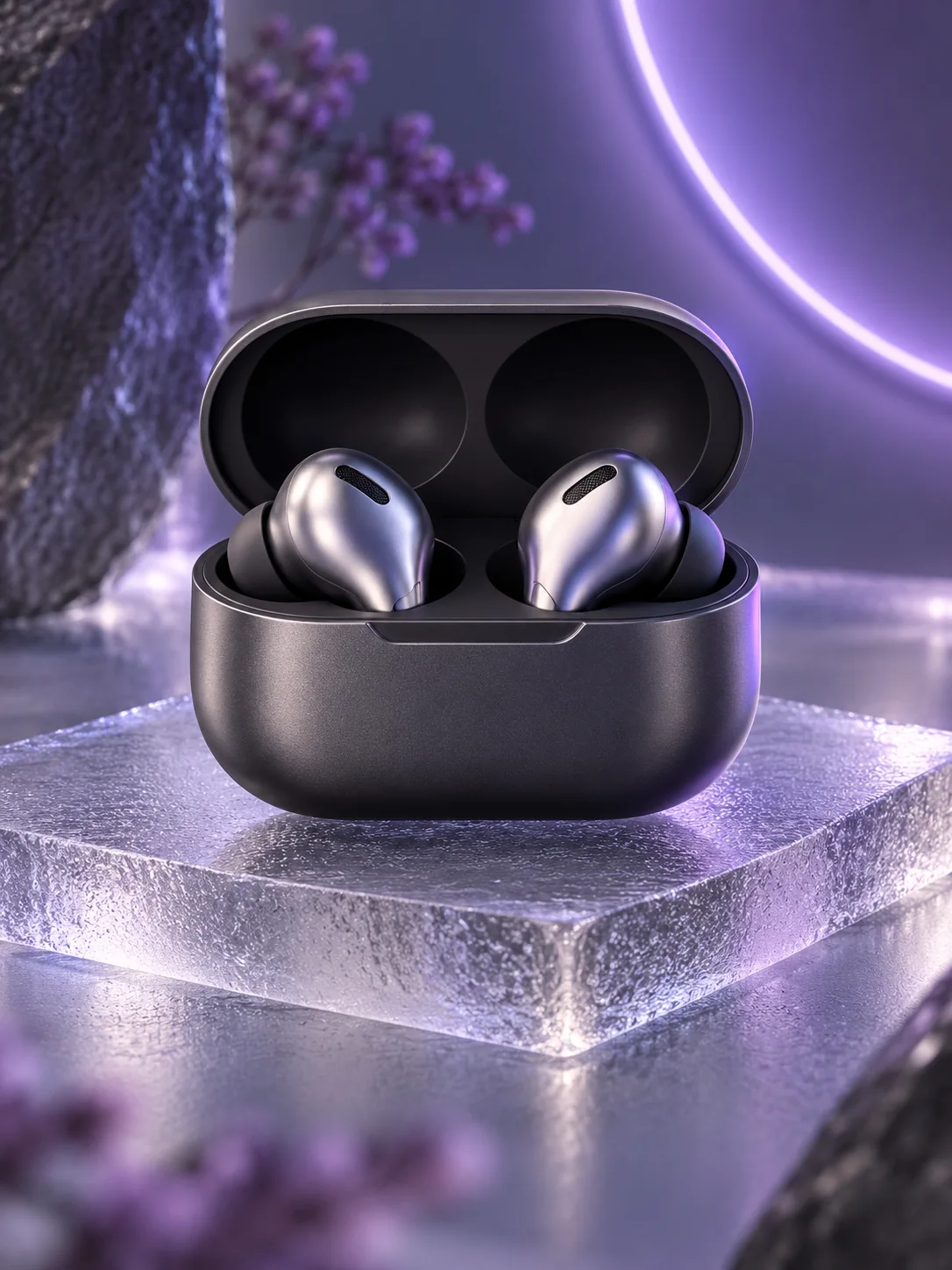
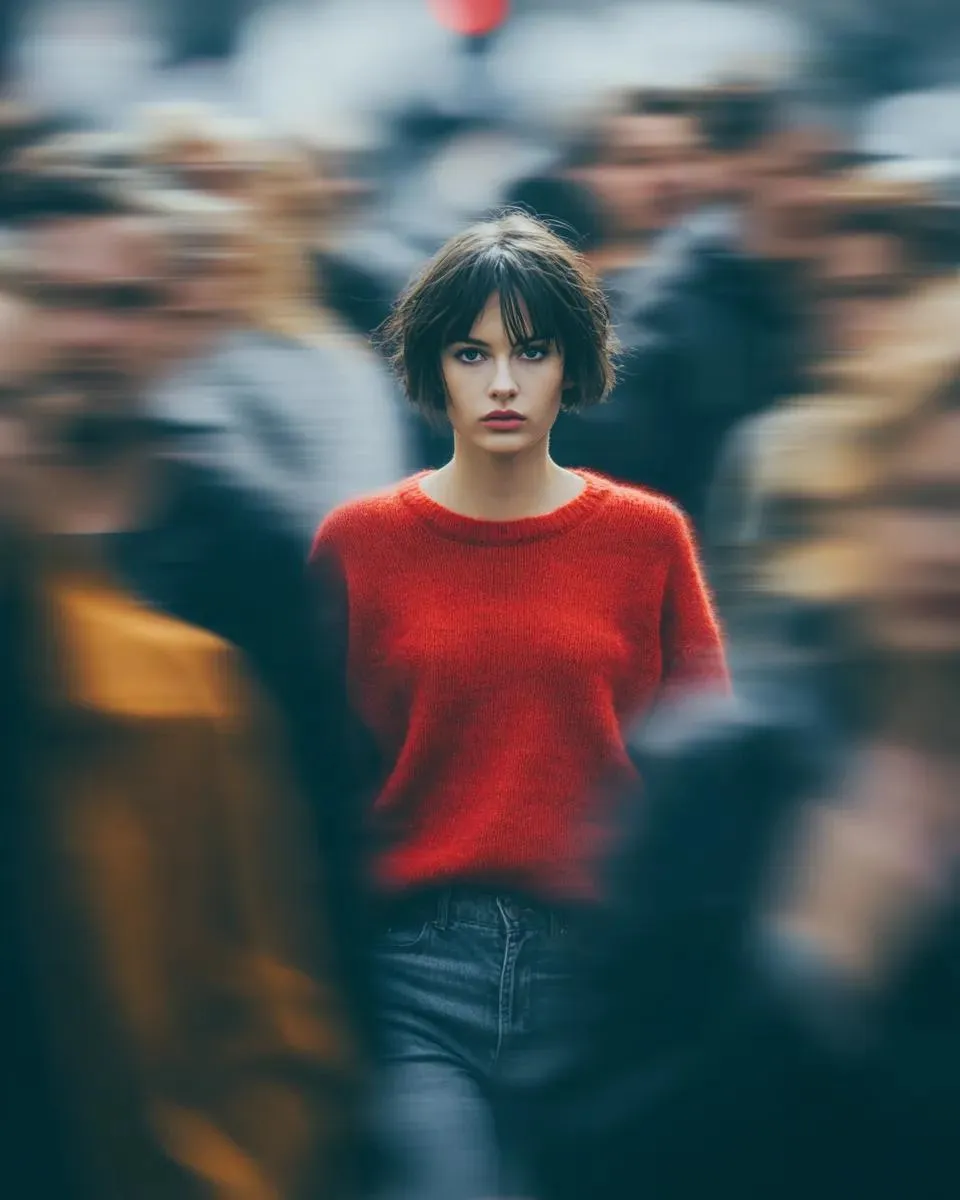
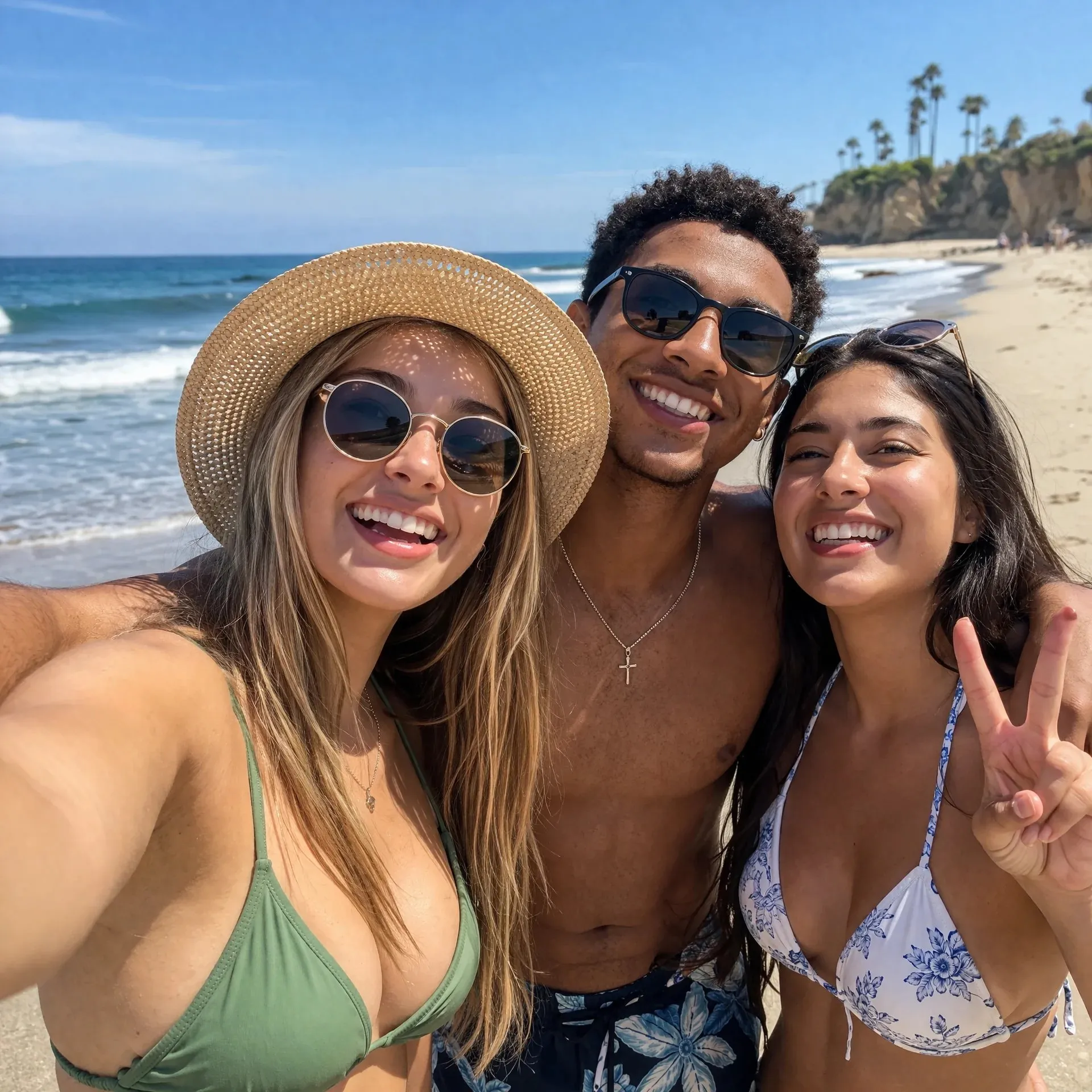
Ces illustrations générées par IA présentent des idées de scènes. Elles ont été créées pour cette page, et non avec l’outil ci-dessus. Elles ne démontrent les résultats d’aucun modèle proposé.
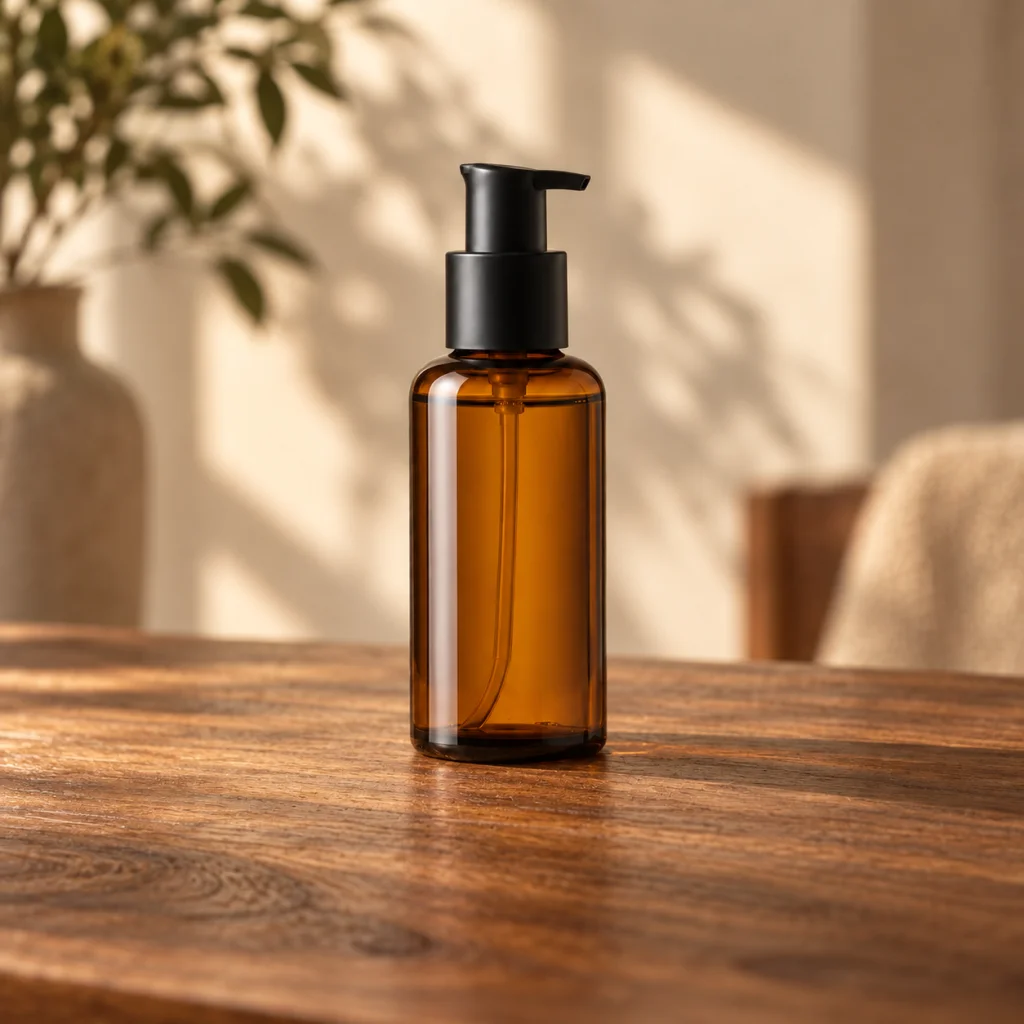
Commencez par « Studio blanc » ou « Studio minimaliste » pour mettre le produit au centre de l’image. Un décor sobre facilite son inspection avant une utilisation en boutique. Vérifiez séparément les règles d’image de votre marketplace.
Montrez le produit entier, avec des contours nets et une étiquette lisible. Recadrez les éléments gênants sans couper l’article.
« Utilisez un fond de studio blanc, une lumière douce et uniforme et une légère ombre de contact. Conservez l’angle d’origine et montrez le produit entier. »
Comparez le résultat à la photo source : texte, logo, couleur, proportions et matériaux peuvent changer pendant la génération.
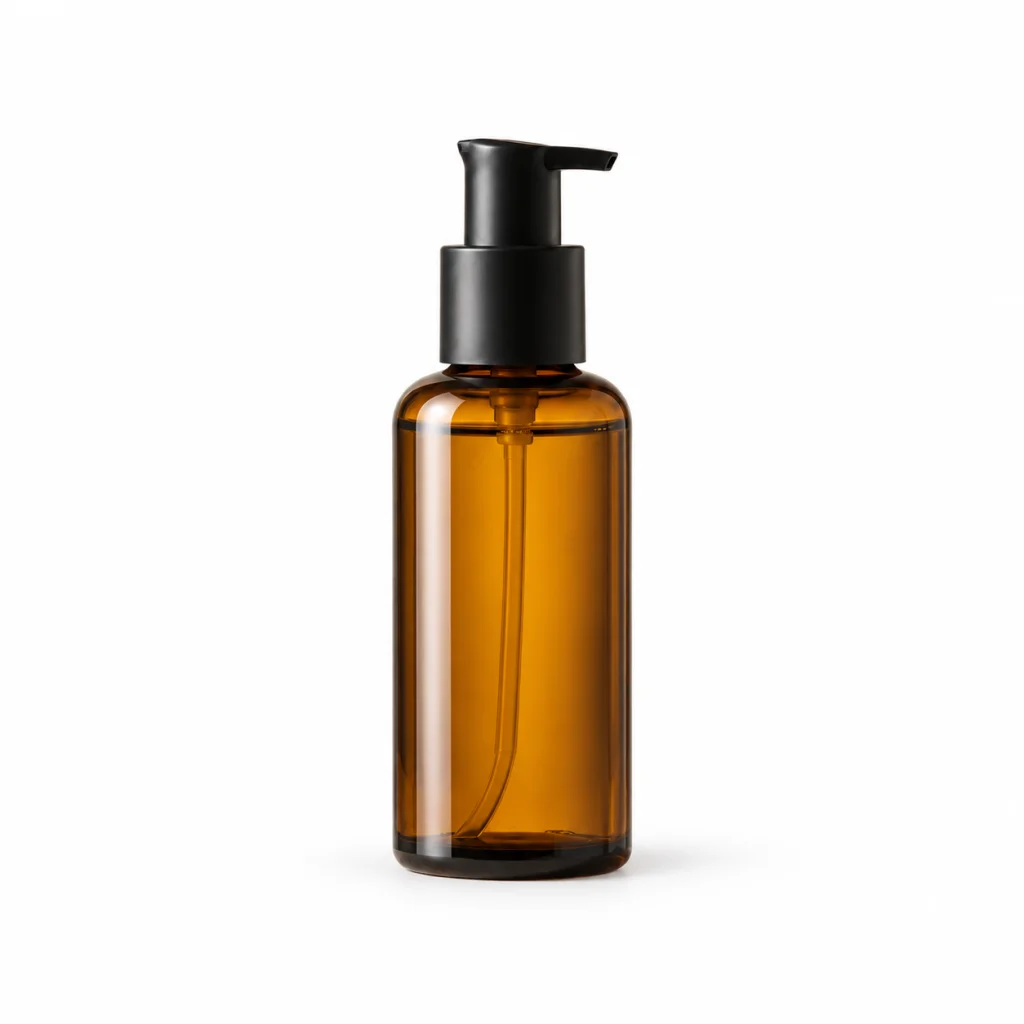
Essayez « Lumière de fenêtre » ou « Table en bois » pour une ambiance plus chaleureuse. « Socle en pierre » et « Ambiance sombre chic » offrent d’autres points de départ. Décrivez une surface et une source de lumière précises plutôt que de demander seulement une photo « professionnelle ».
« Placez le produit sur une table en bois clair près d’une fenêtre, avec une lumière latérale chaude et un fond neutre légèrement flouté. »
Ajoutez par exemple : « Laissez de la place au-dessus du produit pour un titre. » Générez la scène sans texte, puis ajoutez-le dans votre outil de design.
Ajustez la lumière, la surface ou le cadrage, puis générez à nouveau. Gardez la même référence et le même prompt pour essayer un autre modèle. Chaque génération consomme des crédits.
Commencez par une photo bien éclairée montrant l’article entier. Une photo nette prise au téléphone peut servir de référence. Évitez le flou, les reflets sur l’étiquette et les objets qui masquent le produit.
Sélectionnez « Appliquer l’effet » sur un exemple ou rédigez votre propre prompt obligatoire. Sur ordinateur, survolez un exemple pour afficher le bouton ; sur mobile, touchez le bouton visible. Choisissez un modèle, ajustez ses réglages et vérifiez les crédits estimés.
Connectez-vous avec suffisamment de crédits et sélectionnez « Créer une photo de produit ». Les images terminées apparaissent dans « Résultats ». Comparez les détails à l’original, puis téléchargez une image ou modifiez le prompt pour un nouvel essai.
Elle utilise un modèle d’image pour créer des visuels de produits à partir d’une photo de référence et d’instructions écrites. Dans SceneFlare, vous importez une photo et décrivez la scène. Ces deux éléments guident la création d’une nouvelle image, qui peut modifier les détails du produit comme le fond.
Choisissez un modèle compatible dans le sélecteur et comparez les résultats avec la même photo et le même prompt. Évaluez la fidélité de l’étiquette, la forme, les textures et la lumière, ainsi que le coût en crédits. Les modèles interprètent les instructions différemment ; SceneFlare ne prétend pas qu’un modèle soit le meilleur pour tous les produits.
Ce n’est pas garanti. Les scènes demandent au modèle de préserver le produit, mais les lettres, logos, proportions et couleurs peuvent changer. Agrandissez chaque résultat et comparez-le à la référence. Si le produit doit rester intact, privilégiez le détourage et un montage contrôlé plutôt que la régénération complète de l’image.
Utilisez une photo nette et bien éclairée d’un produit entier, avec les détails importants visibles. Une photo prise au téléphone peut convenir comme point de départ. Évitez les contours coupés, le flou prononcé et les reflets masquant l’étiquette. Les produits transparents, réfléchissants ou aux motifs complexes exigent une vérification particulièrement attentive.
La génération nécessite une connexion et consomme des crédits SceneFlare. Le bouton affiche l’estimation pour le modèle et les réglages choisis. La qualité, la résolution ou le nombre d’images peuvent modifier le coût. Vérifiez l’estimation avant l’envoi : il n’existe pas de tarif unique pour tous les modèles.
Si le modèle propose un réglage du nombre d’images, vous pouvez en demander plusieurs avec la même photo et le même prompt. Cette page accepte une référence à la fois, sans importation par lot. Les variantes ne garantissent pas des vues fidèles des côtés du produit absents de la référence.
Non. Ce sont des illustrations générées par IA pour cette page afin de présenter des idées de scènes. Elles ne proviennent pas de cet outil et ne comparent pas la qualité des modèles proposés. Vos photos générées apparaissent dans l’onglet « Résultats ».
Vérifiez que le résultat représente fidèlement l’article vendu. Consultez les exigences d’image de votre boutique, marketplace ou plateforme publicitaire et les conditions d’utilisation applicables à votre contenu. Un fond généré ne rend pas automatiquement l’image adaptée à tous les emplacements ; gardez une photo originale pour comparaison.
Importez une photo nette, appliquez une scène ou rédigez un prompt et vérifiez les crédits avant de générer.
Concepts créatifs générés par IA, et non résultats testés du modèle ou de l’outil présenté.