1〜15 秒
PixVerse V6 Max
PixVerse V6 Max でテキストや開始画像から 1〜15 秒の動画を生成。カメラと動きを指定し、必要に応じて音も加えられます。

カメラ、動き、音を一つのカットに
カメラが自転車を追うのか、止まった自転車の横を通るのか。何が動くか、どう撮るか、どの瞬間に何が聞こえるかを分けて書きます。
360p / 540p / 720p / 1080p
任意
V6 Max で指定できる演出
被写体とカメラの動きを分けて書く
走る人物なら、固定の引きと、人物の大きさを保つ横移動を見比べます。
小さな動きで反応を見せる
ノックが聞こえたら、ドアに目を向け、一拍置いて振り返る。一つのカットで視線から反応まで見せられます。
動きに合わせて音を入れる
音声をオンにし、ドアが閉まった瞬間にラッチが鳴るように指定します。背景音は小さめにして、その音が聞こえるようにします。
V6 Max で試したい二つのカット
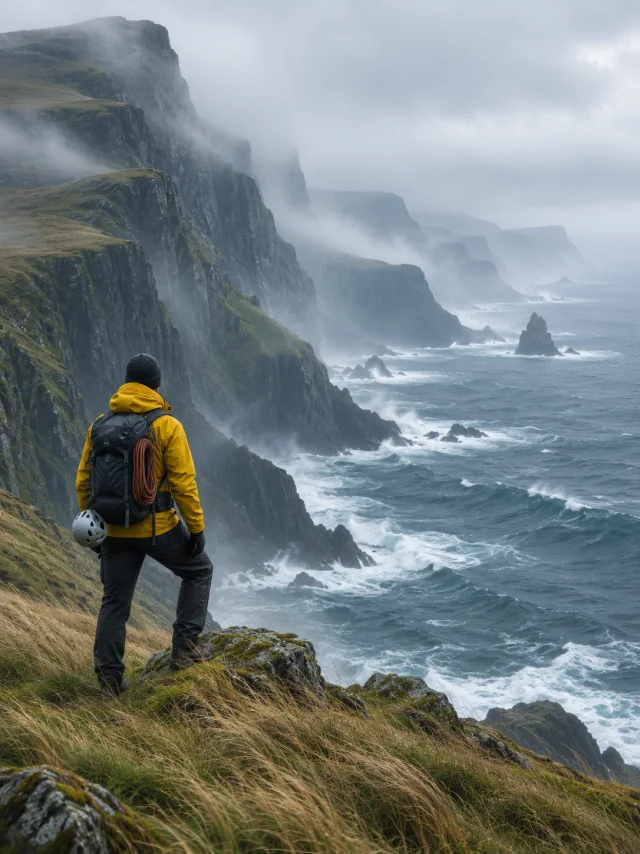
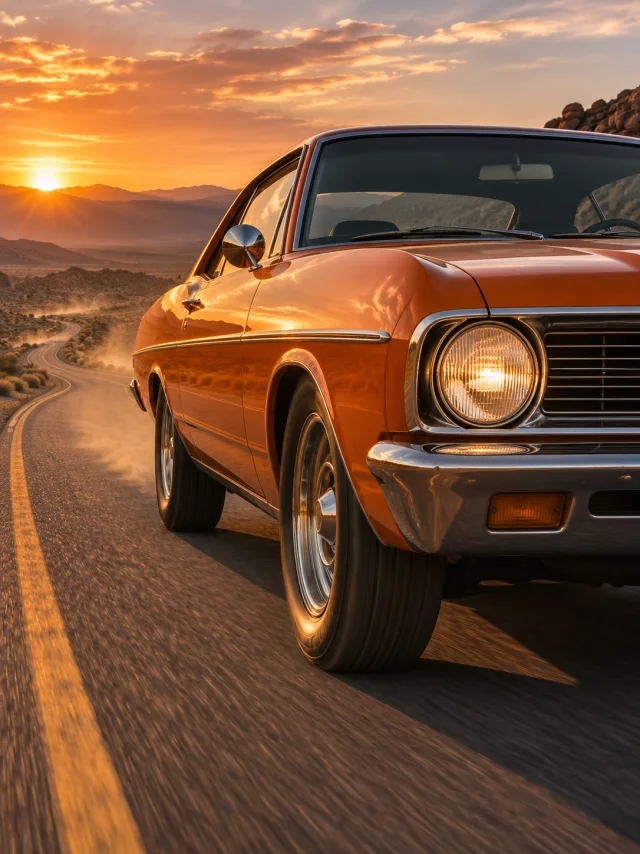
掲載画像は、構図や動き、音を考えるためのイメージです。
雨上がりの路面を自転車と並走する
車輪の高さで横から追います。前輪が水たまりに入った瞬間、小さなしぶきが上がり、雨音の中で短い水音が聞こえるようにします。
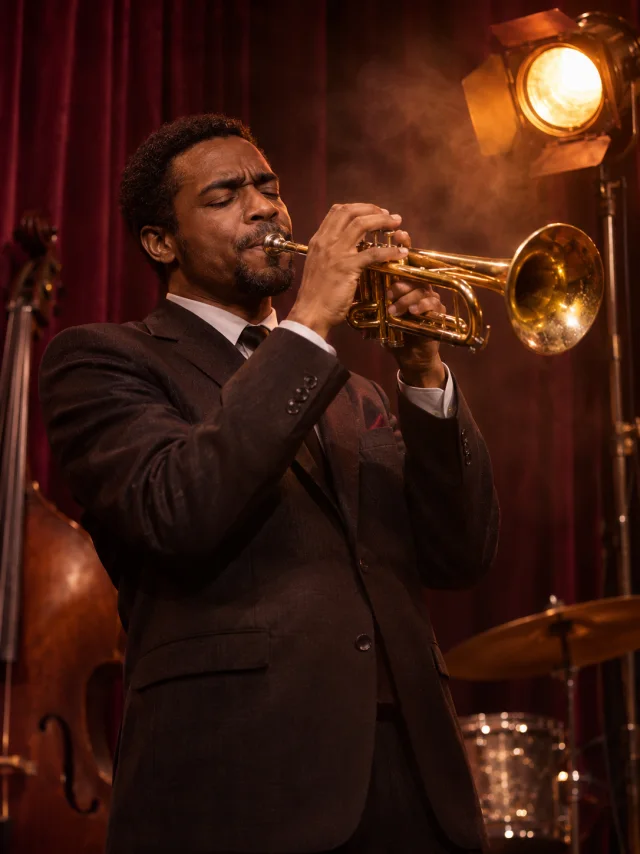
トランペットの最初の音を聞かせる
演奏者をミディアムショットで撮り、客席のざわめきは控えめに。楽器が唇に触れたときに最初の音を入れ、息や手元が見えるようにカメラを少し止めます。
PixVerse でカットを組み立てる
01
テキストか開始画像を選ぶ
冒頭を言葉で指定するか、構図が決まっていれば開始画像をアップロードします。動画は画像の縦横比に合わせます。
02
起こることを順番に書く
最初の姿勢、主な動き、終わり方を示します。カメラの動きは別に指示します。
03
音とクレジットを確認する
必要なら音声をオンにして、尺と解像度に応じたクレジットを確認します。再生して音が意図した瞬間に入るか確かめます。
よくある質問
V6 Max は動画と同時に音声も生成できますか?
はい。音声をオンにすると、せりふ、環境音、効果音を指定できます。必要なクレジットも変わります。
参照動画や終了フレームはアップロードできますか?
このページではテキストか 1 枚の開始画像を使えます。参照動画や終了フレームの指定はありません。
最初はどの解像度が適していますか?
テンポやカメラの確認には 360p や 540p、表情や手元などを見るときは 720p や 1080p を選びます。