
テキスト · JPEG · PNG · WebP · MP4
Gemini Omni 1.2 Flash
Gemini Omni 1.2 Flash で音付きの3〜15秒動画を生成。最初と最後のフレームを指定したり、既存のMP4を編集したりできます。
Gemini Omni 1.2 Flash
作りたいカットからモードを選ぶ
商品写真で冒頭の構図を決めたり、参考画像で雰囲気だけを指定したりできます。手元の動画を編集する場合は、変更したい箇所を具体的に伝えます。
360p–4K
映像と同期した音声
生成前に表示
構図、長さ、音を設定
解像度を選ぶ
360p、720p、1080p、4Kから選べます。1080pと4Kはアップスケール出力です。
プロンプトで音を指定
動きに加えて雨音、音楽、せりふなどを記述できます。映像と一緒に音も生成します。
用途に合わせて画角を選ぶ
16:9、9:16、自動から選択できます。動画編集では元の長さと画角を引き継ぎます。
文章から動画を作り、既存のカットも編集
カットのどこを決めたいかに合わせてモードを選びます。
文章から街のワンシーンを組み立てる
夕暮れの街角を青緑色の路面電車が曲がる場面を想像してみましょう。カメラの最初の位置と、電車を追い始めるタイミングを指定します。
場面に合う音を指定する
車輪がレールを走る音や、カーブに差しかかるときの短いベルの音をプロンプトに書き加えます。

商品写真を冒頭に使う
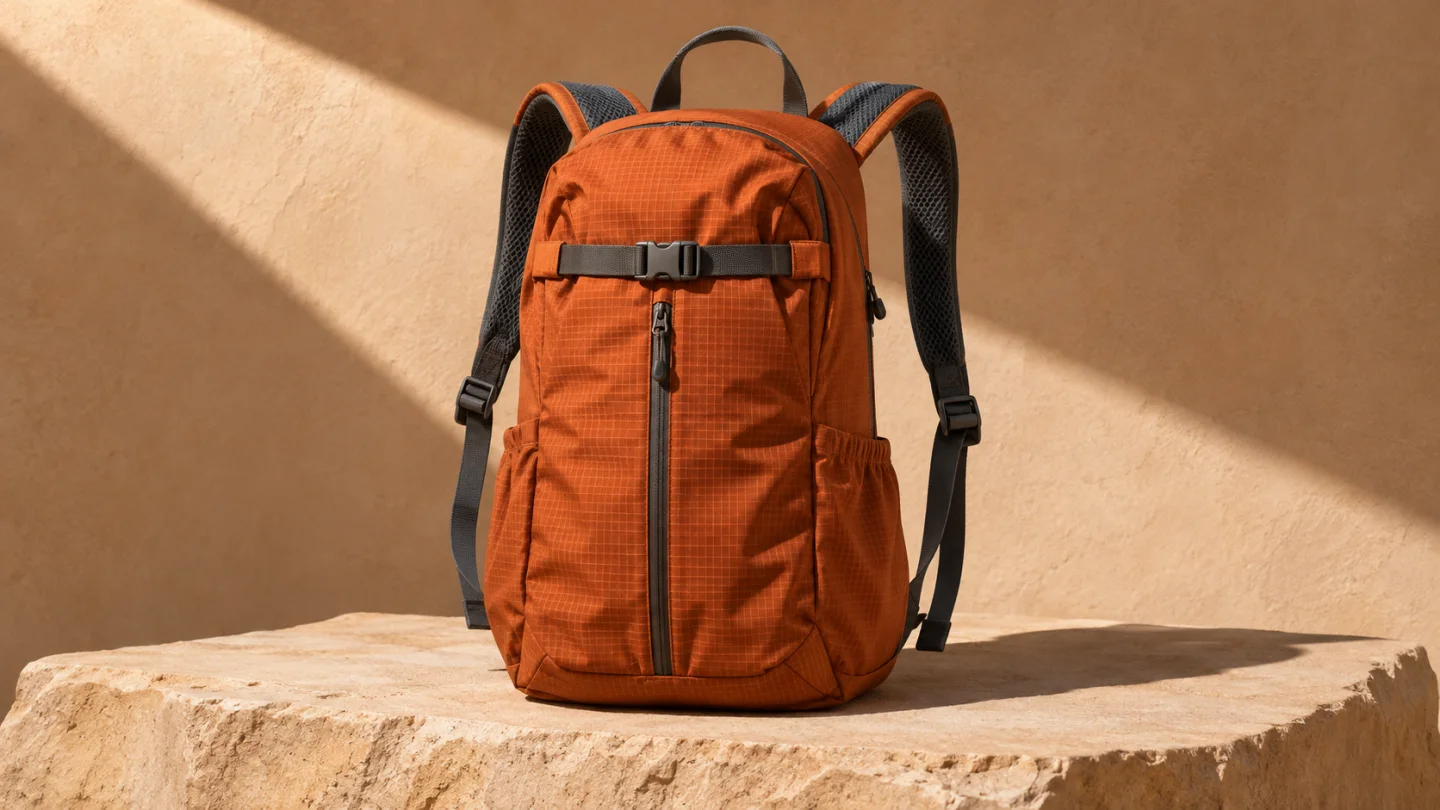
バックパックの写真を最初のフレームに指定します。カメラがゆっくり側面に回り込むように指示し、生地やストラップ、バックルなど、残したいディテールを伝えます。
画像の使い方を決める
2枚目の画像で最後のフレームを指定できます。商品の外観を参考にしつつ構図をモデルに任せたい場合は、参照から動画を生成するモードを選びます。
手元の動画を編集
15秒以下のMP4を1本アップロードし、変える部分と残す部分を記述します。参考画像も追加できます。
最初の動画を作る
01
モードを選ぶ
文章、フレーム画像、参考素材、または編集用MP4から始めます。
02
カットを説明する
動きと音を書き、解像度と設定可能な場合は長さを選びます。
03
クレジットを確認して生成
送信前に必要なクレジットを確認します。完成した動画はライブラリで再生・ダウンロードできます。
Gemini Omni 1.2 Flash のよくある質問
参考素材は何個まで使えますか?
参照モードでは画像を1〜10枚使います。さらに10秒以下のMP4を最大3本追加できます。出力が10秒を超える場合、参照動画は1本までです。
最初と最後を指定すると何秒までですか?
画像が2枚なら3〜10秒です。最初の画像だけなら15秒まで生成できます。
自分の音声ファイルをアップロードできますか?
このページの参考素材は画像と動画です。希望する音をプロンプトに書くと、モデルが映像と同期した音を生成します。
必要なクレジットは何で変わりますか?
出力の長さと解像度に加え、プロンプト、参考画像、入力動画の長さが見積もりに反映されます。