


1
消したい物がはっきり写った鮮明な写真を使ってください。JPEG、PNG、WebP を 1 枚アップロード、ドラッグ&ドロップ、または貼り付けできます。
写真を 1 枚アップロードし、消したい物を文章で指定してください。AI が画像を編集して背景を補います。仕上がりは写真や指示によって異なります。
除去の例
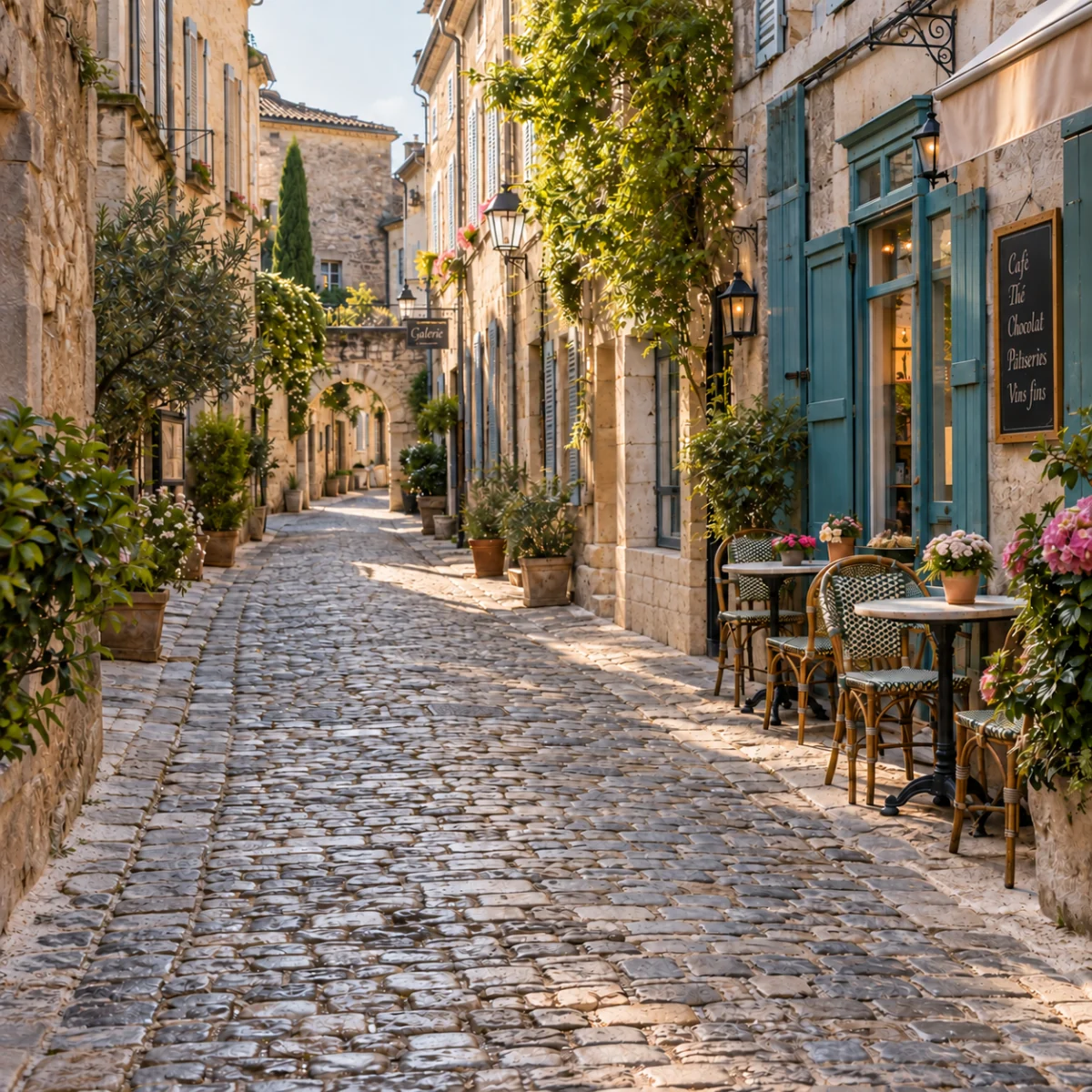
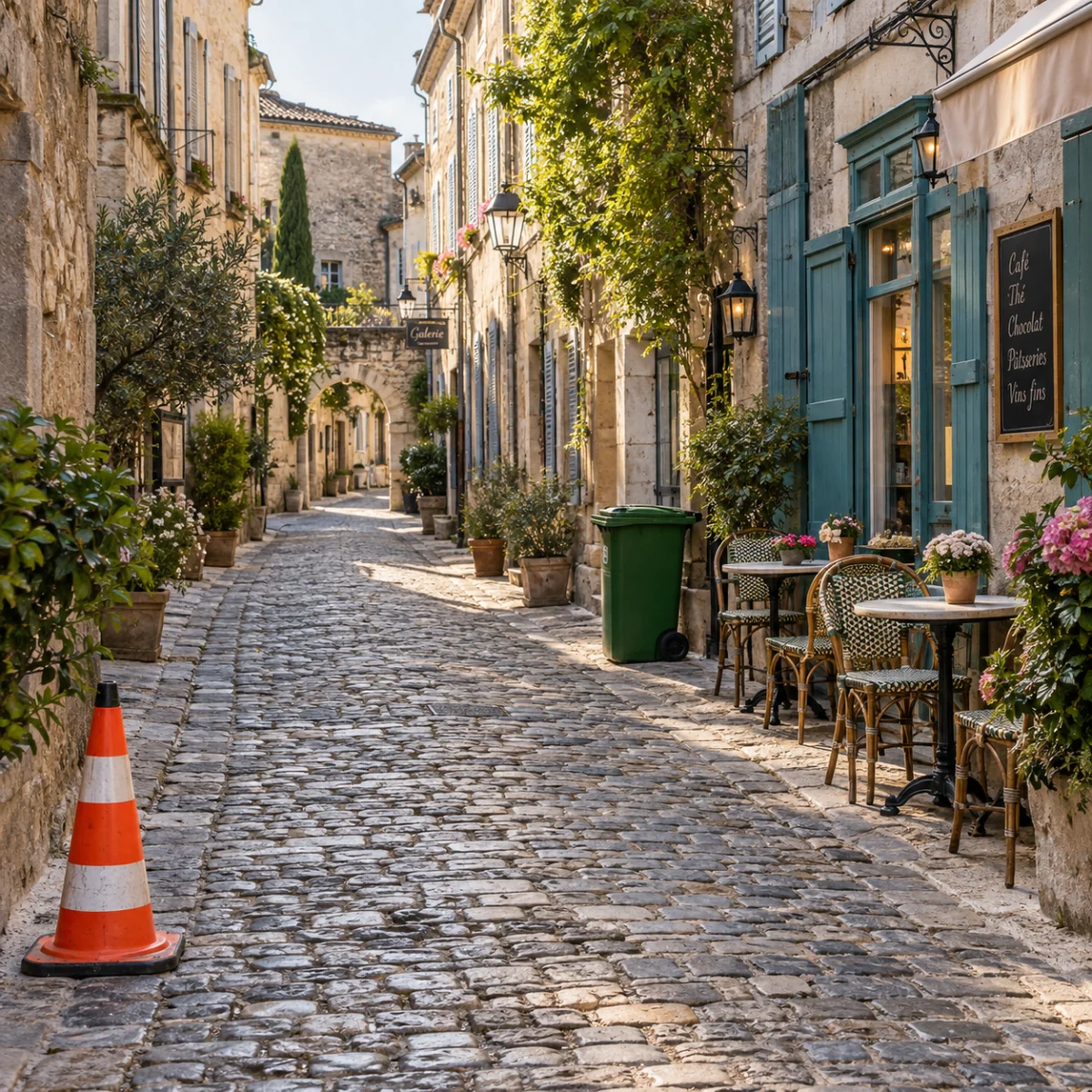
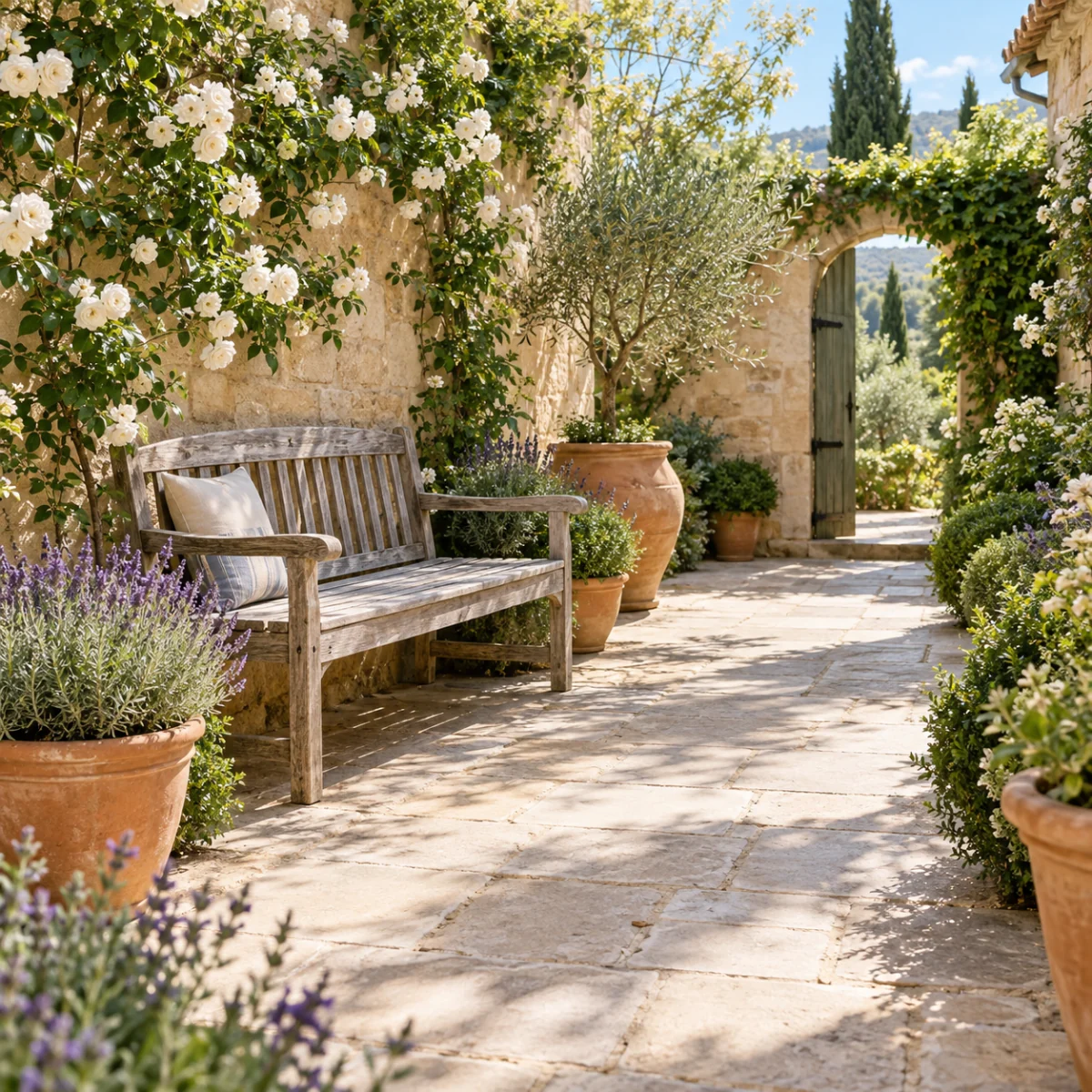
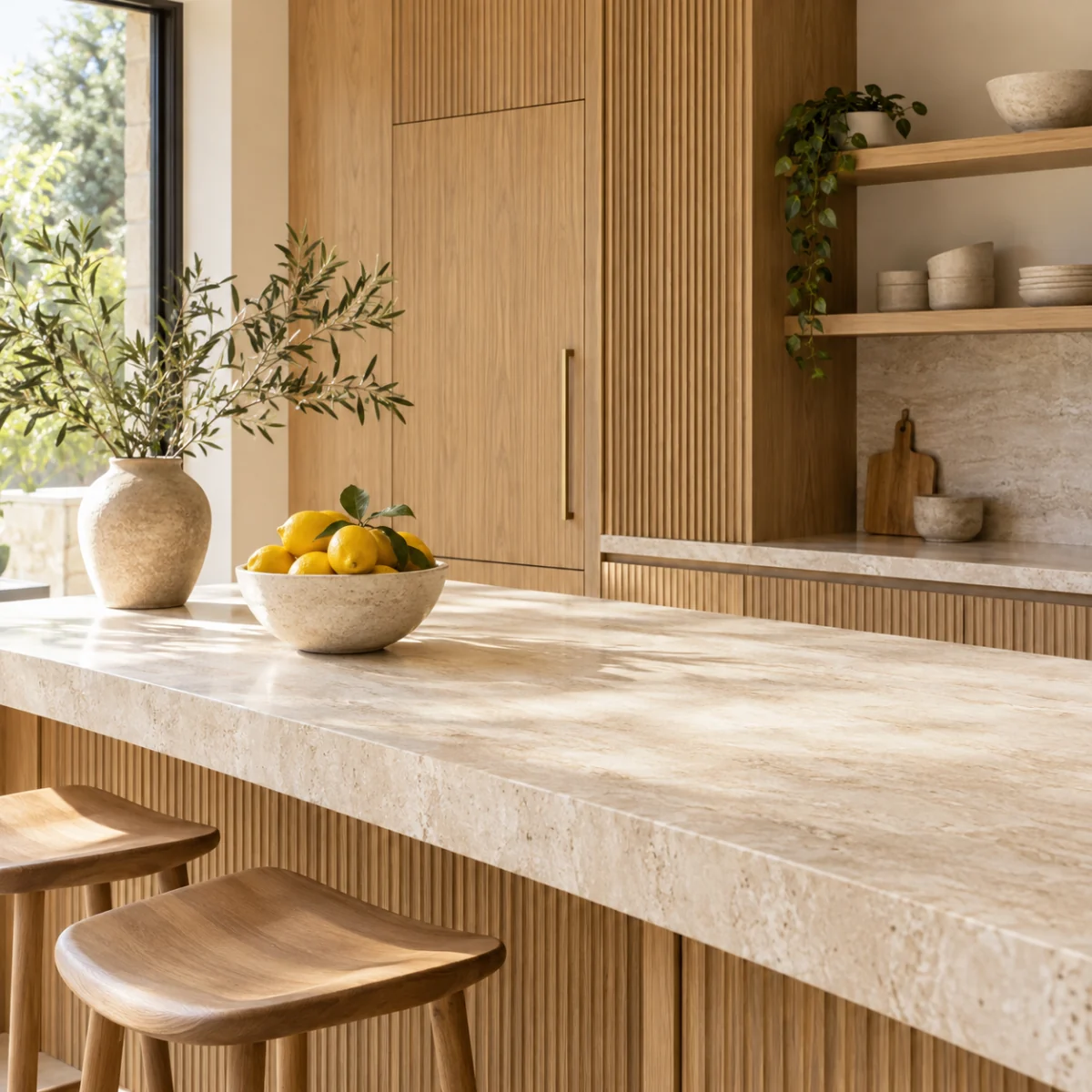
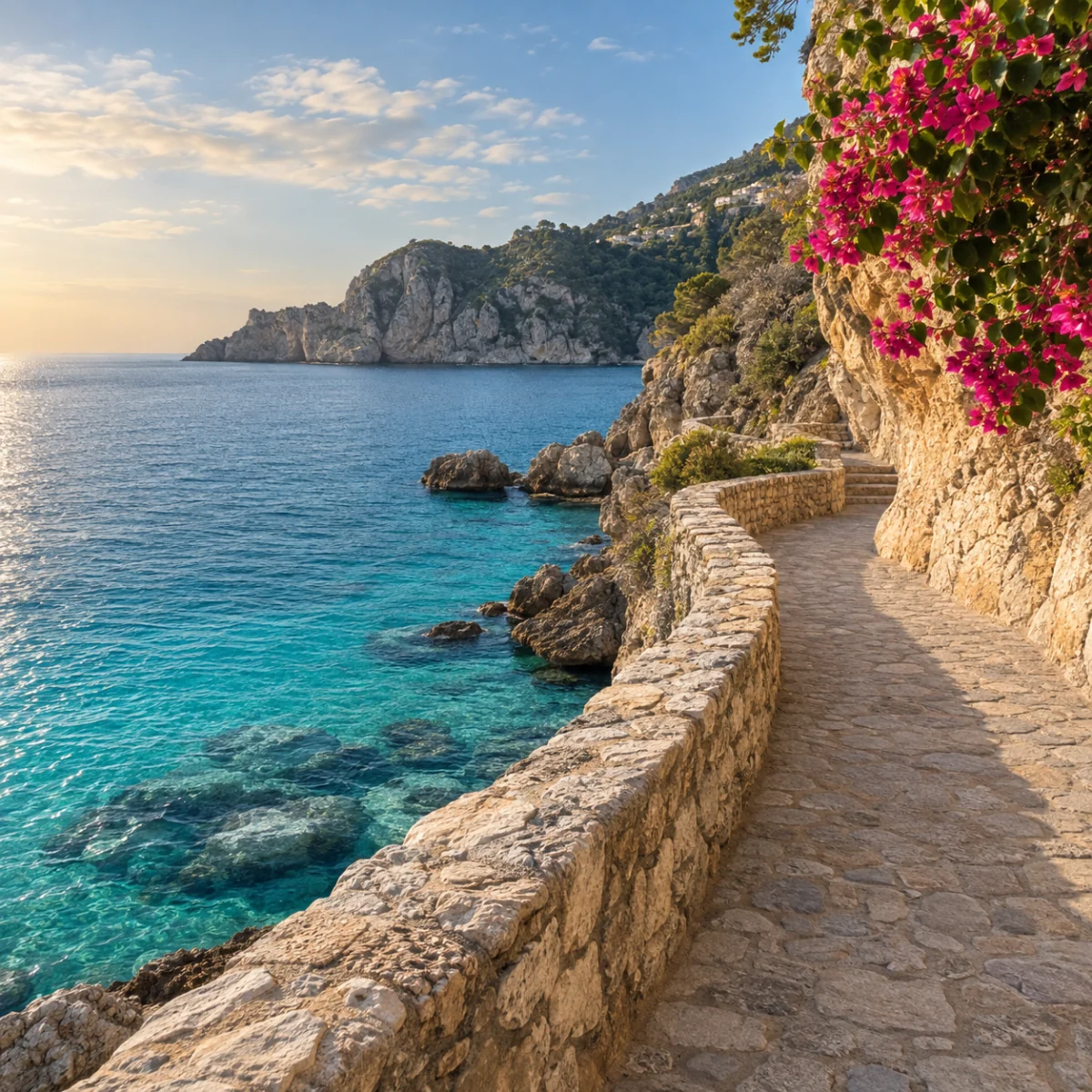
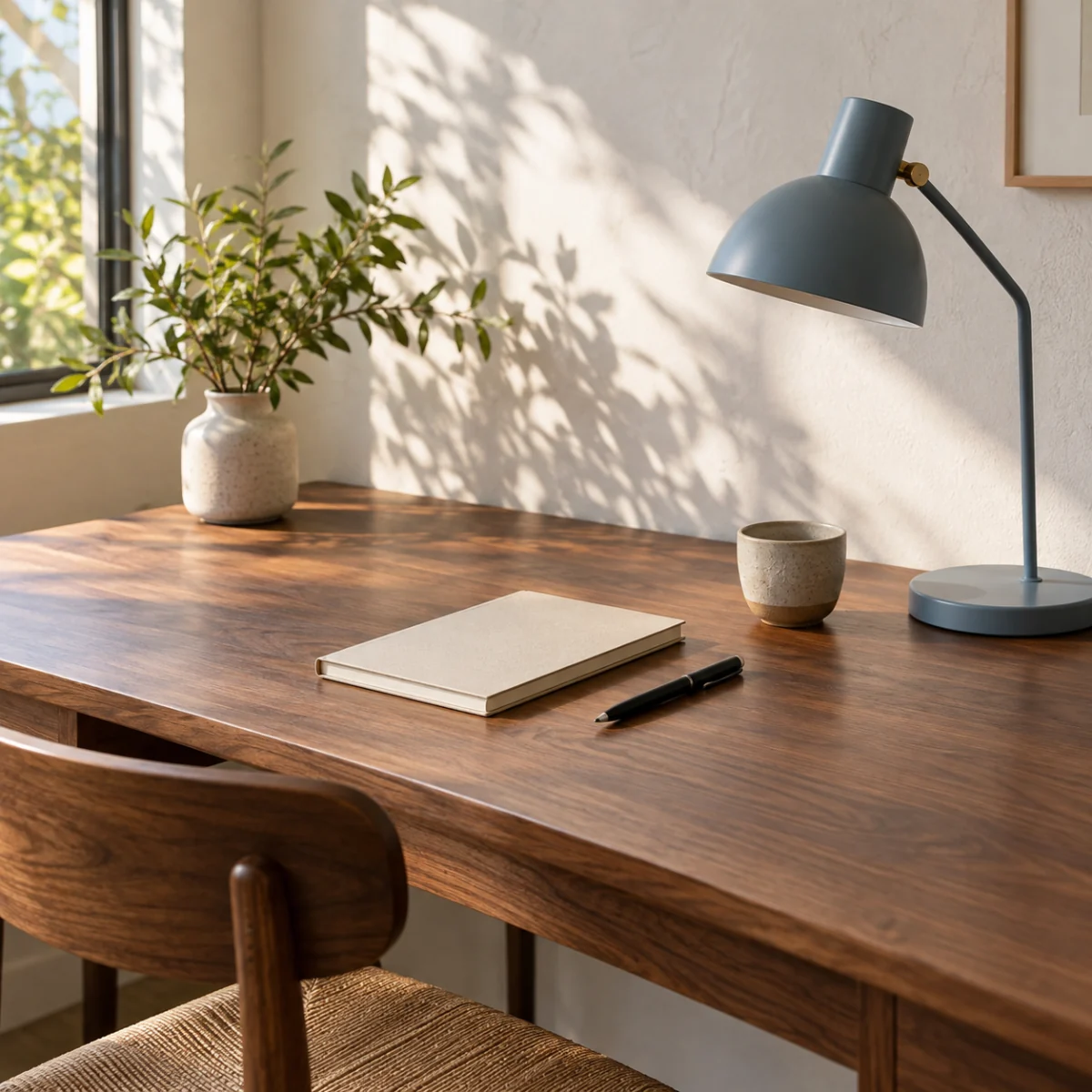
旅行写真のカラーコーン、物件写真の段ボール、商品に貼られた値札。消したいものを書くだけで、エディターがそれを取り除き、周囲の景色で自然に埋めます。マスク作成や手作業のレタッチは不要です。
消したい物がはっきり写った鮮明な写真を使ってください。JPEG、PNG、WebP を 1 枚アップロード、ドラッグ&ドロップ、または貼り付けできます。
物の名前と位置(左側、背景、テーブルの上など)を書いてください。近くに残したいものがあれば、それも書き添えてください。
固定の縦横比では 1K または 2K を選べます。自動ではモデルがサイズを決めます。
消したいものとその位置を書いてください。カラーコーン、ゴミ箱、看板のように、1 つの指示で複数の物を挙げることもできます。
エディターは影や映り込みも一緒に消すようモデルに指示し、物があった場所に周囲の質感、光、遠近感を自然につなげます。
指示していない部分はそのまま残すよう指示します。ただし画像全体が再生成されるため、細部が少し変わることがあります。元の写真と見比べて確認してください。
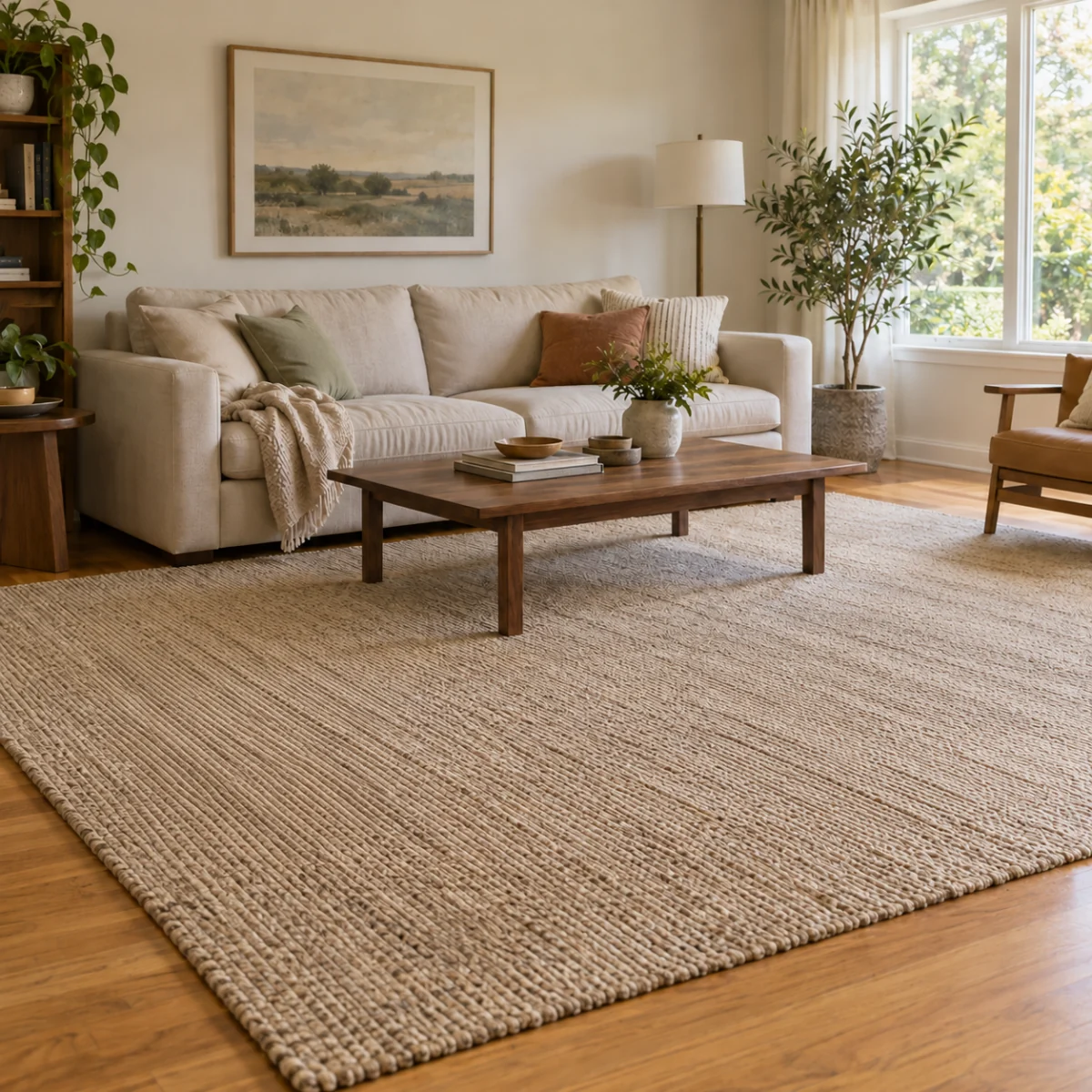
部屋や商品写真から不要な物を取り除く前後の例を見比べてください。
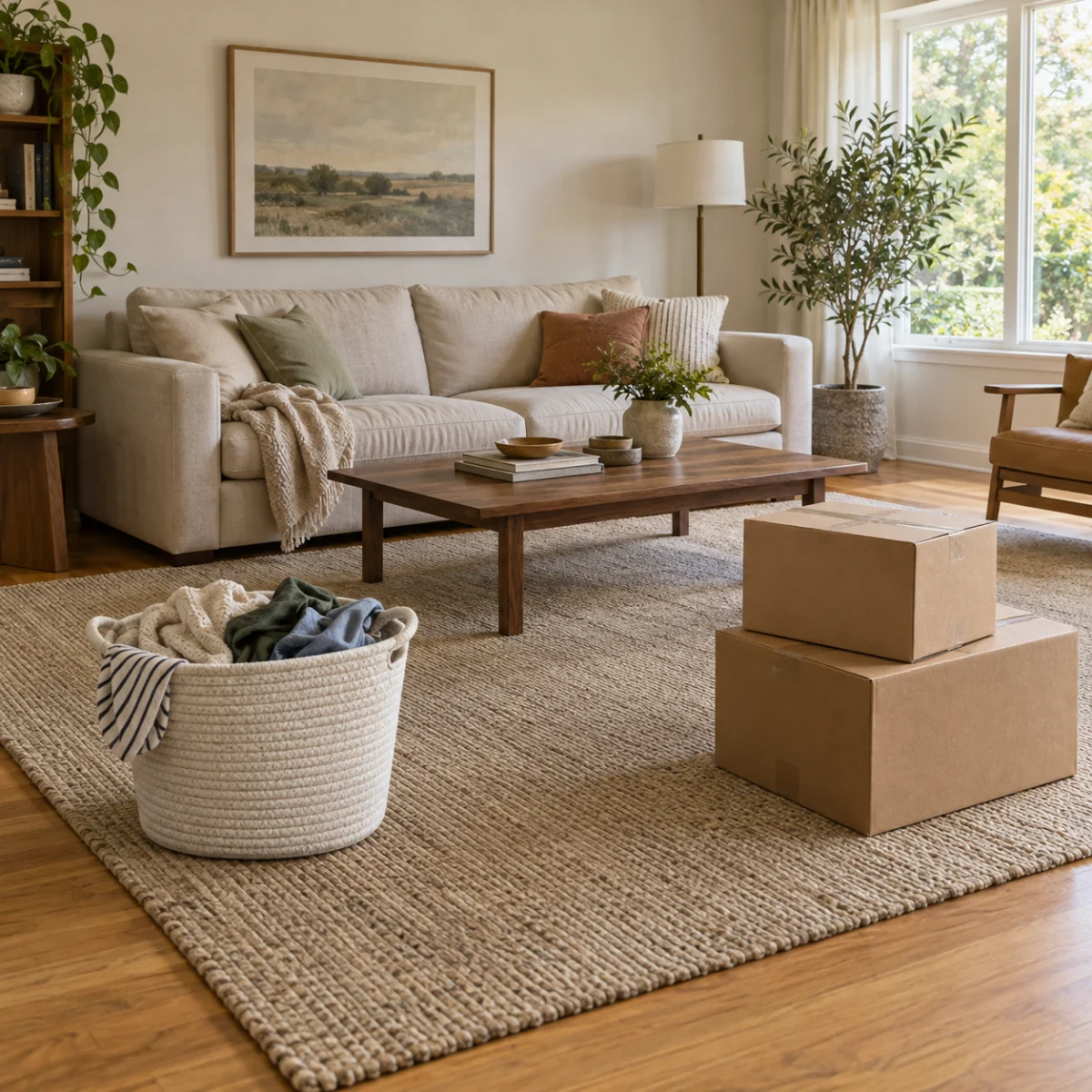
部屋や賃貸物件の写真を共有する前に、洗濯物や段ボールなど写り込んだ物を取り除けます。家具や床が自然に見えるか確認してください。
すべての物を 1 つの指示に書くと、床とラグがまとめて補われます。
消すのは一時的な散らかりだけにし、備え付けの設備は残してください。物件写真は実際の状態を正しく伝える必要があります。
撮り直さずに、商品写真から値札シール、ケーブル、余計な小物を取り除けます。ラベルや輪郭はフルサイズで確認してください。
商品そのもの、表面の質感、ラベルなど、残したい部分をモデルに伝えてください。生成後に、それらの細部を確認してください。
無地のテーブルや壁、空は、物が多い場所や柄のある場所より自然に補いやすくなります。
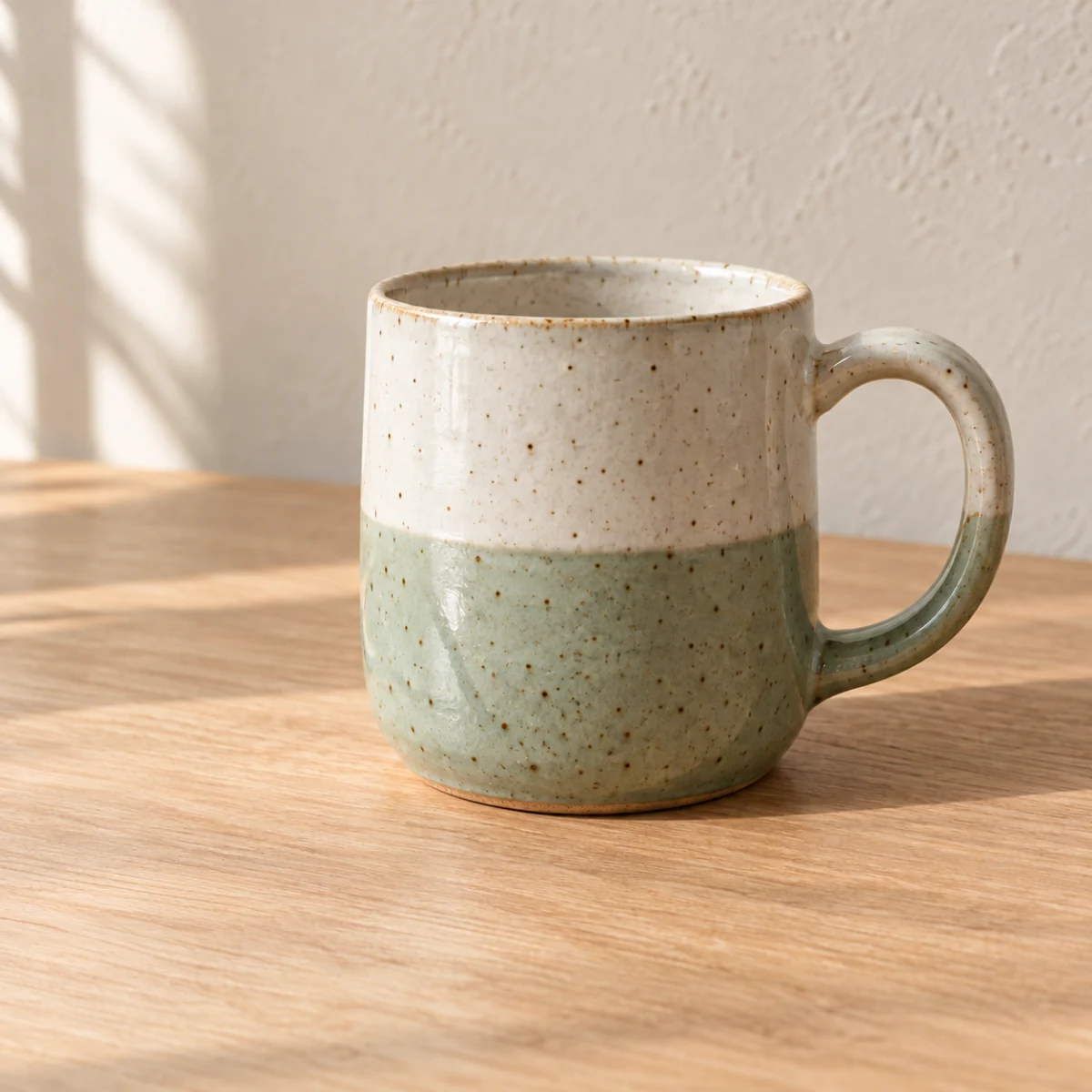
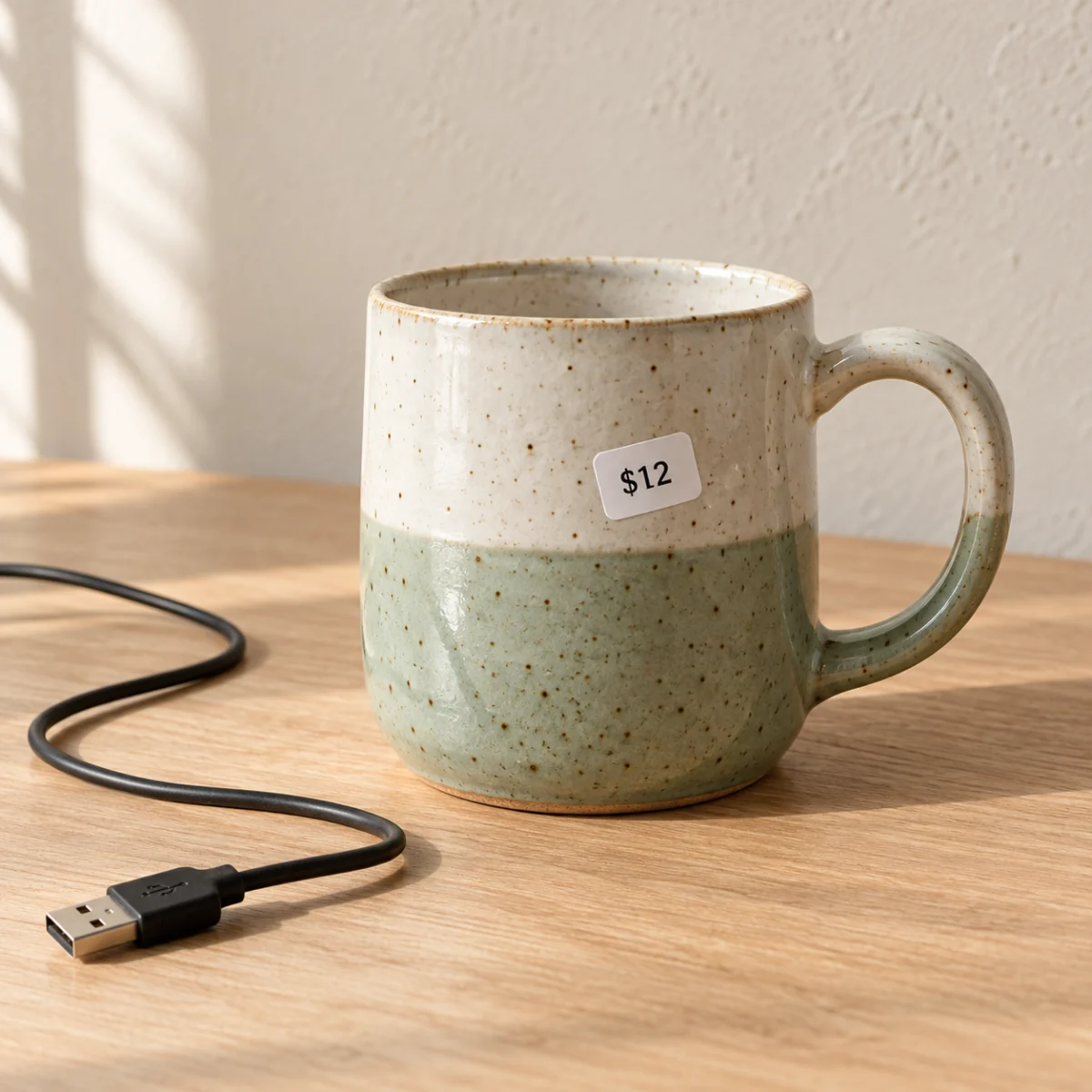
消したい物がはっきり見える JPEG、PNG、WebP を 1 枚選んでください。
それぞれの物と位置を書き、近くに残したいものも添えてください。指示例から始めて、写真に合わせて書き換えられます。
クレジットの見積もりを確認し、ログインして生成してください。結果をフルサイズで元の写真と見比べてから、ダウンロードしてください。
いいえ。このページにはブラシやマスクで選択する機能はありません。物の名前と写真内の位置を文章で書いてください。名前と位置が明確なほど、モデルが見つけやすくなります。
必ずしもそうではありません。指示していない部分は残すようモデルに指示しますが、新しい画像を生成するため、細部や質感、文字がわずかに変わることがあります。ピクセル単位で正確な修正には、通常の画像編集ソフトが必要です。
散らかった物、看板、シール、ケーブル、ゴミ箱、カラーコーン、車両など、輪郭のはっきりした物がうまくいきます。複雑な背景の前にある大きな物は、自然に補うのが難しくなります。使用する権利のある写真だけを編集し、他人の作品の透かしやクレジットは消さないでください。
はい。同じ指示の中でそれぞれの物を挙げてください。同じ種類の物が複数ある場合は、「左側のカラーコーン」のようにどれかを指定してください。
生成にはログインと SceneFlare クレジットが必要です。送信前に、ボタンに写真と設定に応じた見積もりが表示されます。生成のたびにクレジットを消費します。ページを再読み込みするとファイルと指示はリセットされます。完成した画像はライブラリに保存されます。
写真をアップロードして、消したいものを書いてください。