Flare / Sunburst
Sunburst は編集の忠実度を重視し、参照画像の細部を保ちたい場合に適しています。
GPT Image 2.6 で画像を生成・編集。素早く試せる Flare と細部を重視する Sunburst から選び、サイズ、品質、枚数を指定できます。
ポスターの構図や商品写真の案を試すなら Flare。参照画像の細部を意識して編集するなら Sunburst が候補です。どちらもテキストからの生成と画像編集に対応しています。
Sunburst は編集の忠実度を重視し、参照画像の細部を保ちたい場合に適しています。
5段階の画質から、細部の表現、生成時間、クレジットに合わせて選べます。
1 回のリクエストで 1〜10 枚を生成できます。完成後にサムネイルを選んで確認・ダウンロードできます。結果はライブラリからも参照できます。
新規生成では主役、背景、構図を指定します。編集では元画像を先に追加し、変える箇所と残したい特徴を書き分けます。
用途に合わせて比率と1K、2K、4Kを選びます。決まったレイアウトに収める場合は、ピクセル数を指定できます。
最初の参照画像と同じサイズのPNGマスクをアップロードします。変更したい部分を透明にし、残りは不透明にします。
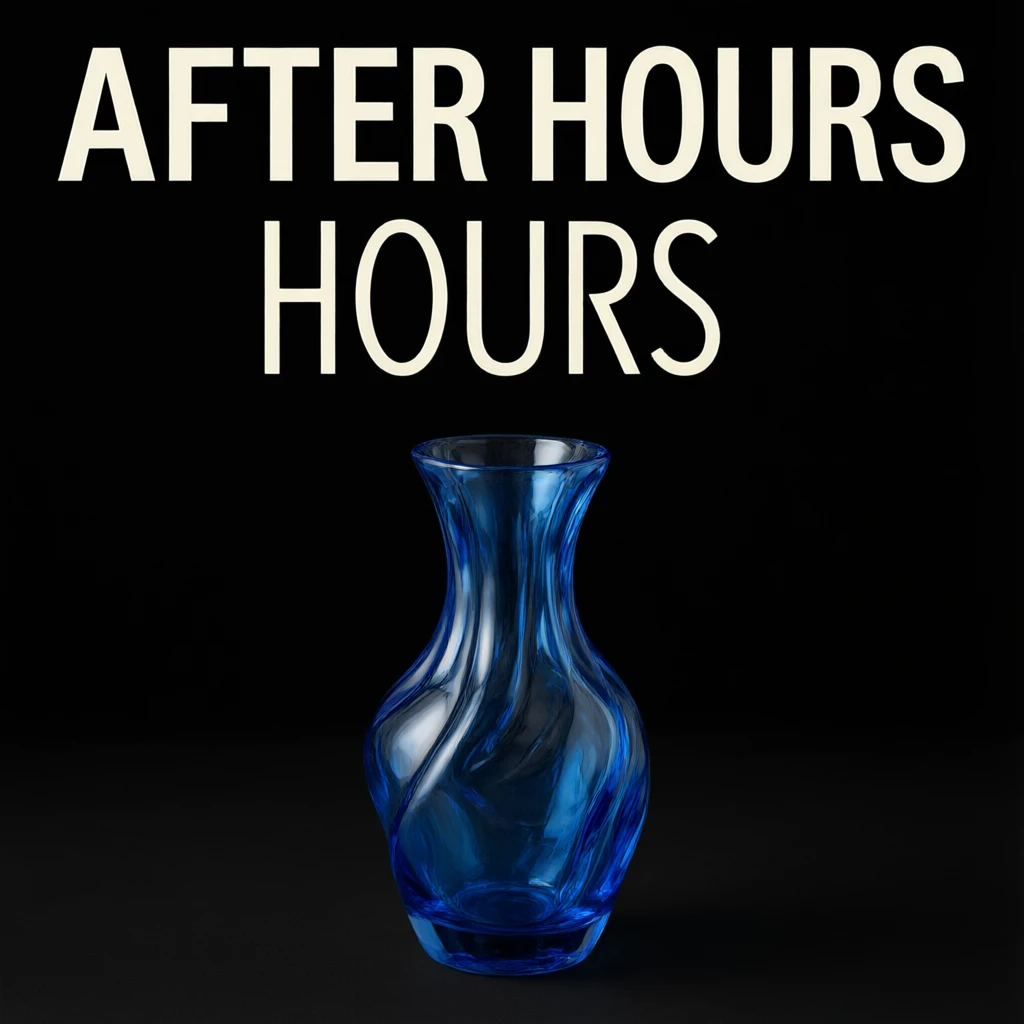
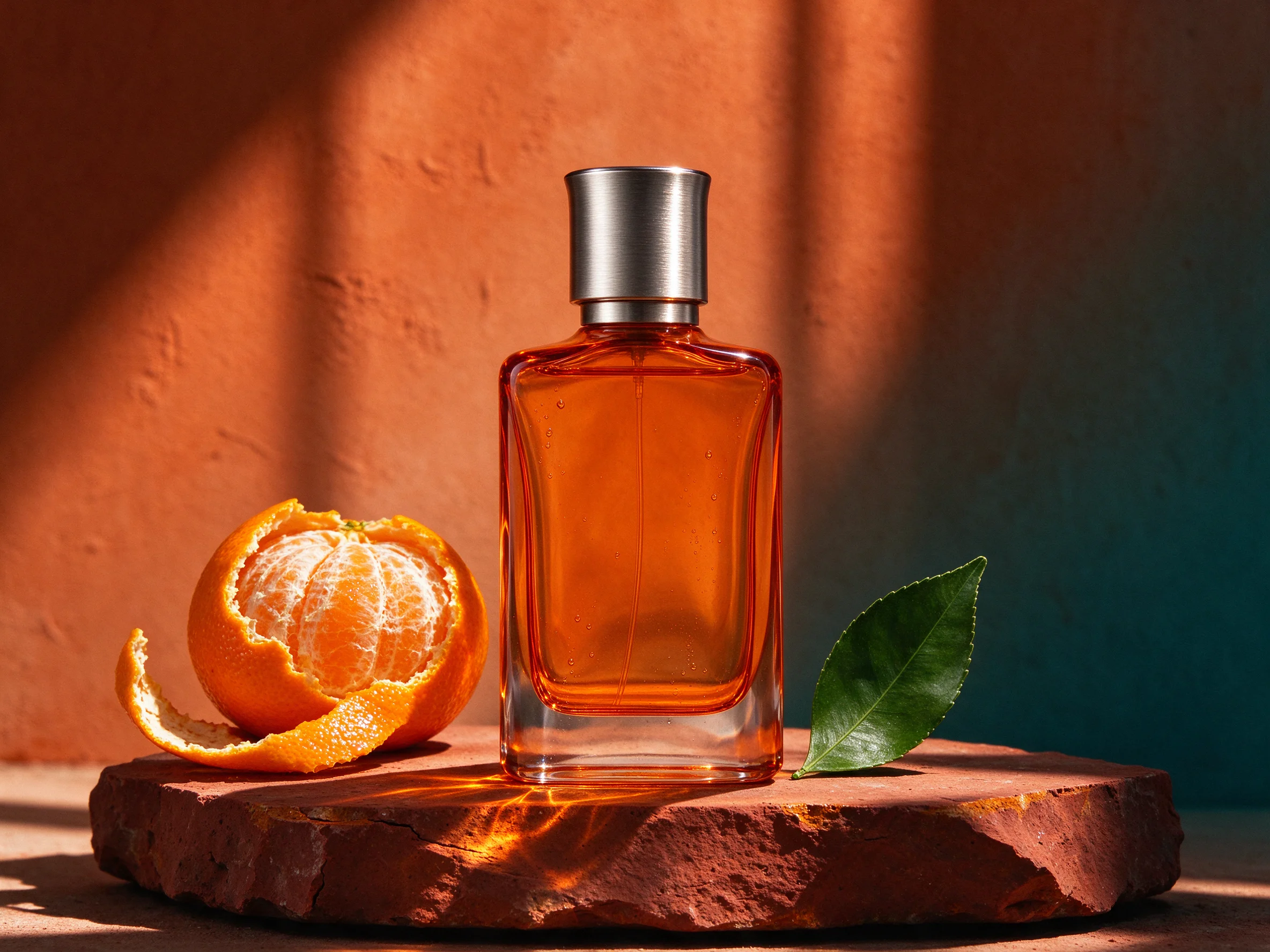
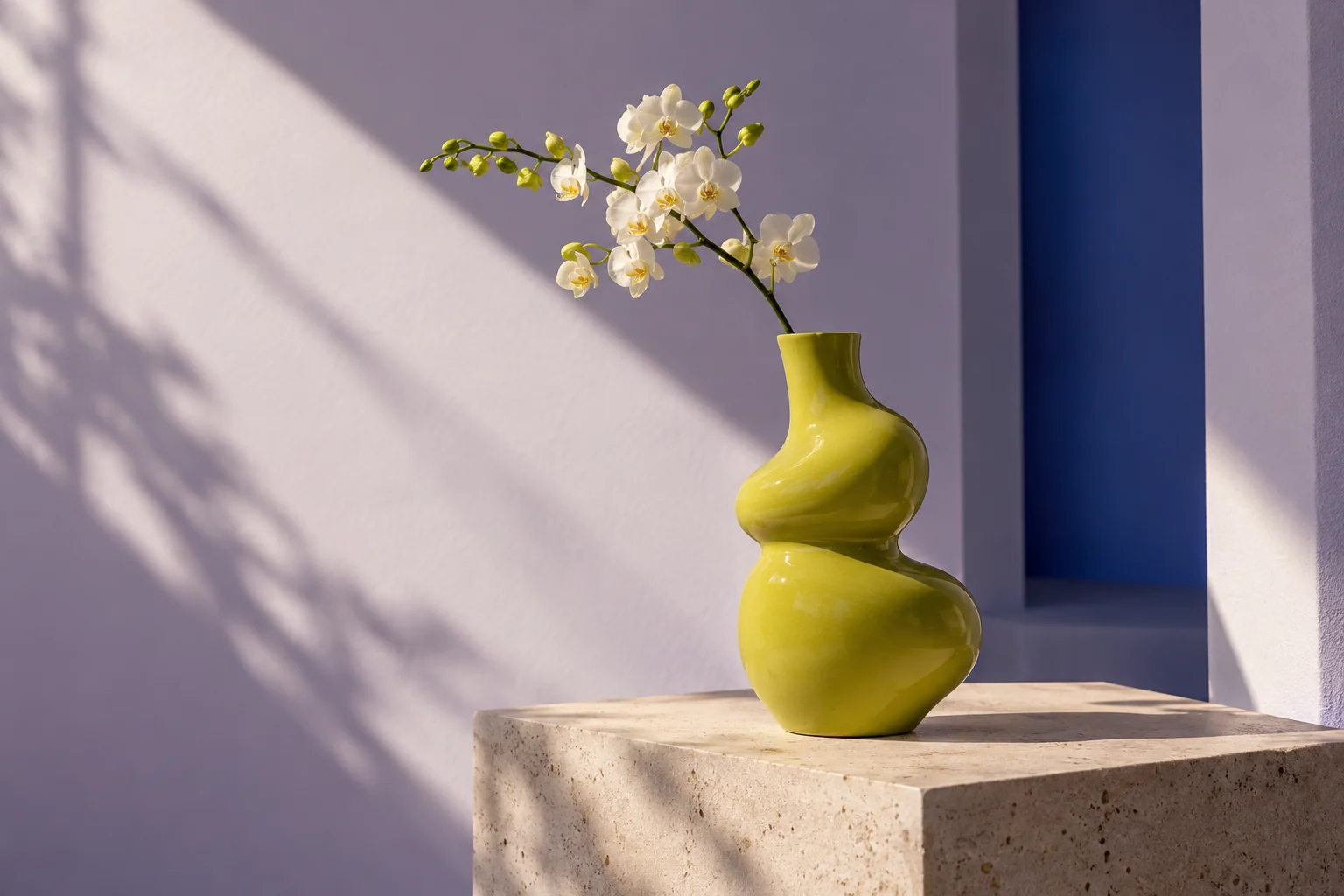
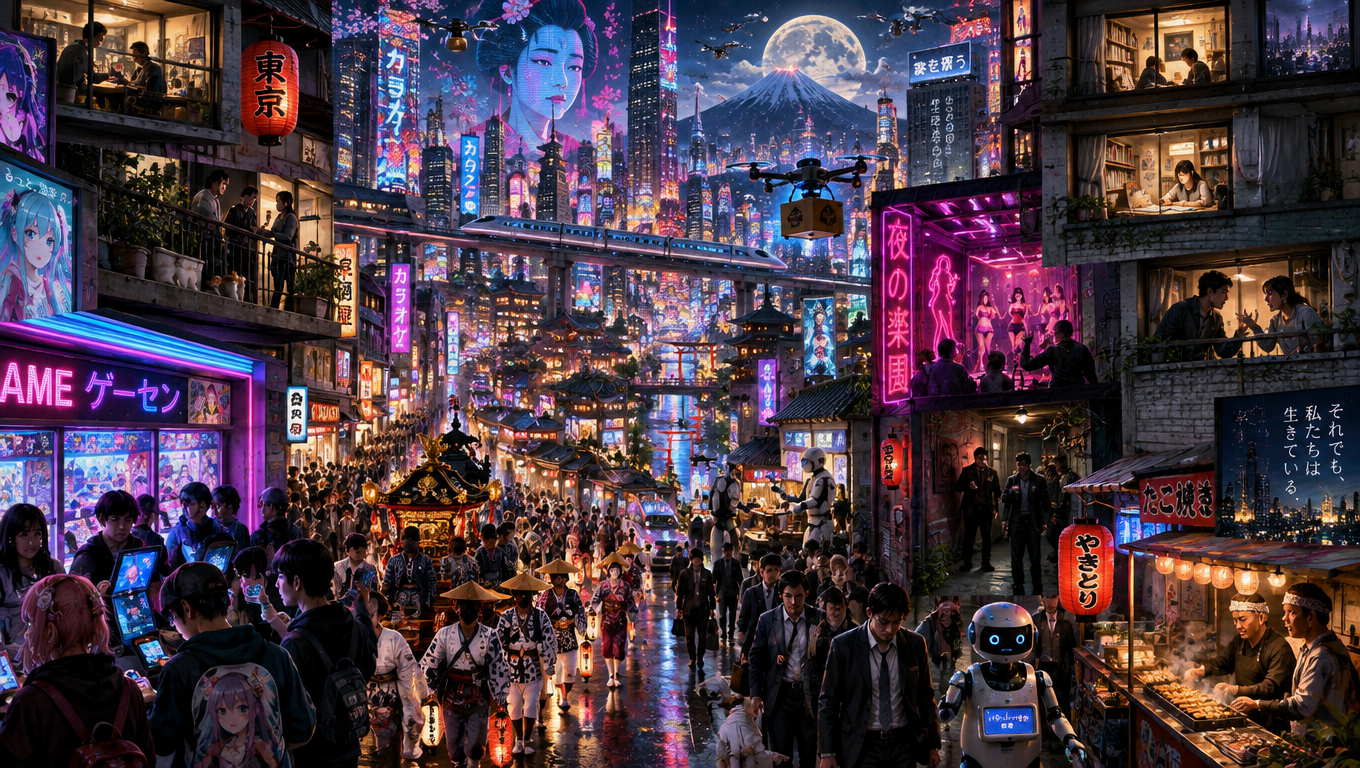
SceneFlareが作成したオリジナルのイメージです。文字、光、質感をプロンプトでどう指定するかを紹介します。
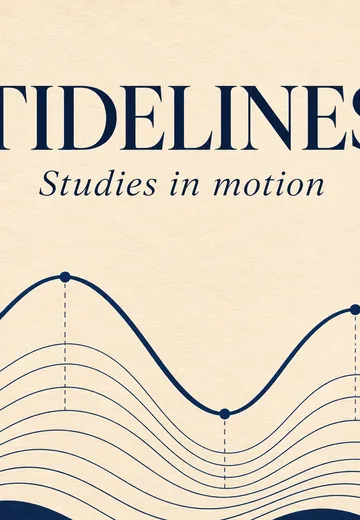
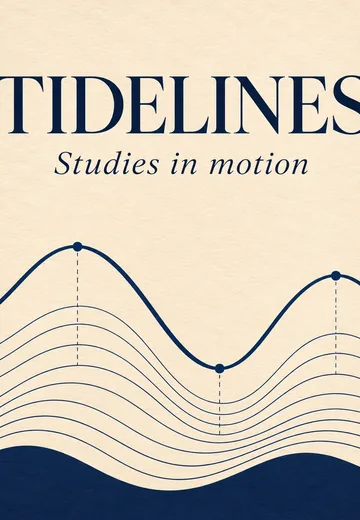
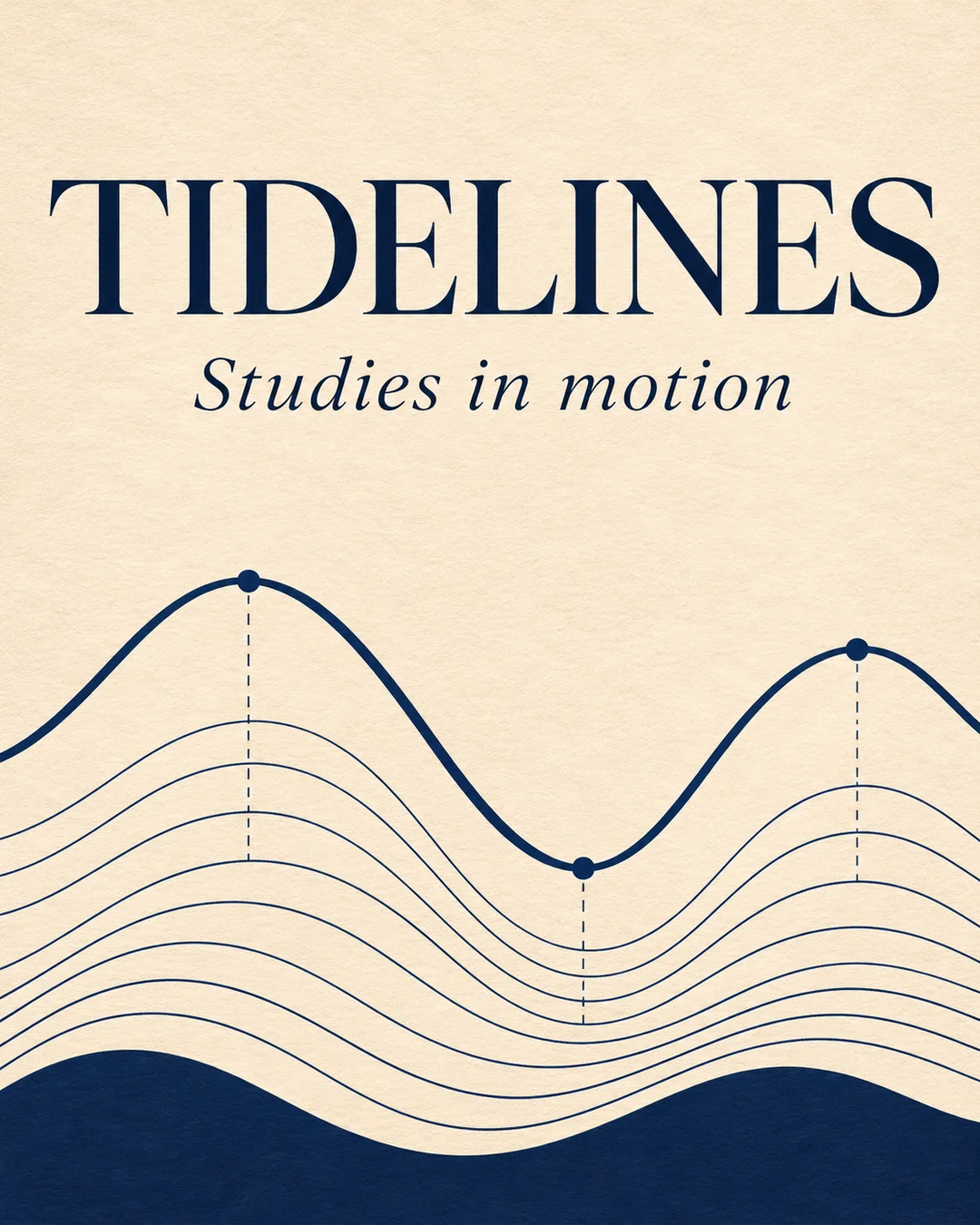
濃紺の見出しを暖色の紙で引き立て、下半分に潮の線を配置しています。指示では見出しの正確な文言と位置を指定しましょう。
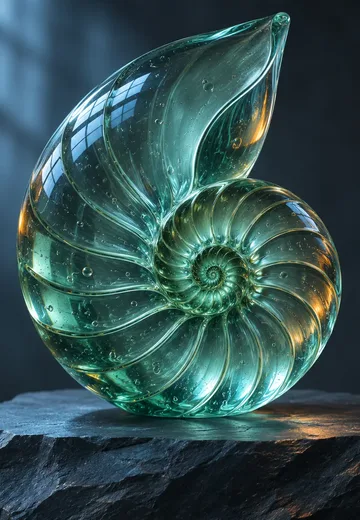
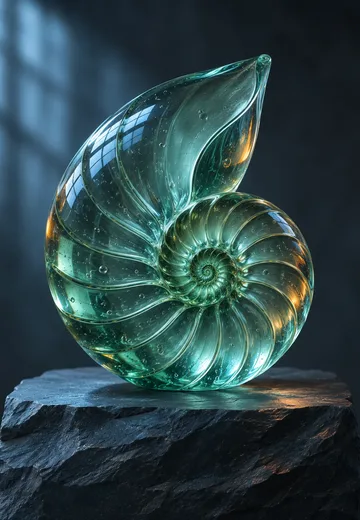
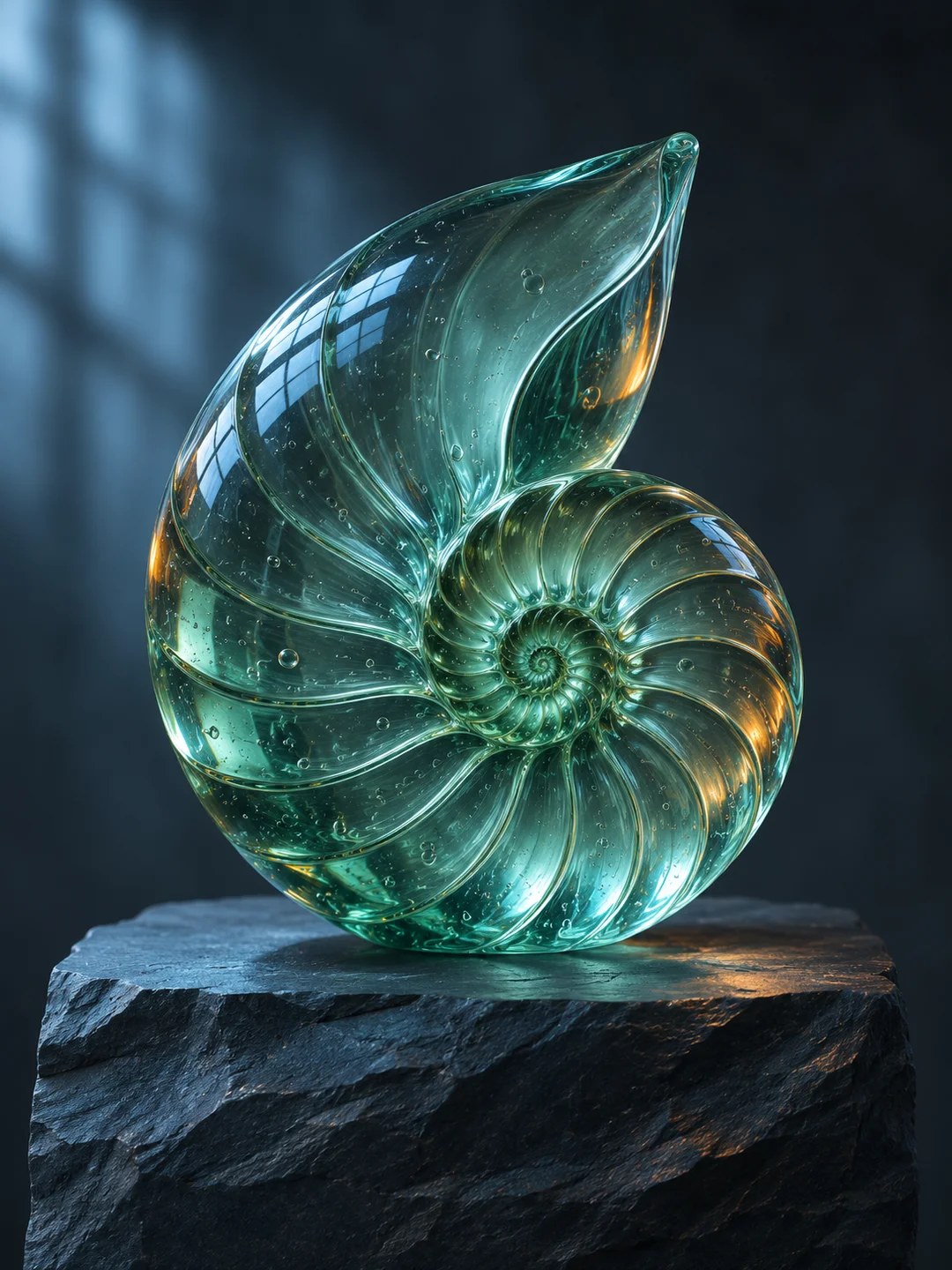
青みのある光がガラスの貝殻の溝を際立たせ、暖かな反射が曲面を描きます。素材と光の向きを指定し、拡大して縁や質感を確認しましょう。
試作にはFlare、精密な編集にはSunburstを選びます。テキストから始めるか、参照画像を追加してください。
画質、サイズ、背景、枚数を設定します。生成前にボタンで合計クレジットを確認できます。
完成後はサムネイルを選んで画像を確認し、ダウンロードできます。結果はライブラリからも開けます。
Flare は素早い試作向けです。Sunburst は細部を重視する制作や参照画像の編集向けです。同じ指示で試し、目的に合う部分を比較できます。
編集では参照画像16枚までと任意の PNG マスク1枚を使えます。1回に最大10枚の静止画を生成できます。
指示文、参照画像、サイズ、品質、生成枚数が見積もりに反映されます。送信前に生成フォームで確認できます。