
要素が見分けやすい画像を選ぶ
30 MB以下で総画素数262,144以上のJPEGまたはPNGを1枚用意します。分けたい要素がはっきり見える画像を使います。
1枚のJPEGまたはPNGをベース画像と透過PNGレイヤーに分けます。位置、重ね順、オプションの文字認識結果も保存できます。
完成したポスターしか手元にないときも、SceneFlareのSeedream 5.5 Layerizeで見出しやイラストを取り出せます。見えている部分から推定するため、重なっていた箇所は確認が必要です。
30 MB以下で総画素数262,144以上のJPEGまたはPNGを1枚用意します。分けたい要素がはっきり見える画像を使います。
ベース画像を含めて2〜100枚を指定します。主な要素を自動で探す場合は空欄にし、必要な部分だけなら「見出しとメインのイラスト」などと指定します。
透過PNGとJSONをダウンロードします。重ね順と境界ボックスをもとに、ベース画像に対する各レイヤーの位置を再現できます。
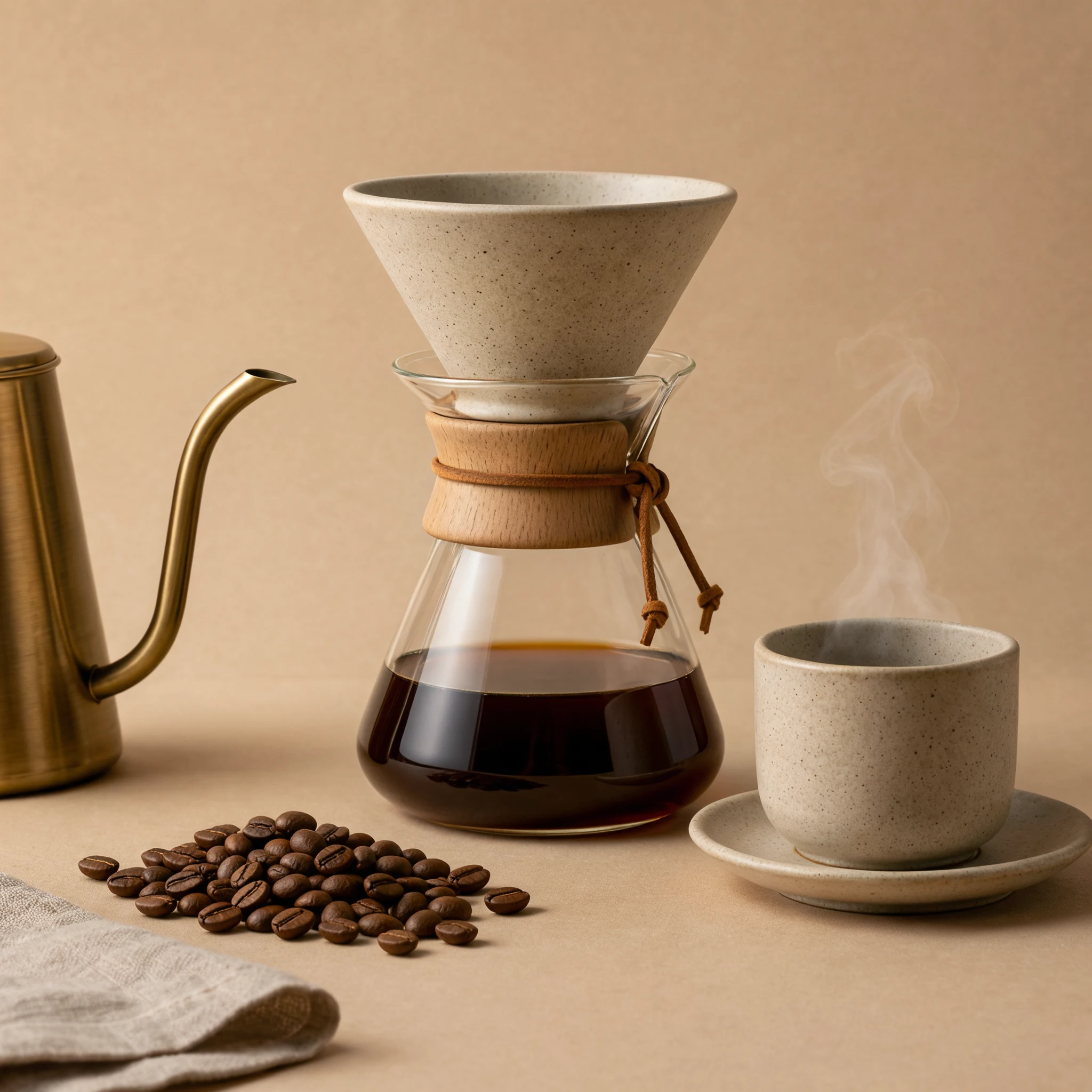
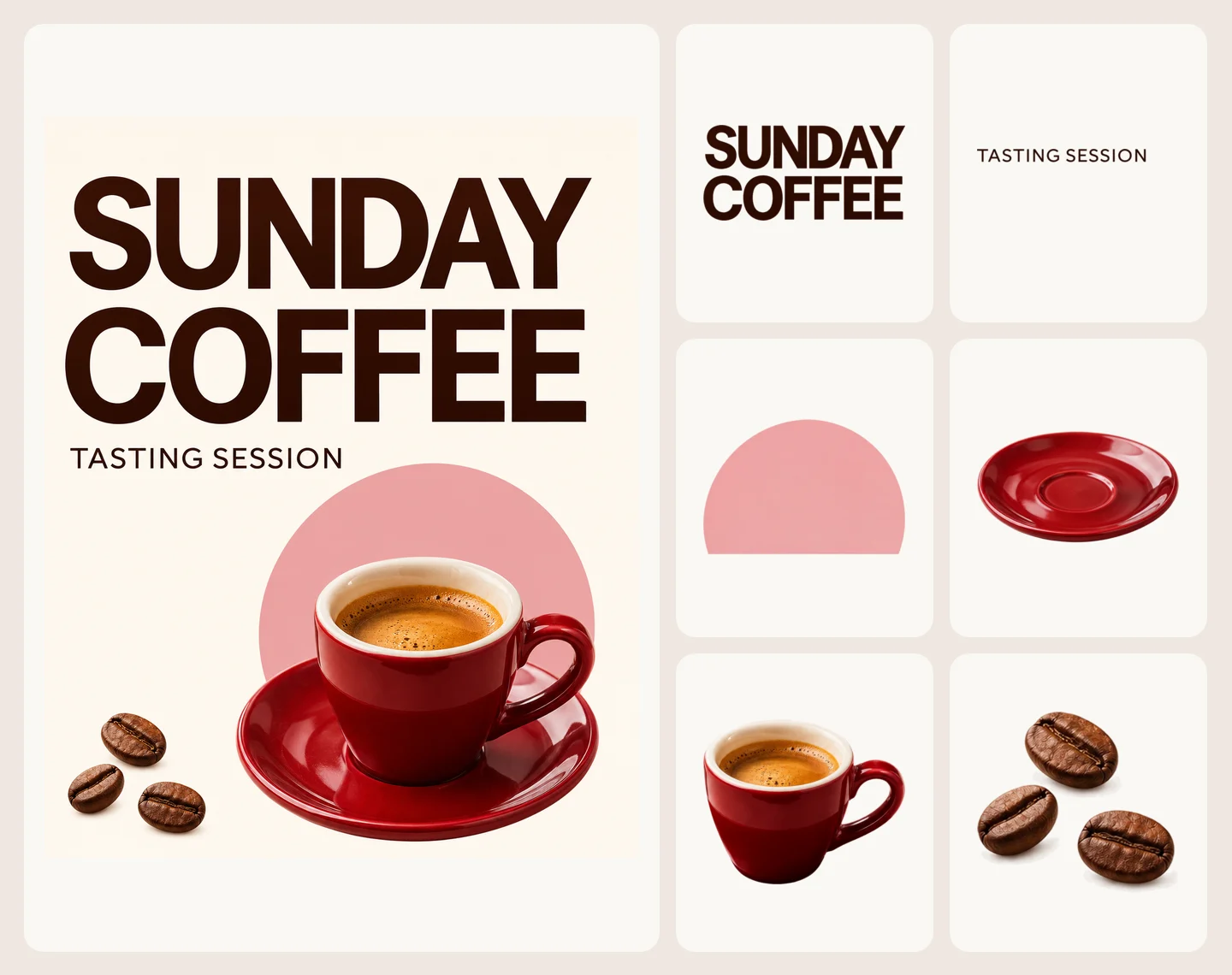
指示を空欄にしたところ、ベース画像に加えて、見出し、副見出し、ピンクの図形、ソーサー、カップ、コーヒー豆が別々のPNGになりました。左が元画像、右が返された6枚です。
SUNDAY COFFEEとTASTING SESSIONの文字と位置が取得できました。文字レイヤーはPNGです。認識した文字を使って、デザインツールで編集可能なテキストを組み直せます。
カップとソーサーは別レイヤーです。ピンクの図形は器で隠れていた位置で途切れるため、動かした後にその境界を確認します。
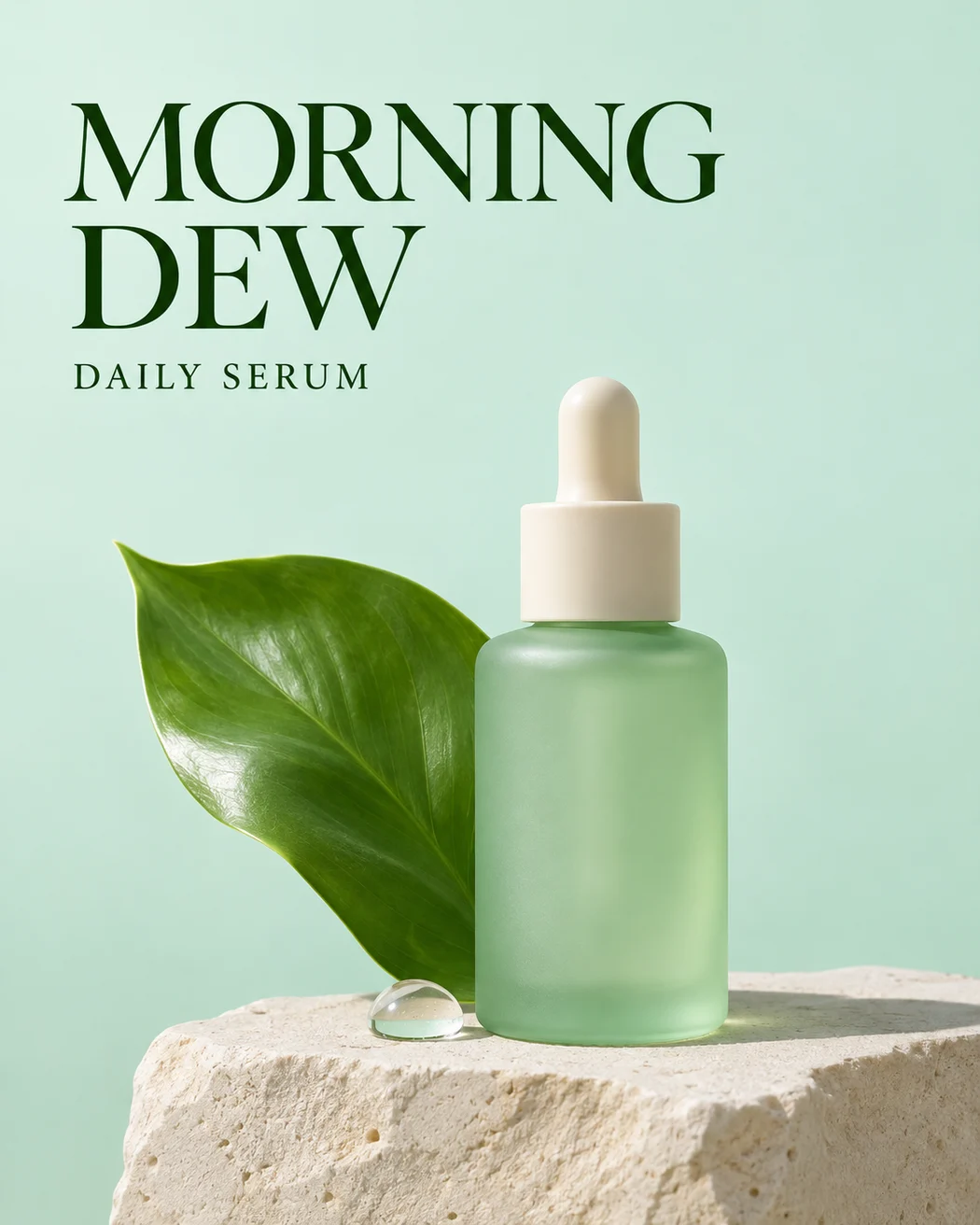
スライダーを動かして、完成したポスターとLayerizeが返したベース画像を見比べます。


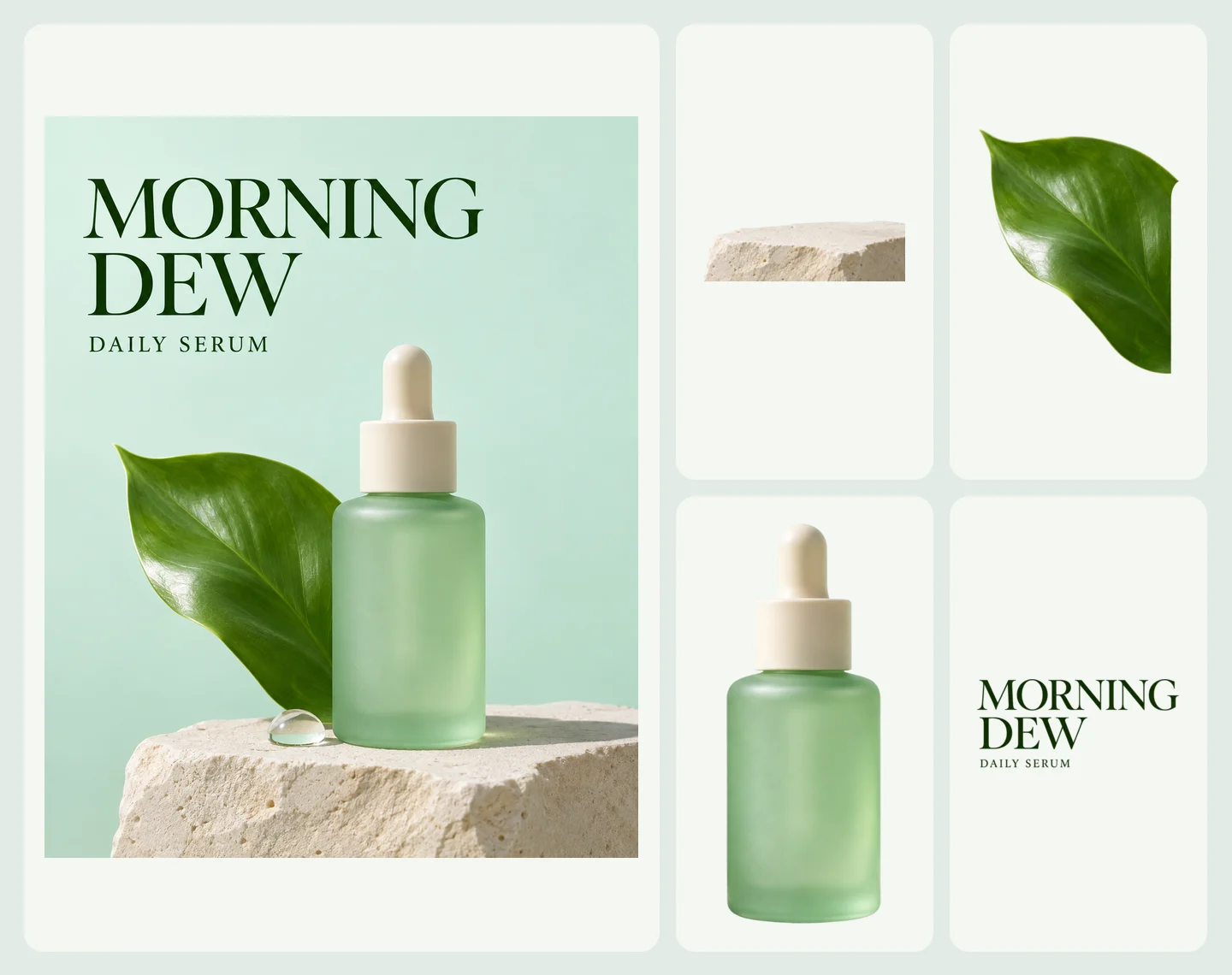
ボトル、葉、石の台、文字を指定しました。4枚のPNGレイヤーとベース画像が返り、見出しと副見出しは同じレイヤーに入りました。
葉のレイヤーはボトルで隠れていた場所で途切れます。ボトルを動かすと境界が見えることがあるため、配置を変える前に重ねて確認します。
どちらも1K、最大10枚、文字認識オンで実行しました。未使用分の返還後、ポスターは24、広告は18のSceneFlareクレジットを使用しました。
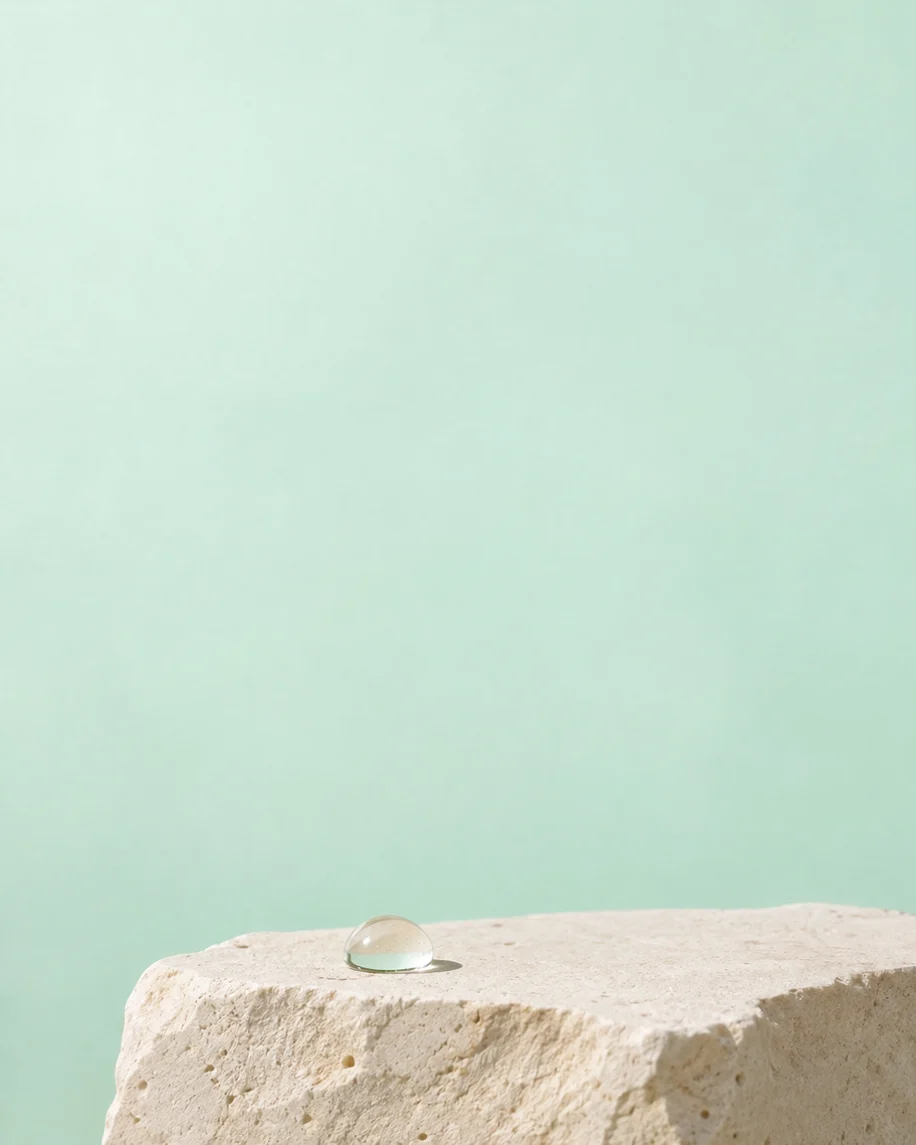
ベース画像には水滴と石の台の一部が残りました。組み直す前に残った要素を確認します。
初回は、背景がシンプルで図形を見分けやすいJPEGまたはPNGを選びます。
出力上限を決めます。見出しやラベルを読み取る場合は文字認識を有効にし、ログインして最大使用クレジットを確認します。
PNGとレイヤー情報をダウンロードします。位置と重ね順を合わせ、元は隠れていた部分を確認します。
出力はベース画像、透過PNG、JSONです。隠れていた画素は推定され、元のレイヤー履歴や編集可能な文字データは復元されません。
整った印刷文字が対象です。手書きや装飾文字では認識結果が付かないことがあります。再利用前に確認してください。
出力上限に応じて事前にクレジットを確保します。入力画像、ベース画像、実際に返った各レイヤーをサイズ別に精算し、未使用分を返還します。