1枚
詳しい静止画を作成するか、最大10枚のJPG・PNG参照画像で編集を指示します。このページでは2K、4K、8Kで一回につき一枚を生成できます。
詳しい静止画を作成するか、最大10枚のJPG・PNG参照画像で編集を指示します。このページでは2K、4K、8Kで一回につき一枚を生成できます。
詳しい静止画を作成するか、最大10枚のJPG・PNG参照画像で編集を指示します。このページでは2K、4K、8Kで一回につき一枚を生成できます。
詳しい静止画を作成するか、最大10枚のJPG・PNG参照画像で編集を指示します。このページでは2K、4K、8Kで一回につき一枚を生成できます。
固定の比率かAutoを選び、2K、4K、8Kから選びます。大きな画像を作る前に2Kでレイアウトを確認しましょう。
文章から始めるか、画像をアップロードして順に@image_1、@image_2と呼びます。残したい細部を指定します。
文章から始めるか、画像をアップロードして順に@image_1、@image_2と呼びます。残したい細部を指定します。
固定の比率かAutoを選び、2K、4K、8Kから選びます。大きな画像を作る前に2Kでレイアウトを確認しましょう。
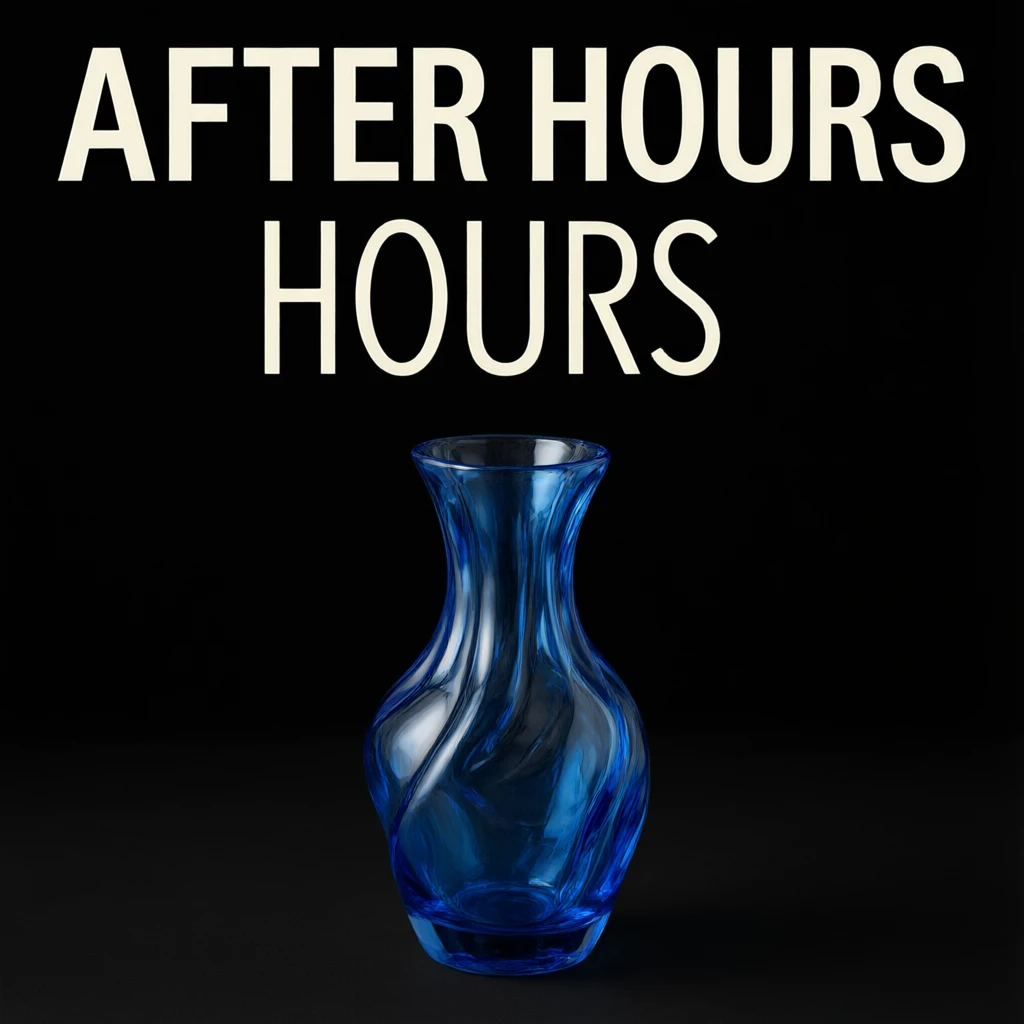
描きたい言葉は引用符で正確に指定します。つづり、反射、輪郭、参照した物の特徴を確認します。
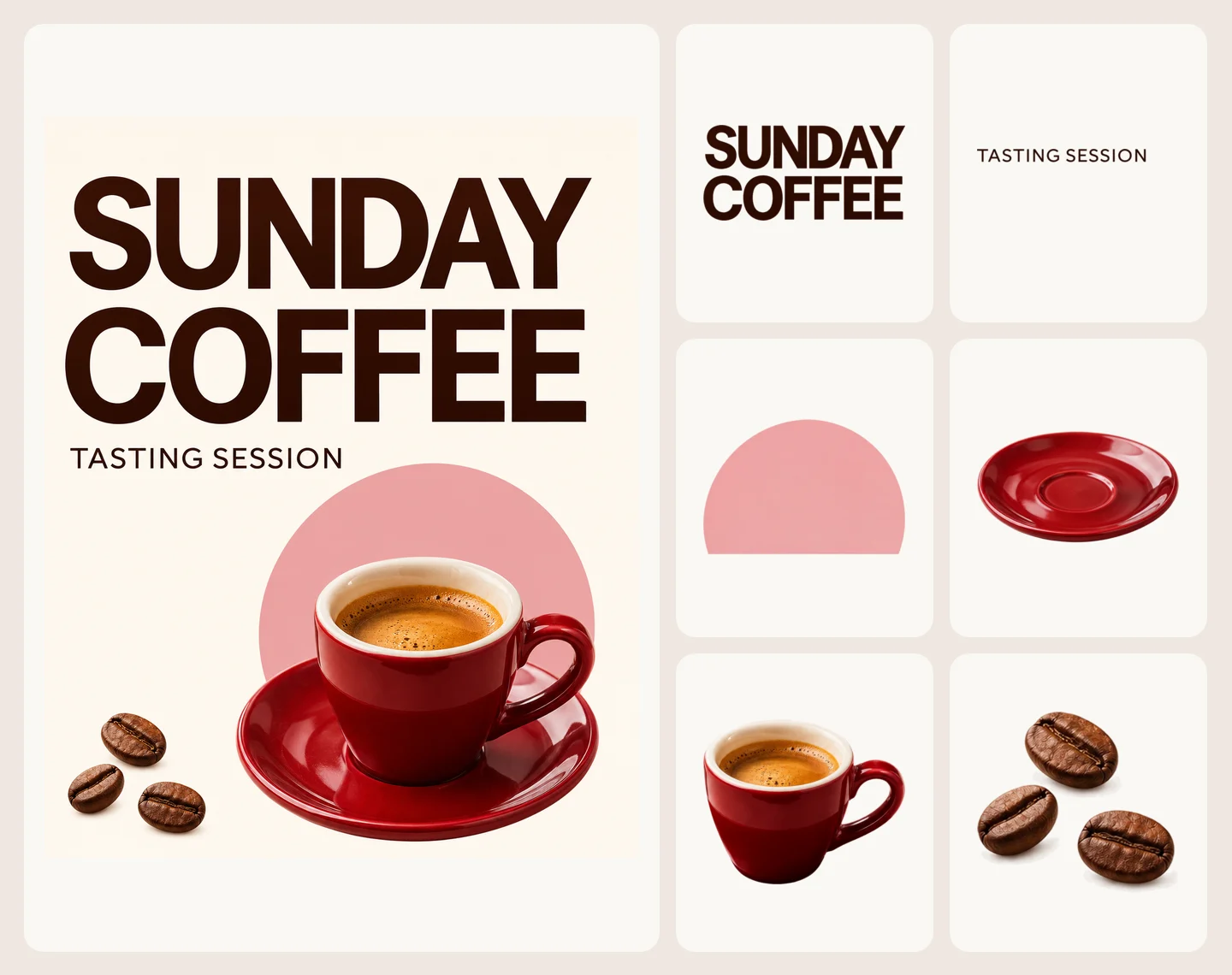
Kling Image 4.0 なら、2K〜8K で指定テキストを正確に配置したり、商品の質感と形状を保ったまま新しい背景とライティングへ置き換えられます。
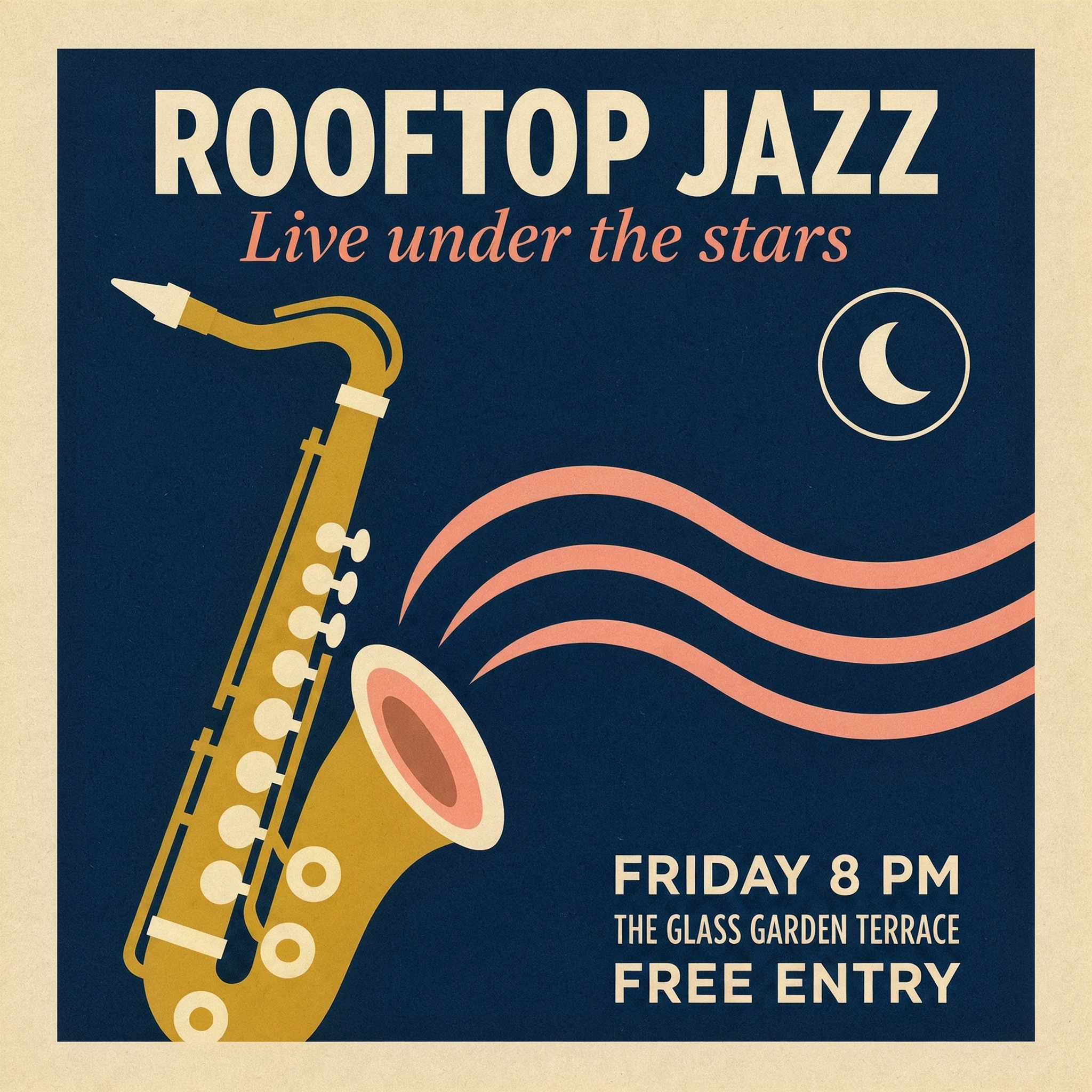
紺とクリーム色の配色にサックスを添え、余白と視認性の高いレイアウトを作ります。「ROOFTOP JAZZ」「FRIDAY 8 PM」「FREE ENTRY」を引用符で指定し、一文字ずつ確認してから高解像度化します。
入れたい文言をすべて引用符で囲み、配置とコントラストを指定してサックスと文字が重ならないようにします。
まず 2K で文字組みや余白バランスを確認してから 4K・8K を生成すると、クレジットを無駄にせず仕上がりを整えられます。
ダウンロード前にスペルミス、数字の欠け、四隅の余白バランスを隅々まで確認してください。
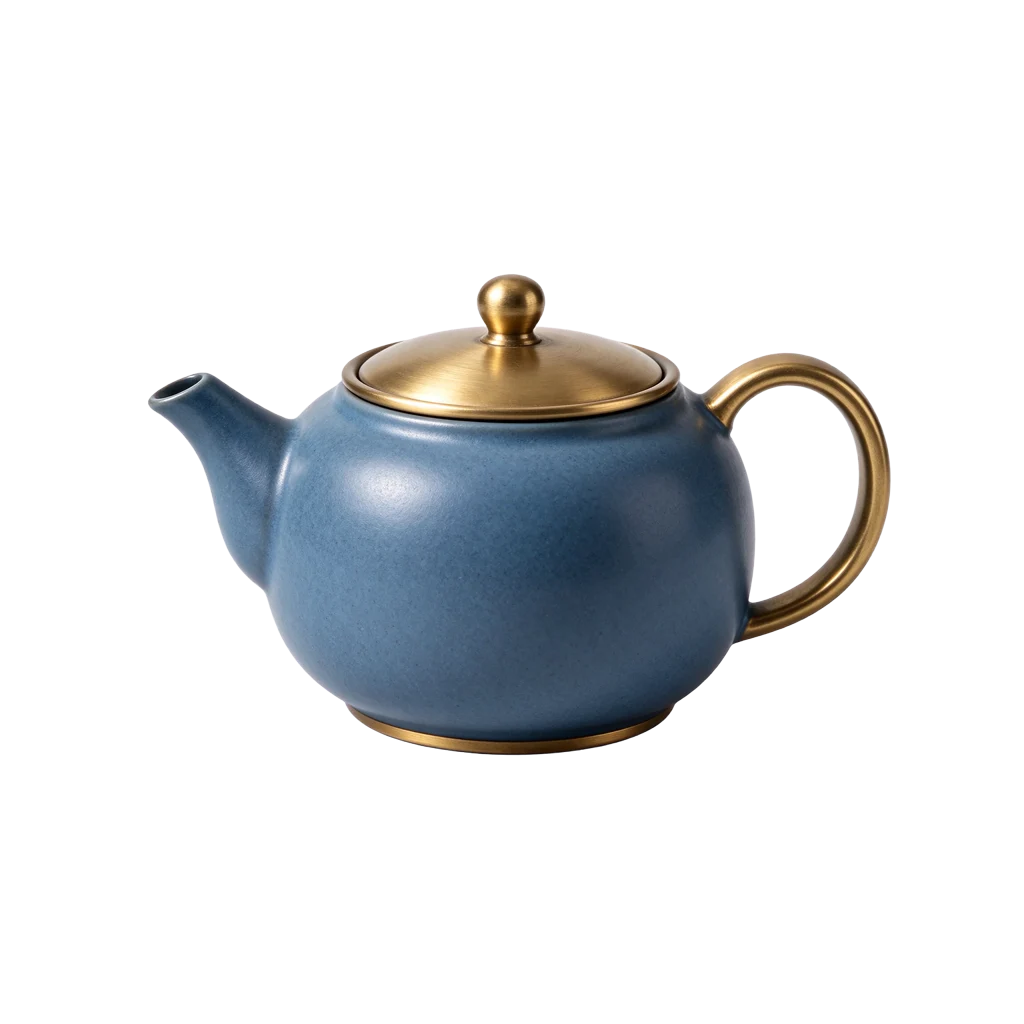
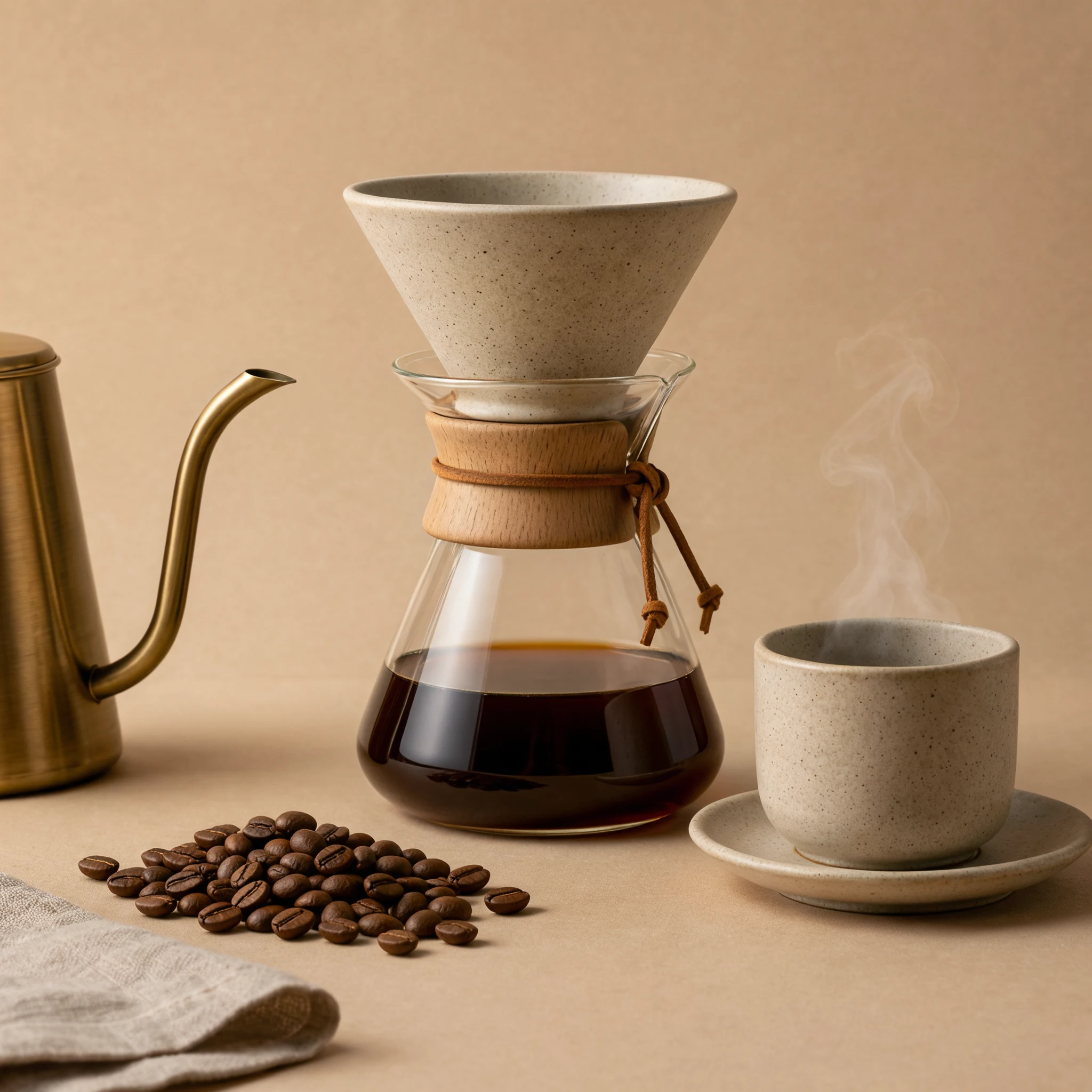
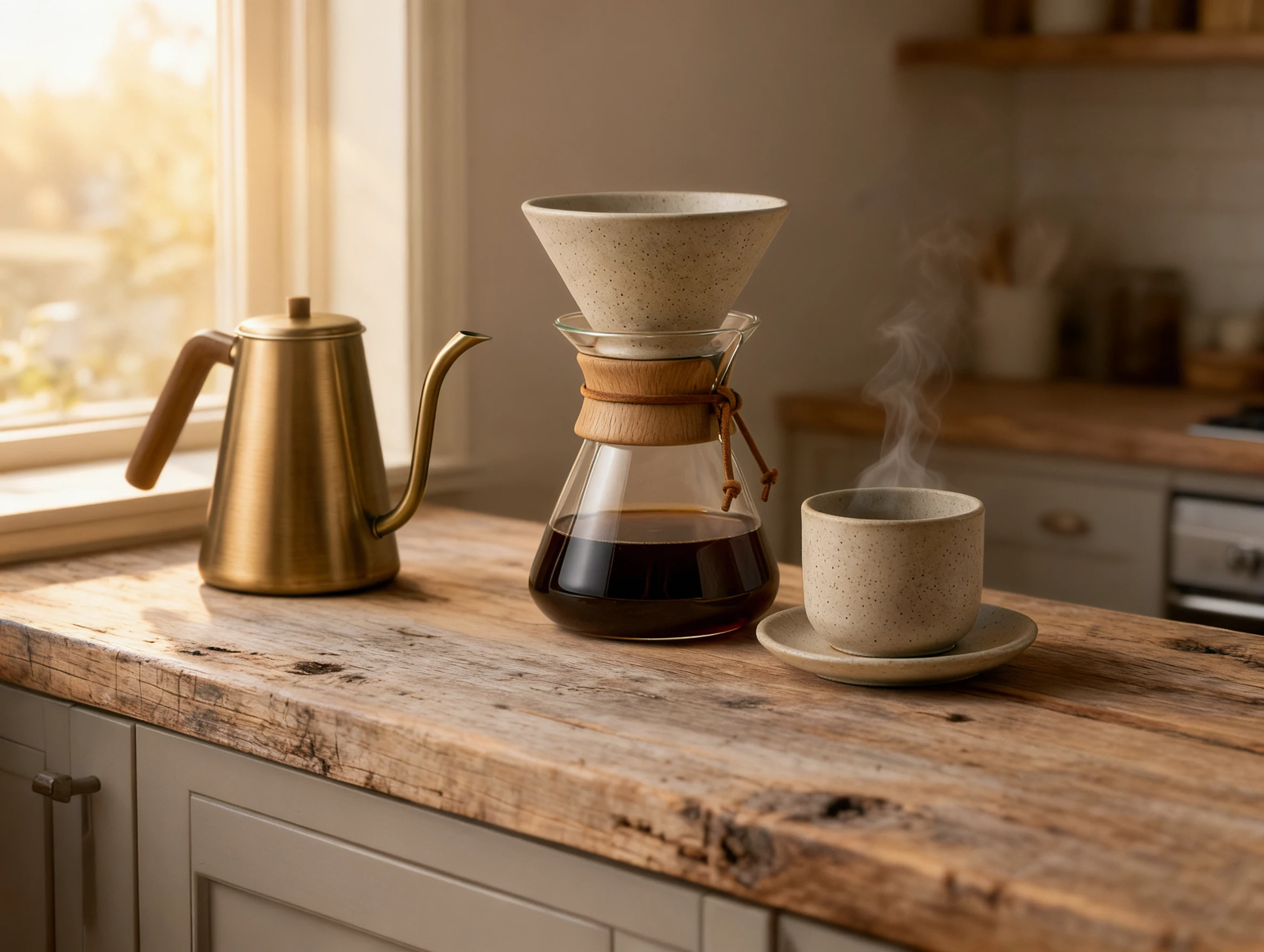
商品写真をアップロードして @image_1 として参照すれば、日差しの入る木製カウンターと真鍮ケトルの空間へ自然に配置できます。釉薬の質感やガラスの縦筋を明記すると形状の崩れを防げます。
@image_1 の斑点模様の陶器ドリッパー、縦筋入りガラスサーバー、カップの輪郭を維持するよう明記します。
温かみのある木製天板、窓からの朝の斜光、真鍮ケトルの追加だけを指定して背景を自然に差し替えます。
陶器の質感やガラスの反射、取っ手の形が @image_1 と一致しているか拡大して確かめましょう。
文章から始めるか、画像をアップロードして順に@image_1、@image_2と呼びます。残したい細部を指定します。
固定の比率かAutoを選び、2K、4K、8Kから選びます。大きな画像を作る前に2Kでレイアウトを確認しましょう。
描きたい言葉は引用符で正確に指定します。つづり、反射、輪郭、参照した物の特徴を確認します。
詳しい静止画を作成するか、最大10枚のJPG・PNG参照画像で編集を指示します。このページでは2K、4K、8Kで一回につき一枚を生成できます。
一回につき一枚です。シリーズ、カスタム要素、マスク、別の長尺画像用エンドポイントはこのページにありません。8KはJPEG、2Kと4Kは通常PNGで返されます。
見積もりには解像度と参照画像ごとの費用が含まれます。生成前にクレジットを確認してください。修正版は新しいリクエストになります。