商品写真1枚
商品全体とラベルがはっきり写った画像を使ってください。
お手持ちの画像から、スタジオ写真や使用シーンの商品写真を作成。シーンプリセットを選び、プロンプトを編集して、画像モデルを指定してください。
既存の商品画像を、新しいスタジオ構図や使用シーンにアレンジ。SceneFlareのAI商品写真ジェネレーターは、写真とプロンプトをもとに画像を生成します。同じ画面で画像モデルを選びながら、商品ページ、SNS投稿、広告向けの背景を検討できます。
商品全体とラベルがはっきり写った画像を使ってください。
スタジオ、テーブル、窓辺の光、暗い背景から選べます。
モデルや設定に応じて見積もりが更新されます。
プリセットを出発点にするか、欲しい商品写真を説明してください。生成のたびにプロンプトを編集できます。
サンプルの「効果を適用」を選ぶと、シーンの指示がプロンプトに入ります。商品に合わせて台、光、構図を変更できます。別のプリセットを適用するとプロンプトは置き換わるため、再利用したい文章は先に保存してください。
アップロードした写真とプロンプトを保ったまま、対応モデルを切り替えられます。画質、縦横比、解像度、画像枚数など、利用できる設定はモデルによって異なります。生成前に更新後のクレジット見積もりを確認してください。
あとで文字を追加できるよう、商品の横や上に余白を指定できます。例:「商品を右側に置き、左側はすっきりしたクリーム色の背景にする」。縦横比を選べる場合は、掲載場所に合わせて設定してください。
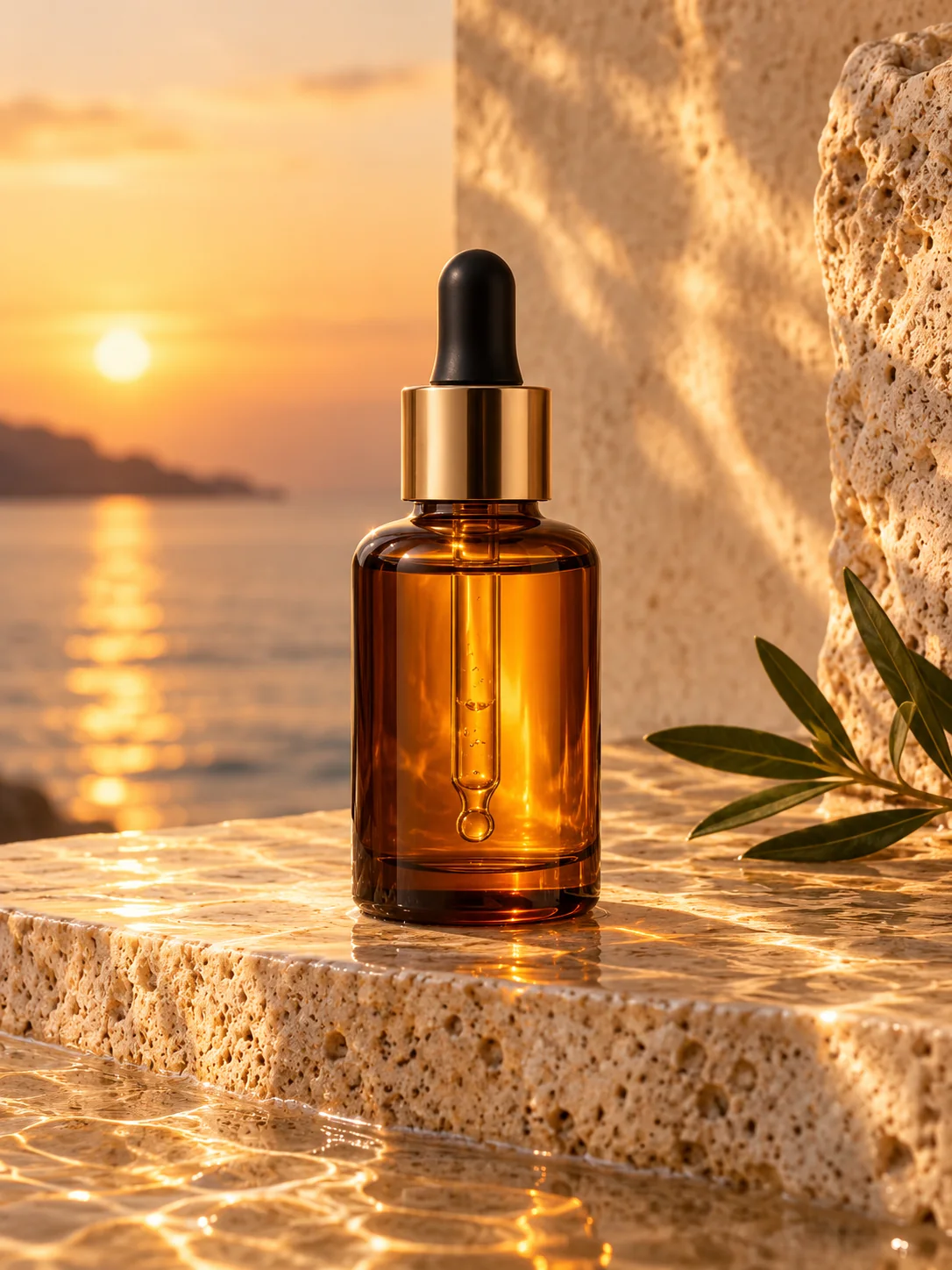
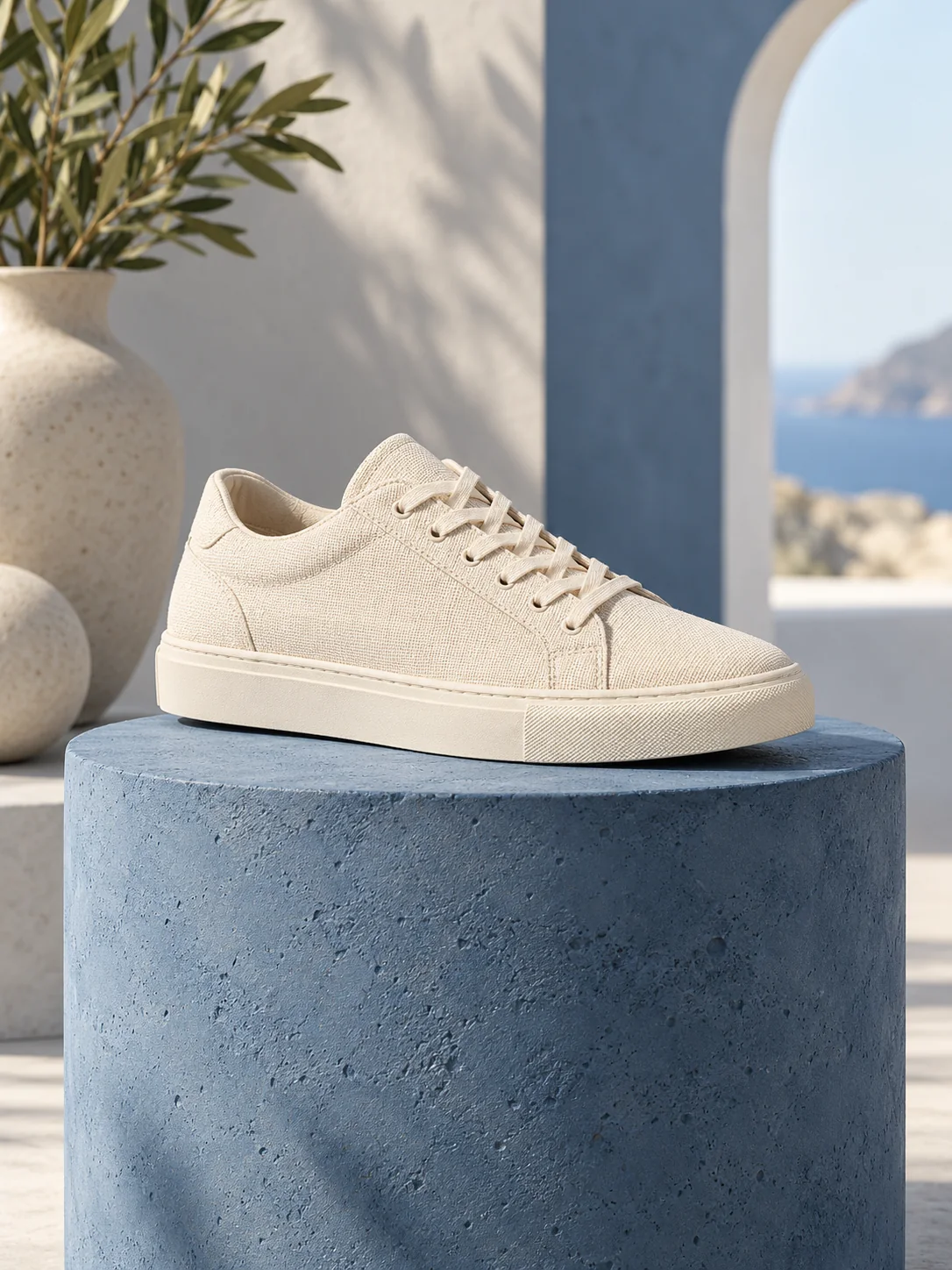
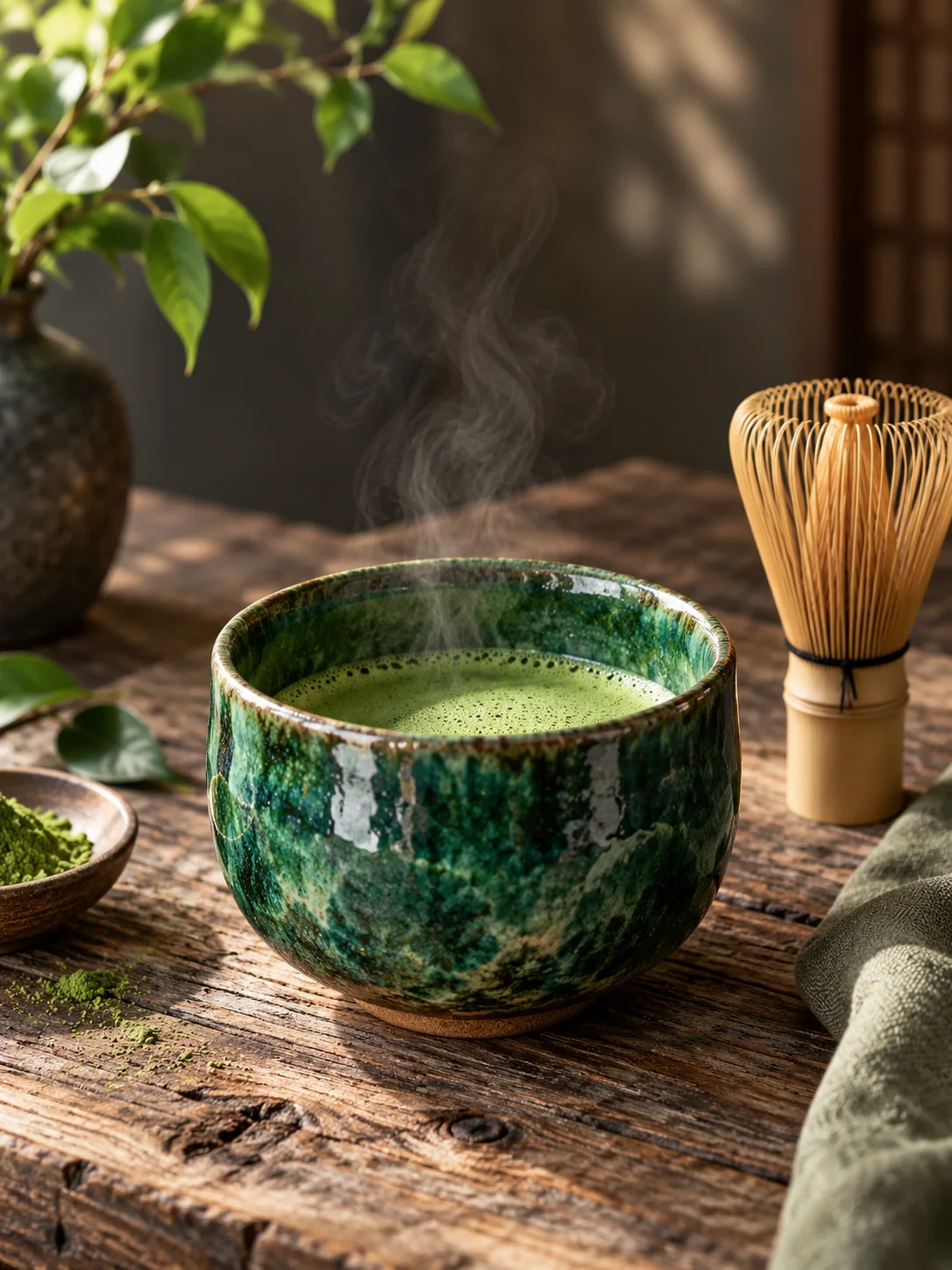
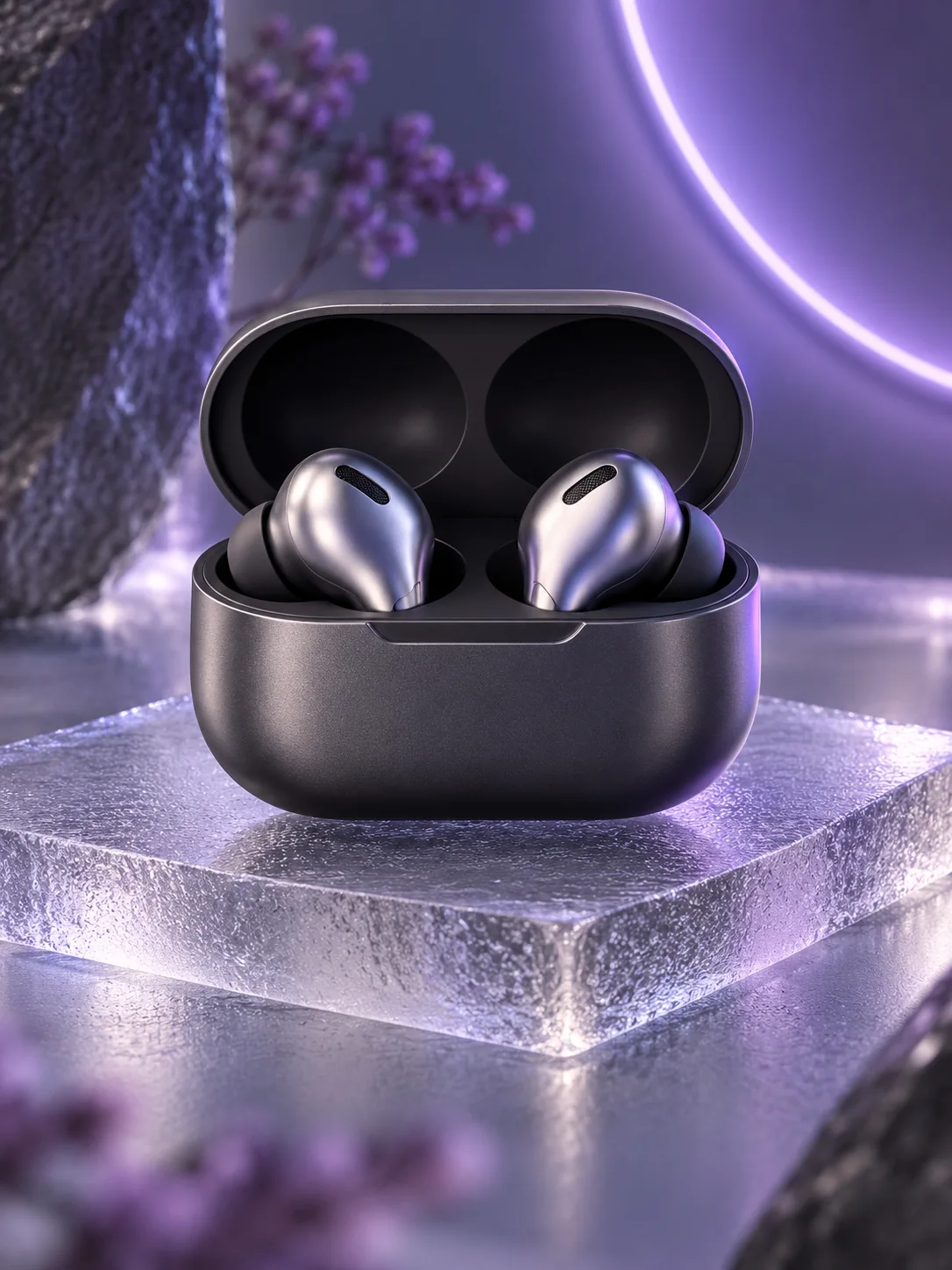
これらはシーンのアイデアを伝えるために本ページ用に作成したAI生成のイメージです。上のツールの実際の生成結果ではなく、選択可能なモデルの性能を示すものでもありません。
商品を主役にしたい場合は「白いスタジオ」や「ミニマルなスタジオ」から始めましょう。シンプルな背景なら、ショップで使う前に商品を確認しやすくなります。出品先の画像ルールは別途確認してください。
輪郭が鮮明で、ラベルを読める状態で商品全体を写します。不要なものをトリミングしても、商品自体は切り取らないでください。
「白いスタジオ背景に、柔らかく均一な光と控えめな接触影を付ける。元の撮影角度を保ち、商品全体を見せる。」
元の写真と比較してください。生成によってラベルの文字、ロゴ、色、比率、素材感が変わることがあります。
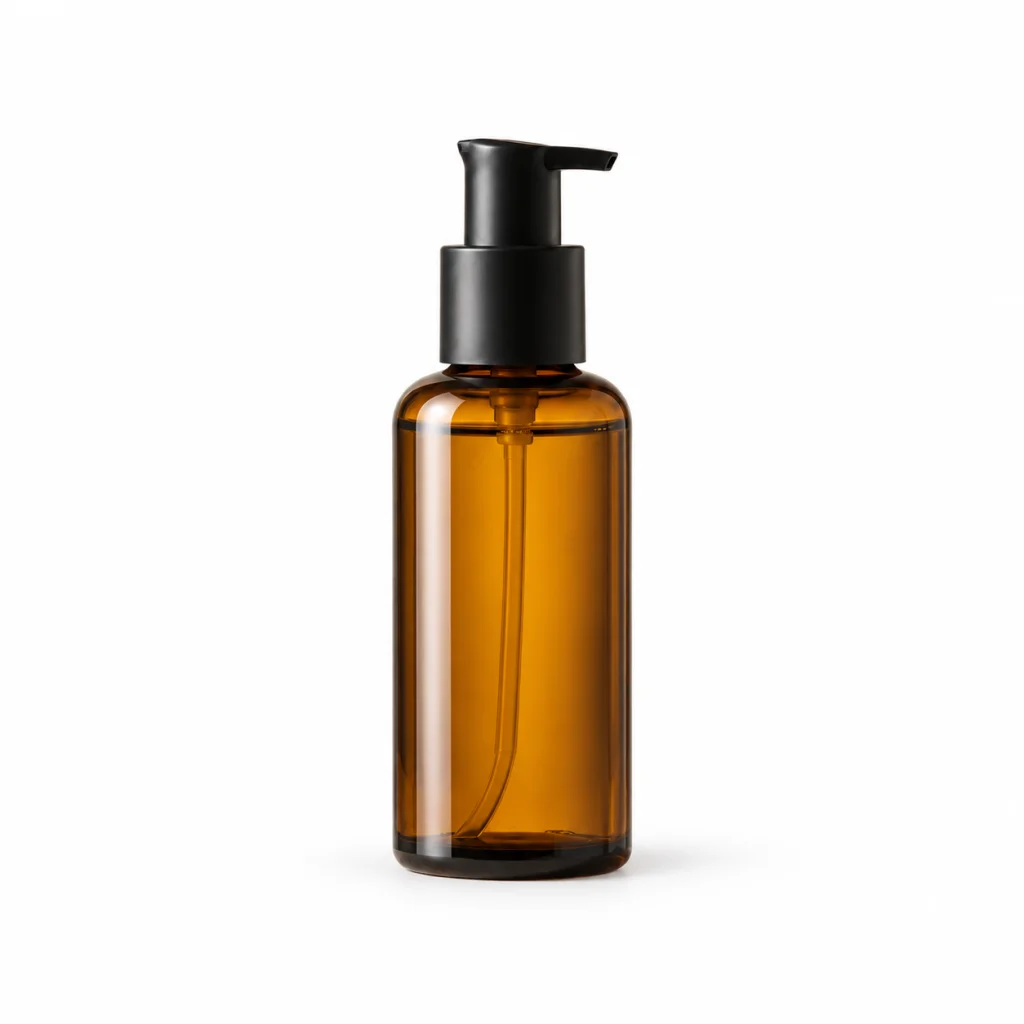
「窓辺の光」や「木のテーブル」で、温かみのある環境を試せます。「石の展示台」や「上質なダークトーン」も選択肢です。「プロらしい写真」とだけ書くのではなく、台や光源を具体的に説明しましょう。
「窓のそばの明るい木製テーブルに商品を置き、温かいサイド光と、柔らかくぼけたニュートラルな背景を使う。」
「商品の上に見出し用の余白を残す」などと指定します。シーンには文字を生成せず、あとからデザインツールで加えてください。
光、台、画角のいずれかを調整して再生成します。別モデルを試すときは、同じ参照画像とプロンプトを使うと比較しやすくなります。生成ごとにクレジットを消費します。
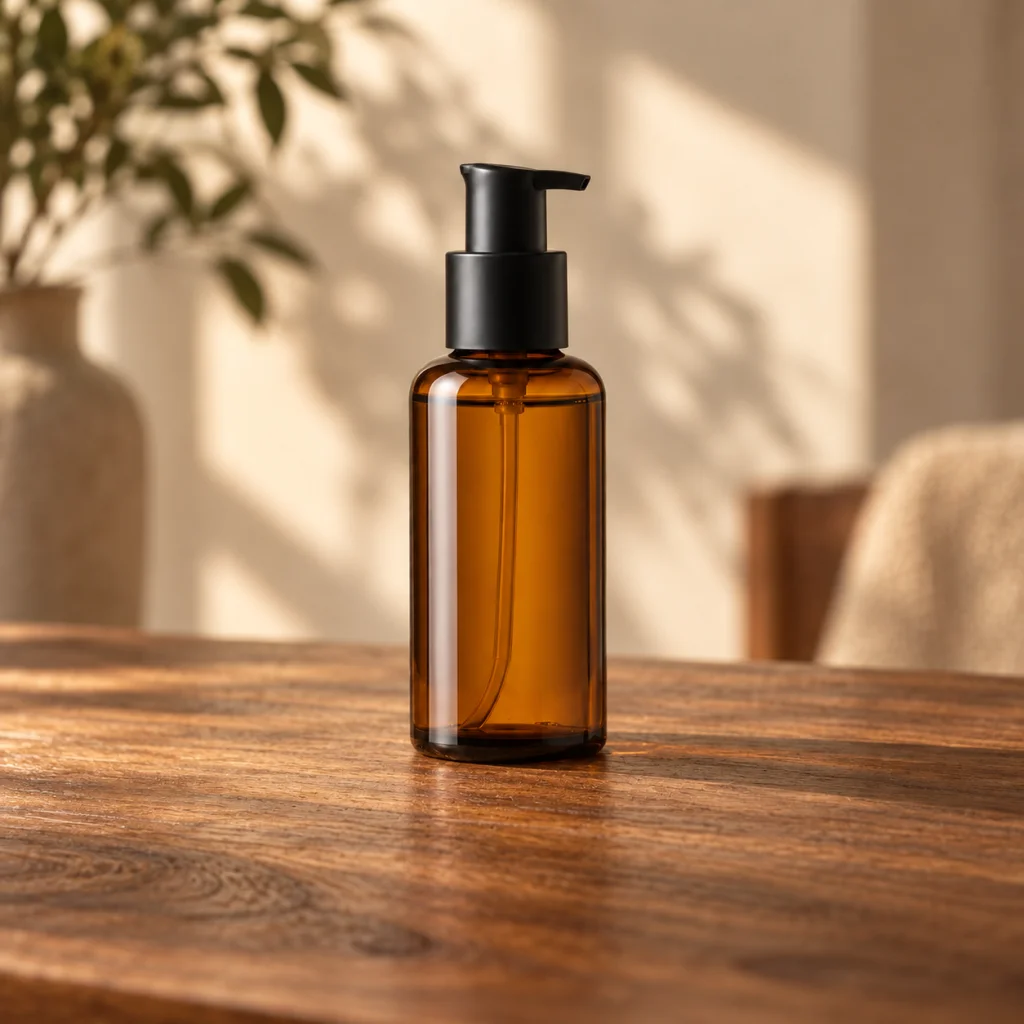
商品全体が写った、明るく鮮明な写真を用意します。きれいなスマートフォン写真も参照画像になります。ぼけ、ラベルへの強い反射、商品を隠す物は避けてください。
サンプルの「効果を適用」を選ぶか、必須のプロンプトを自分で入力します。パソコンではサンプルにカーソルを合わせるとボタンが表示され、スマートフォンでは表示中のボタンをタップします。モデルと設定を選び、必要なクレジットを確認してください。
十分なクレジットがあるアカウントでログインし、「商品写真を生成」を選びます。完成画像は「結果」に表示されます。元の写真と細部を比較し、ダウンロードするか、プロンプトを編集して再度試してください。
画像モデルを使い、参照写真と文章の指示から商品画像を作る方法です。SceneFlareでは商品写真を1枚アップロードし、シーンを説明します。モデルは両方の入力をもとに新しい画像を生成するため、背景だけでなく商品の細部も変わることがあります。
選択欄の対応モデルから選び、同じ写真とプロンプトで結果を比較してください。クレジットだけでなく、ラベルの正確さ、商品の形、素材感、照明も確認しましょう。モデルによって指示の解釈が異なるため、SceneFlareは特定のモデルがすべての商品に最適とは主張していません。
保証はできません。シーンプリセットは商品を保つよう指示しますが、文字、ロゴ、比率、色が変わる場合があります。拡大して参照画像と比較してください。商品をそのまま残す必要がある場合は、画像全体を再生成するのではなく、背景除去と細かく管理できる合成を使ってください。
一つの商品全体が鮮明に写り、重要な細部が見える、十分に明るい写真を使います。スマートフォン写真も出発点になります。輪郭の切れ、大きなぼけ、ラベルを隠す反射は避けてください。透明な商品、反射の強い商品、複雑な模様の商品は、生成後に特に慎重な確認が必要です。
生成にはログインとSceneFlareクレジットが必要です。生成ボタンに、選択したモデルと設定の見積もりが表示されます。画質、解像度、画像枚数を変えると費用も変わる場合があります。モデル共通の固定料金ではないため、送信前に確認してください。
画像枚数の設定があるモデルでは、同じ写真とプロンプトから複数の画像を指定できます。本ページは一度に参照画像1枚を受け付け、まとめてアップロードする機能はありません。バリエーションを作っても、参照画像に写っていない側面が正確に再現されるとは限りません。
いいえ。本ページのために作成した、シーンのアイデアを示すAI生成イメージです。このツールの出力でも、選択可能なモデルの品質比較でもありません。ご自身が生成した写真は「結果」タブに表示されます。
販売する商品が正しく表現されているかを確認してください。ショップ、出品先、広告プラットフォームの画像要件と、コンテンツに適用される利用条件も確認が必要です。背景を生成しただけで、あらゆる掲載先に適合するわけではありません。比較用に元の商品写真を残してください。
鮮明な商品写真をアップロードし、シーンの適用またはプロンプトの入力を行い、生成前にクレジットを確認してください。
AIで生成した創作コンセプト画像です。紹介モデルやツールの実測出力ではありません。