利用可能
2026年10月22日更新:テキスト、画像、参考素材からの生成と動画編集に対応。
SceneFlareでKling 4.0を使い、3〜30秒の動画を作成。テキスト、キーフレーム、参考素材から生成するほか、既存動画も編集できます。720pまたは1080pを選び、生成前にクレジット数を確認してください。
SceneFlareでKling 4.0を使い、3〜30秒の動画を作成。テキスト、キーフレーム、参考素材から生成するほか、既存動画も編集できます。720pまたは1080pを選び、生成前にクレジット数を確認してください。
2026年10月22日更新:テキスト、画像、参考素材からの生成と動画編集に対応。
重要な場面を指定する画像
全種類の合計上限
素材に合ったモードを選び、出力時間と解像度を設定します。
3〜30秒のネイティブ生成で、導入・動作・結末を構成できます。まずテンポを決めましょう。
JPG/PNGを先頭、中間、最終フレームの順にアップロード。1枚の場合は先頭のみ指定します。最大10枚、かつ秒数+1枚まで。各画像は10 MB以下です。
画像は最大10枚、MP4/MOV動画は最大5本。各動画は3〜30秒、200 MB以下、合計30秒以内。プロンプトでは <<<image_1>>> と <<<video_1>>> で参照できます。
720pと1080pに対応。テキスト・参考生成では16:9、9:16、1:1、21:9を選択できます。画像・編集モードは元の画角を使用します。このフォームは4K・HDRに対応していません。
テキストと視覚的な参考素材で、表情、動作、背景、カメラワークを調整します。変更する部分と維持する部分を指定しましょう。
参考動画で動き、テンポ、カメラの方向を伝えます。維持したい細部を指定し、完成後に場面の連続性を確認してください。
提供された動画で、人物のアクション、ドラゴンの連続シーン、武侠の雰囲気を見てみましょう。
廃墟の都市で二人の人物が巨大な生物に立ち向かいます。色のついたエネルギー、飛び散る瓦礫、カメラの変化が対決を構成します。
誰がどの方向へ動き、いつ衝撃が起きるかを記述します。
埃、瓦礫、近くの物が動作にどう反応するかを指定します。
カット間の位置、大きさ、カメラの向きを確認します。
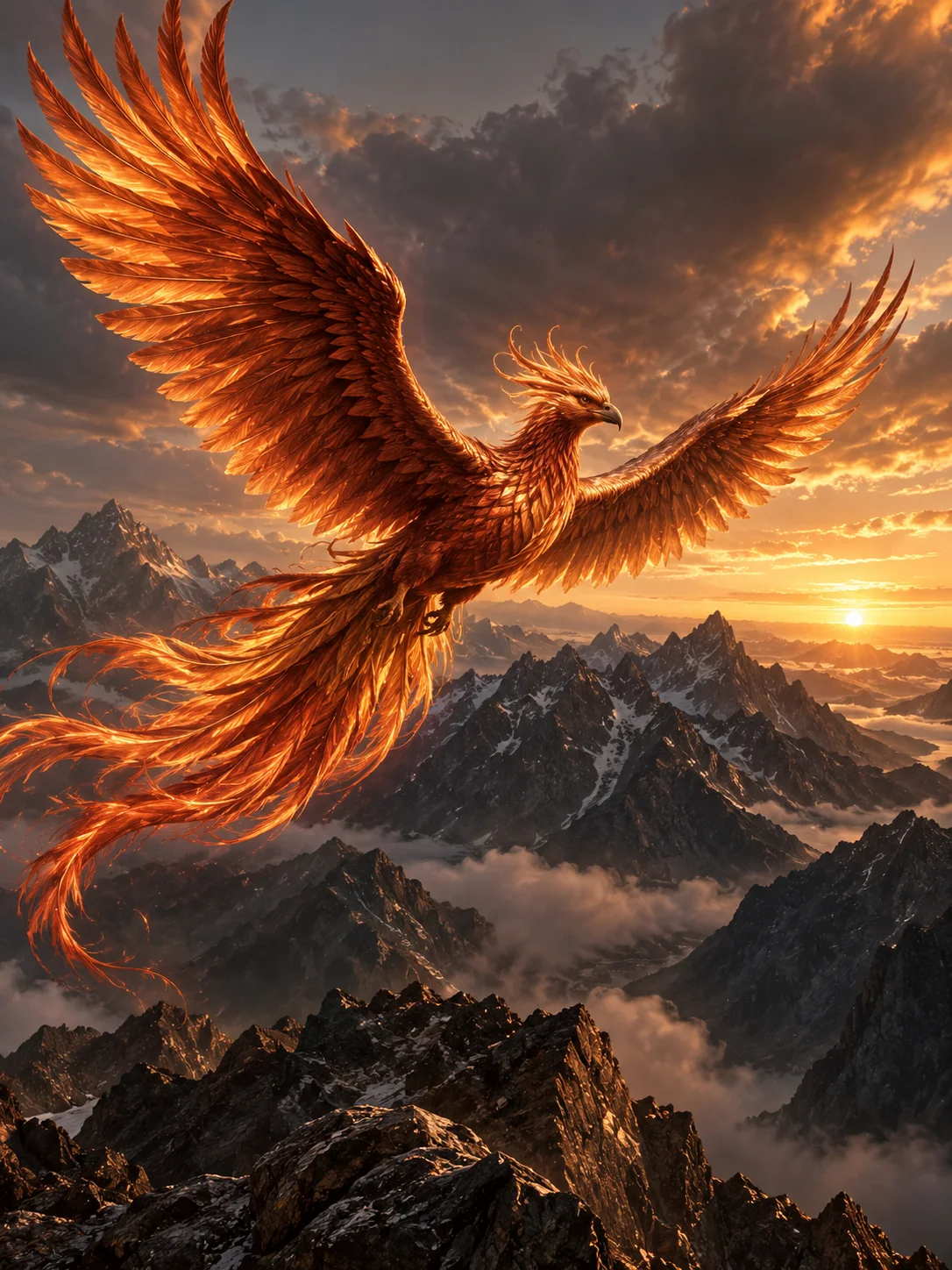
ドラゴンが石の塔から飛び立ち、中世の都市を飛び越えて炎を吐きます。広い構図と近い追従ショットで動作をつなぎます。
飛び立つ場面、飛行、炎を吐く場面、最後の構図を、それぞれの展開として計画します。
角度が変わっても翼の形、輪郭、大きさを維持します。
都市の輪郭と飛行方向でショットをつなぎます。
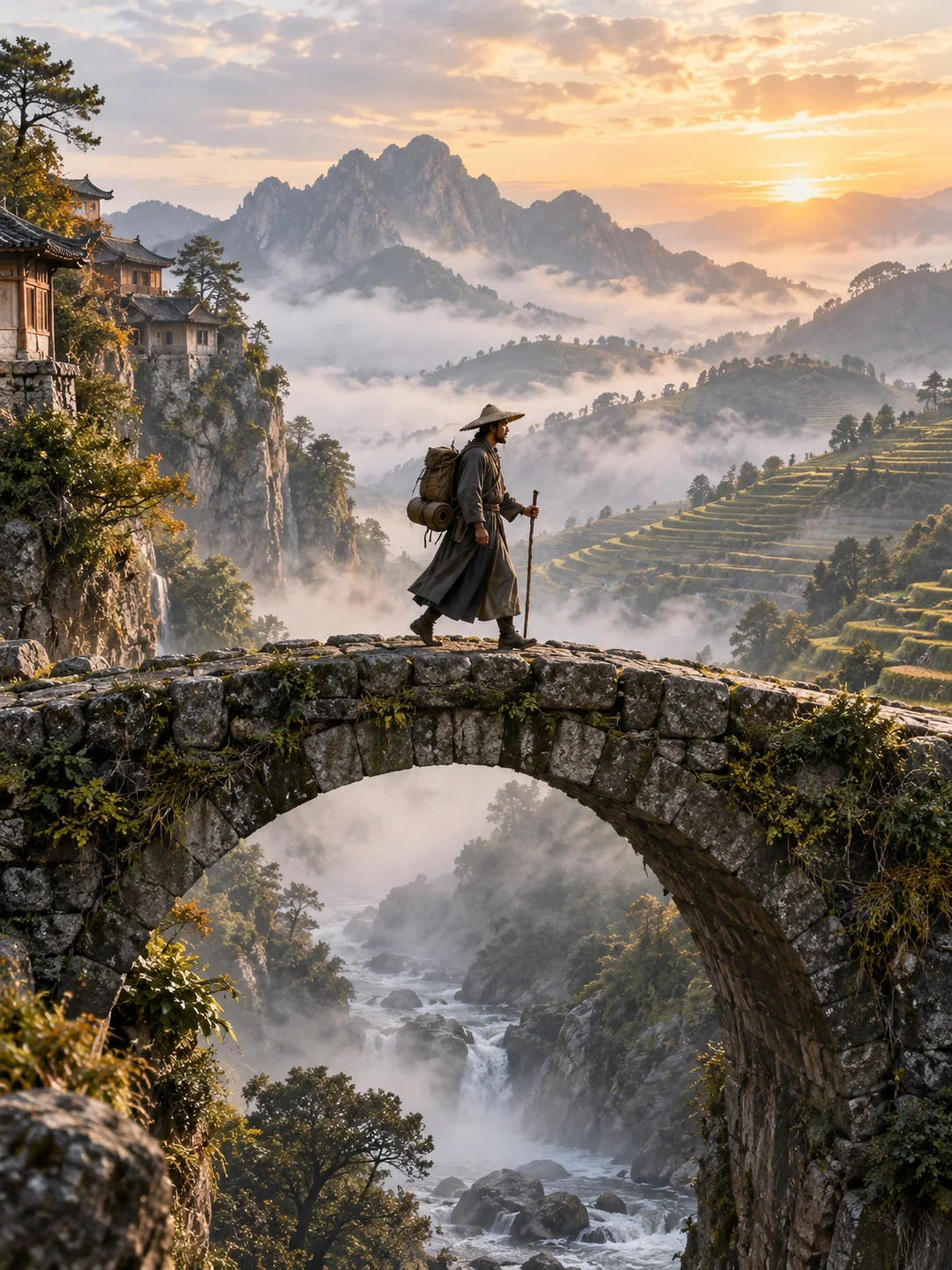
黒っぽい服装の武人が霧深い山を進みます。つばの広い笠、武器、視点の変化が人物の輪郭を際立たせます。
服装、笠、武器の細部を統一します。
手前の岩、遠い山、流れる霧を記述します。
足運び、間、カメラとの距離を指定します。
被写体・動作・場所・カメラ・音を記述し、ひとつのシーンから始めます。
使用権限のある素材だけを用い、外見・動作・構図など役割を明記します。
3〜30秒の出力時間と解像度を選び、クレジット数を確認して生成。完成した動画を確認してからダウンロードします。
はい。テキスト、画像、参考素材からの生成と動画編集に対応しています。編集には動画1本が必要で、画像を最大10枚追加できます。
JPG/PNGを先頭、中間、最終フレームの順にアップロード。1枚の場合は先頭のみ指定します。最大10枚、かつ秒数+1枚まで。各画像は10 MB以下です。
画像は最大10枚、MP4/MOV動画は最大5本。各動画は3〜30秒、200 MB以下、合計30秒以内。プロンプトでは <<<image_1>>> と <<<video_1>>> で参照できます。 動画の幅と高さは720〜2160ピクセル、フレームレートは24〜60 fpsが必要です。
720pと1080pに対応しています。4K、HDR、独立した音声参考入力、音声のオン・オフ設定はありません。
出力時間とモードで計算します。参考動画や編集では、元動画の合計秒数を切り上げた値と出力秒数の大きい方が追加課金の対象です。送信前に表示される合計を確認してください。
素材に合ったモードを選び、出力時間と解像度を設定します。