1
文字が読みやすい鮮明な画像を使用してください。JPEG、PNG、WebPのいずれか1枚をアップロード、ドラッグ&ドロップ、または貼り付けできます。
編集指示を入力して、画像内の文字、価格、日付を変更できます。画像を1枚アップロードし、置き換える内容を指定して、編集結果を確認してください。
編集例
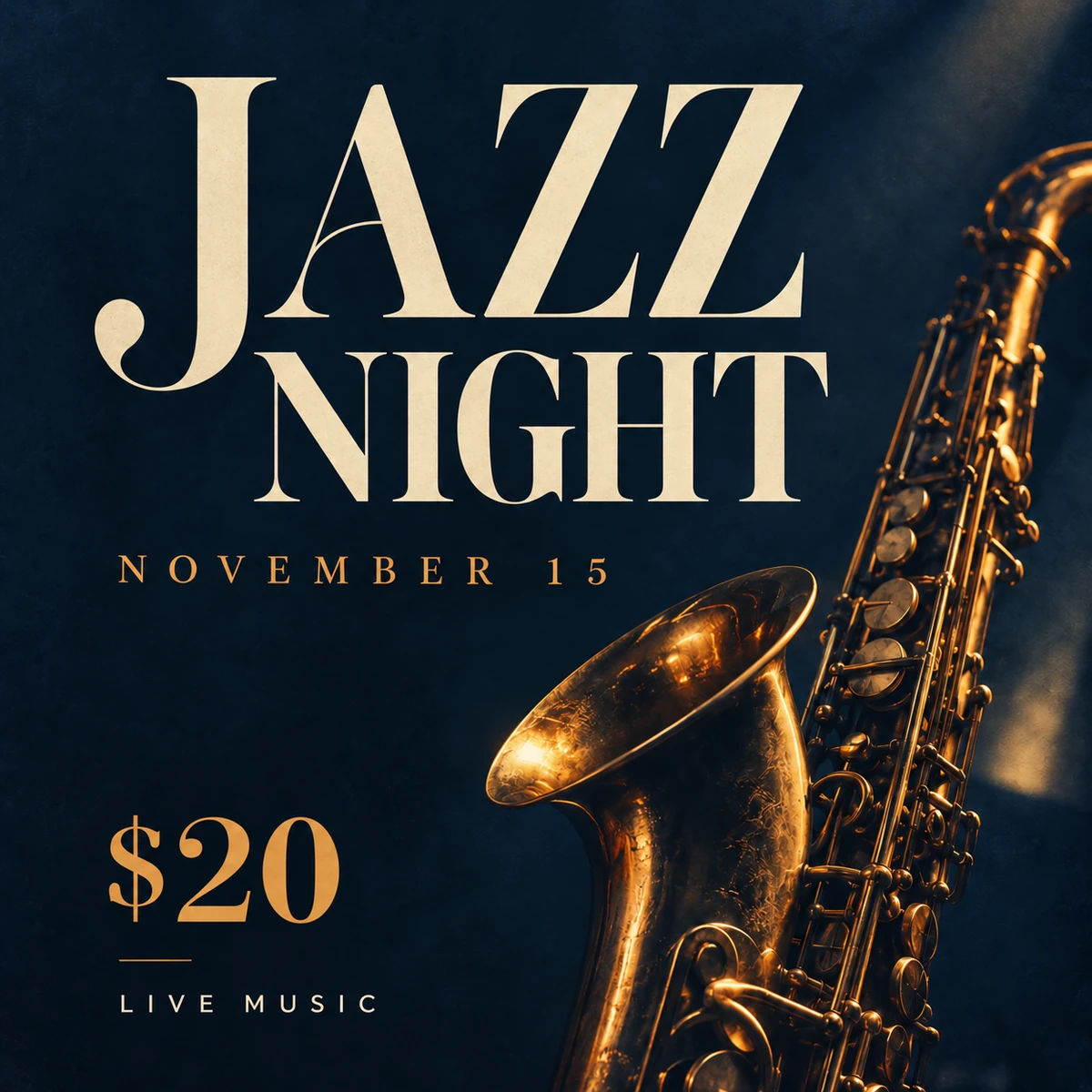
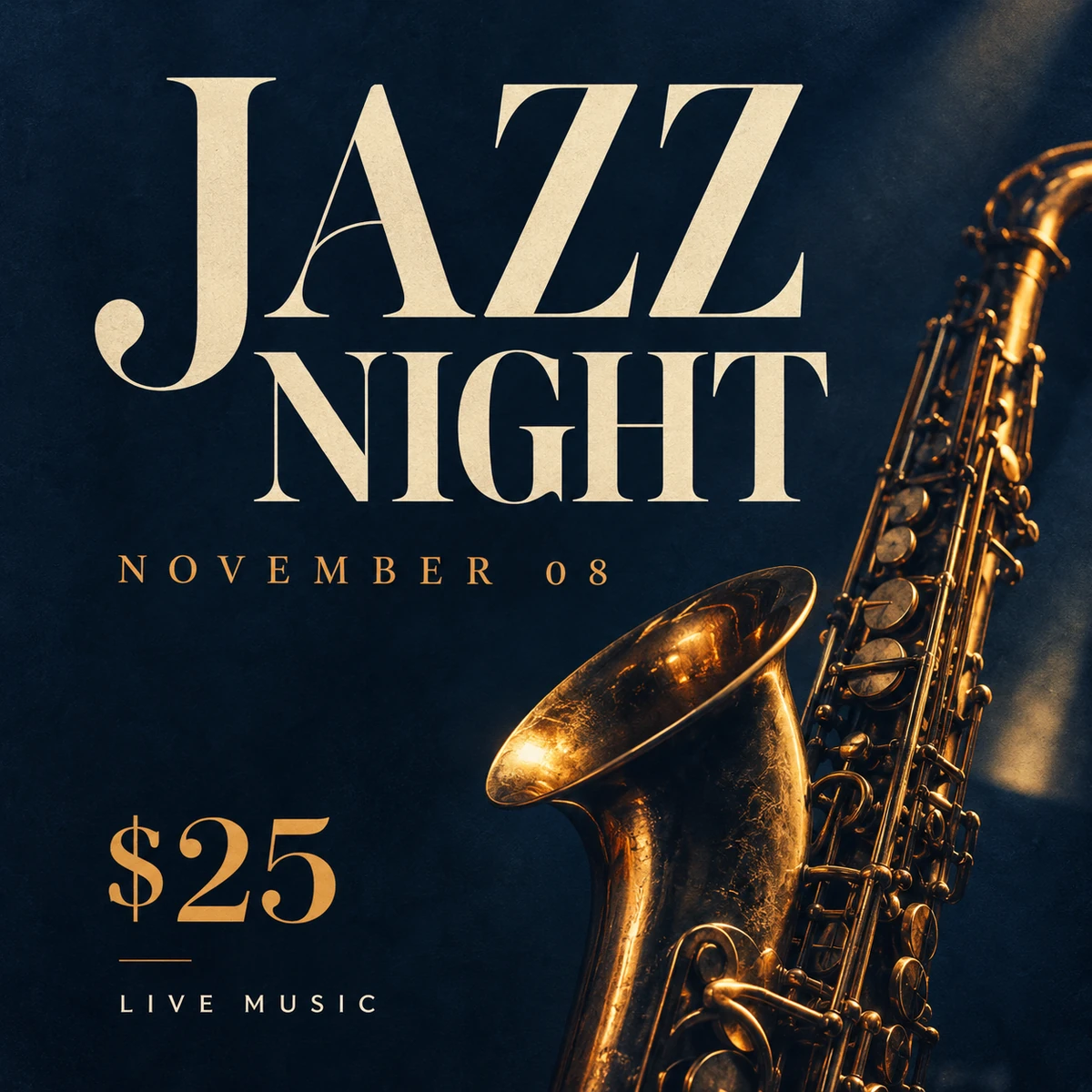
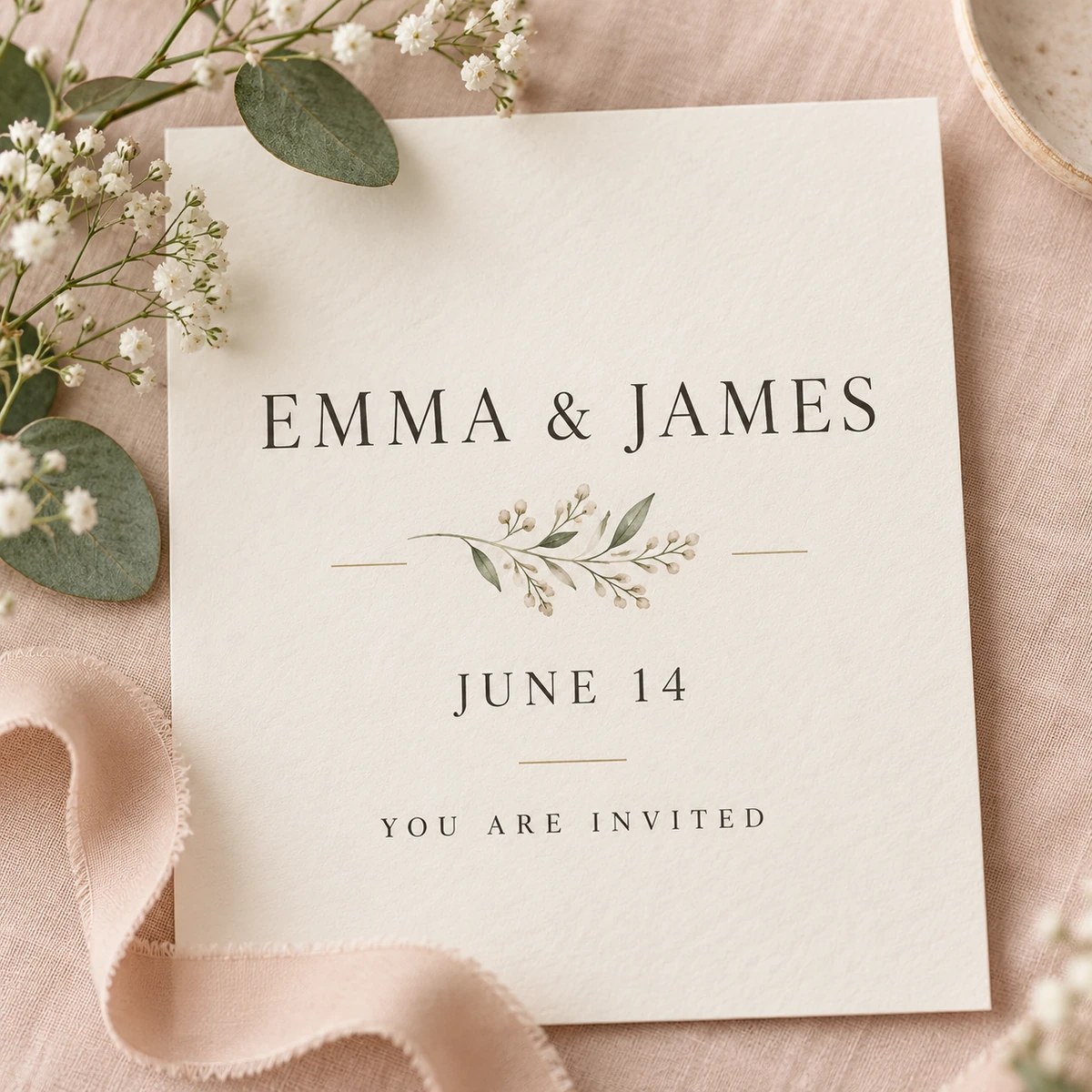
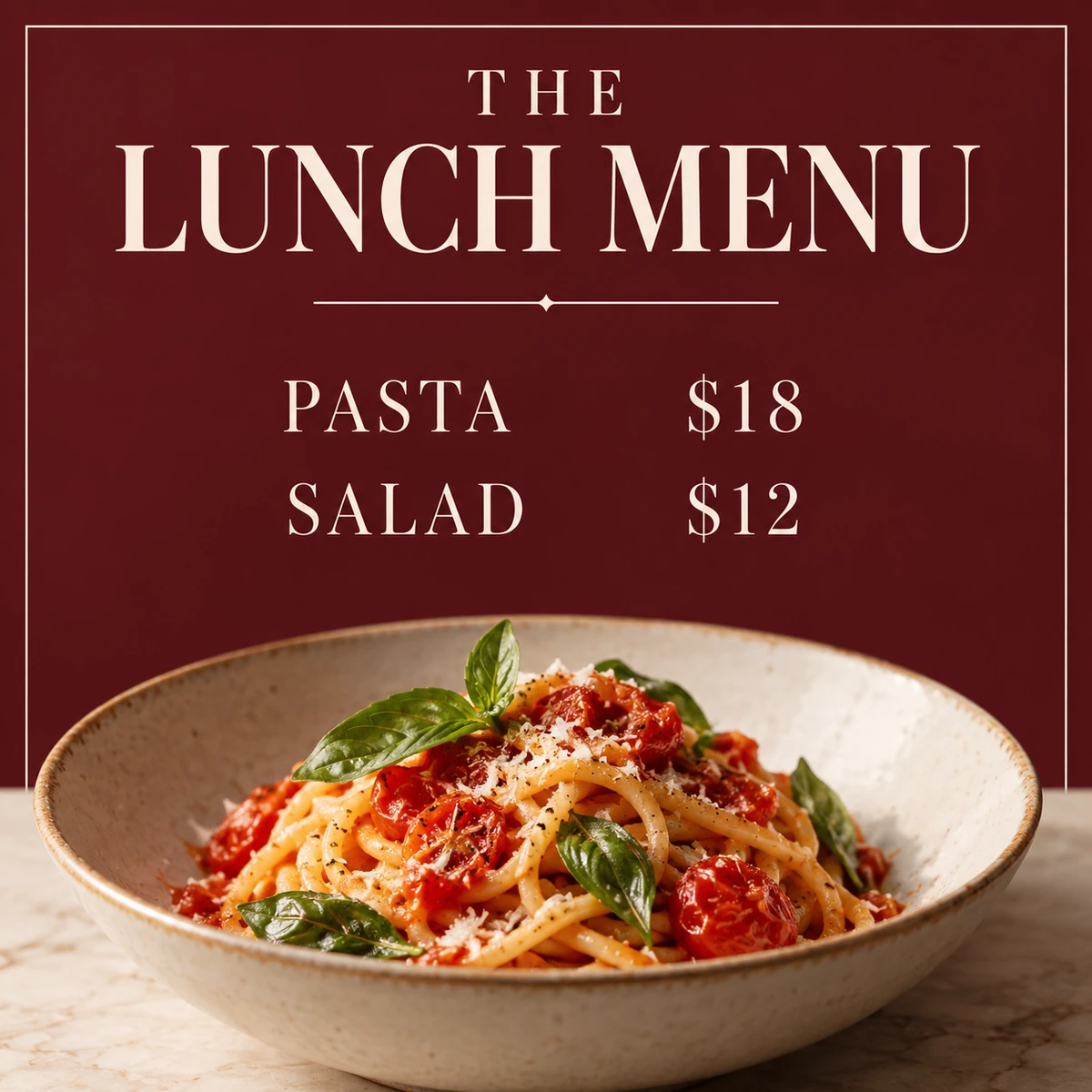
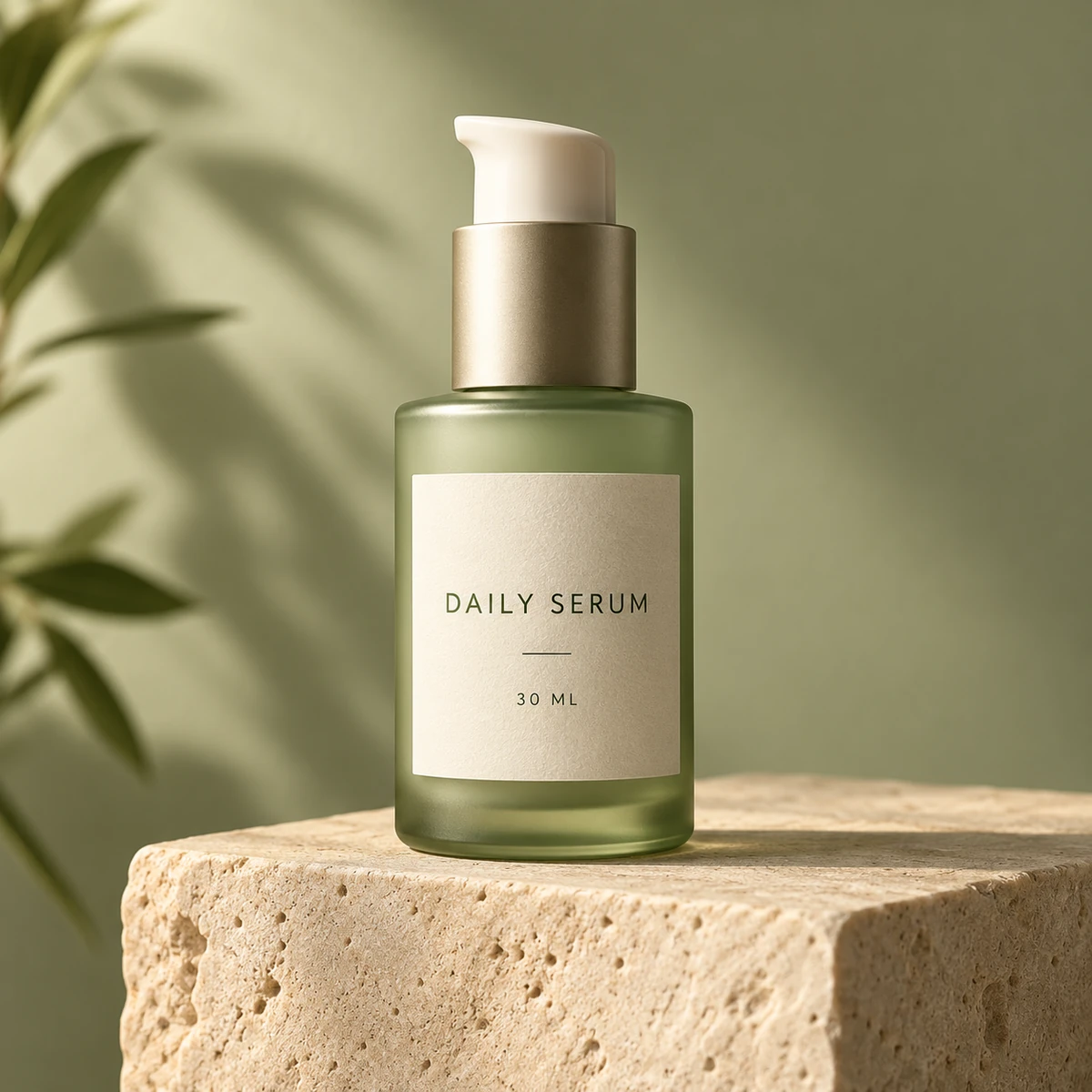
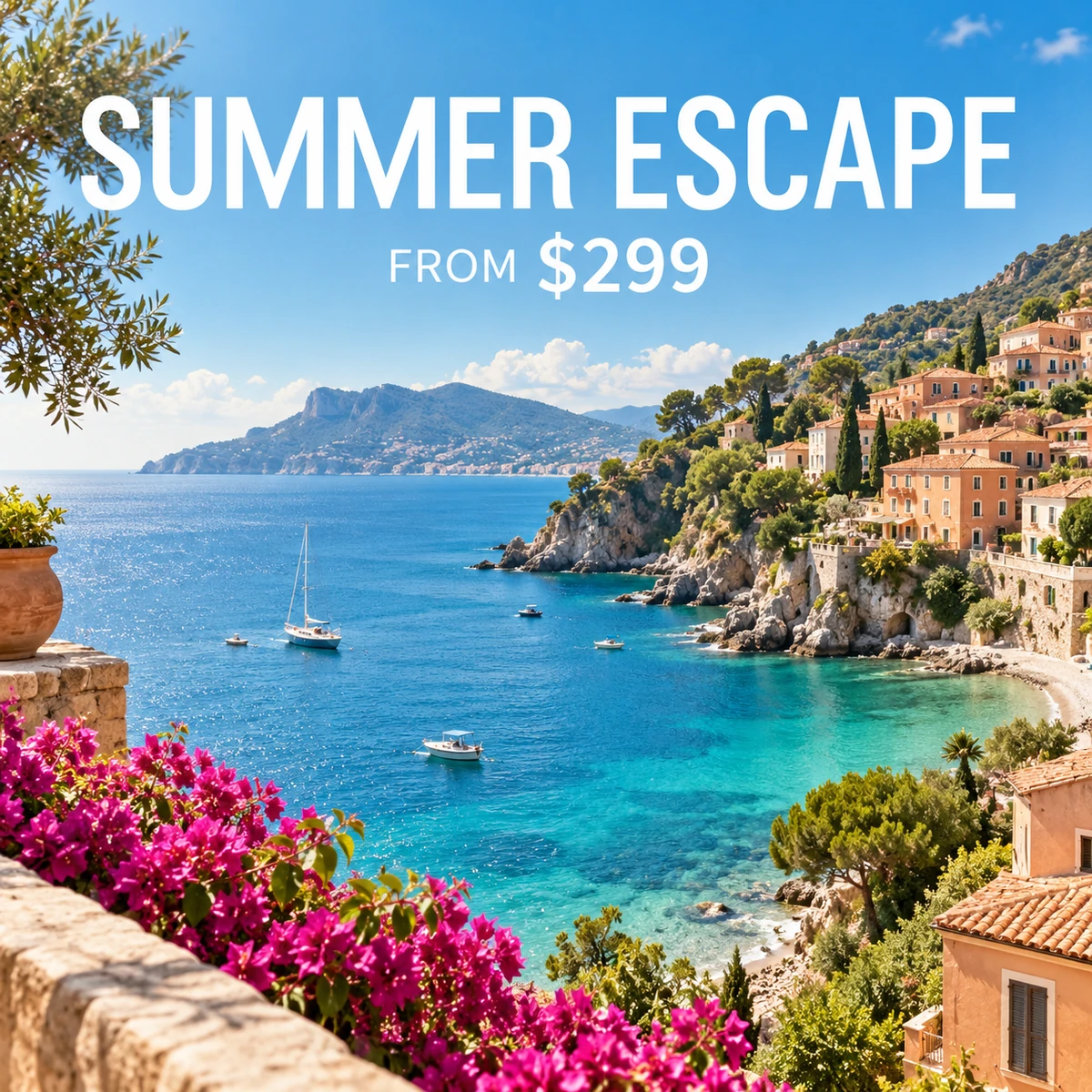
AIで作成したコンセプト例であり、このツールの生成結果ではありません。区切り線をドラッグして比較できます。
日付の変更、価格の更新、見出しの他言語版など。置き換える内容を説明し、元画像を見た目の参考にすることで、レイアウト全体を一から作り直さずに編集できます。
文字が読みやすい鮮明な画像を使用してください。JPEG、PNG、WebPのいずれか1枚をアップロード、ドラッグ&ドロップ、または貼り付けできます。
元の文字と置き換える文字を引用符で囲んでください。同じ文字が複数ある場合は、編集する位置を指定してください。
固定の縦横比では 1K または 2K を選べます。自動ではモデルがサイズを決めます。
現在の文字と新しい文字を引用符で囲んでください。1つの指示で日付、価格、見出しの変更を依頼できます。
モデルには、元の文字のスタイル、色、位置を参考にし、編集対象以外の内容を保つよう指示します。フォントの完全な一致や、他のピクセルが変わらないことは保証されません。
自動モードでは、元画像の構図を参考にするようモデルに指示し、出力サイズはモデルが決めます。特定の画像比率を選ぶと、1Kまたは2Kの解像度を設定できます。
以下は AI が生成した概念イメージで、このツールの実際の出力ではありません。元の画像を参照して新しい版を作成します。
JPG、PNG、WebP の画像を使い、デザインの元ファイルなしで見出し、価格、日付を更新できます。生成後は文字と周囲の細部を確認してください。
元の文字、置き換える文字、位置を指定し、変更する部分と残す部分を区別します。
日付、通貨記号、小さな文字が現在の案内と一致するか確認します。
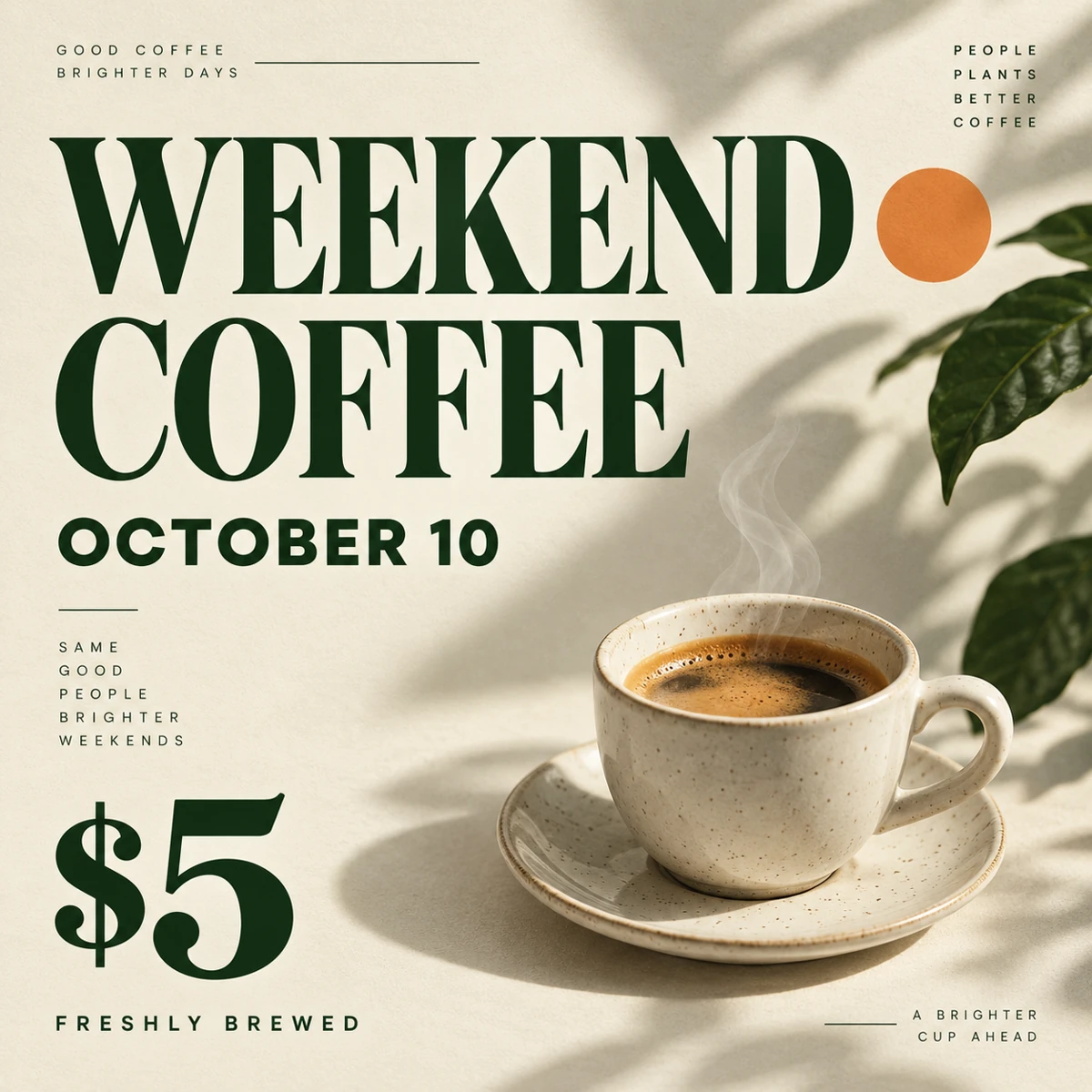
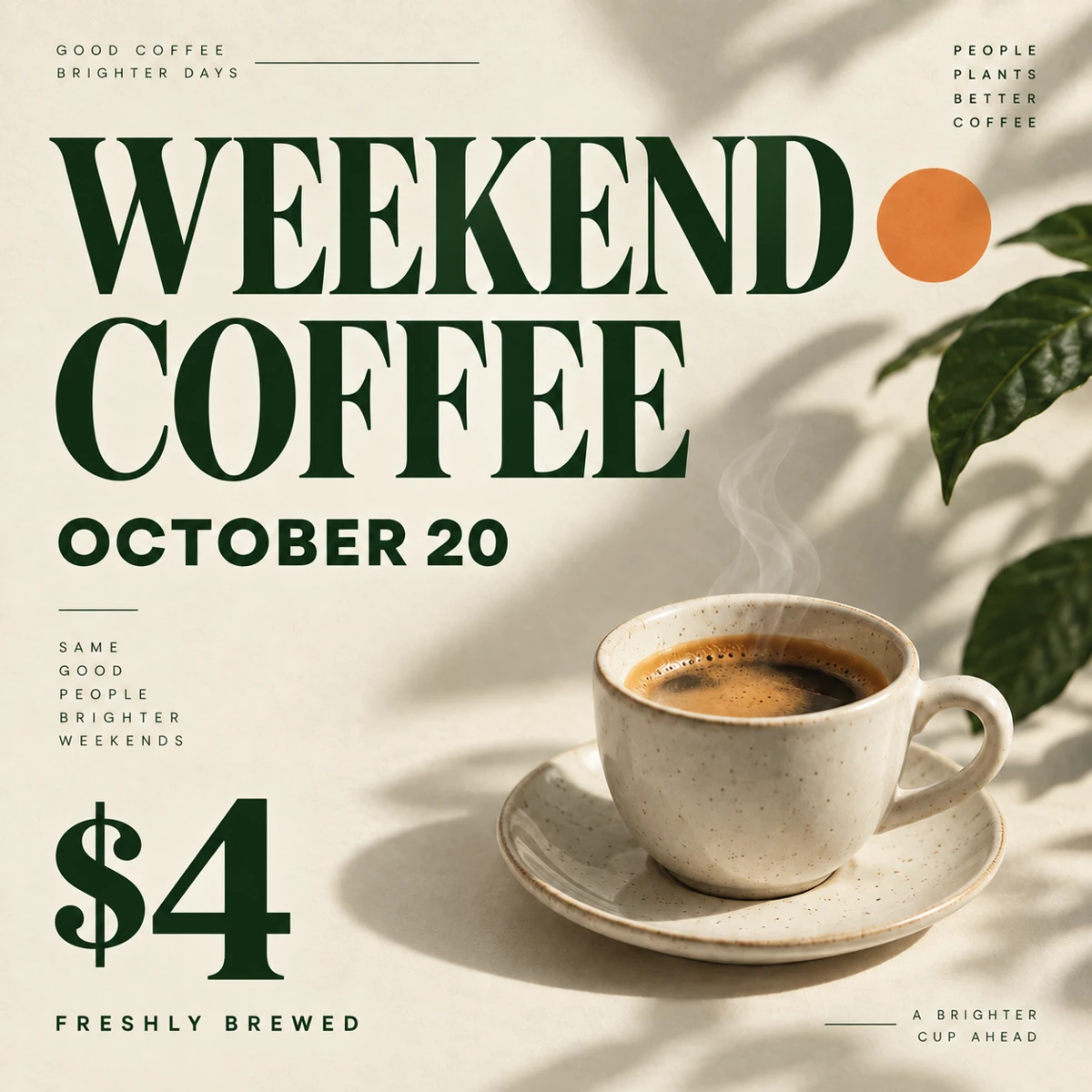
文字のスタイル、色、位置を説明して編集の方向を示します。AI が字形や背景を変更することがあり、完全な一致は保証されません。
確認済みの訳文を指定し、生成後にすべての文字と配置を確認してください。
新しい文字が長くなる場合は、文字の縮小や間隔の変更を許可するか指定します。
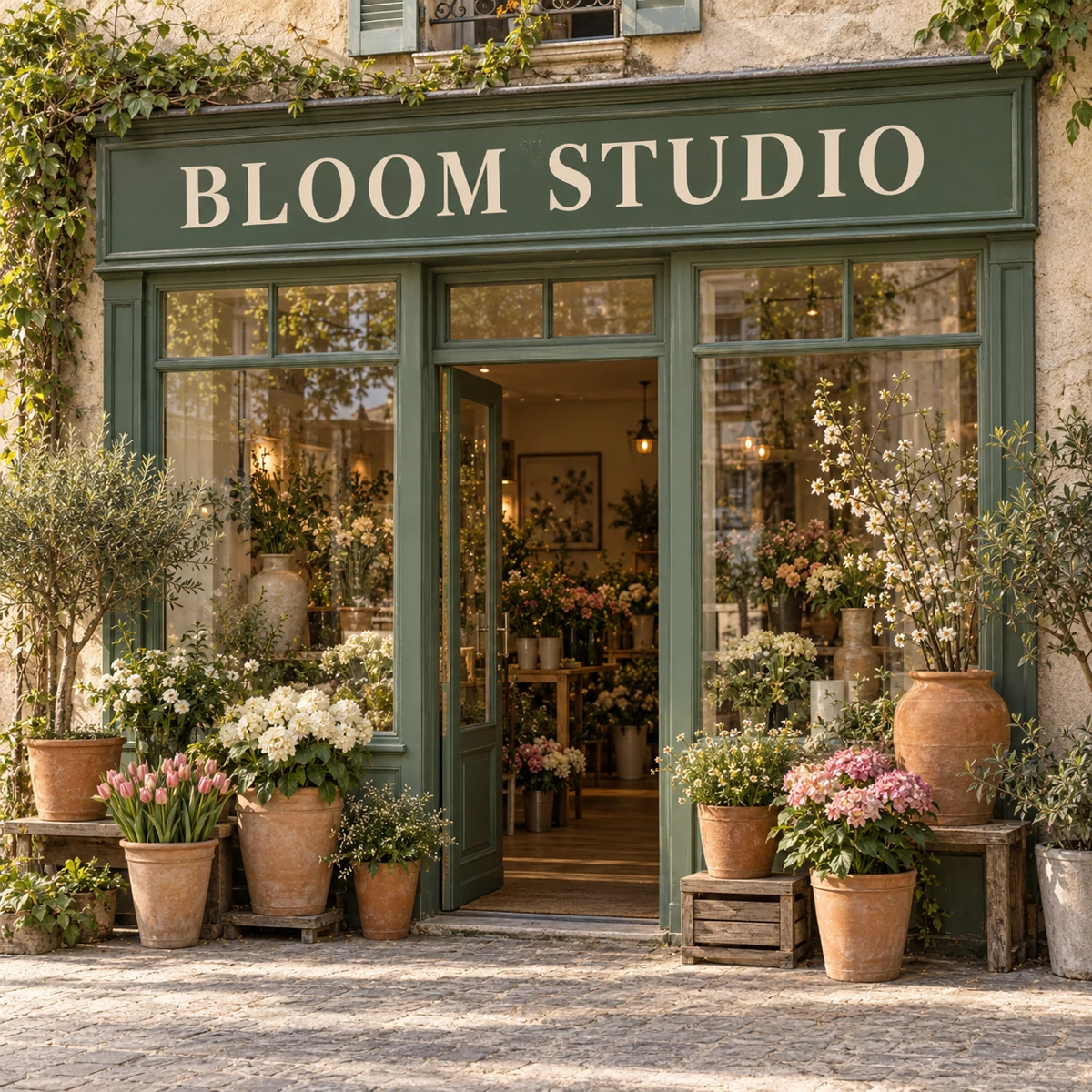
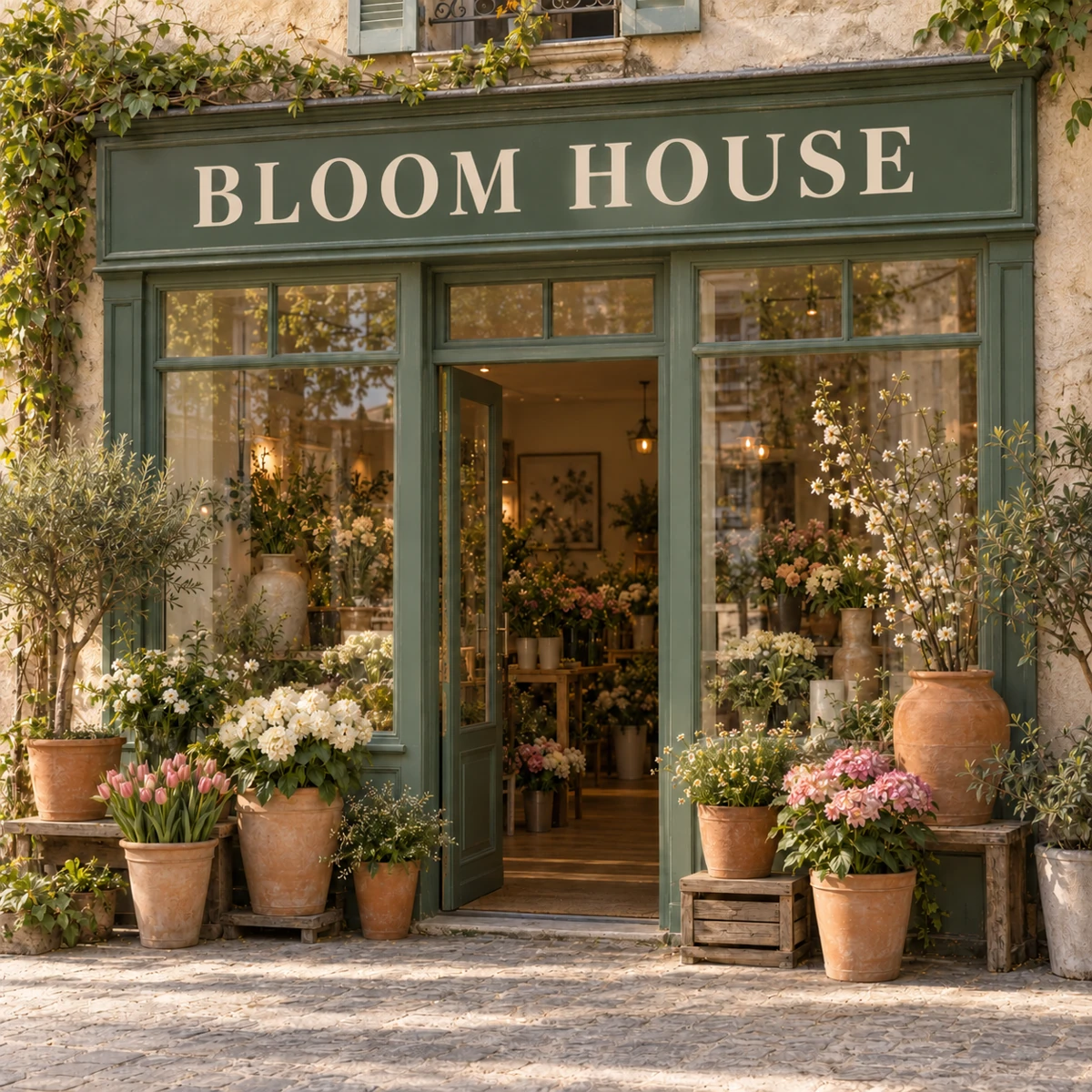
文字が読みやすいJPEG、PNG、WebP画像を1枚選んでください。できるだけ鮮明な画像を使用し、文字がぼやけた画像は避けてください。
現在の文字と新しい文字を引用符で囲み、位置と保つべき要素を指定してください。指示例を選び、自分の画像に合わせて変更することもできます。
クレジットの見積もりを確認し、ログインして生成してください。結果をフルサイズで開き、文字、数字、周囲の細部を確認してからダウンロードしてください。
はい。文字と図柄が統合された画像をアップロードし、編集内容を指定してください。新しい画像を生成するため、編集可能な文字レイヤーの復元、元のフォントのインストール、レイヤー付きデザインファイルの出力は行いません。
必ずしも同じにはなりません。モデルには維持するよう指示しますが、周囲の細部を描き直したり、字形を変えたりする場合があります。正確な文字組みやピクセル単位の維持には、通常の編集ソフトと、入手できる場合は元のデザインファイルが必要です。
元の文字、対象言語、正確な置き換え文を指定できます。正確な翻訳が必要な場合は、訳文を自分で用意してください。文字の長さ、特殊文字、密集した段落は読みやすさに影響するため、結果の文字をすべて確認してください。
大きく読みやすい文字が入った鮮明なポスター、販促画像、看板は指示を出しやすい素材です。ぼやけたスクリーンショット、小さな文字、手書き文字、情報が密集したレイアウトは難しくなります。このページでは、文字領域やマスクを手動で選択する機能は提供していません。
生成にはログインとSceneFlareクレジットが必要です。送信前に、ボタンに画像と設定に応じた見積もりが表示されます。生成のたびにクレジットを消費します。ページを再読み込みするとファイルと指示はリセットされ、過去の編集履歴はフォームに読み込まれません。