3〜16秒
1秒単位で選択
Vidu Q4で3〜16秒の動画を作成。1枚の画像を動かすほか、最大15枚の参照画像、音声生成、最大4K出力に対応します。
プレビュー
SceneFlareのVidu Q4で、自分の画像から動画を制作。1枚の構図を動かしたり、人物・物体・背景の参照画像を組み合わせたりできます。動作、カメラワーク、音を指定して短いシーンを形にしましょう。
1秒単位で選択
初期設定は720p
参照画像から動画モード
必要な表現に合わせて入力素材を選べます。
画像をアップロードし、何を動かすかを説明します。画像から動画モードでは元画像の縦横比を引き継ぎ、その構図を起点に動きを作ります。
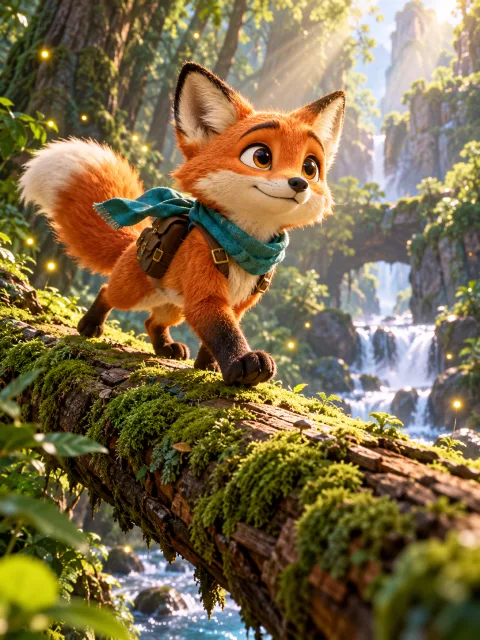
1〜15枚の画像で人物、服装、物体、背景を指定。各画像の役割をプロンプトに書くと、意図が伝わりやすくなります。
音声を有効にして、セリフ、環境音、効果音を生成。参照モードでは、1本3〜12秒のMP3音声を最大3本追加できます。
作品の印象を左右する要素を指定し、制作に合った出力設定を選びましょう。
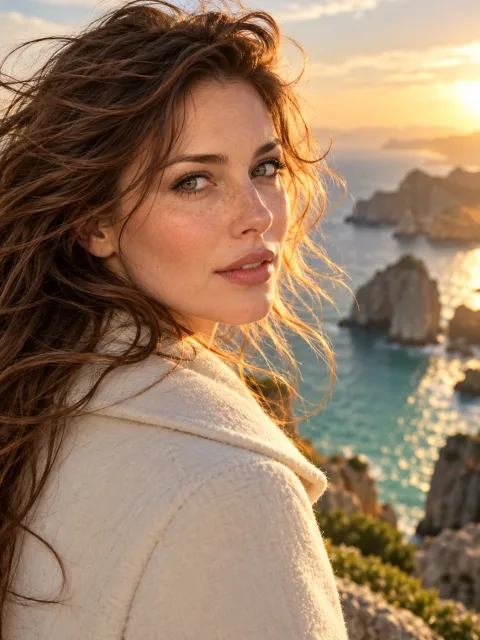
参照画像で人物や物体の外見を伝えます。同じ被写体がはっきり写った画像を用い、動作やカットが変わっても保ちたい特徴を説明しましょう。
「参照画像1」を人物、「参照画像2」を背景として指定できます。
異なる顔、服装、スタイルが混在しない、補い合う画像を選びましょう。
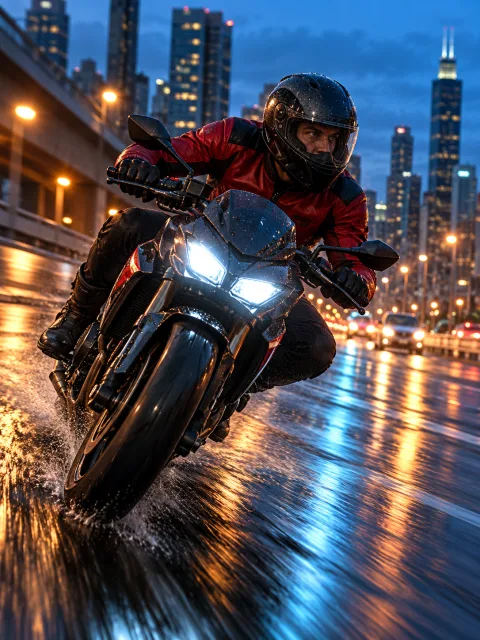
プロンプトで被写体の動き、カメラの方向、速度を伝えます。3〜16秒の動画で、一つの動作や短いカットの連なりを表現できます。
形容詞を並べるより、人物の動作とカメラの移動経路を具体的に書きましょう。
540p、720p、1080p、2K、4Kに対応。参照モードは5種類の縦横比、画像モードは元画像の比率を使用します。
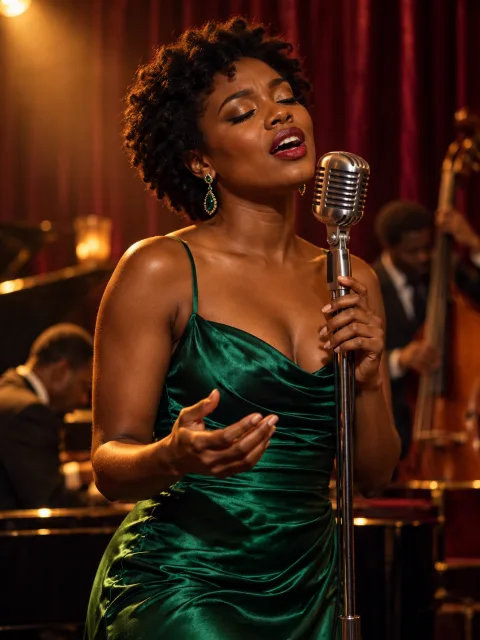
映像と同時に音を生成するほか、音声をオフにして後から編集できます。参照モードでは音声クリップで声の特徴を伝えられます。
誰が何を話すか、どの参照音声を使うかを明記しましょう。
セリフを動画の長さに収め、生成後に発音とタイミングを確認します。
1枚なら画像から動画、複数画像や任意のMP3音声を使うなら参照モードを選択。JPEG、PNG、WebPに対応しています。
動作、カメラワーク、音を入力し、長さ、解像度、音声の有無を選択。参照モードでは縦横比も設定できます。
ログインして必要クレジットを確認し、生成を開始。完成した動画を再生して細部を確認し、ダウンロードします。
この生成ツールには画像が必要です。画像から動画では1枚、参照モードでは1〜15枚を使用し、プロンプトでシーンの展開を説明します。
参照モードはJPEG、PNG、WebP画像を最大15枚、任意のMP3音声を最大3本受け付けます。音声は1本3〜12秒。画像と音声はそれぞれアップロード順に番号が付きます。
SceneFlareのVidu Q4では、画像と任意の音声を参照できます。この2つのモードでは参照動画や独立した終了フレームには対応していません。
3〜16秒を1秒単位で選べます。解像度は540p、720p、1080p、2K、4K。画像モードは元画像の比率、参照モードは16:9、9:16、1:1、4:3、3:4を使用します。
出力解像度と長さに応じて計算され、設定を変えると表示が更新されます。送信前に確認してください。高解像度や長い動画ほど費用が増えます。
参照素材は生成を導くためのもので、完全な再現を保証するものではありません。鮮明な素材と具体的な指示を使い、公開前に顔、服装、セリフ、動きを確認しましょう。
画像をアップロードし、動きを説明して、必要な出力設定を選びましょう。