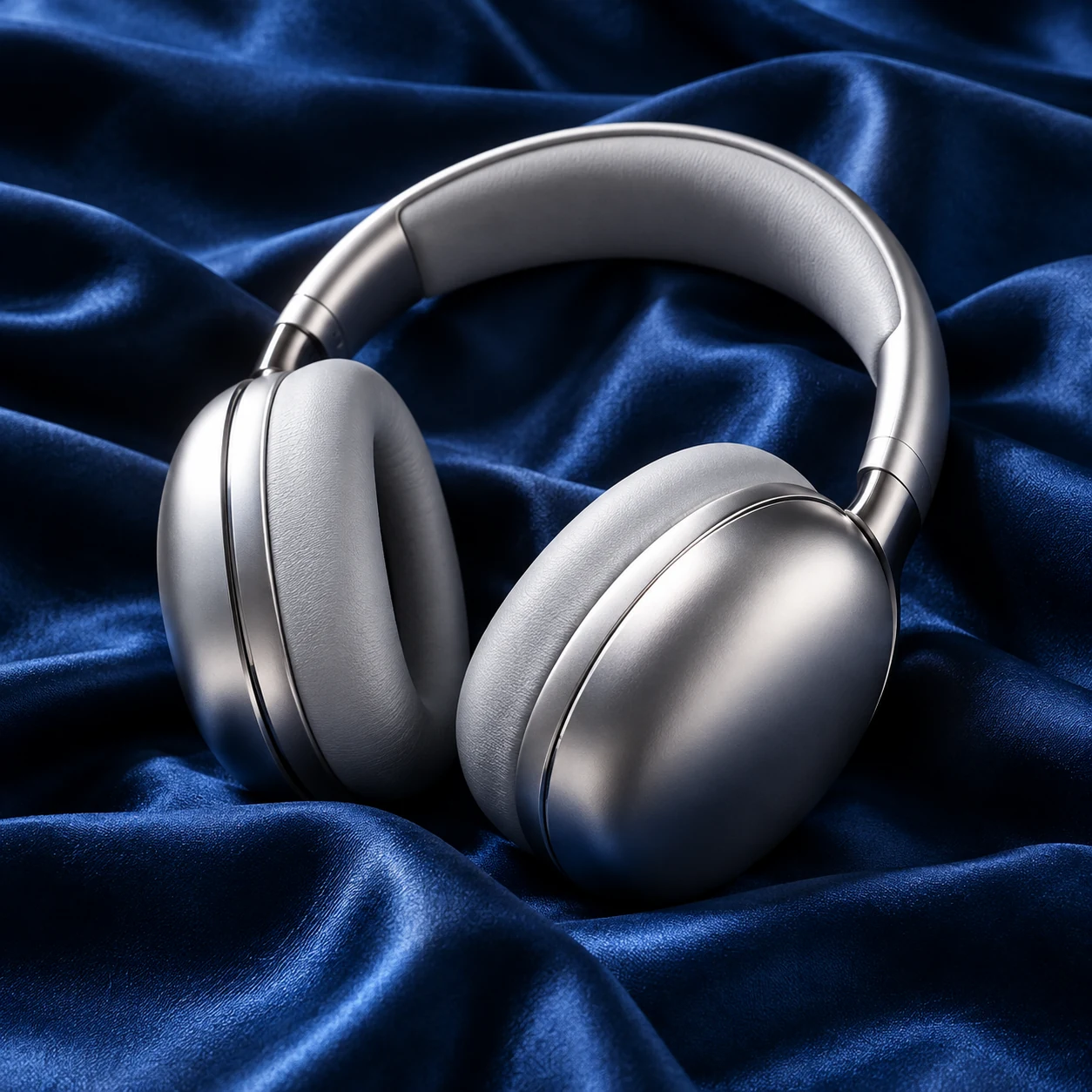
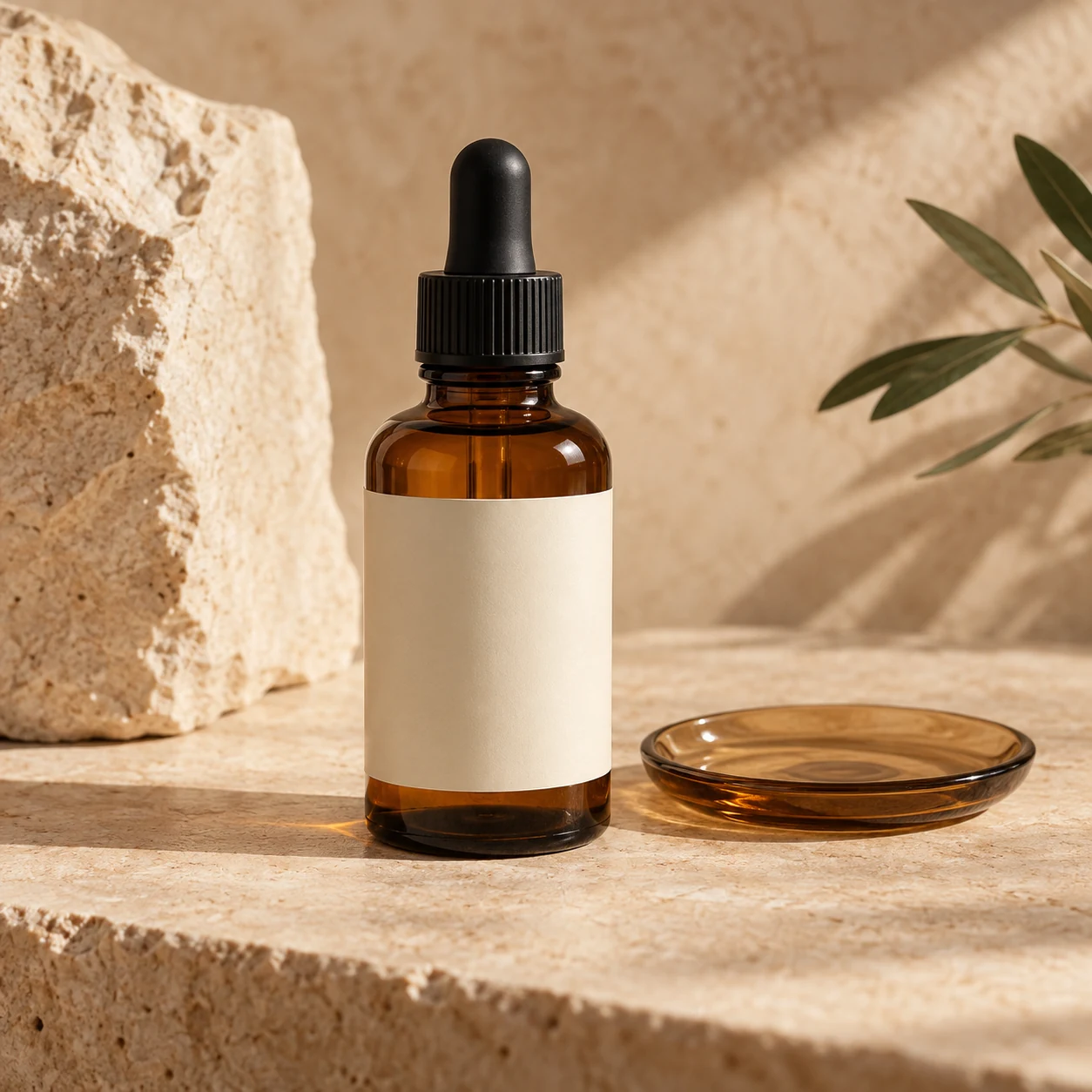
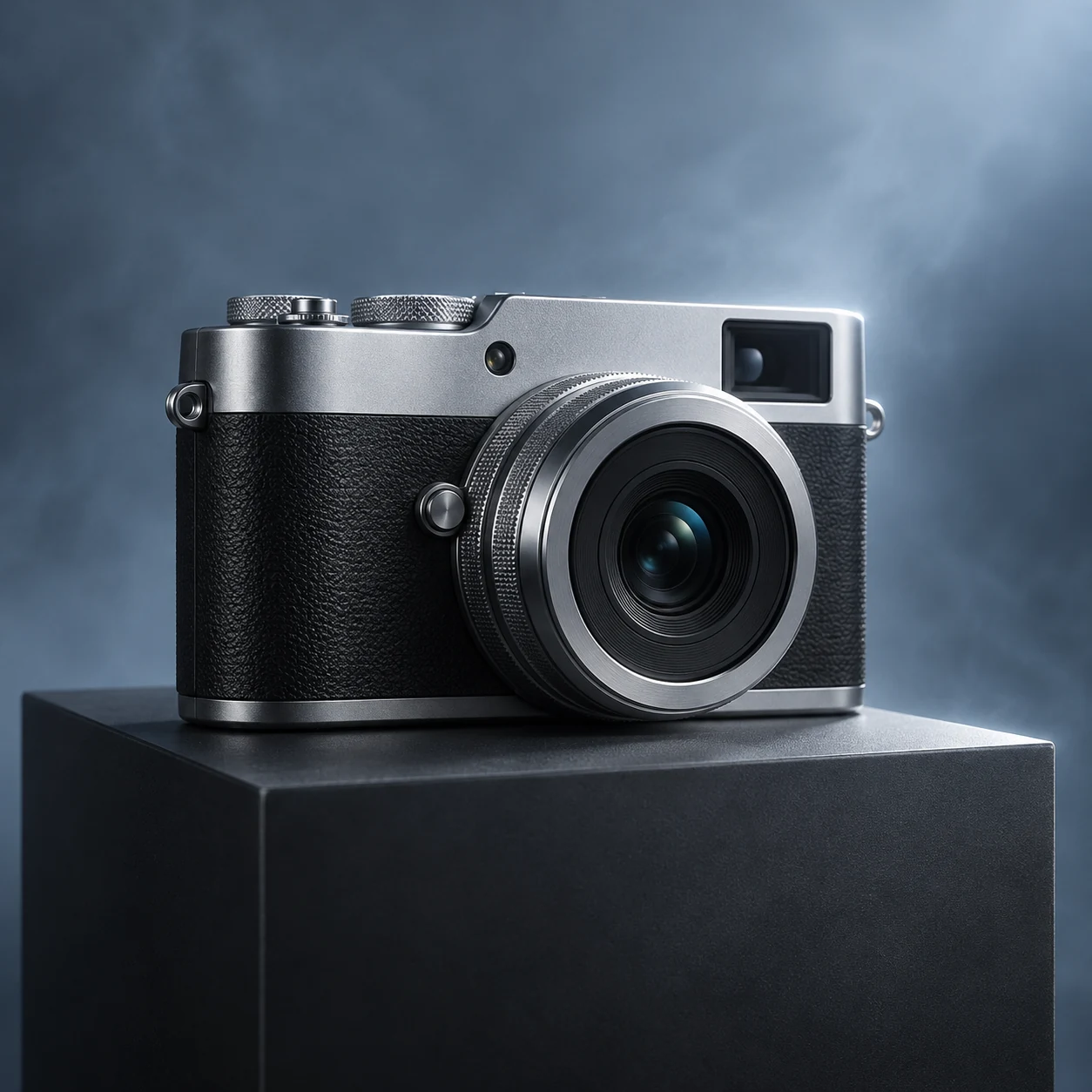
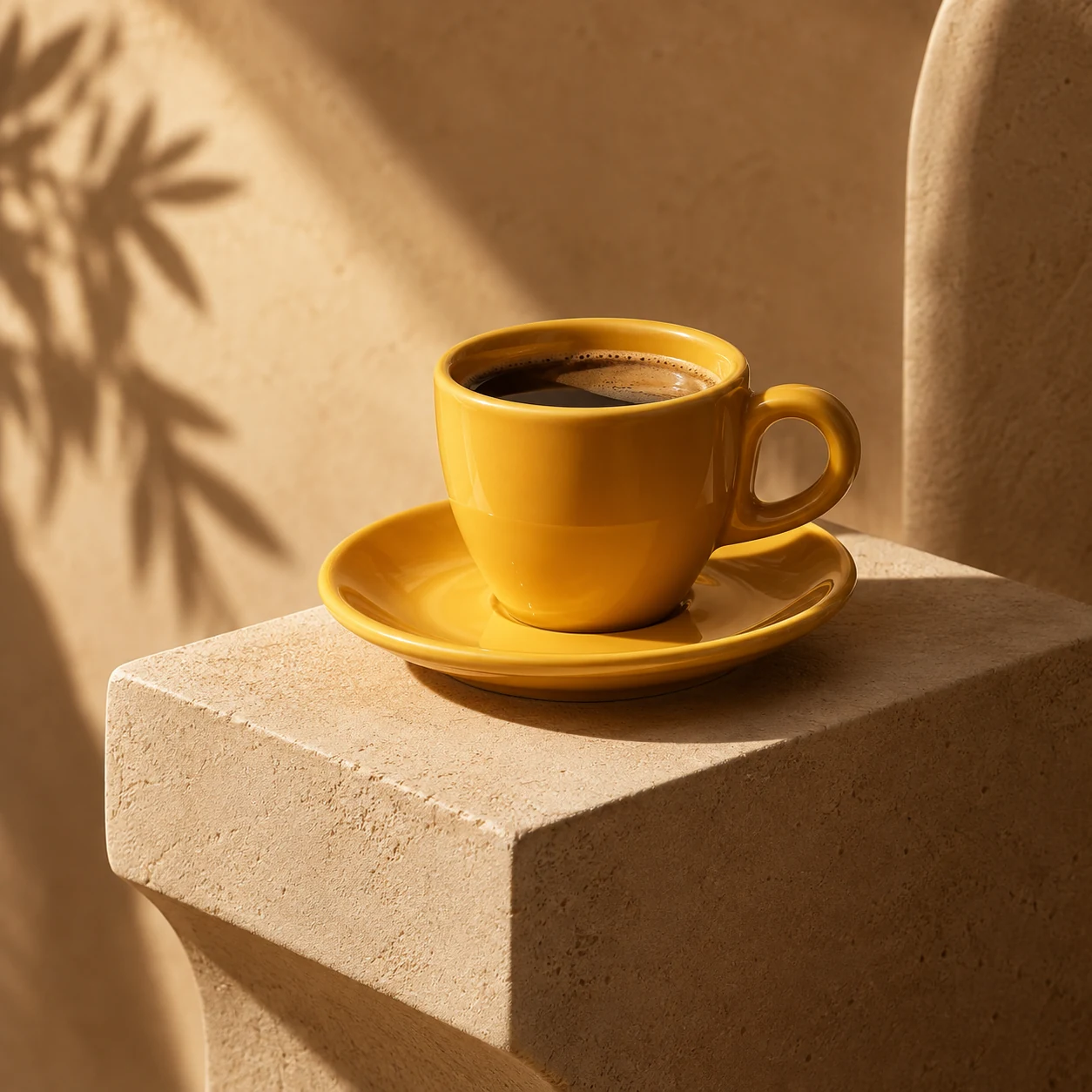
写真1枚
鮮明なJPEG・PNG・WebPの商品写真を使用。
商品写真をAI商品動画に。カメラの動き、4–15秒、768Pまたは2Kを選び、MiniMax H3で短い商品紹介動画を作成できます。
動画プレビュー
静止画から短い商品紹介動画を作成できます。穏やかなカメラの動き、長さ、画質を選び、必要に応じてシーンの希望を追加。MiniMax H3で、確認してダウンロードできる動画を生成します。
鮮明なJPEG・PNG・WebPの商品写真を使用。
生成前に動画の長さを選択。
選択した設定のクレジットを確認。
写っている形、素材、パッケージを生成の参考にします。
ゆっくり近づく、緩やかな回り込み、細部のアップから選べます。
用途とクレジット予算に合わせて長さと画質を調整できます。
生成前に商品細部、動き、出力を具体的に決めましょう。
写真は動画の最初のフレームであり、商品の参考画像です。形、色、素材、ラベル、パッケージをできるだけ保つよう指示します。明るく遮られていない写真が出発点を明確にします。公開前に細部を確認してください。
商品がはっきり見える1枚で被写体を指定します。
ロゴ、ラベル、比率に変化がないか確認しましょう。
ゆっくり近づく動きは商品を手前に見せ、緩やかな回り込みは奥行きを加え、クローズアップは見える細部を強調します。選択に合わせて連続した1ショットの指示を組み立てるため、長い動画プロンプトは不要です。
商品に合う穏やかな動きを選びます。
光や雰囲気を短い文章で補足できます。
4–15秒と768Pまたは2Kを選び、クレジットを確認します。動画比率は原画像に従うため、横長動画には横長写真、縦長動画には縦長写真を準備してください。字幕、最終カット、音声の調整は動画編集ソフトで行えます。
表示先に合わせて画像の構図を準備します。
設定変更時にクレジット見積もりを比較できます。
動画用途に合う比率の鮮明なJPEG・PNG・WebP画像を1枚追加します。
カメラの動き、4–15秒、768Pまたは2Kを選び、必要ならシーンの希望を補足します。
ログイン後、クレジットを確認して生成。商品細部を確認してダウンロードします。
MiniMax H3の画像から動画への生成を使います。写真が最初のフレームになり、選択したカメラの動きで連続した商品ショットを作ります。
商品1点が全体まで写った明るいJPEG・PNG・WebP写真を使ってください。ラベルを読みやすくし、端の切れ、強いぼけ、余計な物を避けましょう。
動画比率は原画像に従います。アップロード前に縦長、正方形、横長の写真を準備してください。独立した動画比率の切り替えはありません。
穏やかな動きと見える細部の保持を指示しますが、AIは文字、形、素材を変えることがあります。1枚の写真では見えない背面や正確な360度表示を確定できません。
MiniMax H3は動画と音声を同時に生成し、このページには音声オフの設定がありません。控えめな環境音と会話なしを指示します。ナレーション、字幕、音楽、最終カットは編集ソフトで調整してください。
ログインとSceneFlareクレジットが必要です。長さと画質に応じた見積もりをボタンに表示します。1回につき動画を1本生成し、完成した結果をライブラリからも開けます。
鮮明な商品画像をアップロードしてカメラの動きを選びましょう。