


1
JPEG、PNG、WebPの画像を1枚アップロード、ドラッグ、または貼り付けてください。
AIで写真から不要な人物を削除。消したい人と残したい人を文章で指定し、背景の通行人や集合写真の人物を取り除いて周囲の景色を補います。
編集前と編集後
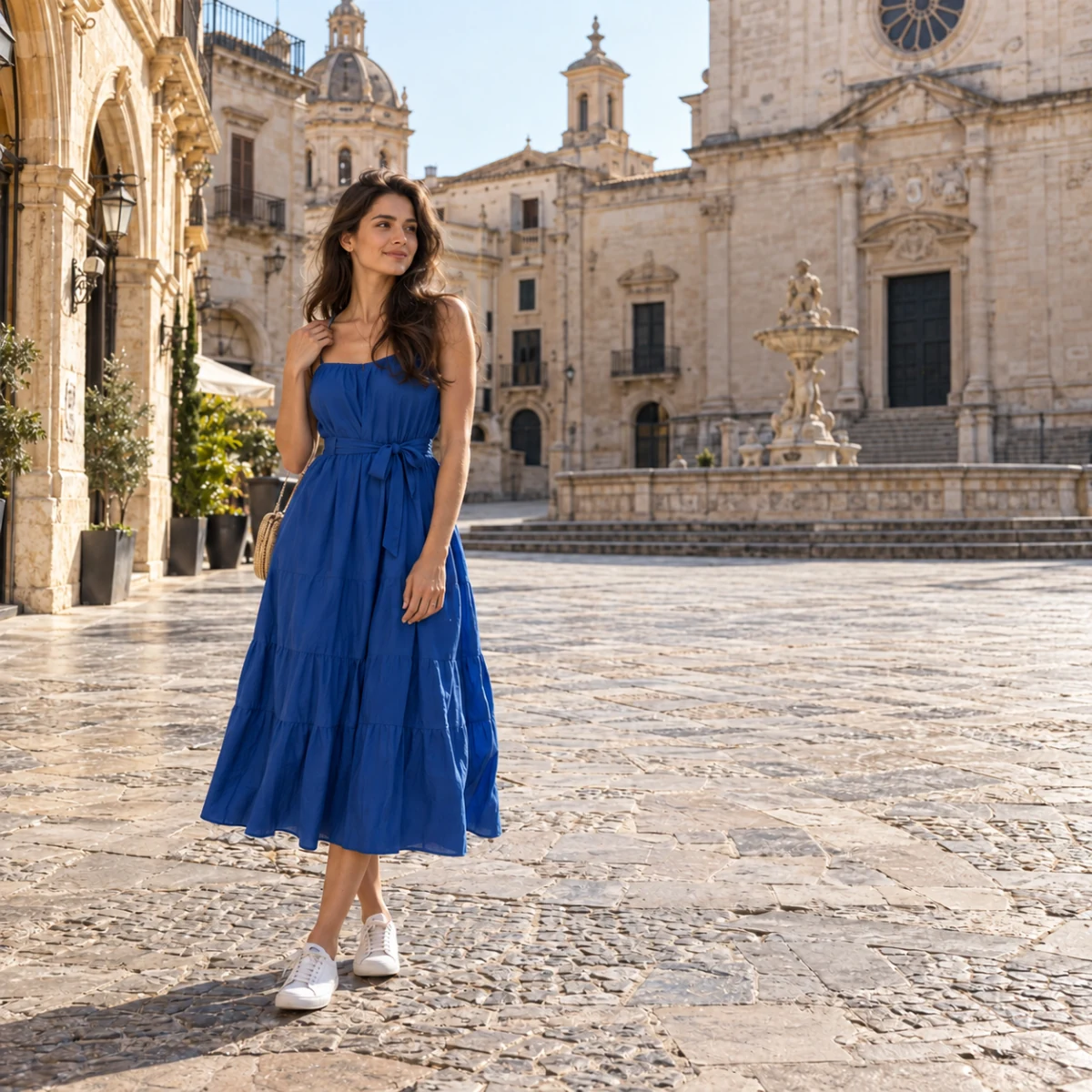
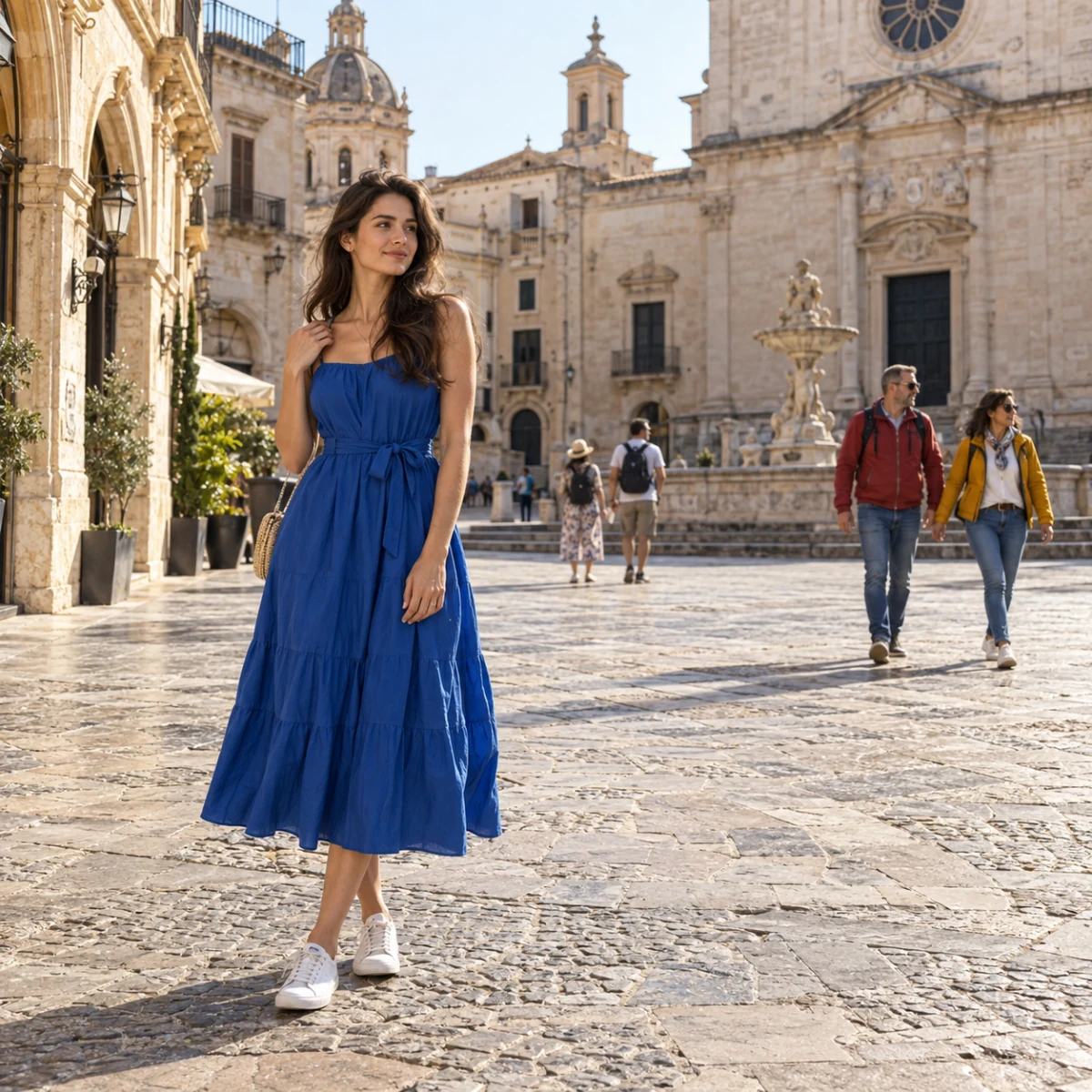
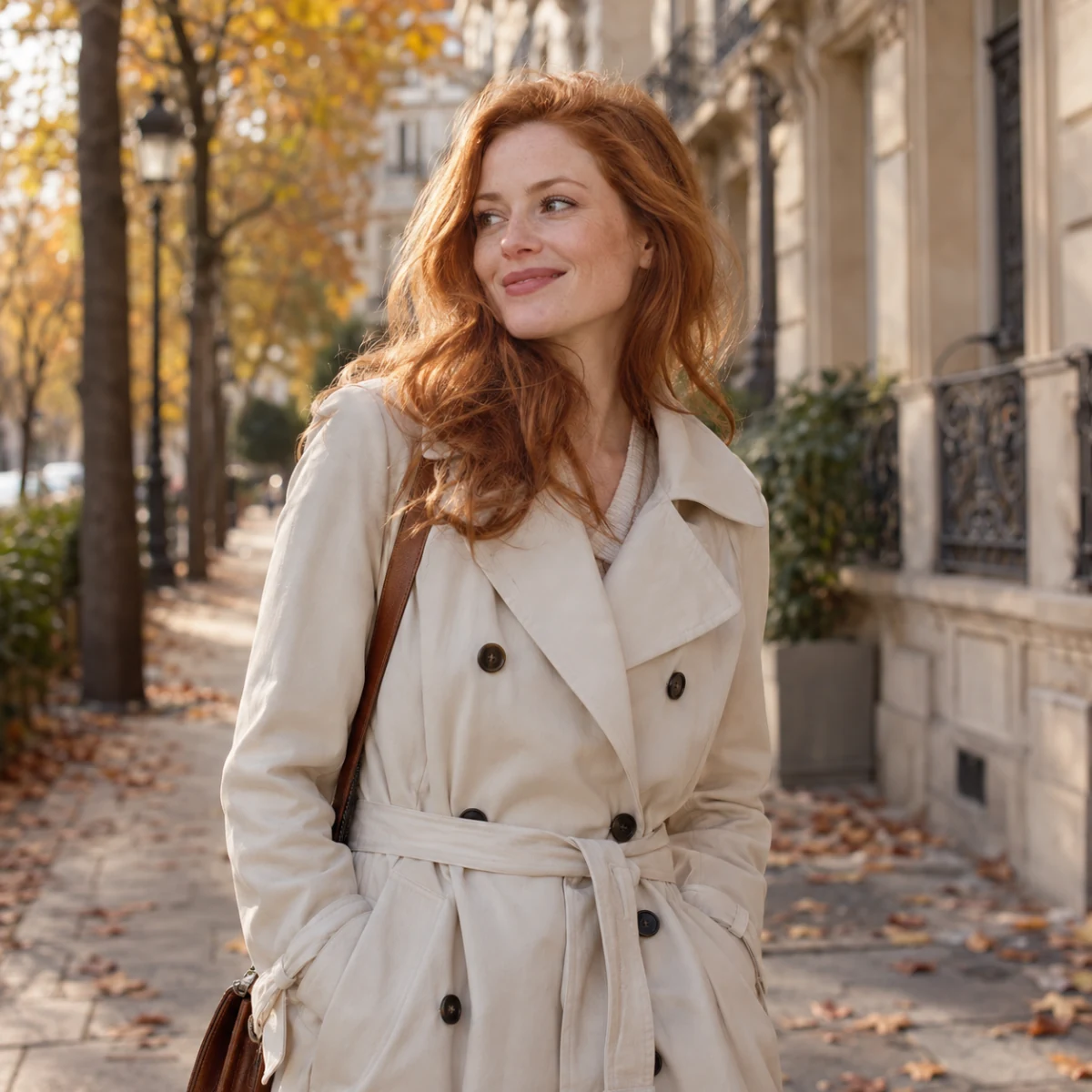
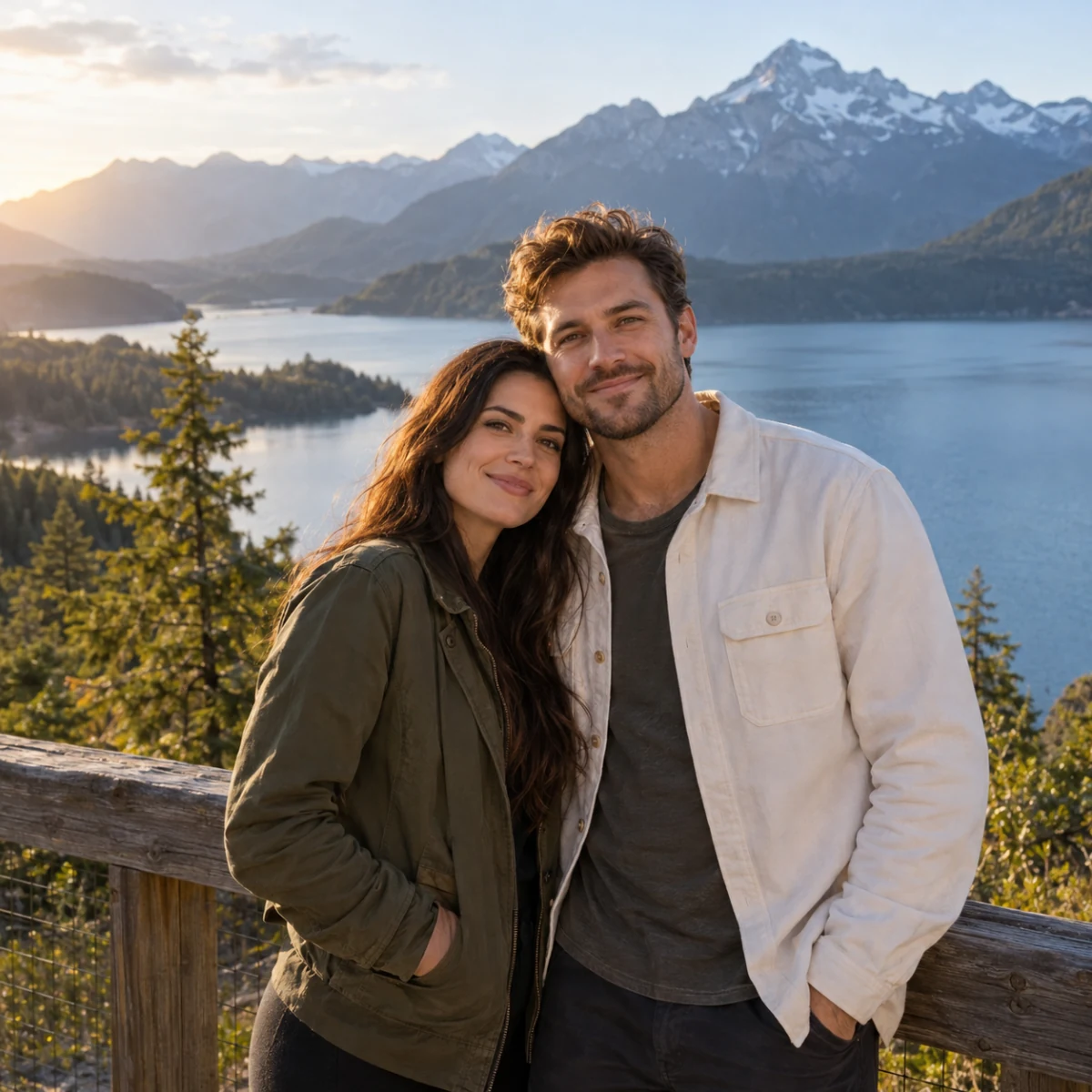
ポートレートに写り込んだ通行人、旅行写真の観光客、集合写真の1人などを削除できます。消したい人物を説明し、残したい人物も指定してください。AIが周囲の景色をもとに空いた部分を補うため、輪郭を手作業でなぞる必要はありません。
JPEG、PNG、WebPの画像を1枚アップロード、ドラッグ、または貼り付けてください。
位置や服装を使って人物を区別してください。
固定の比率を選ぶと1Kまたは2Kで出力できます。自動モードでは写真に応じてサイズが選ばれます。
位置、服装、写っている場所を使って人物を指定します。1回の指示で1人だけでなく複数人を指定できます。
残したい人を別の欄で指定できます。削除対象を取り除きながら、残す人物の顔、姿勢、服装を保つよう編集を導きます。
AIが周囲の質感、遠近感、光に合わせて空いた部分を補い、対象人物の影や反射も処理します。ダウンロード前に細部を確認できます。
編集前後を比較し、残したい人物や周囲の景色を確認できます。
複数人が写っている場合は、位置と服装を組み合わせると対象が伝わりやすくなります。「誰かを消す」だけでなく具体的に説明することで、近くの人物と区別しやすくなります。
例:左側の緑色のシャツを着た男性。
主役から離れている人物は、体が重なっている人物より削除しやすくなります。
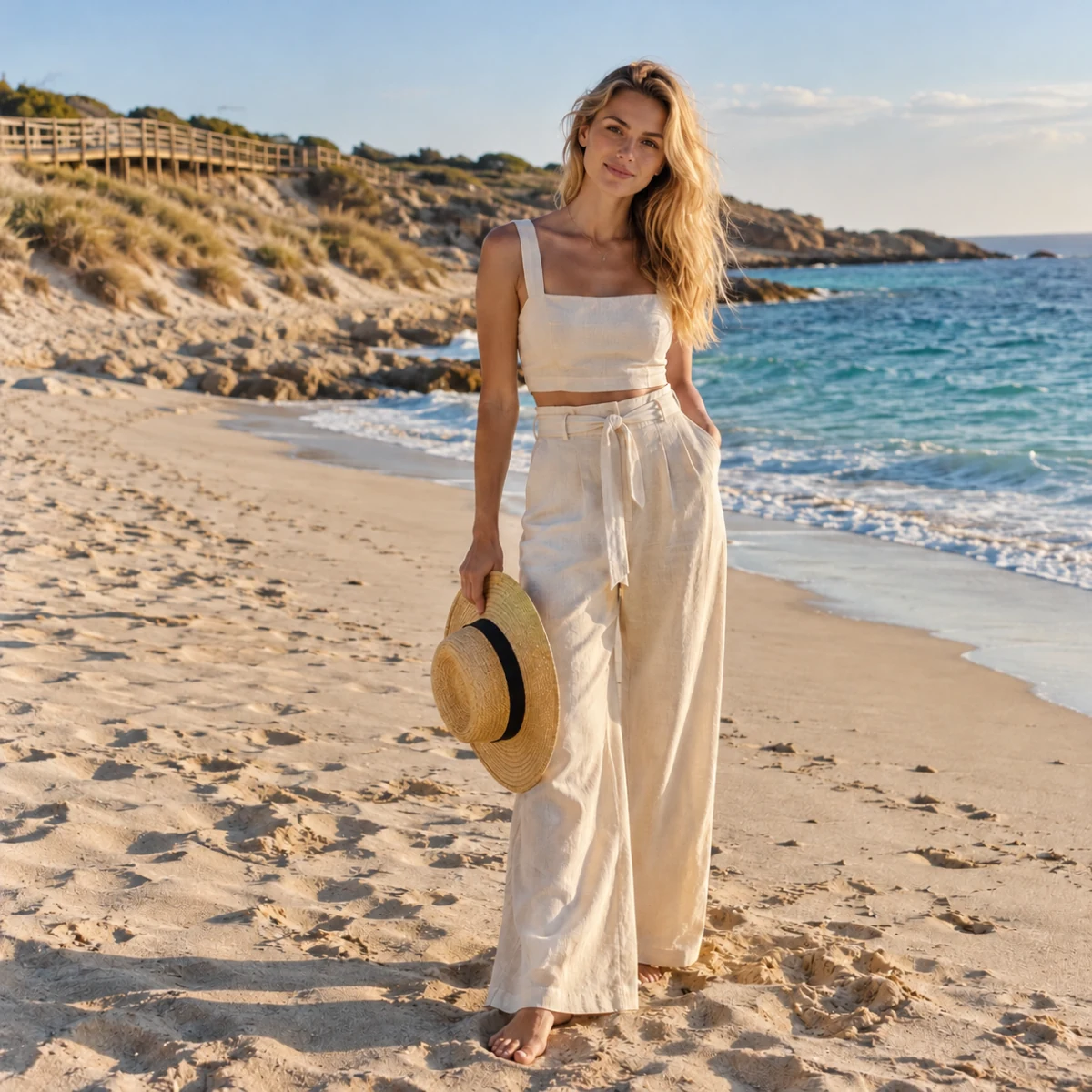
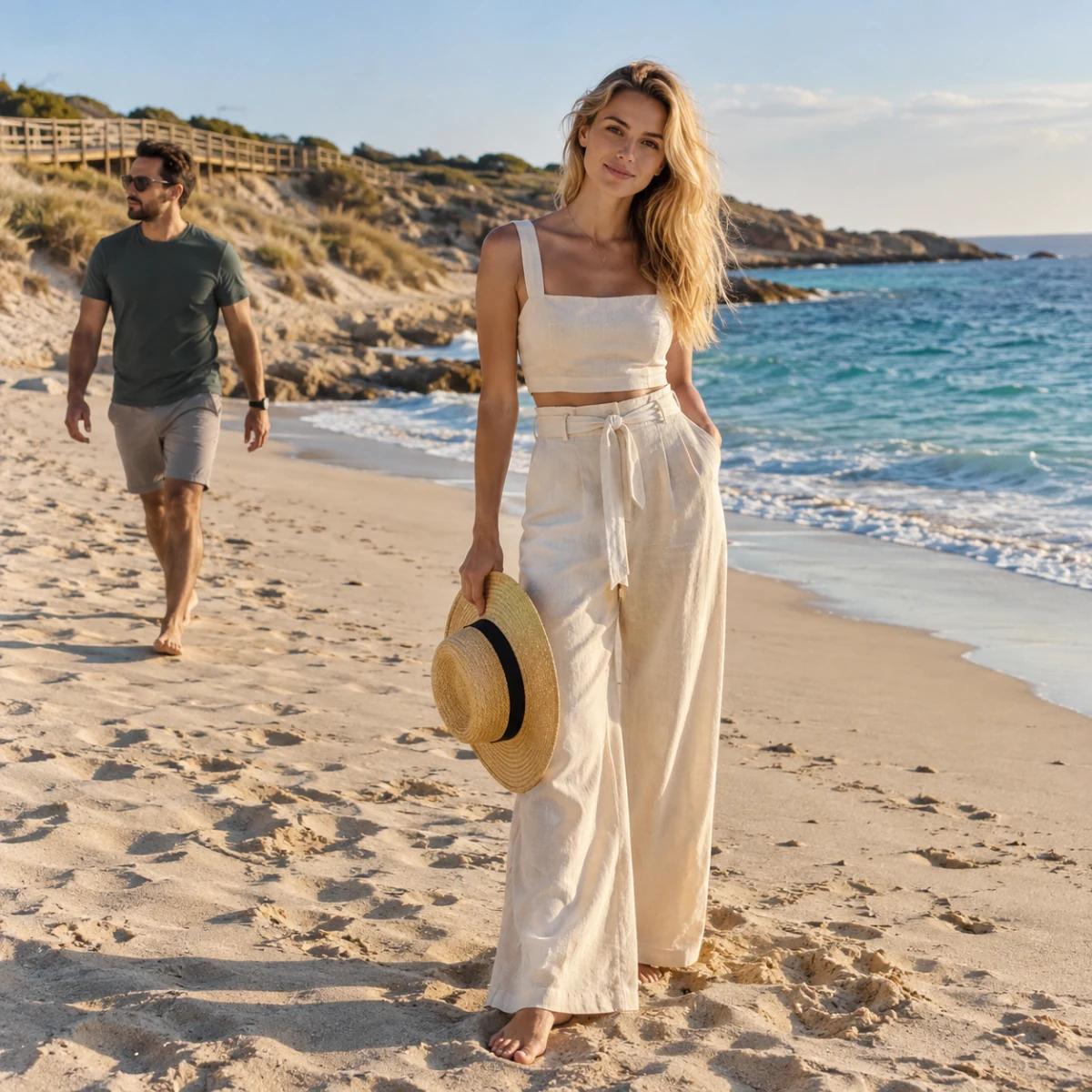
任意の欄で残す人物を指定してください。残すための指示が削除の指示より優先されるので、全員を消すのではなく不要な1人に絞って編集できます。
消す人物と残す人物を、それぞれの入力欄に記載します。
残った人物の表情、服装、体の細部を元の写真と比べてください。


人物を消した部分には、景色を補う必要があります。周囲の壁、地面、空、光が背景の手がかりになります。特に建物の線が隠れている場合は、輪郭、繰り返し模様、影を確認してください。
対象人物の持ち物、影、反射も編集の対象になります。
元の写真の構図を使うなら自動、特定の用途に合わせるなら固定比率を選びます。
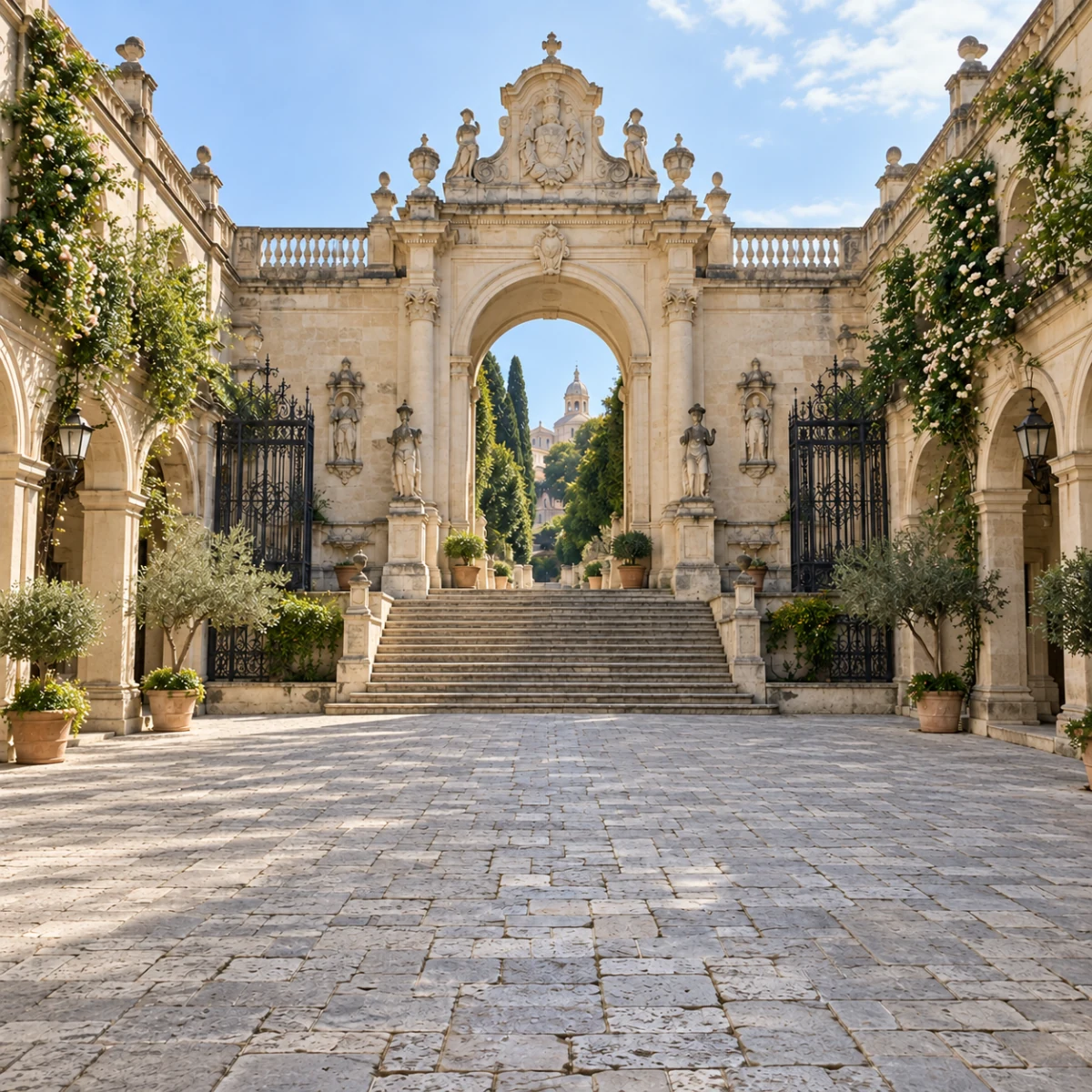
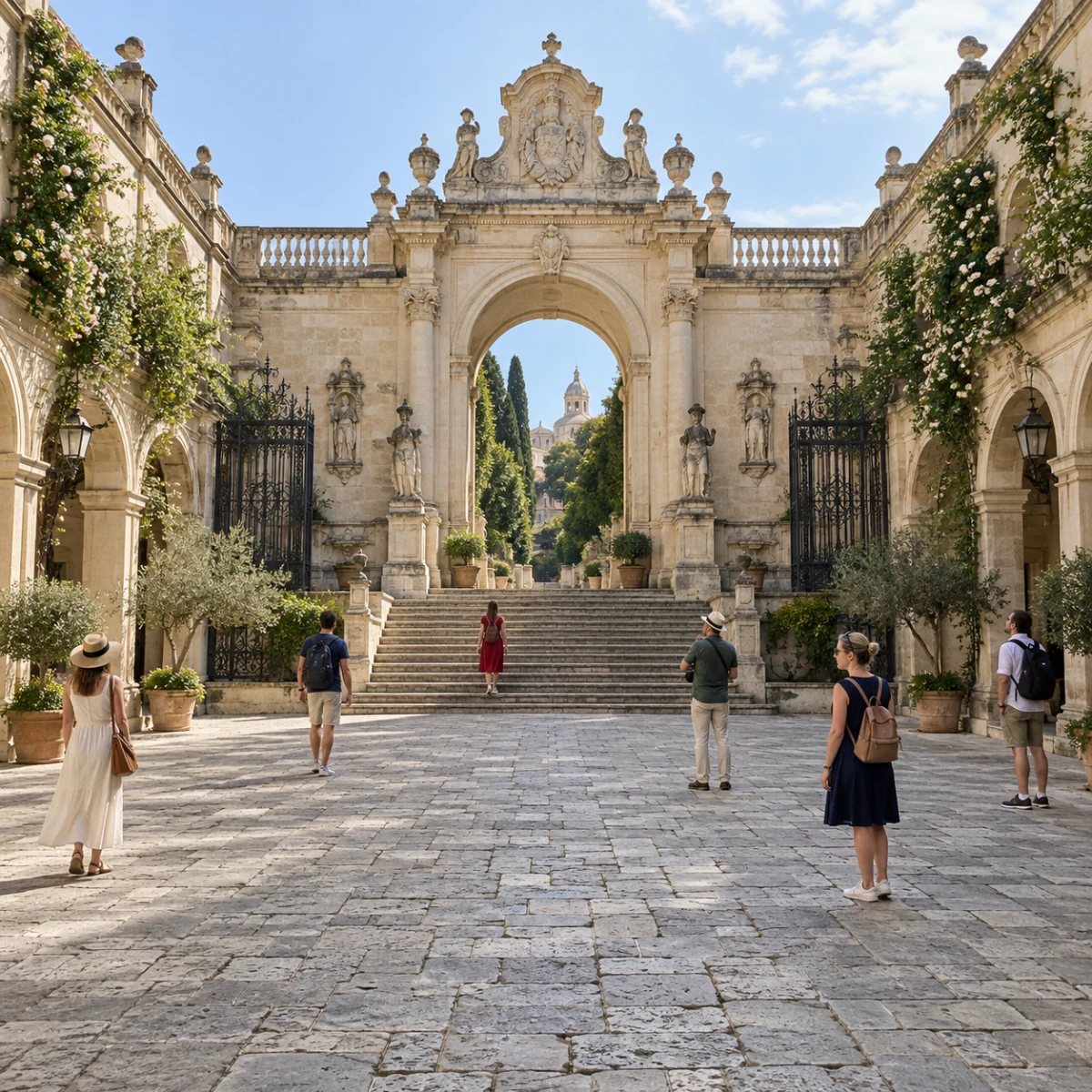
削除したい人物がはっきり写っているJPEG、PNG、WebPの写真を選んでください。
位置や服装で削除対象を説明し、必要に応じて任意の欄に残す人物を記載します。
クレジットの見積もりを確認し、ログインして生成します。残った人物と背景を比較してからダウンロードしてください。
できます。位置と服装で対象を説明し、残したい人物を任意の欄に指定してください。輪郭が分かれている人物ほど処理しやすくなります。密着している場合、腕が絡んでいる場合、体が重なっている場合は、より具体的な指示と慎重な確認が必要です。
削除する背景の人物を説明し、残す欄に手前の主役を指定してください。たとえば「女性の後ろの観光客を削除し、青いワンピースの女性を残す」と指示できます。自分の写真に合う内容に変えてください。
必要ありません。このツールは人物を削除・保持する内容を文章で指定します。輪郭をなぞったり、マスクをアップロードしたりする必要はありません。
できます。全員を削除するよう指示するか、削除したい集団を説明してください。残す人がいる場合は任意の欄に指定すると、その指示が優先されます。大きな範囲を隠す密集した人混みは、自然な補完が難しくなります。
指定した人物や細部を保つよう編集しますが、AIは新しい画像を生成します。顔の細部、手、質感、文字などが変わることがあります。元の写真と比較してください。このツールはピクセル単位で完全に一致するレタッチではありません。
別の人物の体を隠している人、複雑な柵、看板、模様のある背景などは難しくなります。AIは写真に見えない実際の景色を復元するのではなく、隠れた部分を生成して補います。残った手足、途切れた線、影の断片、繰り返し模様を確認してください。
生成にはログインとSceneFlareのクレジットが必要です。送信前に写真と出力設定に応じた見積もりがボタンに表示されます。再生成のたびにクレジットを使用します。完成した画像はライブラリに保存され、ページを再読み込みするとアップロードと入力内容はリセットされます。
写真をアップロードし、削除したい人物を説明してください。