


背景削除
1 枚の元画像をアップロードすると、ツールが主体を検出し、周囲の背景を削除しようとします。
商品写真や人物写真、ブランド素材をアップロードして被写体を切り抜きます。プロフィール画像、サムネイル、透過素材、白背景の商品画像の準備に使えます。
プレビュー


商品写真、人物、プロフィール画像、サムネイル、デザイン素材を Background Remover に送り、商品ページ、SNS、資料、次の編集に使えるすっきりした切り抜きを作成します。
1 枚の元画像をアップロードすると、ツールが主体を検出し、周囲の背景を削除しようとします。
主体がはっきりした商品写真、人物写真、ロゴ、サムネイル、スクリーンショット、コンテンツ画像に適しています。
エッジと主体の細部を確認してからダウンロードするか、画像編集や拡大ツールに進めます。
元のシーンから被写体を取り出し、商品画像、プロフィール用ビジュアル、サムネイル、再利用しやすいデザイン素材を作りたいときに使えます。
ページでは Background Remover ツールを直接使用します。元画像を選び、追加のプロンプトを書かずに背景削除タスクを送信できます。
雑多な撮影環境から商品を分離し、白背景画像、透過素材、ブランド用レイアウトに使いやすくします。公開前に結果を確認してください。
プロフィール画像、クリエイターのカバー、SNS サムネイル、チーム紹介画像に使える、よりすっきりした主体画像を準備します。
生成ボタンに現在の credits 見積もりが表示されるため、コストを確認してから処理できます。
完了した画像は生成履歴に保存されるので、見直し、ダウンロード、他の画像タスクでの再利用ができます。
背景削除後は、Image Upscaler、SceneFlare、または別の画像生成ページに画像を渡して追加処理できます。
Background Remover は、EC 商品写真、プロフィール用ビジュアル、サムネイル、再利用可能な透過素材など、被写体の分離が必要な作業に向いています。
商品写真から元の背景を削除し、主体を白背景の商品画像、透過 PNG 素材、広告画像、商品詳細ページに使用します。
商品全体が写り、エッジが見やすく、十分な解像度がある写真を優先してください。公開前に結果を確認してください。
背景削除タスクを送信し、テーブル、室内、スタジオ背景から商品を分離します。公開前に結果を確認してください。
商品ページで使う前に、エッジ、影、反射、透過部分が自然か確認します。公開前に結果を確認してください。
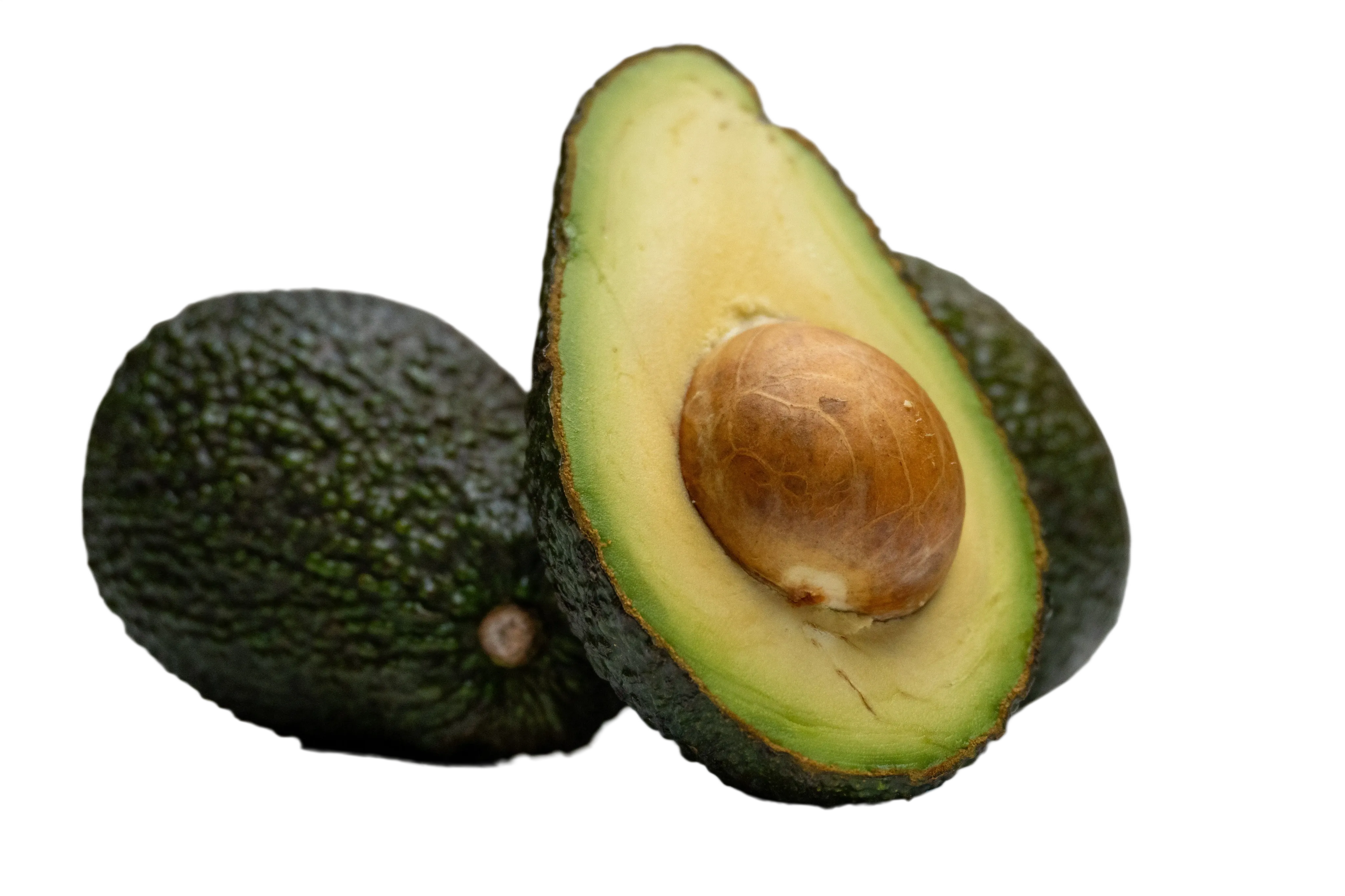
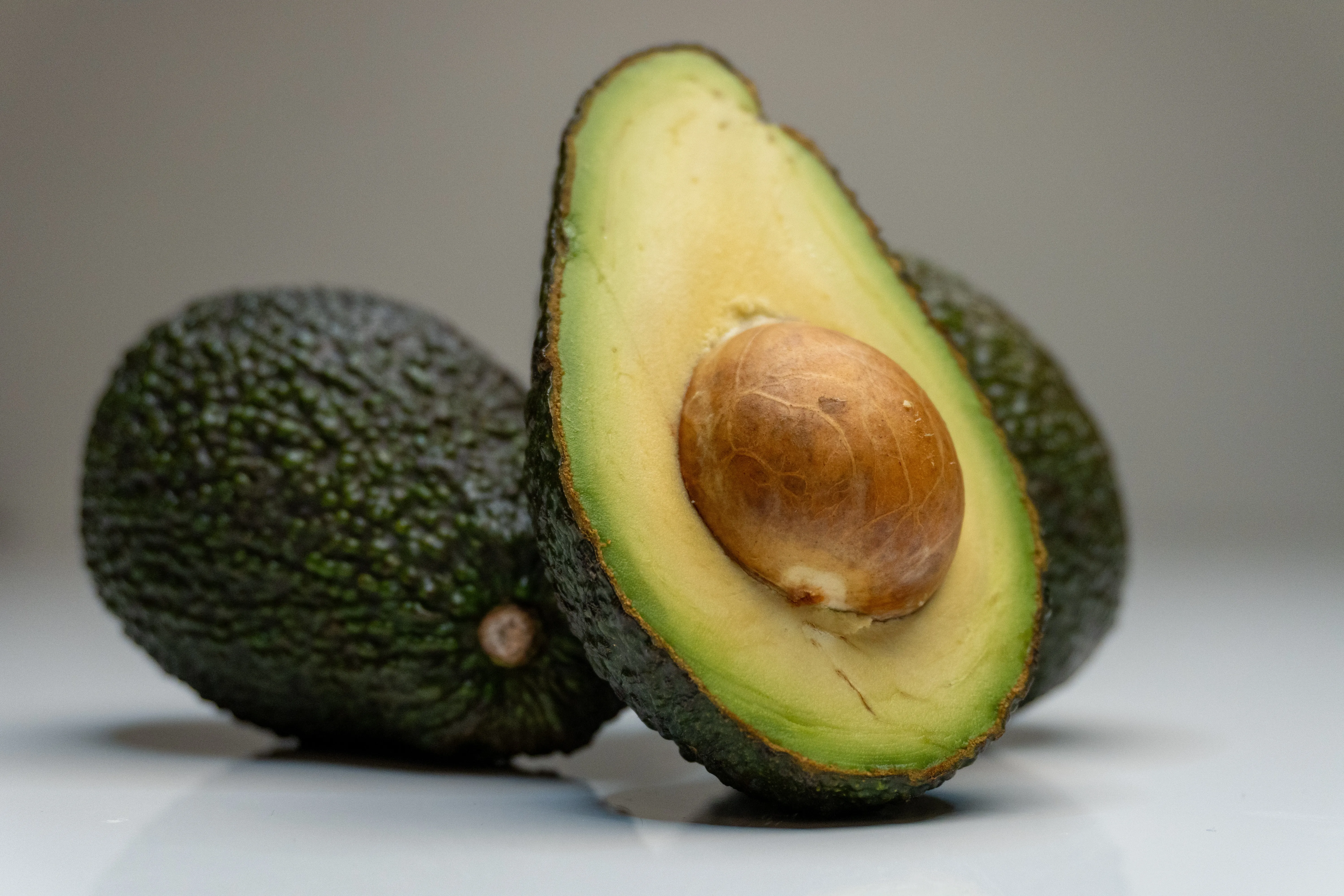
人物、物体、ロゴを元画像から切り抜き、新しい背景色、ポスター構成、SNS カバーに配置します。公開前に結果を確認してください。
主体が大きく隠れていたり切れていたりしない写真を使うと、結果の確認と再利用がしやすくなります。公開前に結果を確認してください。
プロフィール、カバー、サムネイルで余計な背景の影響を減らす、きれいな主体画像を作成します。公開前に結果を確認してください。
ブランドカラー背景、チャンネルカバー、プロフィール画像、その他の SceneFlare 画像ツールで使うためにダウンロードします。
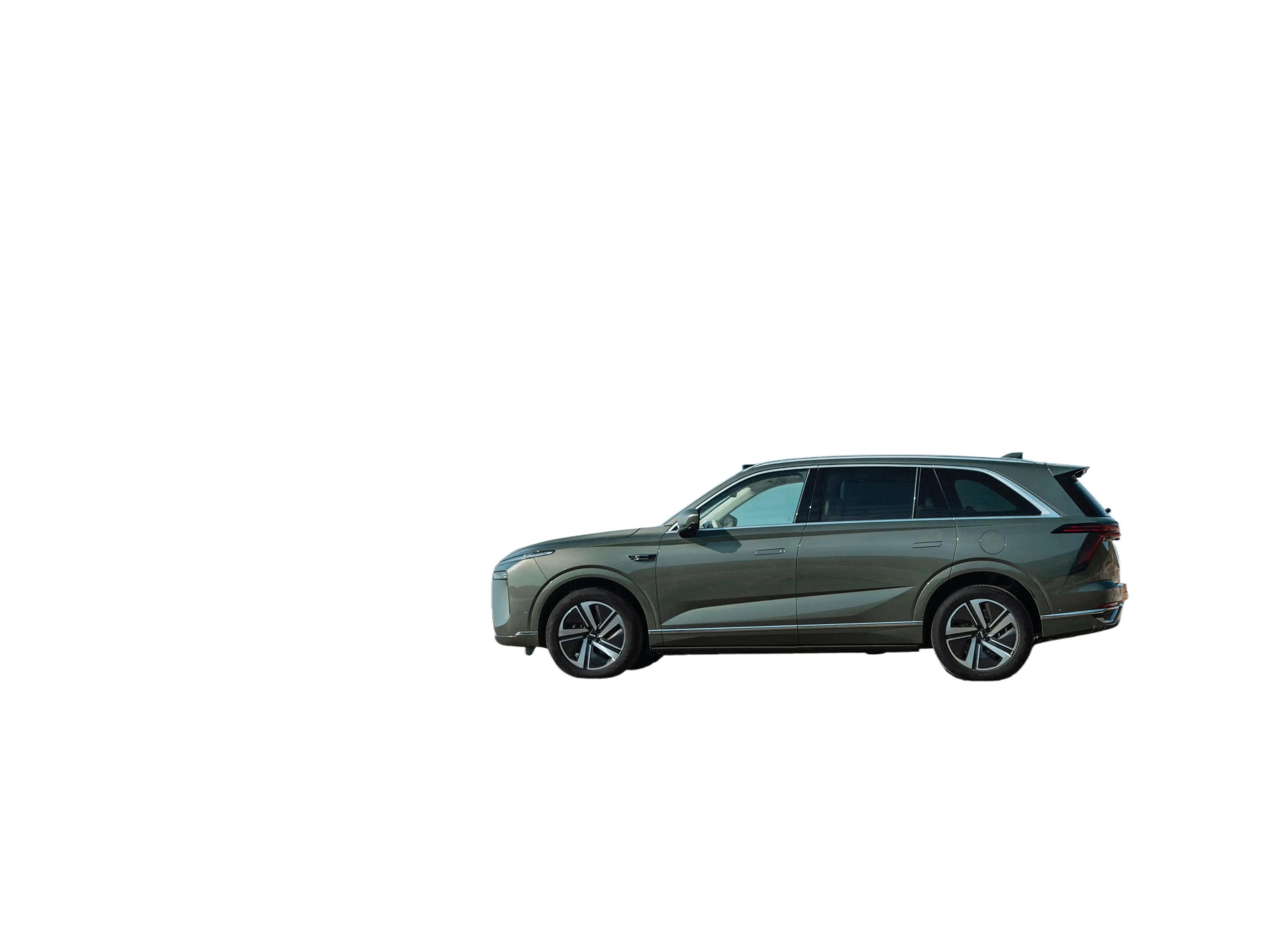
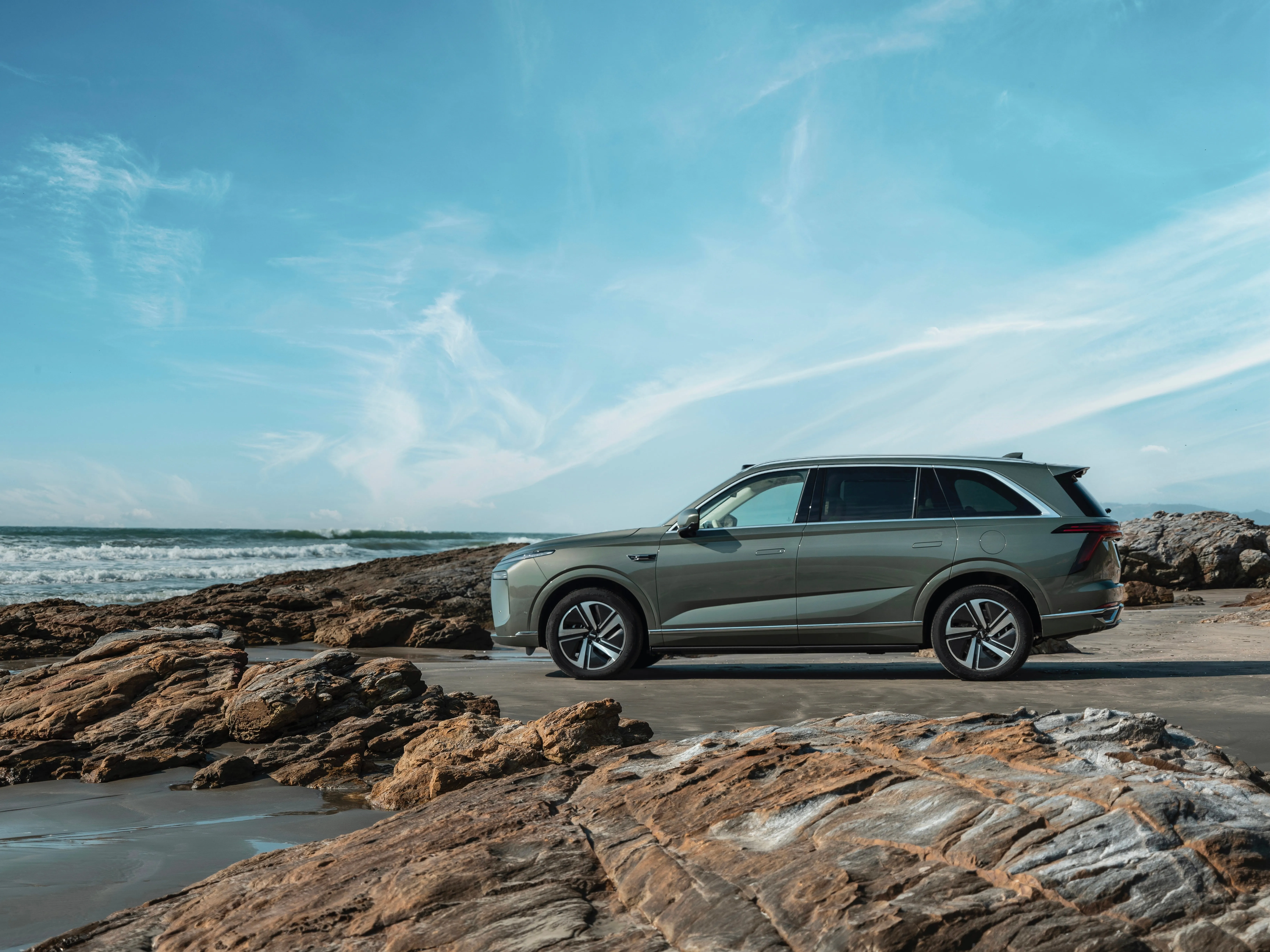
主体を元のシーンから分離し、プレゼン資料、ランディングページ、キャンペーンポスター、広告クリエイティブ、画像から画像への参照に使います。
新しいビジュアルを合成する前に、雑多な環境、古い背景、スクリーンショットから主体を取り出します。
最終デザインに使う前に、髪、布地、商品のエッジ、影、半透明部分を重点的に確認します。公開前に結果を確認してください。
背景削除済みの結果を、画像拡大、画像編集、広告画像生成、その他のビジュアル素材制作に使用します。
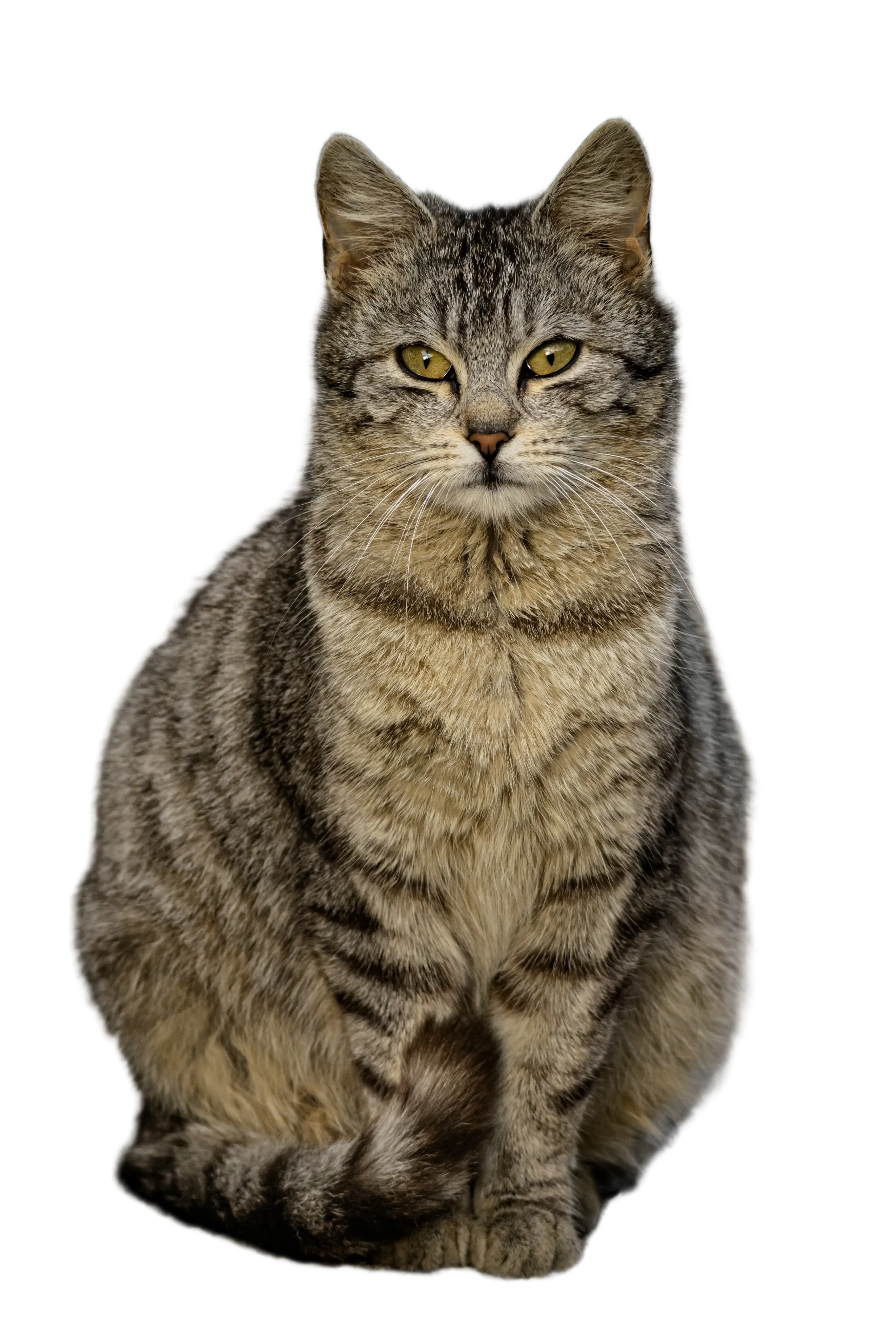
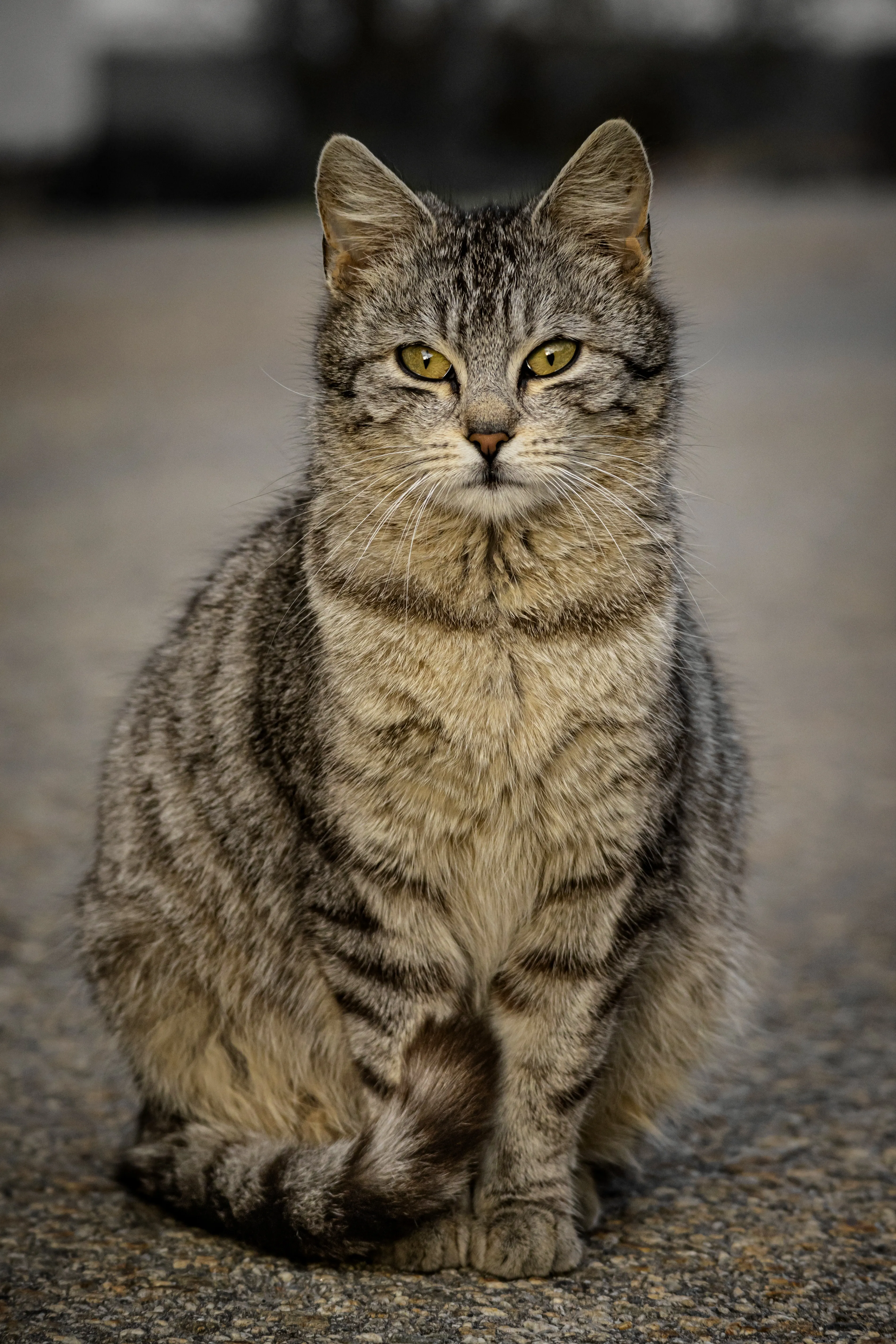
主体がはっきりした商品写真、人物写真、ロゴ、サムネイル、その他のコンテンツ画像を選びます。公開前に出力を確認します。
Background Remover を使い、追加のプロンプトなしで主体を元の背景から分離します。共有前に品質と権利を簡単に確認します。
主体のエッジ、透過部分、細部を確認してから、結果をダウンロードするか画像編集・拡大ツールに進みます。共有前に品質と権利を簡単に確認します。
AI Background Remover はオンライン画像背景削除ツールです。アップロードされた画像の主要な主体を検出し、元の背景を削除した結果を作成しようとします。
はい。商品写真、白背景画像の準備、EC リスティング、広告画像、商品を元の背景から分離したい画像タスクに適しています。
出力形式と後続の利用先が透過に対応していれば、背景削除済みの結果を透過素材として使えます。公開前にはエッジと細部を確認してください。
はい。白背景画像、スタジオ撮影画像、シンプルな背景の画像をアップロードし、新しいレイアウトやデザイン用に主体を分離できます。
生成完了後、結果は SceneFlare の生成履歴に保存されます。そこでプレビュー、ダウンロード、関連画像ツールでの追加処理ができます。