

写真または動画を1点
2〜15秒の写真1点または動画1本を使います。はっきり見える人物が1人いると、効果の主題が明確になります。
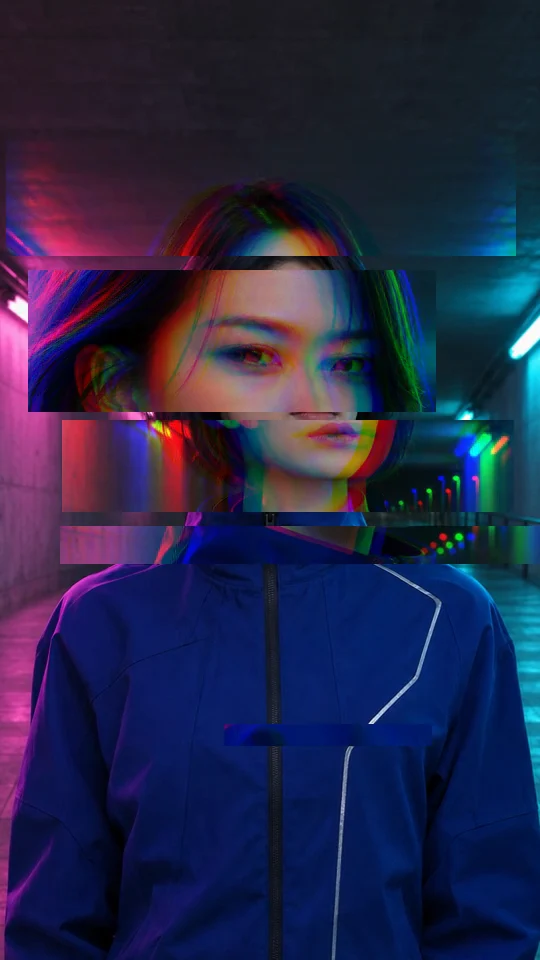
写真や動画から短い場面転換を作ります。画面を一瞬ずらして色を分離し、次のカットへつなぎます。
見やすい画面から始め、帯状に一瞬ずらした後、同じ人物を別の構図で見せます。
2〜15秒の写真1点または動画1本を使います。はっきり見える人物が1人いると、効果の主題が明確になります。
効果はあらかじめ組み込まれています。欄は空のままで構いません。長さを選び、クレジット見積もりを確認してください。
生成前にボタンに表示されるクレジットを確認してください。見積もりは解像度、クリップの長さ、参照動画の長さによって変わることがあります。
顔を画面の端から離しておきます。帯状に映像がずれても人物の輪郭が画面に残りやすくなります。
長さの設定は動画全体に適用されます。乱れだけを短くしたい場合は、「一瞬だけ乱す」と補足してください。
カットの前後を再生します。角度がはっきり変わり、乱れが収まった後に次の構図が見えるかを確認します。
明るさが安定し、人物の輪郭がわかる素材を選びます。まずは見やすいカットを置き、横帯のずれと色分離で切り替えを示します。画像は編集例の切り替え部分です。
「カットの瞬間に一度だけ短く画面を乱す」と補足します。再生して、前後に安定した画面があるか確かめます。
表情を見せたいときは、同じ人物を斜めから寄って撮った構図を指定します。編集例では青い上着とネオンの光が残り、角度だけが変わったことがわかります。
動画編集ソフトでカットの位置を指定のフレームや曲の拍に合わせます。
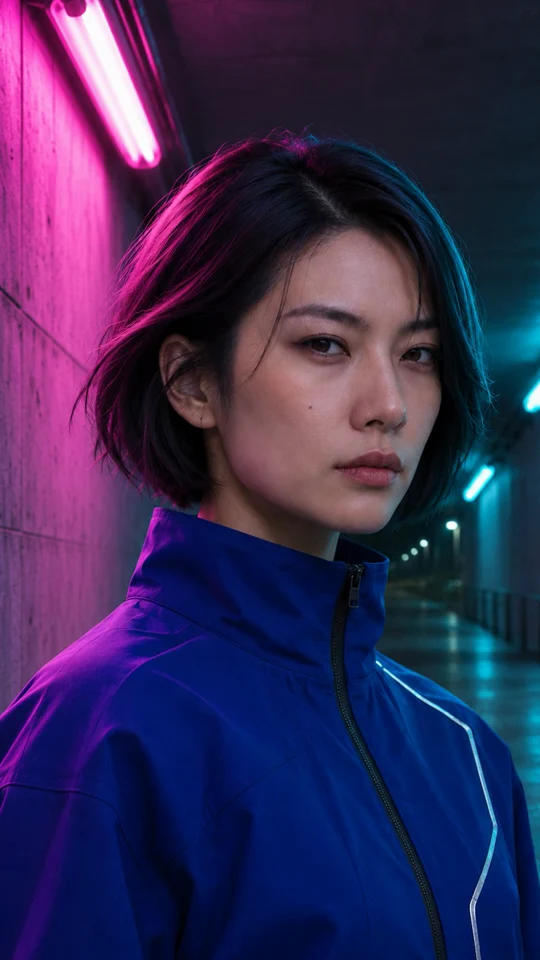
人物がはっきり見える、明るい参照から始めます。裂けが動けるよう、頭と肩のまわりに少し余白を残してください。
効果はあらかじめ組み込まれています。欄は空のままで構いません。長さを選び、クレジット見積もりを確認してください。
ログインして生成します。前後のカットが乱れで隠れたら、「短い乱れを一度だけ入れ、その前後は安定させる」と指定します。
この効果は無音クリップを作ります。使用許可のあるトラックは、動画編集ソフトで後から追加できます。
2〜15秒の写真1点または動画1本を使います。はっきり見える人物が1人いると、効果の主題が明確になります。
モデルは素材を参考に新しい無音動画を生成するため、構図や動き、タイミングが変わる場合があります。フレーム単位で合わせるには編集ソフトを使ってください。