

Une photo ou un clip de 2–30 s
Importez une image en pied ou une vidéo de référence de 2 à 30 secondes montrant tête, tenue et chaussures dans le cadre vertical.
Transformez une photo ou une vidéo en pied en Jump Transition : le sujet saute, le décor bascule proprement au sommet du saut et l’atterrissage se pose ailleurs.
Parcourez d’autres outils SceneFlare dédiés aux raccords, aux styles et à la création vidéo.
Jump Transition relie deux lieux en un seul saut. Prends ton élan, coupe au point culminant et atterris dans le second décor. Le lecteur principal montre la vidéo de référence. Les images ci-dessous illustrent le départ du saut et la réception avec deux personnes différentes.
Importez une image en pied ou une vidéo de référence de 2 à 30 secondes montrant tête, tenue et chaussures dans le cadre vertical.
Seedance 2.5 démarre avec un clip de 10 secondes, au format 9:16, en 720p et avec le son activé. Vous pouvez régler la durée (5–30 s), le format et la définition avant de générer.
Consultez l’estimation de crédits sur le bouton avant de créer. Connectez-vous pour envoyer la demande.
Utilisez un cadrage centré de la tête aux pieds, avec de la marge en haut pour l’élévation et un sol dégagé sous les deux chaussures.
Une hauteur de caméra stable et une échelle constante du sujet rendent la coupe au sommet crédible : posture et axe central doivent correspondre.
Contrairement à Glitch Transition (déchirure numérique et canaux décalés) ou à Airport Transition (scène imposée du cercle de main entre terminal et rue nocturne), Jump Transition utilise un saut pour relier les décors de votre choix.
Conservez une hauteur de caméra fixe et gardez la personne au centre afin que sa silhouette relie les deux arrière-plans. Indiquer un éclairage ou un horizon proche dans vos précisions aide le raccord.
Ajoutez « distance caméra fixe, plan en pied centré, un seul saut vertical » dans les détails facultatifs et privilégiez des fonds simples.
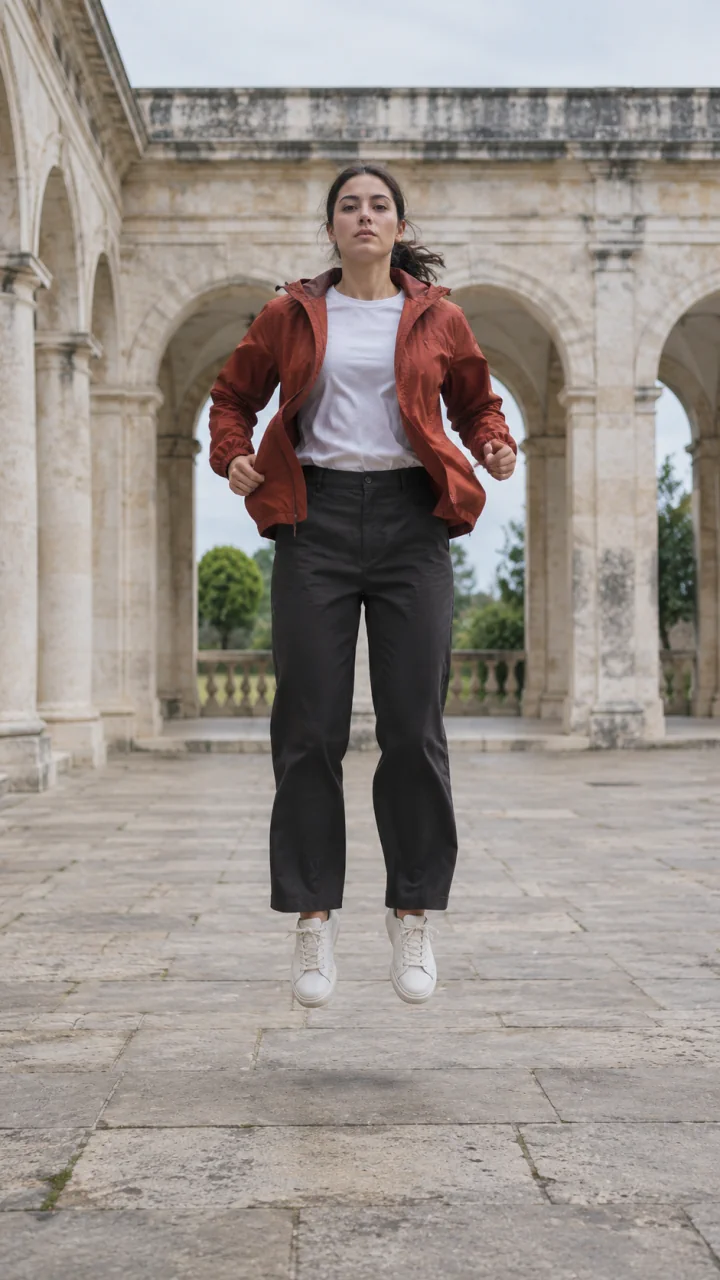
Après le changement de décor en plein saut, les deux pieds doivent se poser en douceur au second endroit. Garde la même personne au centre et à la même échelle, puis prolonge la réception un instant pour laisser apparaître le nouveau décor.
Vérifiez que le bruit de la réception coïncide avec le contact au sol. Pour un montage en musique, ajoutez une piste dont vous avez les droits et coupez sur l’image de la réception.
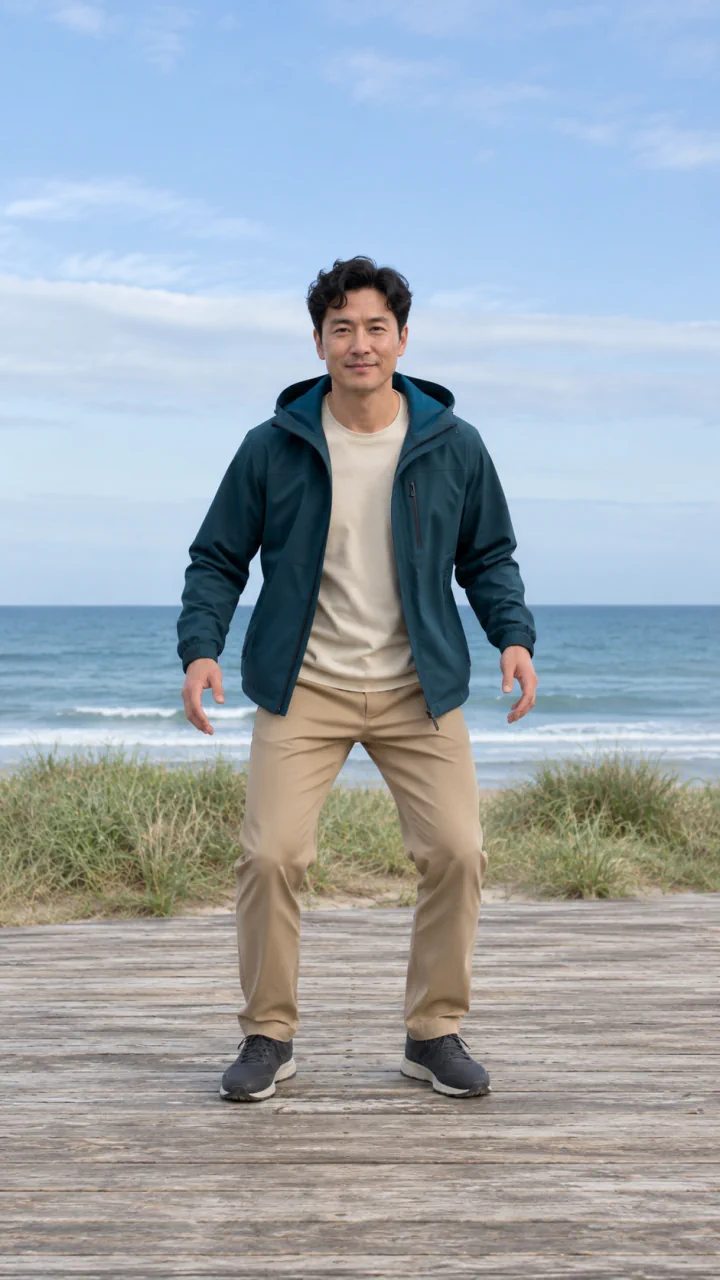
Choisissez une photo nette ou un extrait de 2–30 secondes avec marge au-dessus de la tête, chaussures visibles et contour dégagé.
Laissez le champ vide pour le comportement par défaut ou précisez départ et arrivée tout en réglant durée (5–30 s), format et définition.
Connectez-vous, vérifiez les crédits puis relisez le rendu pour confirmer identité, tenue et échelle du décollage à la réception.
Glitch Transition relie deux plans par une déchirure numérique et une séparation chromatique, tandis qu’Airport Transition suit une séquence définie par cercle de main entre aéroport et rue de nuit. Jump Transition s’appuie sur un saut en pied pour passer d’un décor à l’autre en plein vol.
Non. Ce mode accepte une seule photo obligatoire ou une vidéo de 2 à 30 secondes pour le sujet. Décrivez plutôt le lieu d’arrivée et son ambiance lumineuse dans les précisions facultatives.
Le préréglage génère des bruits synchronisés avec l’impulsion et la réception. Vous pouvez ajouter une musique autorisée au montage. Vérifiez la réception avant de partager, car le mouvement généré peut modifier des détails des vêtements, des chaussures ou des membres.