

Une photo ou une vidéo
Utilisez une photo ou une vidéo de 2 à 15 secondes. Une seule personne clairement visible donne à l’effet un sujet net.
Créez une courte transition à partir d’une photo ou d’une vidéo : l’image se déchire, les couleurs se séparent et le plan suivant se stabilise.
Explorez des modèles pour d'autres idées d'image et de vidéo.
Partez d’un plan lisible, décalez quelques bandes un instant, puis laissez apparaître un autre cadrage de la même personne.
Utilisez une photo ou une vidéo de 2 à 15 secondes. Une seule personne clairement visible donne à l’effet un sujet net.
L’effet est déjà intégré. Vous pouvez laisser le champ vide, puis choisir une durée et vérifier l’estimation des crédits.
Vérifiez les crédits affichés sur le bouton avant de lancer la génération. Le devis peut changer selon la résolution, la durée du clip et la durée d’une vidéo de référence.
Éloignez le visage du bord. Les bandes pourront se décaler sans faire disparaître sa silhouette.
La durée concerne le clip entier. Pour raccourcir seulement la déchirure, demandez une seule brève perturbation.
Regardez le passage. Le changement d’angle doit se voir, puis l’image doit se stabiliser pour laisser lire le plan suivant.
Partez d’une référence bien éclairée où l’on reconnaît la personne. Gardez un premier plan lisible, puis marquez la coupe avec des bandes décalées et des canaux de couleur séparés. L’image montre cet instant du montage.
Ajoutez « une seule déchirure numérique brève au moment de la coupe ». Regardez le résultat et vérifiez qu’un plan clair est visible de chaque côté.
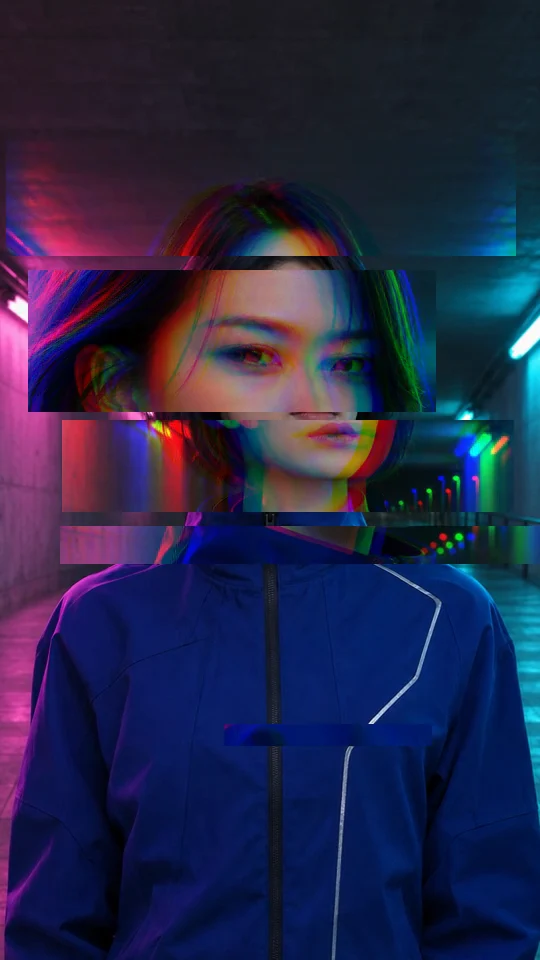
Pour mieux voir l’expression, demandez un plan plus serré de trois quarts de la même personne. Dans le montage, la veste bleue et la lumière néon restent reconnaissables après le changement d’angle.
Ajustez-la dans votre logiciel de montage sur l’image ou le temps musical choisi.
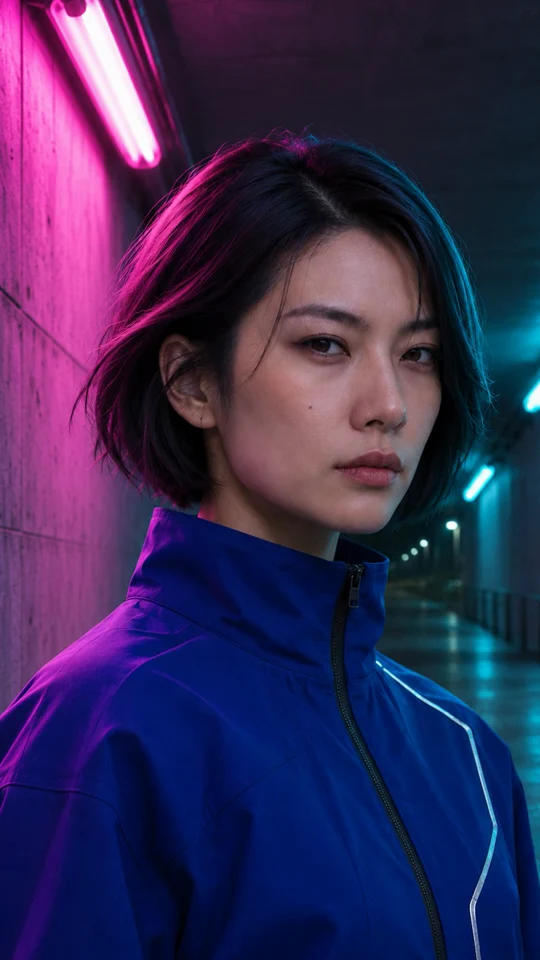
Partez d’une référence bien éclairée qui montre clairement une personne. Laissez un peu d’espace autour de la tête et des épaules pour que la déchirure ait de la place.
L’effet est déjà intégré. Vous pouvez laisser le champ vide, puis choisir une durée et vérifier l’estimation des crédits.
Connectez-vous pour générer. Si l’interférence recouvre les deux plans, demandez une perturbation brève avec une image stable avant et après.
L’effet crée un clip silencieux. Vous pouvez ajouter dans un éditeur vidéo une piste que vous avez le droit d’utiliser.
Utilisez une photo ou une vidéo de 2 à 15 secondes. Une seule personne clairement visible donne à l’effet un sujet net.
Le modèle crée un nouveau clip muet à partir de votre référence. Le cadrage, les mouvements et le timing peuvent changer. Utilisez un logiciel de montage pour une coupe à l’image près.