1
Window Dance AI
Créez une vidéo verticale de 12 secondes avec Window Dance AI à partir d’un portrait. La caméra se rapproche d’une fenêtre éclairée, découvre la danse et s’arrête sur le rideau fermé.
Autres modèles vidéo
Découvrez des modèles pour votre prochaine création.
Window Dance AI
Une fenêtre allumée et une danse surprise
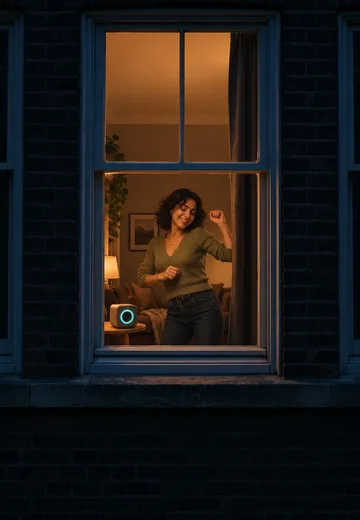
Une lumière chaude se détache de la façade sombre. Dans la pièce, une petite enceinte donne le rythme. La danse s’arrête sur un regard vers la caméra et le rideau se ferme.
MiniMax H3 Max · 768p
12s
9:16
Avant de générer
Laisser de la place au geste
Laissez de l’espace au-dessus de la tête et autour des coudes pour que la pose reste lisible derrière le cadre.
Éclairer le visage uniformément
Un visage bien visible permet de reconnaître la personne qui danse quand la caméra se rapproche de la fenêtre.
Décrire l’ambiance intérieure
Ajoutez une courte note sur la pièce ou la lumière, par exemple une lampe chaude ou un salon tamisé.
De la rue au rideau
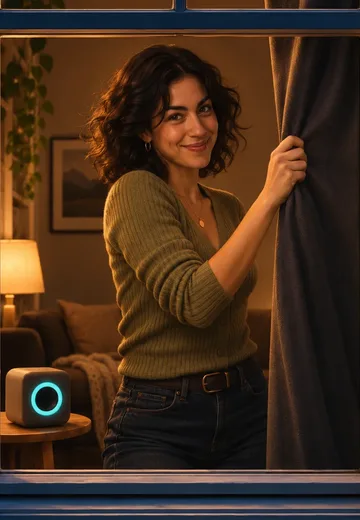
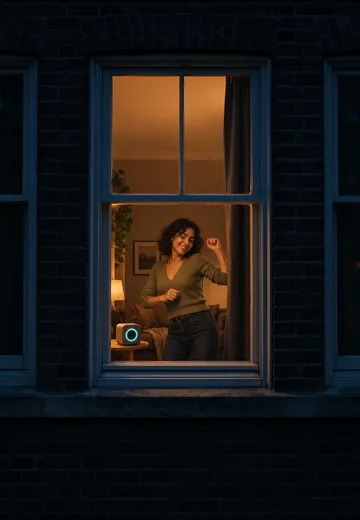
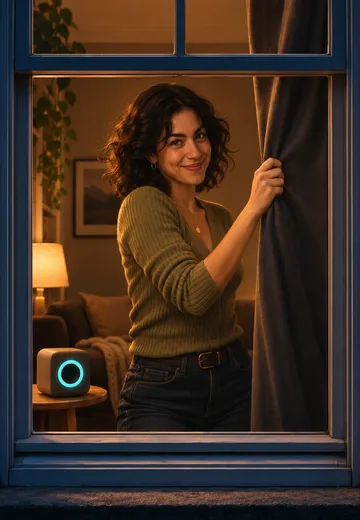
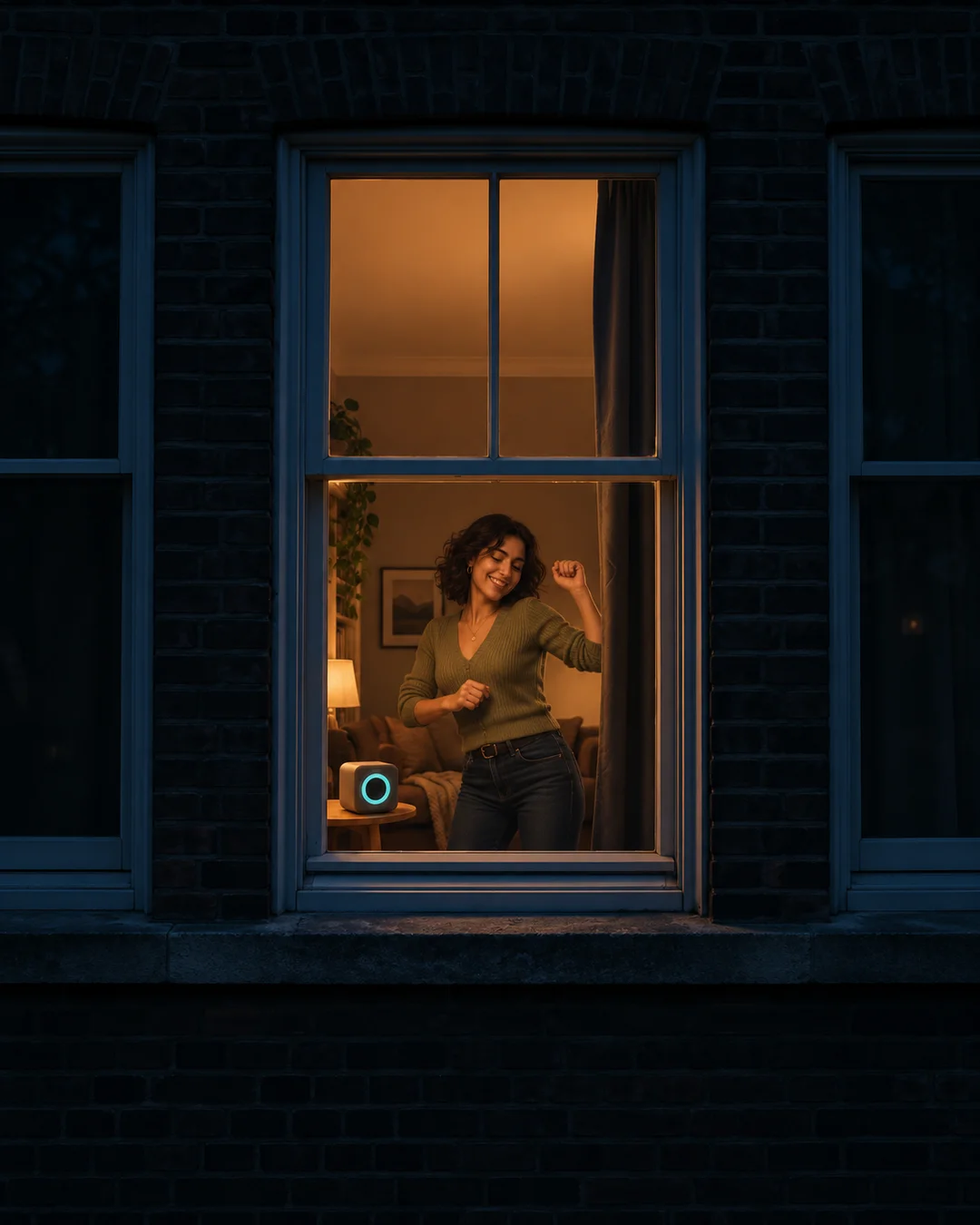
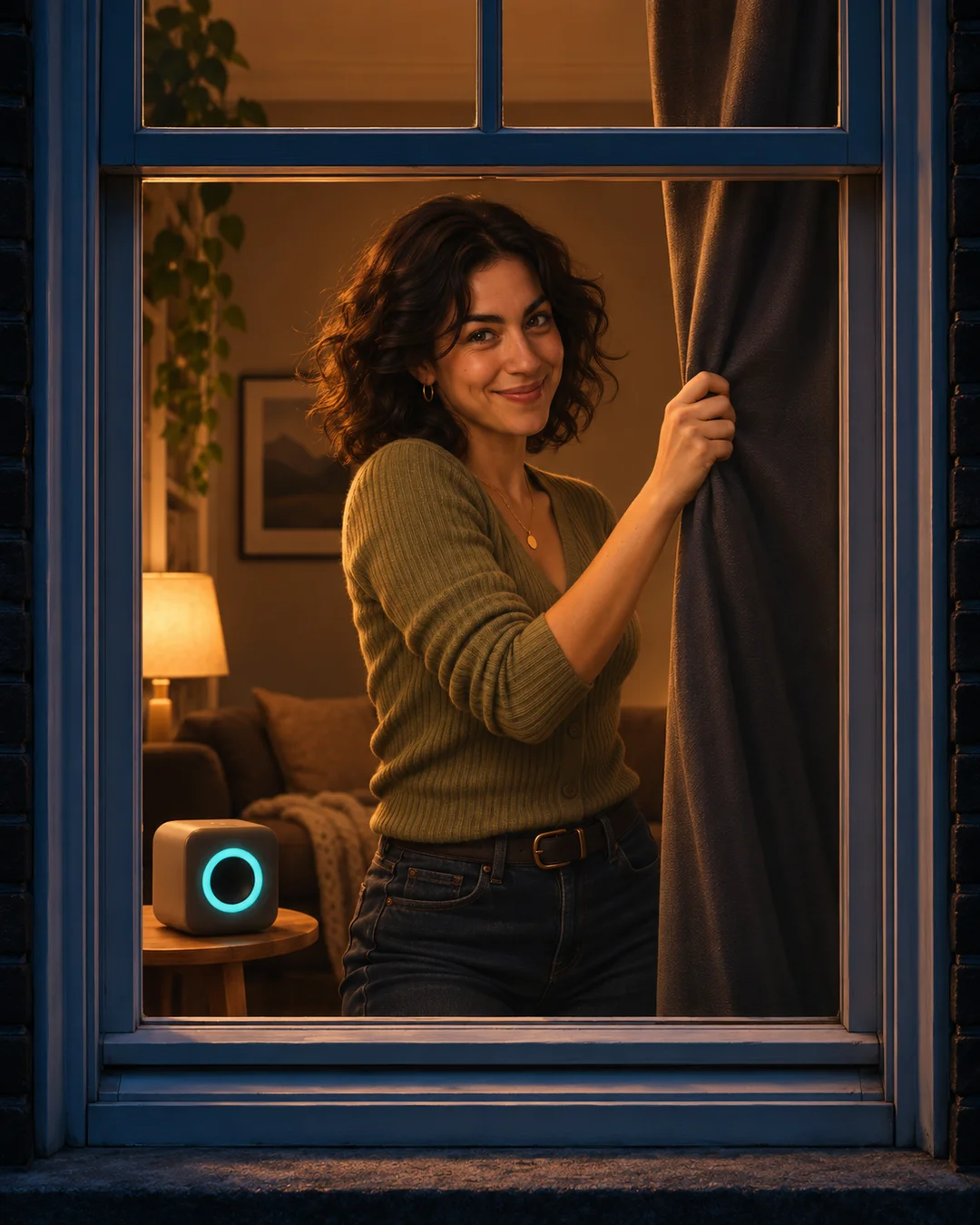
Les illustrations originales de SceneFlare montrent l’approche de la fenêtre et le geste du rideau. Le lecteur affiche la vidéo de référence.
Commencer à l’extérieur
La fenêtre éclairée est déjà ouverte et on voit la personne qui danse dès la première image. La caméra s’approche depuis l’extérieur en gardant le cadre et le rebord de la fenêtre dans le champ.
Réserver la chute au rideau
Des transferts de poids et quelques mouvements de bras donnent vie à la danse. Pour finir, la personne regarde la caméra, marque une pause et ferme le rideau jusqu’au bout.
Comment créer votre vidéo
01
Importez votre photo
Ajoutez chaque photo dans la case indiquée.
02
Choisissez les réglages
Sélectionnez le modèle et la résolution ; ajoutez des indications si nécessaire.
03
Générez et vérifiez
Vérifiez les crédits, lancez la génération et examinez le résultat avant de l’enregistrer.
Réglages et résultats
Puis-je changer de modèle et de résolution ?
Oui. Le réglage par défaut est MiniMax H3 Max en 768p. Choisissez un modèle et une résolution compatibles, puis vérifiez l’estimation de crédits avant de lancer la génération. Une connexion et des crédits sont nécessaires.
D’où vient le son ?
Le modèle crée une nouvelle piste instrumentale et des bruits de scène. L’exemple garde son propre son. Le rythme et les gestes peuvent varier.
Puis-je personnaliser le décor ?
Vous pouvez préciser la lumière ou le mobilier. La vue nocturne depuis l’extérieur, l’enceinte et le rideau structurent la scène.
Window Dance AI
Commencez avec vos propres photos.